Nota
O acesso a esta página requer autorização. Pode tentar iniciar sessão ou alterar os diretórios.
O acesso a esta página requer autorização. Pode tentar alterar os diretórios.
A função PDF no Power Apps gera um documento PDF a partir do conteúdo de uma tela ou de certos tipos de controles. Você pode passar o arquivo gerado para um conector de ação — por exemplo, para enviá-lo em um email usando o conector do Outlook do Office 365 — ou para um fluxo do Power Automate como parte de um cenário de automação.
Importante
- Esta é uma funcionalidade experimental. As funcionalidades experimentais não se destinam à produção e poderão ter funcionalidades restritas. Esses recursos estão disponíveis antes de um lançamento oficial para que os clientes possam obter acesso antecipado e fornecer feedback. Compreenda as funcionalidades experimentais, de versão de pré-visualização e desativadas em aplicações canvas.
- Você deve ativar a função PDF em Configurações > Próximos recursos > Experimental. Como recurso experimental, ele é desativado por padrão.
- Envie os seus comentários no fórum da comunidade de funcionalidades experimentais do Power Apps.
Ativar a função PDF
Como a função PDF é um recurso experimental, ela é desativada por padrão. Para usá-lo em seus aplicativos, você precisa ativá-lo manualmente.
Inicie sessão no Power Apps e crie uma aplicação de tela ou abra uma aplicação existente.
No Power Apps Studio, na barra de comandos, selecione Configurações.
Selecione Próximas caraterísticas.
Na guia Experimental , ative a função PDF.
Use a função PDF para gerar um arquivo PDF
No exemplo a seguir, usamos a função PDF na OnSelect propriedade de um botão para gerar um arquivo PDF. Você também pode usar a função PDF em OnVisible, OnHiddenou qualquer outra propriedade de comportamento.
Selecione um botão existente ou adicione um novo botão à sua aplicação Canvas.
Na propriedade do
OnSelectbotão, adicione a função PDF e insira o destino da função como parâmetro. Insira a fórmula:PDF(SubmitInspectionScreen);Neste exemplo, estamos a focar na tela
SubmitInspectionScreenpara gerar um arquivo PDF a partir do conteúdo da tela de Inspeção do nosso aplicativo de exemplo. Substitua-o pelo nome de uma tela em seu aplicativo.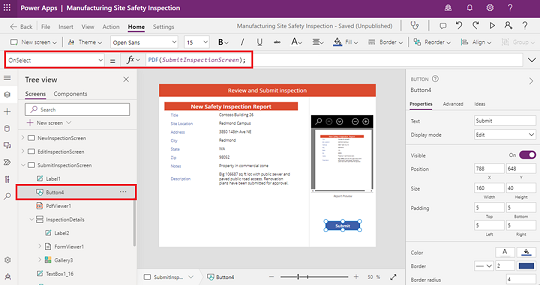
Selecione Salvar e publicar.
Jogue o aplicativo e selecione o botão que você adicionou. O arquivo PDF é gerado e armazenado na memória para uso futuro. A seção a seguir sugere algumas maneiras de trabalhar com o arquivo PDF em seu aplicativo.
A função PDF só pode direcionar a tela que está visível no momento. Você pode passar a tela inteira, como no nosso exemplo, ou inserir mais parâmetros para especificar um contêiner ou galeria para limitar o conteúdo a passar.
Trabalhar com o ficheiro PDF gerado
Você pode usar o arquivo PDF gerado de várias maneiras. Aqui estão alguns, usando o exemplo na seção anterior.
Visualize o arquivo com o controle do visualizador de PDF
Em seu aplicativo de tela, selecione o botão que você criou no exemplo anterior ou adicione um novo botão.
Na propriedade do
OnSelectbotão, insira a seguinte fórmula, substituindoSubmitInspectionScreenpelo nome de uma tela em seu aplicativo:Set(myPDF, PDF(SubmitInspectionScreen));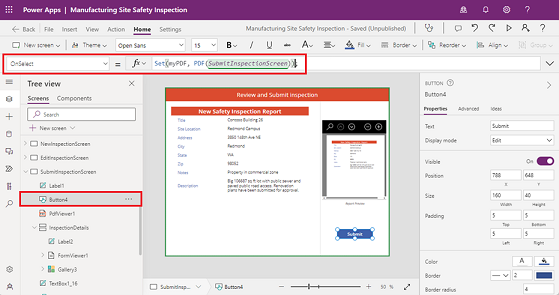
Selecione Inserir>visualizador de PDF (experimental).
Na lista de propriedades, selecione a propriedade Document e insira myPDF na barra de fórmulas.
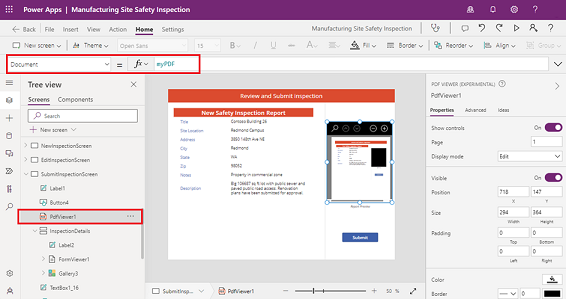
Selecione Salvar e publicar.
Jogue o aplicativo e selecione o botão que você adicionou. O arquivo PDF é gerado, armazenado na variável myPDFe visível no controle do visualizador de PDF.
O controle do visualizador de PDF aparece como uma forma preta dentro do arquivo PDF gerado. Para excluir o controle do arquivo gerado, coloque o conteúdo que você deseja transformar em um arquivo PDF dentro de um contêiner ou galeria e direcione isso em vez da tela; por exemplo,PDF(Container1) ou PDF(Gallery1).
Usar um conector de ação
Neste exemplo, geramos um arquivo PDF que enviamos como um anexo de email usando o conector do Outlook do Office 365.
Em seu aplicativo de tela, selecione o botão que você criou no exemplo anterior ou adicione um novo botão.
Na propriedade do
OnSelectbotão, insira a seguinte fórmula:Office365Outlook.SendEmailV2( "sample@email.com", "New Safety Inspection" "A new safety inspection has been submitted for your review. Please see attached.", { Attachments: Table( { Name: "submittedInspection.pdf", ContentBytes: PDF(SubmitInspectionScreen) } ) } );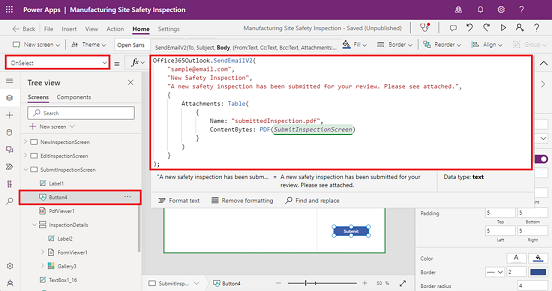
Selecione Salvar e publicar.
Jogue o aplicativo e selecione o botão que você adicionou. O arquivo PDF é gerado e um e-mail é enviado para o endereço de e-mail especificado com o arquivo PDF gerado anexado.
Utilizar num fluxo do Power Automate
Neste exemplo, geramos um arquivo PDF e o passamos para um fluxo do Power Automate que armazena o arquivo em uma biblioteca de documentos usando o conector do SharePoint. Este exemplo substitui o gatilho padrão do PowerApps no Power Automate pelo gatilho do PowerApps (V2).
Criar um fluxo para usar em seu aplicativo
Em seu aplicativo de tela, selecione o botão que você criou no exemplo anterior ou adicione um novo botão.
No menu de criação de aplicativos, selecione Power Automate>Criar novo fluxo.
Selecione Criar a partir do zero.
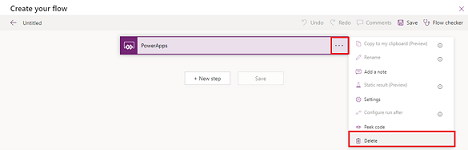
Para excluir o gatilho padrão do PowerApps, selecione o menu de gatilho (...) e, em seguida, selecione Excluir.
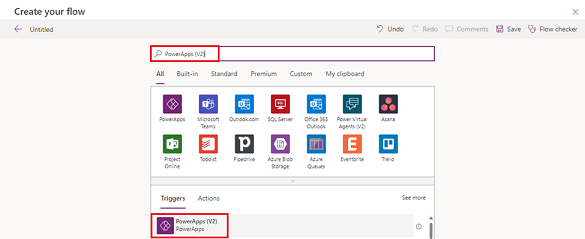
Procure e selecione PowerApps (V2).
Selecione o acionador PowerApps V2 para expandir o nó e, em seguida, selecione Adicionar uma entrada.
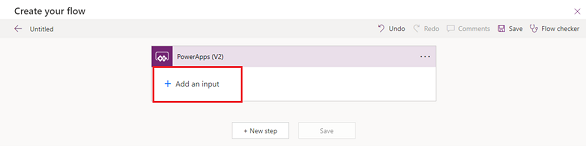
Selecione Arquivo como o tipo de entrada do usuário.
Selecione Adicionar uma entrada novamente e, em seguida, selecione Texto como o tipo de entrada do usuário.
Renomeie o nome do arquivo de entrada e altere a descrição para Digite o nome do arquivo.
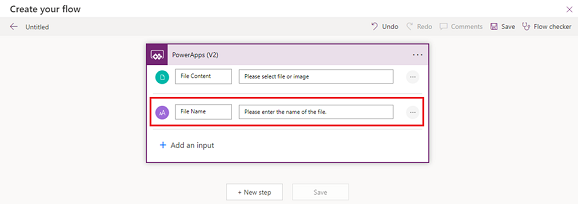
Adicionar o conector do SharePoint ao fluxo
Selecione Nova etapa para adicionar uma ação. Pesquise o SharePoint e selecione Criar arquivo.
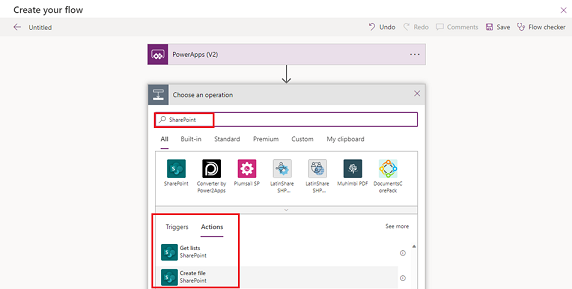
Em Endereço do Site, selecione um site do SharePoint ao qual você tenha permissão para adicionar arquivos.
Em Caminho da Pasta, selecione uma biblioteca de documentos à qual você tenha permissão para adicionar arquivos.
Selecione a entrada Nome do arquivo . Na guia Conteúdo dinâmico, selecione um nome de arquivo em PowerApps (V2).
Selecione a entrada Conteúdo do arquivo e, em seguida, selecione Conteúdo do arquivo na lista.
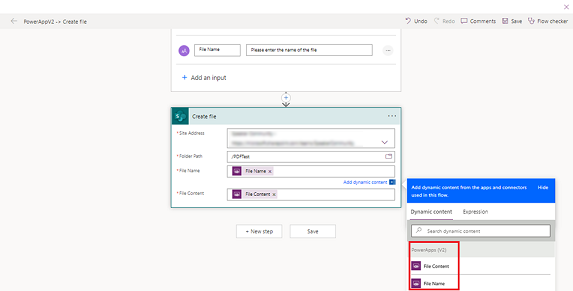
Selecione Guardar e, em seguida, selecione o x no canto superior direito para fechar a janela Power Automatic.
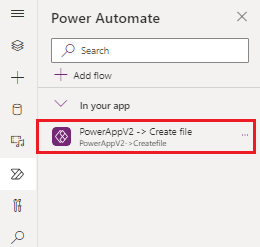
O painel Power Automate é atualizado e o novo fluxo do PowerApps (V2), Criar arquivo, aparece na lista.
Adicionar o fluxo a um botão na sua aplicação
Selecione o botão na tela da aplicação. Na propriedade do
OnSelectbotão, insira a seguinte fórmula, substituindo o nome do fluxo e o nome do arquivo PDF gerado pelo seu:'PowerAppV2->Createfile'.Run( "NewInspectionReport.pdf", { file: { name: "NewInspectionReport.pdf", contentBytes: PDF(InspectionDetails) } } );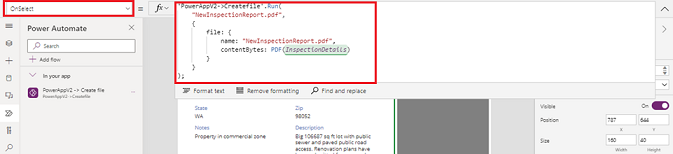
Selecione Salvar e publicar.
Jogue o aplicativo e selecione o botão que você adicionou. O fluxo Power Automate é executado e adiciona o arquivo PDF gerado à biblioteca de documentos.