Nota
O acesso a esta página requer autorização. Pode tentar iniciar sessão ou alterar os diretórios.
O acesso a esta página requer autorização. Pode tentar alterar os diretórios.
Neste artigo, vai aprender a criar uma aplicação multilingue com experiência localizada. Com este método, pode utilizar componentes de aplicações de tela e disponibilizar traduções numa aplicação utilizando uma sintaxe de fórmula uniforme.
Importante
O método descrito neste artigo utiliza componentes para aplicações de tela que estão em pré-visualização pública. Para obter mais informações, consulte Criar um componente para aplicações de tela
Criar um componente de tradução
Ao trabalhar com uma aplicação multilingue, o primeiro passo é criar um componente reutilizável para tradução. Neste componente, vai guardar uma tabela que funciona como o dicionário de todas as traduções que precisará. Uma propriedade de saída será usada para fornecer cadeias de saída a partir desta tabela do dicionário com base no idioma do utilizador que executa a aplicação que utiliza este componente.
Iniciar sessão no Power Apps.
No painel esquerdo, selecione Aplicações.
Em Aplicações, selecione Bibliotecas de componentes (pré-visualização).
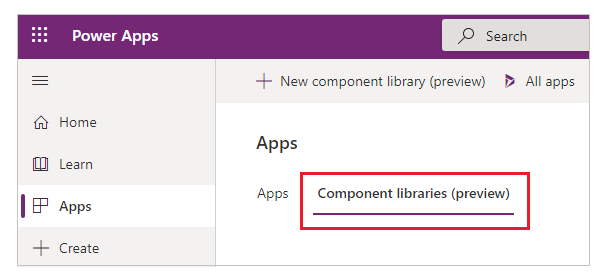
Selecione + Nova biblioteca de componentes (pré-visualização).
Introduza um nome, como "Componentes de tradução", e selecione Criar para abrir o componente no Power Apps Studio.
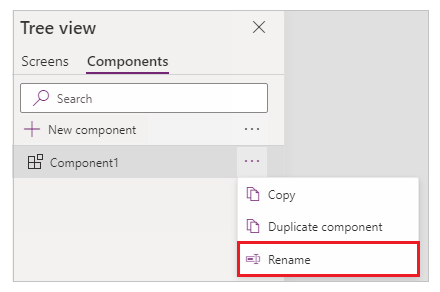
Mude o nome "Component1" selecionando ... no painel esquerdo e, em seguida, selecione Mudar o nome para "Componente de tradução".
A partir do painel de propriedade no lado direito do ecrã, selecione + Nova propriedade personalizada.
Defina os seguintes valores de propriedade:
Nome da propriedade valor Nome a apresentar Linguagem Nome Linguagem Descrição O idioma para o qual pretende traduzir o texto. Tipo de propriedade Entrada Tipo de dados Texto Selecione a caixa de verificação Aumentar OnReset quando o valor se alterar.
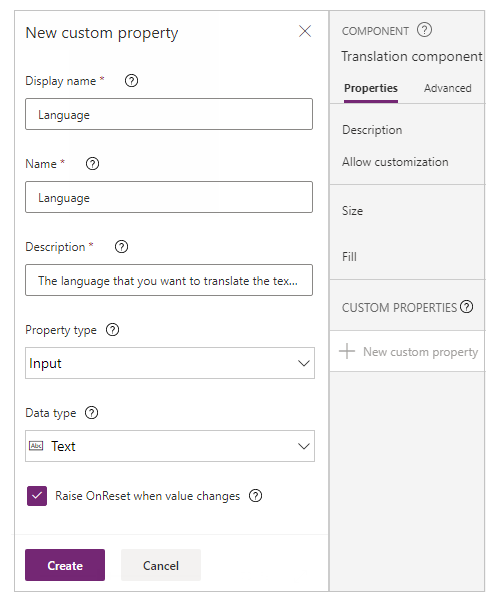
Selecione Criar.
Nota
Esta propriedade de entrada receberá o ID local atual (LCID) do utilizador com sessão iniciada.
A partir do painel de propriedade no lado direito do ecrã, selecione + Nova propriedade personalizada.
Defina os seguintes valores de propriedade:
Nome da propriedade valor Nome a apresentar Etiquetas Nome Etiquetas Descrição Etiquetas traduzidas. Tipo de propriedade Saída Tipo de dados Registo 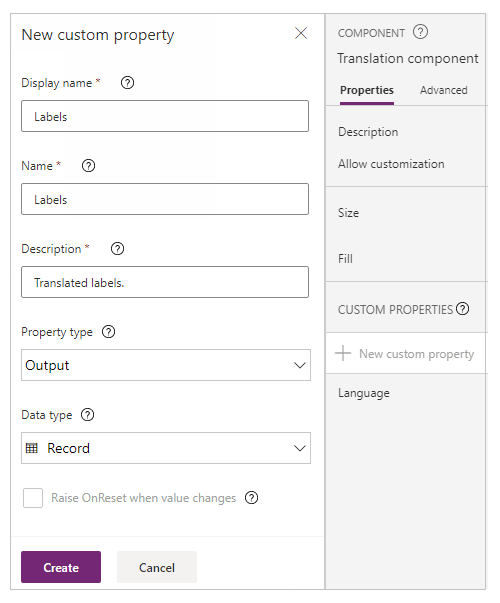
Selecione Criar.
Nota
Esta propriedade de saída expõe as etiquetas traduzidas com base no ID local de entrada.
No lado superior esquerdo do ecrã, selecione o menu pendente da lista de propriedade e escolha a propriedade OnReset para o componente.
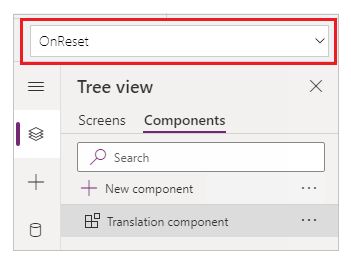
Copie e cole a fórmula seguinte na barra de fórmula para a propriedade OnReset.
Set(
 varTranslations,
 Table(
         {
             Language: "en-us",
             Labels: {
                 Title: "UI Tips for building canvas apps",
                 JobTitle: "Power Platform Specialist"
             }
         },
         {
             Language: "pt-br",
             Labels: {
                 Title: "Dicas de UI para construir canvas apps",
                 JobTitle: "Especialista de Power Platform"
             }
         }
     )
    )
A fórmula utiliza a função Definir() para criar uma tabela com as etiquetas em diferentes idiomas como um dicionário. Para personalizar esta tabela como dicionário para as suas traduções, altere os nomes de controlo como Título, Cargo, Plataforma, Fechar, Abrir, Cancelar, e assim por diante. Pode adicionar ou remover traduções para nomes de controlo, dependendo da exigência do seu negócio.
A tabela também deve ter uma entrada para cada idioma que a sua aplicação suporta. Cada entrada terá uma propriedade Etiquetas que conterá o conteúdo traduzido de todos os botões, entradas e etiquetas possíveis na sua aplicação.
No lado superior esquerdo do ecrã, selecione o menu pendente da lista de propriedade e escolha a propriedade Etiquetas para o componente.
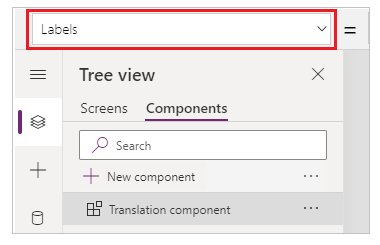
Copie e cole a seguinte fórmula na barra de fórmulas para a propriedade Labels.
   LookUp(
    varTranslations,
    Language = Lower(
        Coalesce(
            Self.Language,
            Language()
        )
    )).Labels
A fórmula encontra a entrada de tradução correta com base na entrada de Language utilizando a função Lookup(). No caso de o idioma não estar definido, a fórmula utiliza o idioma do utilizador atual como filtro através da função Coalesce.
Selecione Ficheiro ->Guardar para guardar a biblioteca de componentes.
Selecione Publicar para publicar a biblioteca de componentes.
Sugestão
Para saber mais sobre criar, guardar e publicar a biblioteca de componentes, vá a Criar uma biblioteca de componentes de exemplo
A sua biblioteca de componentes de tradução foi criada, guardada e publicada para utilização.
Utilize o componente de tradução na sua aplicação
Anteriormente, criou a biblioteca de componentes de tradução para reutilização. Nesta secção, irá criar uma aplicação que utiliza a biblioteca de componentes de tradução e demonstrará a tradução linguística com base no idioma selecionado.
Comece por criar uma aplicação de tela em branco com o esquema Telefone.
No lado esquerdo do ecrã, selecione + (Insert).
No lado inferior esquerdo do ecrã, selecione Obter mais componentes.
Selecione Componente de tradução.
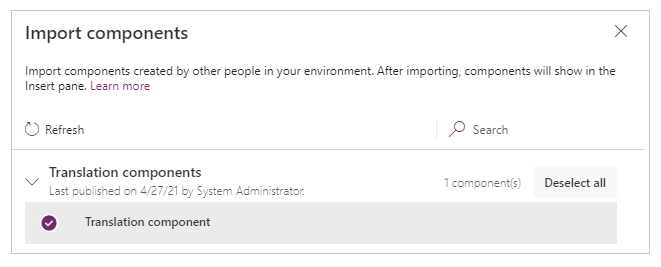
Nota
O nome pode ser diferente se guardou a biblioteca de componentes criada anteriormente com um nome diferente.
Selecione Importar.
No lado esquerdo do ecrã, selecione + (Insert).
Nos componentes da biblioteca, selecione o componente de tradução para adicionar o componente a esta aplicação.
No lado esquerdo do ecrã, selecione a vista em árvore.
Selecione o componente de tradução.
No lado superior esquerdo do ecrã, selecione o menu pendente da lista de propriedade e escolha a propriedade Visível para o componente.
Defina o valor da propriedade Visível para falso para tornar o componente invisível na aplicação.
Em Entrada na lista de controlos, selecione Alternância.
No lado superior esquerdo do ecrã, selecione o menu pendente da lista de propriedade e escolha a propriedade OnChange para o componente.
Atualize a fórmula para a propriedade OnCheck do controlo de alternância para o seguinte.
Set(varLanguage,"pt-br")Nesta fórmula, a alternância define uma variável chamada varLanguage com o valor de "pt-br" utilizando a função Definir(), para o código linguístico Português (BR).
Atualize a fórmula para a propriedade OnUncheck do controlo de alternância para o seguinte.
Set(varLanguage,"en-us")Nesta fórmula, a alternância define uma variável chamada varLanguage com o valor de "en-us" utilizando a função Definir(), para o código linguístico Inglês (US).
No lado esquerdo do ecrã, selecione o componente de tradução.
No lado superior esquerdo do ecrã, selecione o menu pendente da lista de propriedade e escolha a propriedade Idioma para o componente.
Defina o valor da fórmula para a propriedade do Idioma para
varLanguage. A variável varLanguage é determinada pela alternância configurada anteriormente. Quando a alternância é selecionada, o idioma é definido para "pt-br". Quando não é selecionada, a linguagem é definida como "en-us".No lado esquerdo do ecrã, selecione + (Insert).
Selecione Etiqueta de texto.
Atualize o nome de controlo da etiqueta para Título a partir do lado direito do ecrã utilizando o painel de propriedade.
Selecione novamente a etiqueta de texto para adicionar mais uma etiqueta.
Atualize o nome de controlo da etiqueta para Cargo.
Defina as etiquetas Título e Cargo por baixo do controlo de alternância para que ambas as etiquetas sejam visíveis.
Defina a propriedade Texto para Título, e as etiquetas Cargo do lado superior esquerdo do ecrã para o seguinte.
Label Fórmula Title 'Translation component_1'.Labels.TitleJobTitle 'Translation component_1'.Labels.JobTitleNota
Substitua o 'componente da tradução_1' nesta fórmula pelo nome do componente na sua aplicação, se for diferente.
Da mesma forma, pode usar diferentes etiquetas e propriedades, conforme definido no componente que criou anteriormente para passar mais valores de propriedade. Por exemplo, para além do Título e do Cargo pode criar mais propriedades como Descrição ou Instruções na biblioteca do componente com o texto traduzido. E, em seguida, utilize essas propriedades nas respetivas etiquetas, como 'Componente de tradução_1'.Etiquetas.Descrição ou 'Componente de tradução_1'.Etiquetas.Instruções.
Selecione Ficheiro ->Guardar, atualize o nome da sua aplicação e, em seguida, selecione Guardar para guardar a sua aplicação. Mais informações: Guardar e publicar uma aplicação
Teste a sua aplicação com tradução linguística
Agora a sua aplicação está a utilizar o componente de tradução. Vá a Power Apps e selecione a aplicação para execução.
Quando a alternância é selecionada, o idioma é alterado para português (BR) para as etiquetas. Quando não é selecionada, o idioma é definido outra vez para Inglês (US).
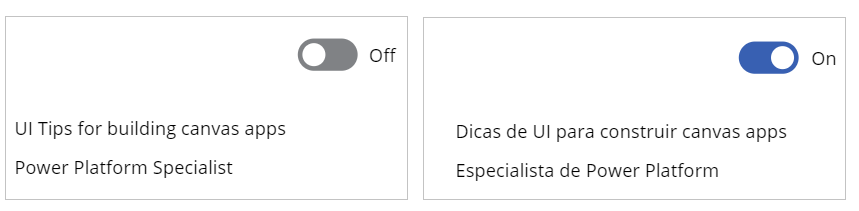
Com esta abordagem, pode agora criar o seu próprio componente tendo o dicionário de traduções que se adequa às suas exigências de negócio. E depois, criar mais aplicações de tela que utilizem o componente que dá aos utilizadores do negócio a capacidade de usar diferentes idiomas.
Consulte também
Adicionar e configurar controlos
Compreender variáveis
Referência de fórmula