Nota
O acesso a esta página requer autorização. Pode tentar iniciar sessão ou alterar os diretórios.
O acesso a esta página requer autorização. Pode tentar alterar os diretórios.
[Este tópico é documentação de pré-lançamento e está sujeito a alterações.]
Este artigo descreve como adicionar conteúdo localizado a uma página personalizada, enviando ficheiros RESX de recursos web para cada idioma na sua solução.
Este artigo mostra-lhe como usar o Power Fx para definir o conteúdo de um controlo numa página personalizada. Pode utilizar passos semelhantes para as descrições e quaisquer mensagens que utilizem um controlo de texto na página personalizada.
Localizar etiquetas numa página personalizada
Fornecer conteúdo localizado numa página personalizada numa aplicação condicionada por modelo é vital para construir aplicações que suportem utilizadores globais ou uma organização multilíngue. A tradução pode ser feita carregando ficheiros de texto num formato .resx como recurso web. Os ficheiros contêm o texto traduzido que pretende utilizar para etiquetas nas suas páginas personalizadas.
O processo tem os seguintes passos:
- Ativar idiomas no seu ambiente.
- Adicione ficheiros de recursos web RESX localizados na sua solução.
- Adicione os ficheiros localizados à sua página personalizada.
- Gerir recursos web localizados.
- Adicione as cadeias localizadas aos seus controlos.
- Execute a sua aplicação com conteúdo localizado.
Ativar idiomas no seu ambiente
Para adicionar idiomas a uma página personalizada, em primeiro lugar tem de ativar os idiomas que deseja suportar na aplicação condicionada por modelo onde a sua página personalizada será executada. Certifique-se de que tem linguagens ativadas a partir do centro de administração Power Platform. Mais informações: Ativar o idioma
Depois de completar os passos para permitir idiomas no ambiente, crie um ficheiro RESX para cada idioma no formato adequado para as cadeias que pretende localizadas na sua página personalizada para a sua aplicação condicionada por modelo.
Depois de ter criado os ficheiros RESX com as cadeias localizadas, adicione-os à sua solução como recurso web. Existem duas formas de realizar esta tarefa, a primeira é abrir a sua solução em make.powerapps.com e selecionar a opção de adicionar um recurso web à sua solução no seu ambiente ou pode adicionar um recurso web enquanto trabalha numa página personalizada. Mais informações: Recursos web RESX
Adicionar um recurso web enquanto trabalha numa página personalizada é coberto mais tarde neste artigo na secção Adicionar ficheiros localizados à sua página personalizada.
O conteúdo localizado será baseado no utilizador ou local organizacional para a aplicação que a página personalizada está a executar. O idioma para a sua aplicação baseia-se nas preferências de idioma definidas pelo utilizador nas definições da aplicação do utilizador ou nas definições de administração no centro de administração Power Platform. Se nenhum dos dois tiver sido definido, é utilizado o conjunto de linguagem base quando o ambiente foi criado.
Nota
Os conteúdos mostrados num controlo Power Apps Control Framework (PCF) irão localizar o idioma local das aplicações sem alterações adicionais necessárias na página personalizada. Mais informações Localizar Controlos PCF
Adicione ficheiros de recursos web RESX localizados à sua solução
- Vá a make.powerapps.com, selecione a área Soluções e, em seguida, abra a solução que deseja.
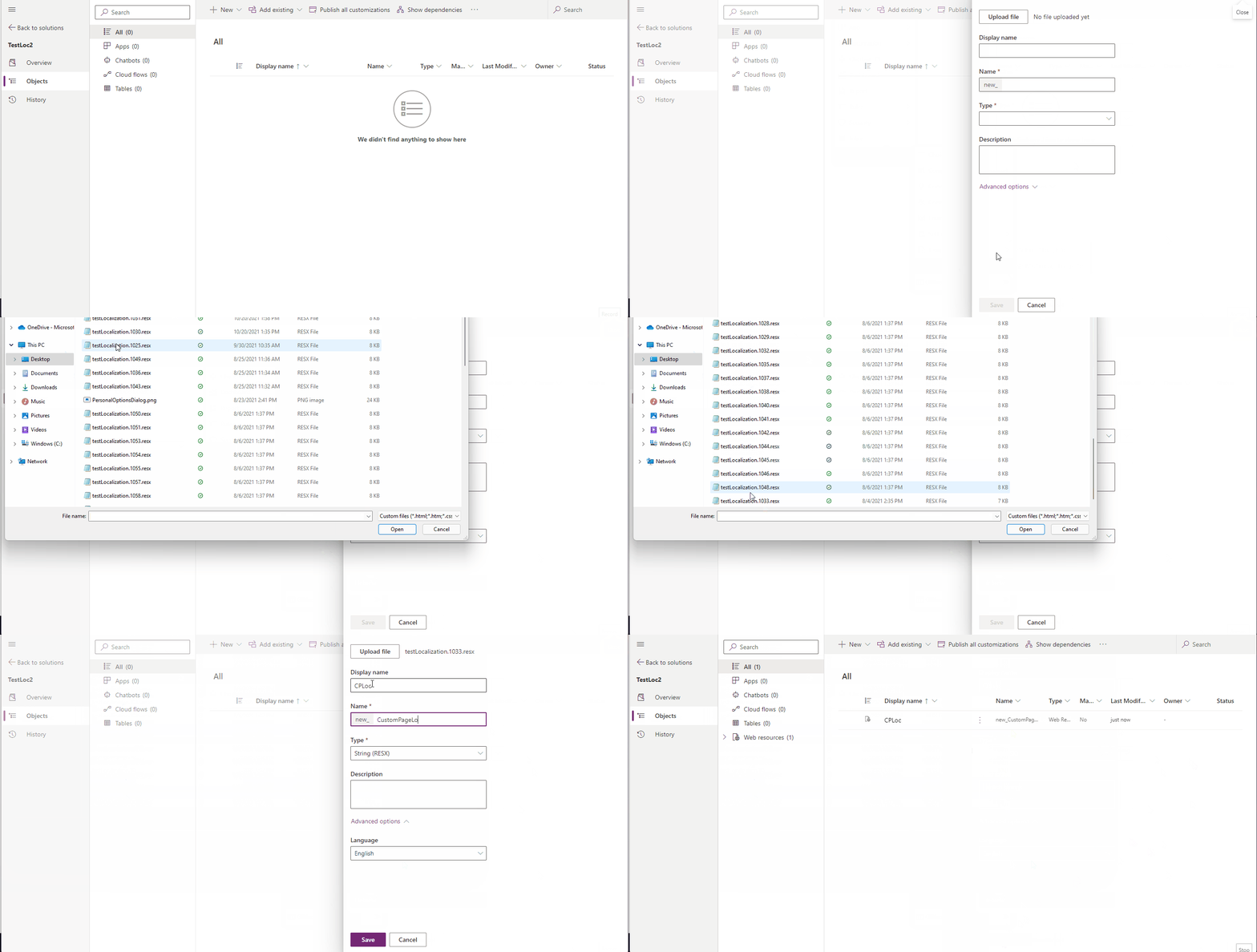
- Na barra de comando, selecione Novo>Mais>Recurso Web. Isto abre um painel para adicionar o seu ficheiro de recursos web RESX.
Todos os ficheiros adicionados à sua solução precisam de seguir um formato específico que inclua {filename}.LanguageID.resx, onde o ID do idioma é o valor numérico para esse idioma. Este formato é necessário porque o quadro baseia-se na convenção de nomenclatura para identificar que ficheiro de recursos deve ser utilizado para associar a cadeia localizada adequada a um controlo da etiqueta.
Importante
O RESX {filename} deve ser o mesmo para todos os seus ficheiros.
Por exemplo, todos os ficheiros de cadeias localizados têm o nome CustomPageLoc.LanguageID.resx, o que significa que para inglês é CustomPageLoc.1033.resx, para francês é CustomPageLoc.1036.resx e para árabe é CustomPageLoc.1025.resx. O nome a apresentar para cada ficheiro adicionado também deve ser o mesmo nome.
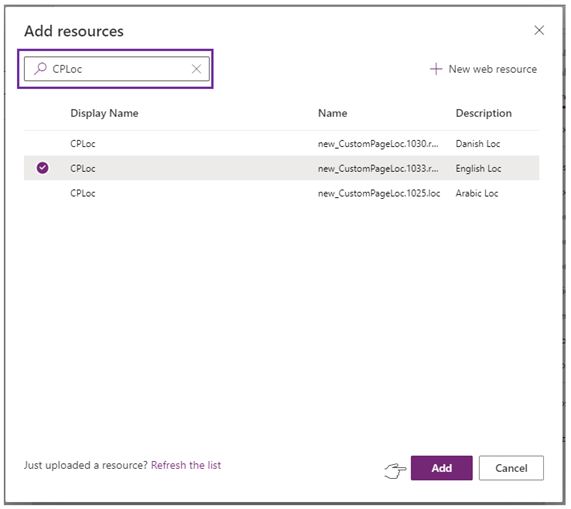
No exemplo abaixo todos os ficheiros têm CPLoc como o nome a apresentar. O nome a apresentar deve ser o mesmo para garantir que todos os conteúdos localizados sejam utilizados corretamente numa página personalizada para cada idioma. Recomendamos que adicione o nome correspondente para o idioma no campo Descrição para ajudar a identificar o conteúdo quando vê os ficheiros no designer de páginas personalizado. Além disso, terá de adicionar o mesmo ficheiro RESX da mesma língua em que está a trabalhar. Por exemplo, se estiver a ser criar em inglês, certifique-se de adicionar o ficheiro RESX inglês.
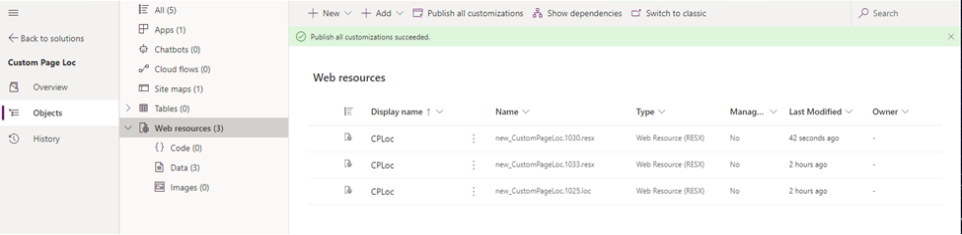
Depois de ter adicionado o seu recurso web à sua solução, certifique-se de publicar as alterações. A publicação garante que o ficheiro está disponível para adicionar à sua página personalizada. Aqui está um exemplo dos ficheiros RESX de recursos web que foram adicionados a uma solução e estão agora disponíveis para adicionar a uma página personalizada.
Adicione os ficheiros localizados à sua página personalizada
Adicione ficheiros localizados à sua página personalizada quando estiver a criar ou editar uma página.
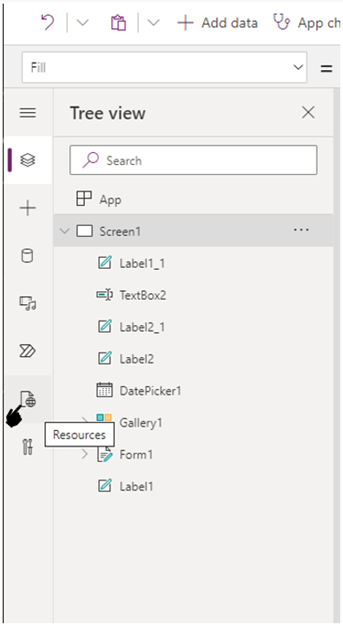
Para adicionar um idioma à sua página, selecione o ícone Recursos à esquerda para abrir o painel de Recursos.
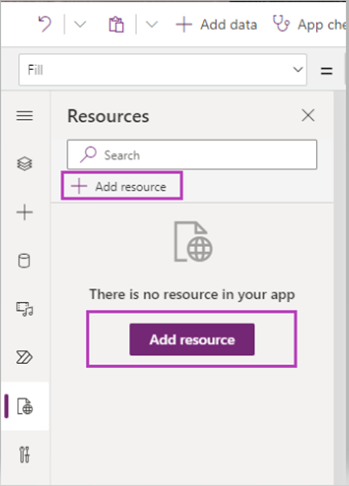
Selecione Adicionar recurso em qualquer um dos dois lugares.
Abre um diálogo que lista todos os recursos web disponíveis na sua solução. Para encontrar os seus ficheiros rapidamente, pode utilizar a pesquisa na parte superior do diálogo para procurar o Nome a apresentar que exibe todos os seus ficheiros RESX localizados. Basta selecionar e adicionar o ficheiro que corresponde ao idioma que está a usar para autoria da sua página. Neste exemplo, o ficheiro inglês é o único ficheiro que precisa de adicionar.
Nota
Não é necessário adicionar todos os ficheiros, só precisa de adicionar um. A solução e plataforma mapeiam os idiomas carregados com base no nome a apresentar aos ficheiros de recursos web de idiomas que adicionou à sua solução. Quando adiciona vários ficheiros, é apresentado um diálogo com uma mensagem de erro, que indica que os ficheiros já foram carregados na sua página.
Se não vir o recurso web RESX com o idioma que pretende adicionar no diálogo, terá de adicionar o ficheiro à sua solução utilizando os passos descritos anteriormente neste artigo.
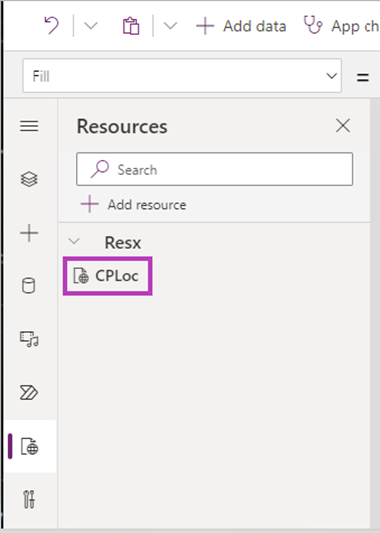
Após selecionar Adicionar, o painel fecha e o recurso web está listado no painel de Recursos.
Gerir recursos web localizados
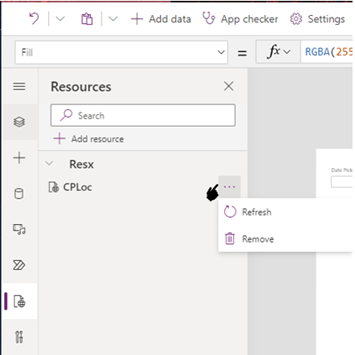
Depois de um idioma de recursos web ter sido adicionado à sua página, pode gerir o ficheiro selecionando as reticências ... ao lado do ficheiro. Uma lista de opções abre-se onde pode atualizar o recurso web se tiver sido atualizado. Também pode remover o recurso da sua página. Terá de atualizar os recursos RESX na sua página se o nome a apresentar tiver mudado ou se alguma das teclas de cadeia tiver sido atualizada no ficheiro RESX que foi publicado para a sua solução. Note que atualizar as traduções no ficheiro RESX e publicar a solução não requer que o RESX na sua página seja atualizado.
Adicione a cadeia localizada aos seus controlos da etiqueta
Para adicionar conteúdo localizado ao seu controlo da etiqueta, selecione a etiqueta e defina a função ao recurso utilizando a função Power Fx text do controlo. Para tal, selecione o controlo da etiqueta e, depois, selecione a função Text.
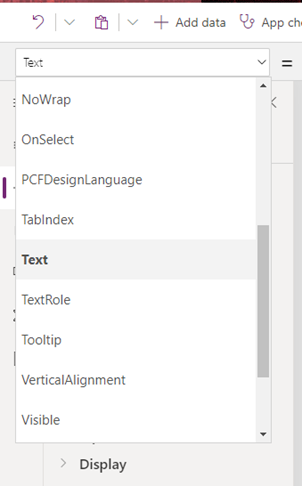
Utilizando a função Text, defina o valor para o recurso web e o valor que pretende que está no seu ficheiro RESX de recursos web. Após a definição da expressão, o conteúdo aparecerá na pré-visualização da página.
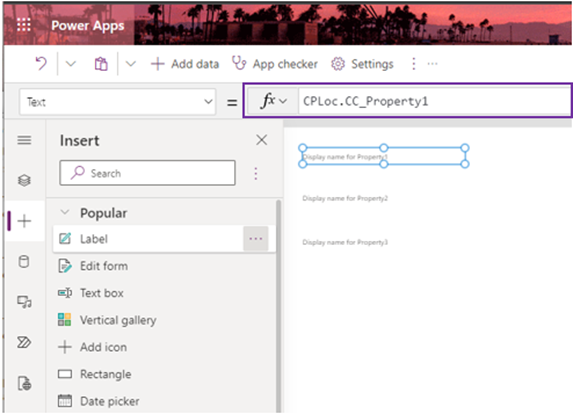
Guardar e publicar as suas alterações na personalização.
Nota
Certifique-se de que também guarda e publica as suas alterações na aplicação. A poupança e publicação tanto da página como da aplicação são necessárias para garantir que as suas etiquetas localizadas compõem com as cadeias apropriadas no tempo de execução.
Importante
Quando adicionar controlos form, certifique-se de que localiza as etiquetas. Não solicitam automaticamente as etiquetas localizadas quando se liga o controlo a uma tabela Microsoft Dataverse. Atualmente, terá de adicionar cadeias para as etiquetas aos seus ficheiros de resx, desbloquear o controlo de formulário e, em seguida, definir a propriedade displayName para a sua cadeia localizada usando a mesma expressão para as suas etiquetas personalizadas, texto, descrições, etc.
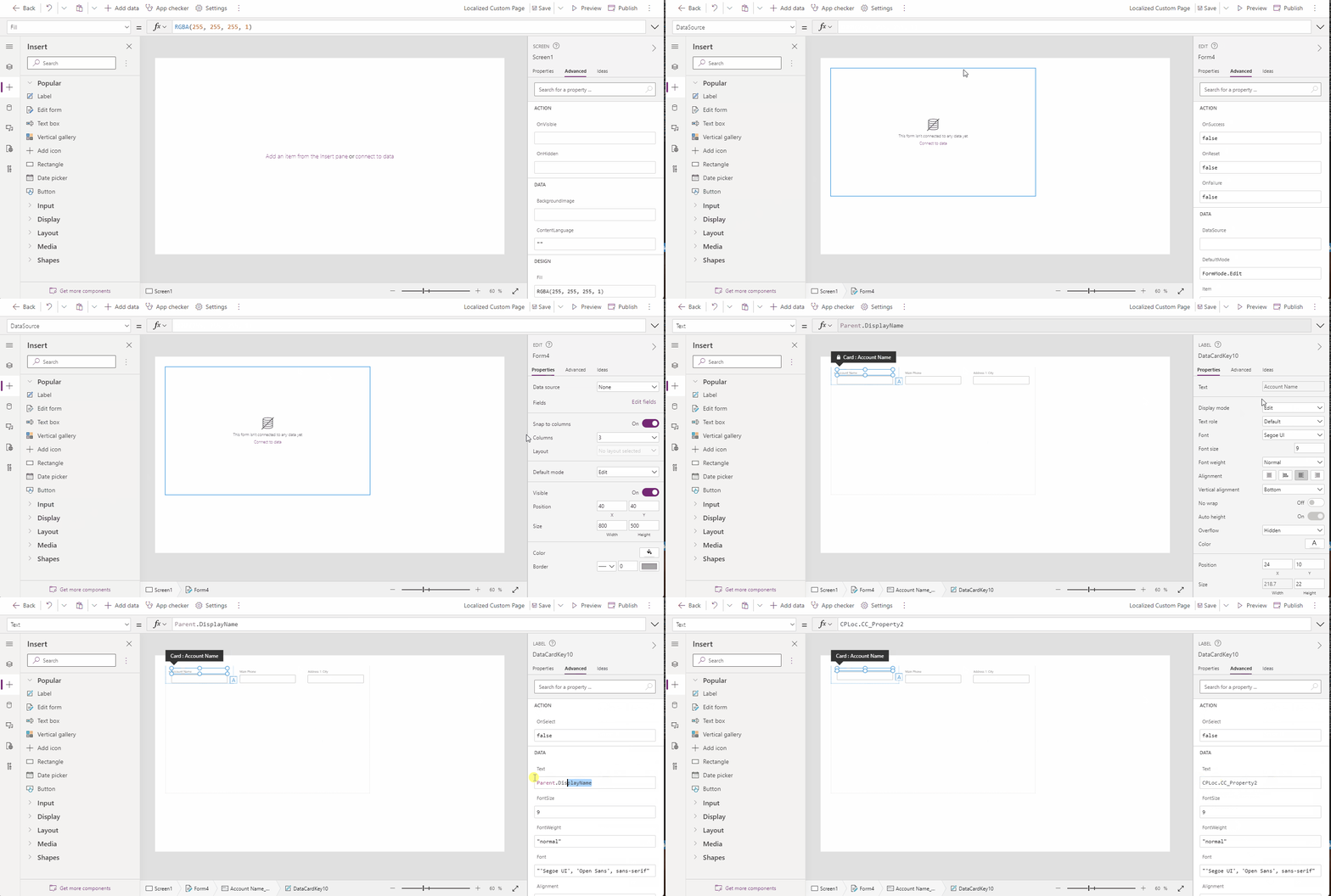
Execute a sua aplicação com o conteúdo localizado
Depois de publicar a sua página e a sua aplicação, selecione Reproduzir no estruturador de aplicações para abrir a aplicação num separador do navegador.
Selecione a sua página personalizada no mapa do site.
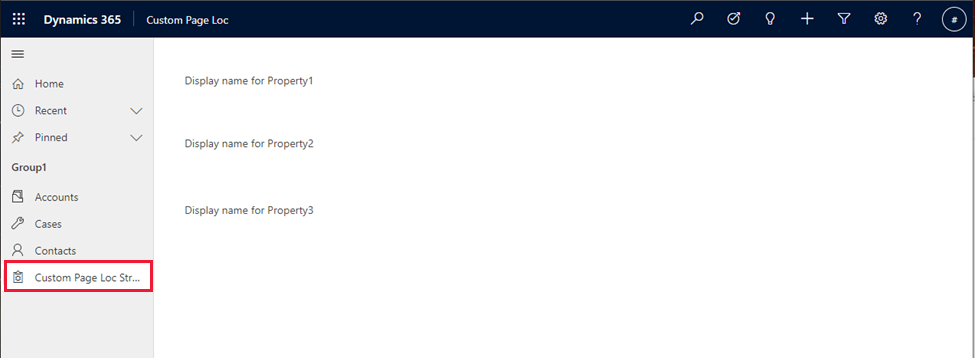
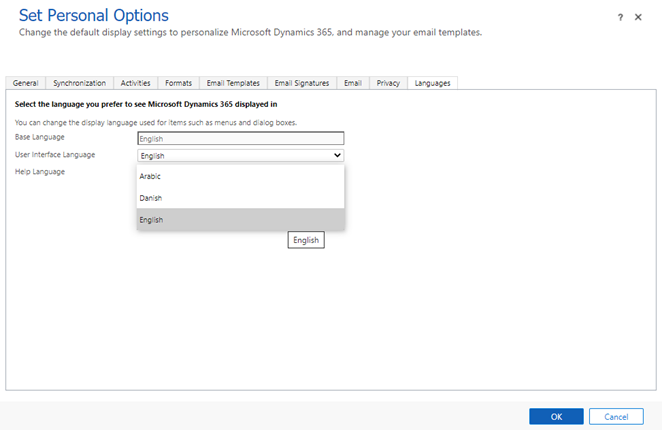
As etiquetas dos seus comandos exibem o conteúdo localizado. Teste cada idioma adicionado à sua aplicação e páginas selecionando Definições de personalização em Definições (ícone de engrenagem) no topo da aplicação.
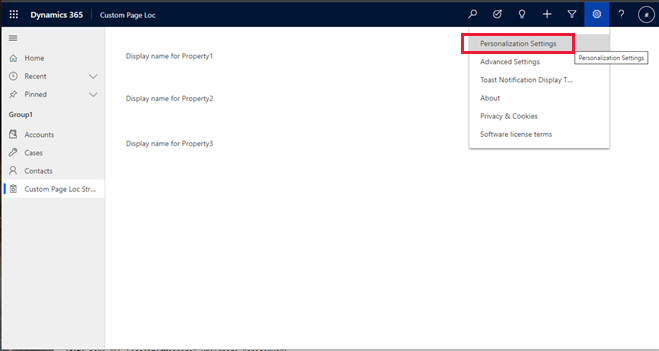
Em seguida, no separador Idiomas, defina a Linguagem de Interface do Utilizador para o idioma que gostaria de testar.
Apoio da direita para a esquerda para páginas personalizadas
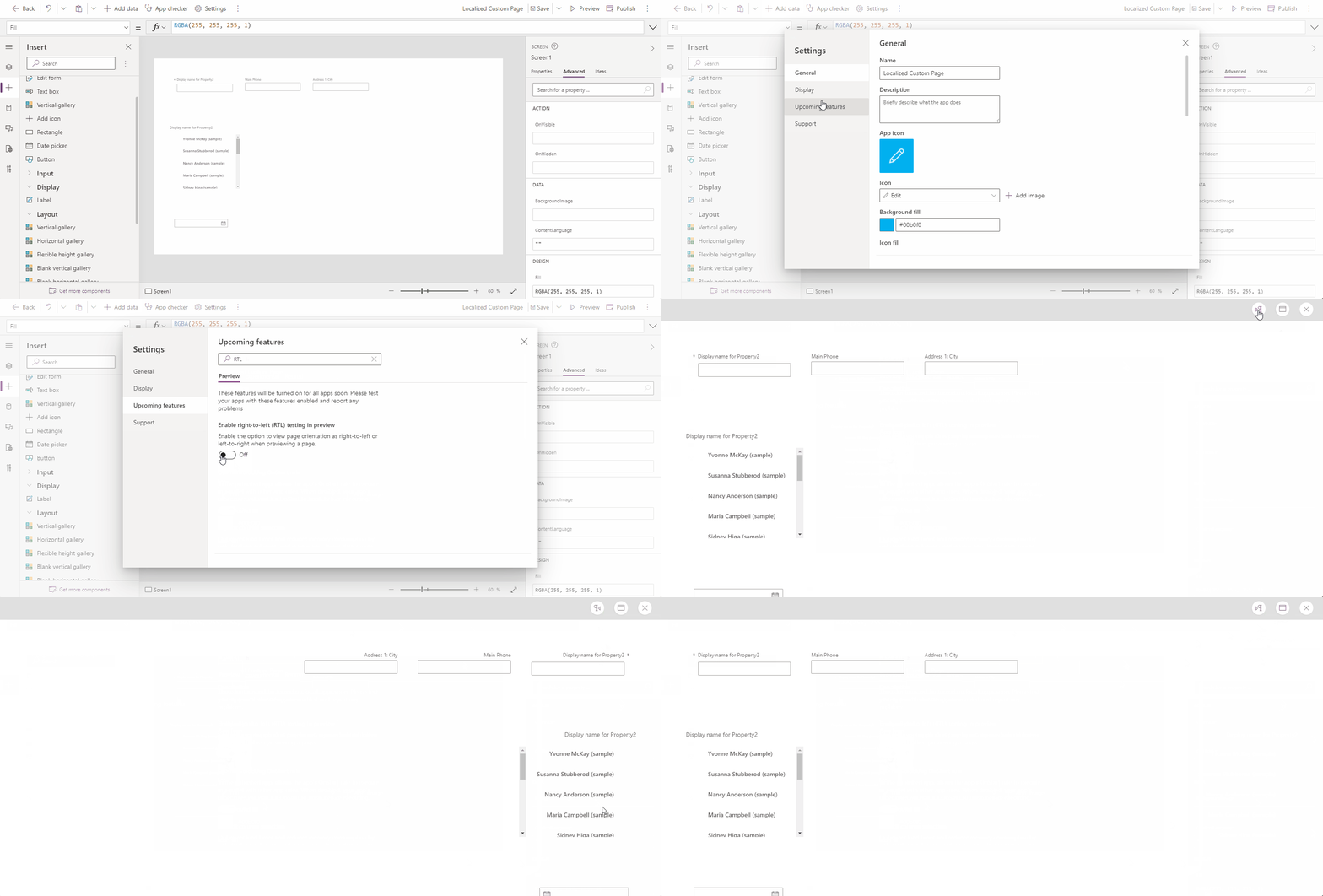
Com conteúdo localizado, existem vários idiomas que requerem uma orientação da direita para a esquerda para conteúdos renderizados na sua página. A direita-para-esquerda (RTL) é totalmente suportada para idiomas como árabe e hebraico e a página mudará automaticamente no tempo de runtime para estas línguas.
Importante
A orientação da direita para a esquerda para ícones, formas e imagens não são atualmente suportadas em páginas personalizadas. Se adicionar um ícone, forma ou imagem, pode não se comportar como esperado, por isso tenha cuidado ao utilizar este tipo de controlos na sua página personalizada.
Para rever o RTL ao construir uma página personalizada, terá de ir às definições de página, selecionar as próximas funcionalidades, procurar por RTL e ativar a definição. A definição desta opção mostra um botão RTL ou LTR na janela de pré-visualização onde pode alternar entre orientação sem ter de executar a sua aplicação. Se gostaria de ver a sua página personalizada a executar RTL, pode adicionar &flags=isRTL=true ao final do URL no seu navegador ao executar a sua app para testar RTL para a sua página.
Limitação conhecida para exportar soluções com ficheiros de resx
Os ficheiros resx não são adicionados automaticamente quando exporta a sua solução e a importa para um novo ambiente. Esta é uma limitação conhecida e vai exigir que carregue os seus ficheiros de resx para o seu novo ambiente. Por isso, se tiver um ambiente de desenvolvimento e exportar a sua solução e importar para um ambiente de produção, terá de adicionar os seus ficheiros de localização resx na sua solução de ambiente de produção.
Consulte também
Criar ou editar recursos Web de aplicação orientada por modelos para expandir uma aplicação
Descrição geral das páginas personalizadas para aplicações condicionadas por modelo