Nota
O acesso a esta página requer autorização. Pode tentar iniciar sessão ou alterar os diretórios.
O acesso a esta página requer autorização. Pode tentar alterar os diretórios.
Estão disponíveis vários modelos de aplicações de exemplo para utilização no Microsoft Teams que pode transferir a partir daqui. Pode escolher o modelo de aplicações de amostra que melhor se adequa aos requisitos do seu negócio e instale-o rapidamente para começar. Os modelos de aplicação de amostra criados com o Power Apps consistem habitualmente de vários componentes como aplicações, fluxos e tabelas.
Importante
Os modelos de aplicações de amostra disponíveis para download são fornecidos como estão. Para quaisquer problemas, comentários, pedidos de suporte ou alterações relacionadas com modelos de aplicações de exemplo, aceda a https://github.com/microsoft/teams-powerapps-app-templates/issues e envie um relatório de problema ou uma pull request.
Modelos de aplicações de amostra disponíveis
A tabela seguinte lista modelos de aplicações de amostra disponíveis para download.

Painéis
Uma forma simples de ligar e partilhar com pessoas da sua organização com interesses semelhantes.

Boletins
Aplicações de gestor e utilizador para comunicações empresariais.

Ideias dos colaboradores
Aplicação para campanhas e ideias.

Como
Aprender a ser um criador Power Apps.

Inspeção
Aplicações para administradores e utilizadores para inspeções de área.

Reportar problemas
Aplicações de gestor e utilizador para comunicação de problema.

Marcos
Aplicação para monitorizar projetos e iniciativas.

Perspetivas
Uma forma simples de adicionar tópicos e expandir os tópicos com P&A para debates.

Profile+
Saiba mais informações rapidamente sobre pessoas na sua organização.

Estabelecer ligação
Ligue-se a pessoas na sua organização com capacidades semelhantes.
O seguinte tutorial mostra como instalar a aplicação de ideias do Colaborador. Pode utilizar passos semelhantes para instalar outros modelos de aplicações de amostra.
Instalar o modelo da aplicação de exemplo
Para saber como instalar modelos de aplicações de exemplo, aceda a https://github.com/microsoft/teams-powerapps-app-templates.
Nota
- A instalação de modelos de aplicações de amostra ativa automaticamente o Grupo Microsoft 365 da equipa selecionada para segurança. Mais informações: Ativar a segurança para o Grupo Microsoft 365 da equipa selecionada
- Se não conseguir carregar ou instalar modelos de aplicações de amostra carregados, verifique as suas políticas de permissão de aplicação no Microsoft Teams.
Executar o modelo da aplicação de exemplo
Para executar a aplicação instalada, selecione o separador da aplicação a partir do canal de equipa. Neste exemplo, vamos usar Ideias de colaborador.
Passo 1 - Permitir ligações
Antes de poder utilizar a aplicação, poderá pedir a sua permissão para utilizar ligações.
Nota
A lista de ligações que vê abaixo é um exemplo. O número e tipos de ligações que pedem as suas permissões podem variar dependendo da aplicação que instala.
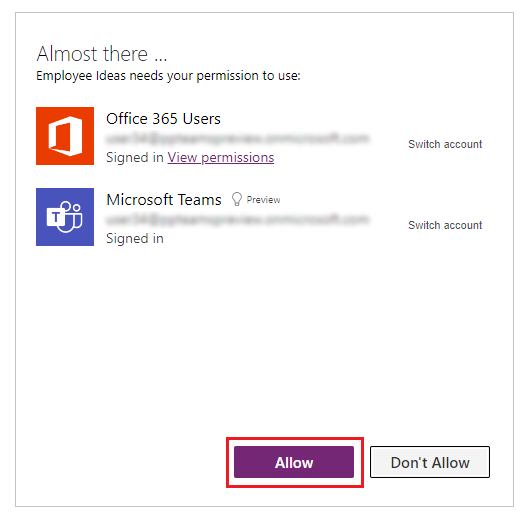
Selecione Permitir para que a aplicação possa utilizar ligações.
Passo 2 - Selecione o canal
Selecione o canal (neste exemplo, o canal é preenchido automaticamente) e, em seguida, selecione Vamos.
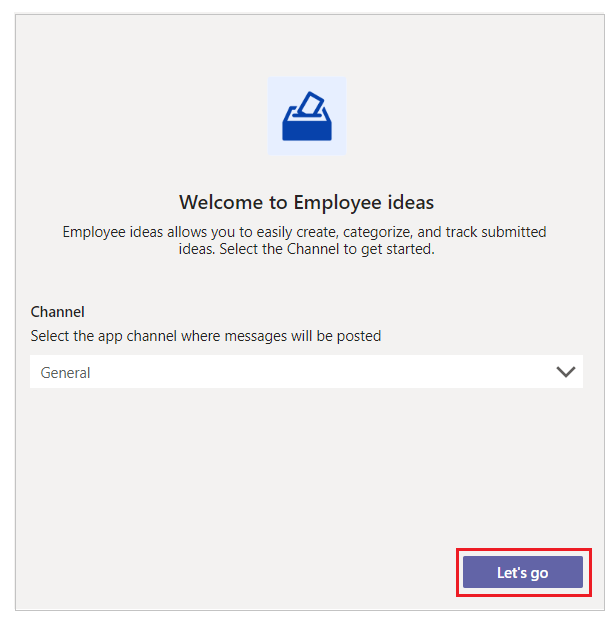
Passo 3 - Utilizar a aplicação
A aplicação de Ideias do Colaborador está agora aberta e pronta para a sua utilização.
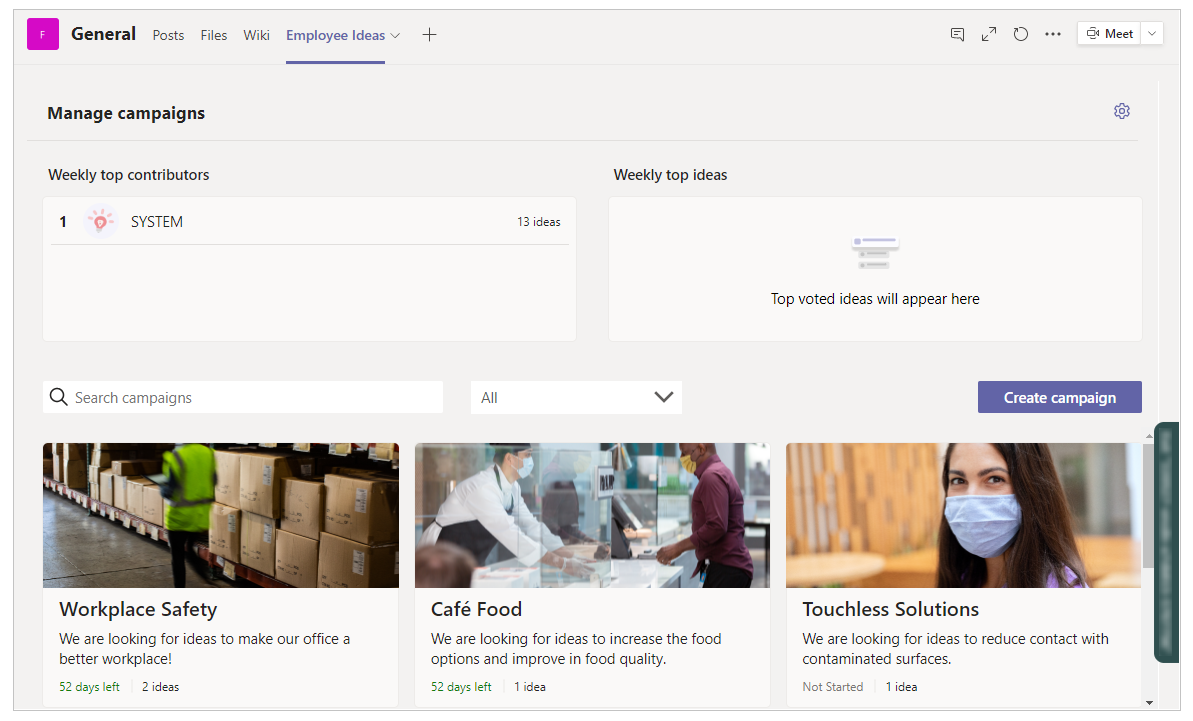
Para mais detalhes sobre a utilização da aplicação Ideias do Colaborador, vá às Ideias dos colaboradores.
Editar o modelo da aplicação de exemplo
Também pode personalizar e editar ainda mais os componentes de uma aplicação do Power Apps instalada no Teams. Mais informações: Gerir as suas aplicações
Comunicar erros de instalação
Se tiver algum erro durante o processo de instalação, pode ajudar-nos a resolver o problema de forma muito mais eficaz selecionando Ctrl+Alt+A no teclado para obter os detalhes da sessão. Para mais informações sobre detalhes da sessão, aceda ao separador Acerca de.
Para problemas relacionados com os modelos de aplicações de amostra, comunique problemas em https://github.com/microsoft/teams-powerapps-app-templates.
Atualizações do modelo de aplicação de exemplo
As atualizações aos modelos de aplicações de amostra são publicadas imediatamente. Se já tiver um modelo de aplicações de amostra em utilização quando isto acontece, é criada uma nova versão da aplicação com estas atualizações e publicada como a versão live. Se tiver personalizado uma aplicação de amostra, pode restaurar a aplicação para uma versão anterior com as suas personalizações ou recriar as personalizações por cima da versão live atualizada. Quando restaurar a aplicação para preservar as personalizações, certifique-se de verificar a funcionalidade da aplicação para compatibilidade com as atualizações.
Perguntas frequentes sobre modelos de aplicações de exemplo
Para Perguntas Mais Frequentes sobre modelos de aplicações de amostra, aceda às FAQ dos modelos de aplicações de amostra.
Ver também
Personaliza modelos de aplicação de exemploGerir as suas aplicações no TeamsVisão geral da aplicação Power Apps