Nota
O acesso a esta página requer autorização. Pode tentar iniciar sessão ou alterar os diretórios.
O acesso a esta página requer autorização. Pode tentar alterar os diretórios.
Importa os dados armazenados noutro local para a tua aplicação orientada a modelos usando a funcionalidade de importação no Power Apps.
Cada tabela requer colunas que têm de existir no seu ficheiro de entrada. Descarrega um modelo de Excel, adiciona os teus dados e depois importa o ficheiro para a tua aplicação. O modelo poupa tempo e esforço. Não adicione ou modifique colunas ao modelo para evitar problemas durante a importação.
Antes de importar um ficheiro, certifique-se de que os cabeçalhos das colunas correspondem aos nomes das colunas na sua aplicação. Durante o processo de importação, o sistema tenta mapear os nomes das colunas do seu ficheiro de entrada para os nomes das colunas na aplicação. Se não coincidirem, tens de mapear manualmente os campos ou podes encontrar problemas durante o processo de importação.
Se és um utilizador avançado e conheces as colunas necessárias para uma dada tabela Dataverse, define o teu próprio ficheiro fonte Excel, CSV ou XML. Depois, siga os passos deste artigo sobre como importar dados para a sua aplicação. São suportados os seguintes formatos de ficheiro:
- Livro do Excel (.xlsx)
- Valores separados por vírgulas (.csv)
- Folha de Cálculo XML 2003 (.xml)
O tamanho máximo de ficheiro permitido em ficheiros .zip é de 32 MB. Para os outros formatos de ficheiro, o tamanho máximo de ficheiro permitido é de 8 MB.
Transferir um modelo do Excel
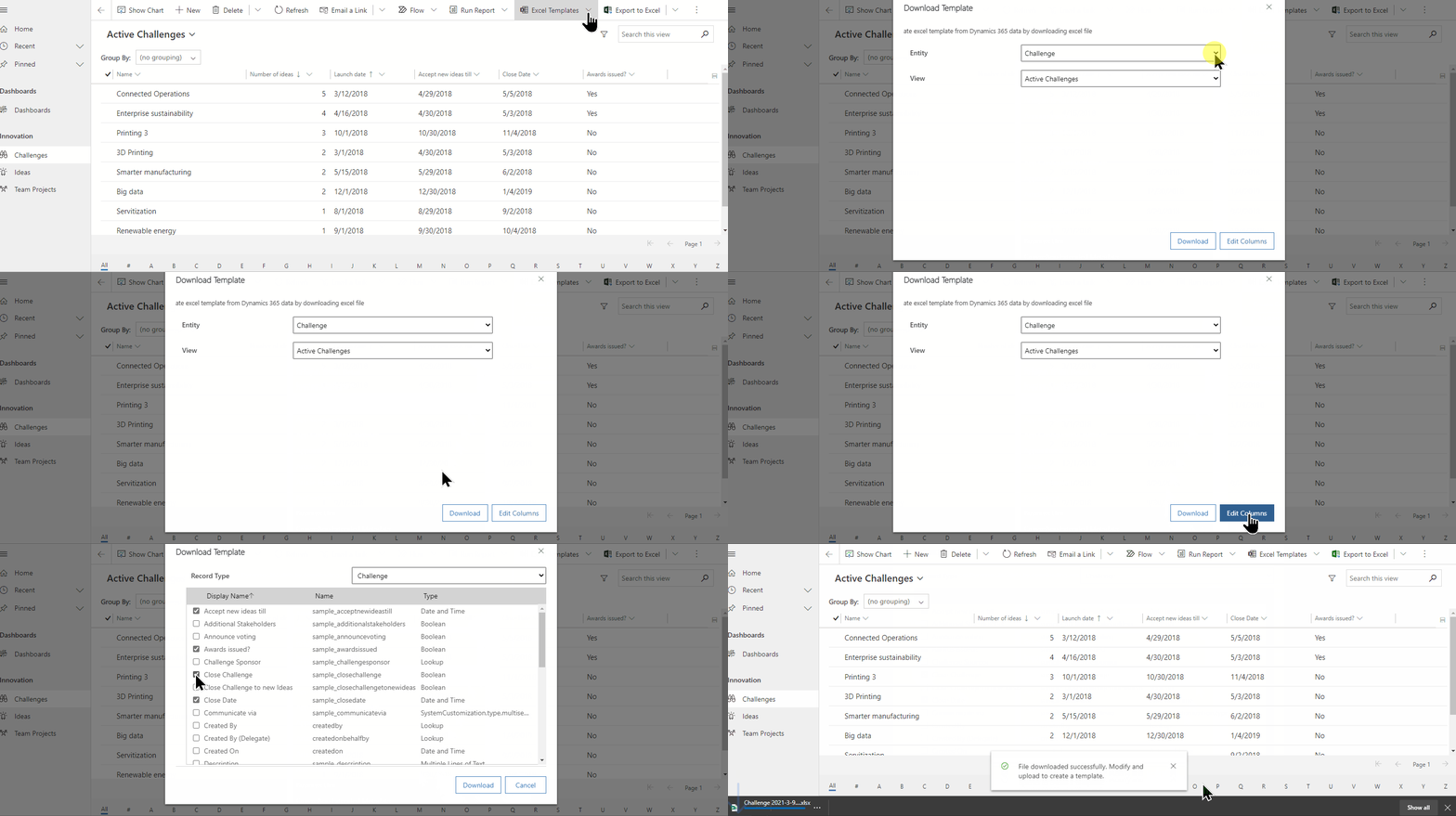
Para evitar problemas de mapeamento, deve utilizar um modelo do Excel que pode transferir a partir da sua aplicação. Assim que o modelo for transferido, adicione os seus dados e, em seguida, importe o ficheiro de volta para a sua aplicação. Lembre-se que não deve adicionar ou modificar colunas ao modelo para evitar problemas durante o processo de importação.
Abra a sua aplicação e, na navegação esquerda, selecione uma tabela.
Na barra de comandos, selecione Modelos Excel>Transferir Modelo.
Selecione o tipo de tabela e vista para transferir ou selecione Editar Colunas e escolha as linhas a incluir no modelo.
Selecione Transferir.
Importar os dados
Utilize o modelo que transferiu no passo anterior (modificado com os seus dados) e importe o ficheiro para a sua aplicação.
Abra uma aplicação e, na navegação esquerda, selecione uma tabela.
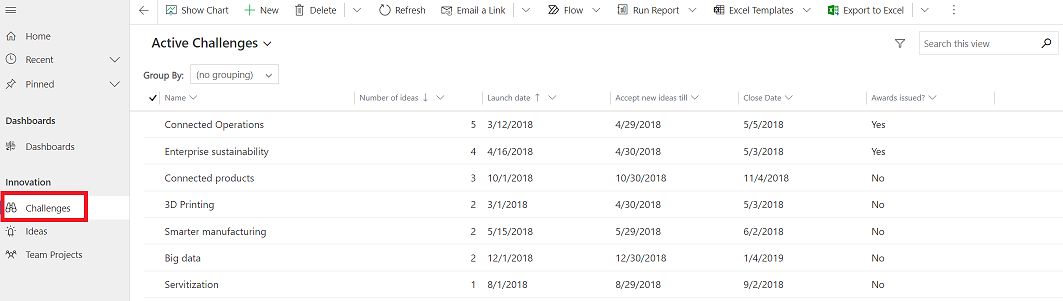
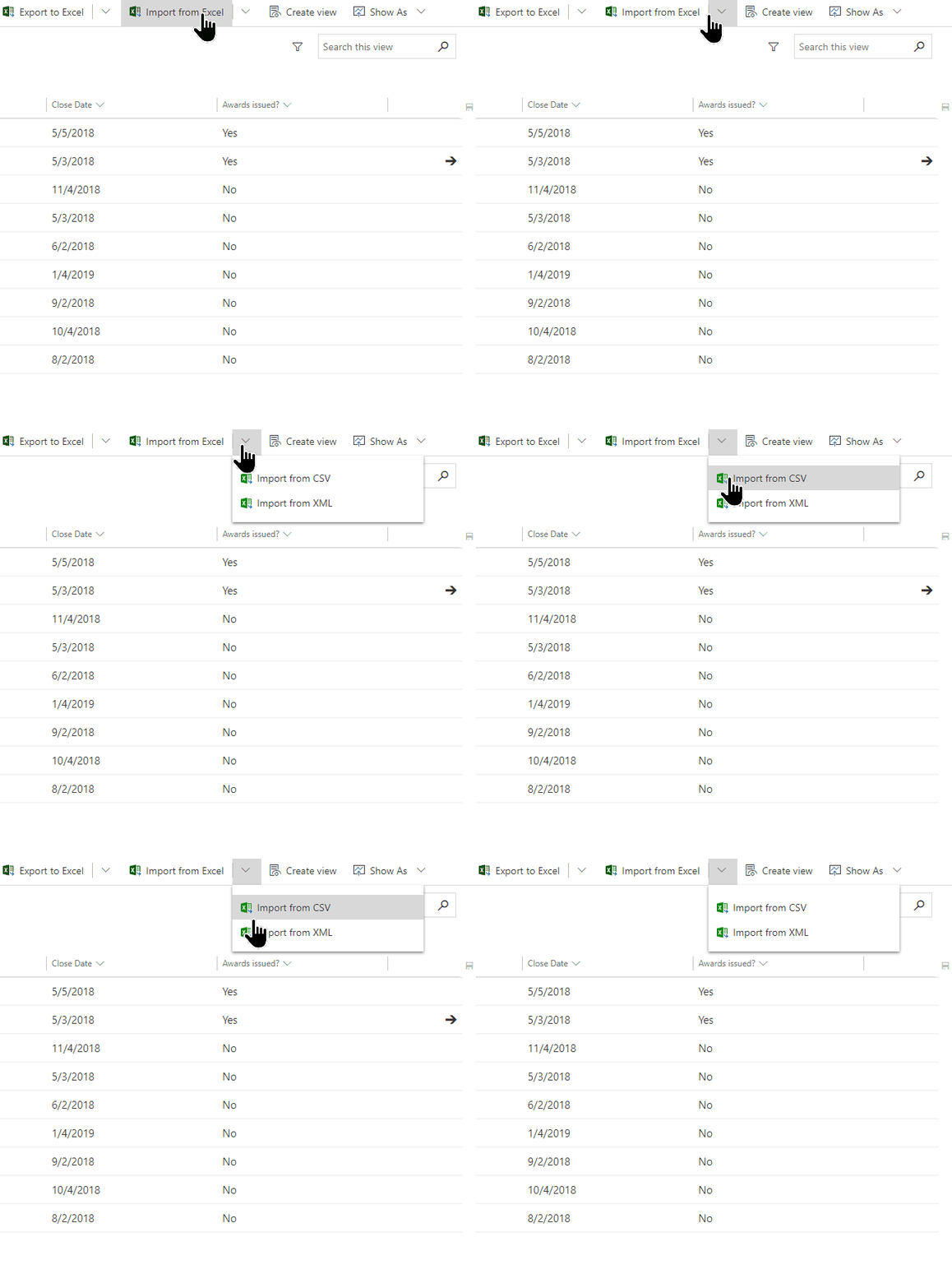
Na barra de comandos, selecione o tipo de ficheiro a importar a partir de:
- Importar do Excel: selecione Importar do Excel se estiver a utilizar um modelo Excel.
- Importar a partir de CSV
- Importar a partir de XML
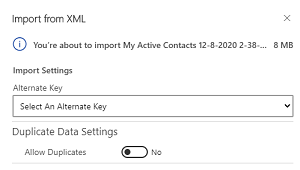
Selecione Escolher Ficheiro e navegue para a pasta onde o ficheiro está guardado. Selecione o ficheiro, Abrir e Seguinte.
Gorjeta
Só é possível importar um ficheiro de cada vez. Para acrescentar mais ficheiros, execute o assistente novamente.
Selecione se quer Permitir Duplicados ou não. Para mais informações, consulte Configurar regras de deteção de duplicados para manter os seus dados limpos.
Para ficheiros CSV e XML (ignore este passo se estiver a importar um ficheiro Excel):
Para um ficheiro CSV: selecione a lista pendente e selecione o delimitador de dados e o delimitador de campos utilizados para o ficheiro CSV.
Para ficheiro CSV ou XML: se tiver uma chave alternativa definida, selecione-a na lista pendente Chave alternativa. A chave alternativa é usada para identificar e atualizar linhas exclusivamente durante a importação. Para mais informações, consulte Definir chaves alternativas para linhas de referência.
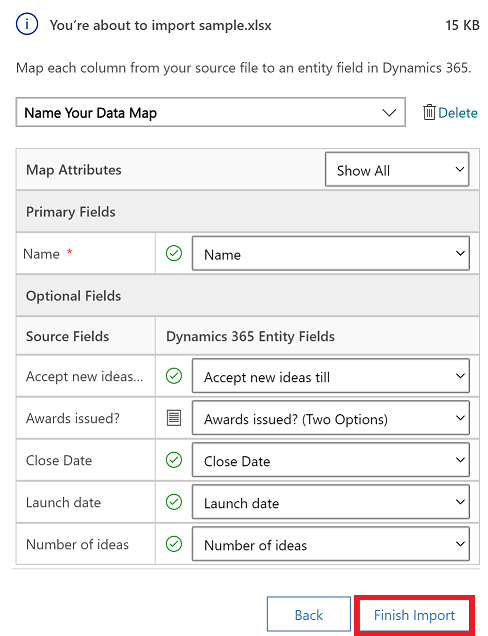
Selecione Rever Mapeamento e verifique se as colunas (campos) estão mapeadas corretamente. Se tudo estiver bem, selecione Concluir Importação.
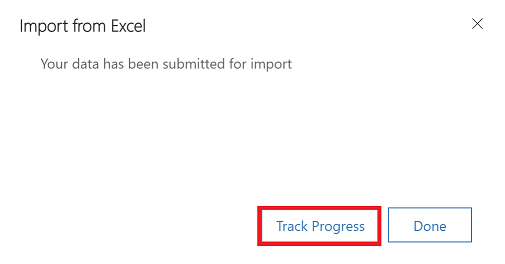
Selecione Monitorizar Progresso para ver o progresso da importação.
Rever mapeamento
Quando importar um ficheiro, reveja os cabeçalhos das colunas e verifique se correspondem às colunas (campos) na sua aplicação.
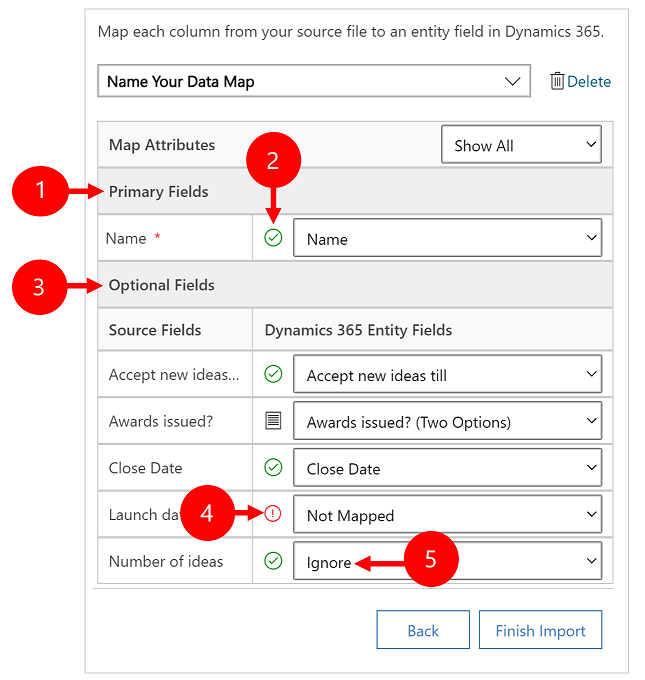
Legenda:
Campos Principais: mostra todas as colunas necessárias para a tabela que têm de ser mapeadas para que os dados sejam importados com sucesso. Se os cabeçalhos de coluna do ficheiro de origem corresponderem aos nomes a apresentar da coluna, estas colunas são mapeadas automaticamente.
Colunas mapeadas: as colunas mapeadas corretamente são mostradas com uma marca de verificação verde.
Campos Opcionais: Estes cabeçalhos de coluna são opcionais no seu ficheiro fonte. Se os cabeçalhos de coluna corresponderem aos nomes a apresentar das colunas, as colunas são automaticamente selecionadas nas listas pendentes correspondentes.
Colunas não correspondentes: se os títulos de coluna não corresponderem, as colunas não mapeadas são mostradas com um ponto de exclamação vermelho. Para mapear corretamente a coluna, selecione uma coluna a mapear para o título de coluna não mapeado do seu ficheiro.
Ignorar (Para Campos Opcionais apenas): escolha Ignorar na lista pendente. Os dados das colunas ignoradas não são importados para a tua aplicação.
Conjunto de opções
Se alguma coluna do seu ficheiro fonte incluir um conjunto fixo de valores, mapeie a coluna para uma coluna do tipo Conjunto de Opções. Uma coluna deste tipo tem valores como Sim e Não ou Baixo e Alto.
Para isso, selecione o botão  junto à coluna de conjunto de opções, selecione os valores e, em seguida, selecione OK.
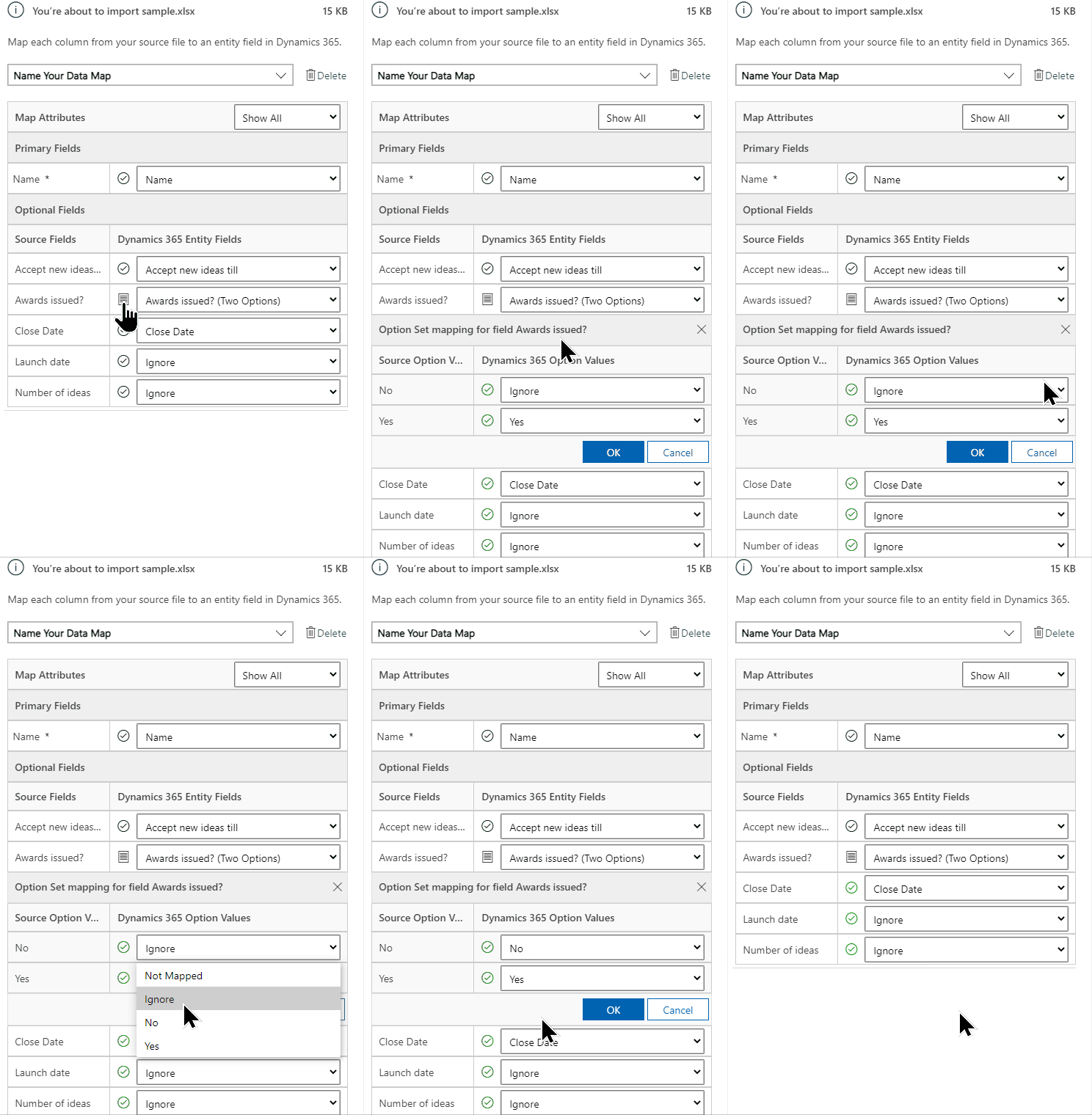
A lista pendente de valores de opção combina os valores disponíveis no ficheiro recebido com os já existentes na sua aplicação. Por exemplo:
- Valores no ficheiro de importação: Baixo, Alto
- Valores já existentes na sua aplicação: Sem Interesse, Interessado, Muito Interessado
- Valores de destino resultantes: Sem interesse, Interessado, Muito Interessado, Baixo, Alto
Depois da importação, o assistente de importação adiciona todos os valores mapeados na tua aplicação, mas elimina os valores não mapeados do ficheiro de importação que ainda não estão na tua aplicação. Por exemplo, pode mapear o valor de origem "Baixo" para o valor de destino "Sem interesse" e mapear o valor de origem "Alto" para o valor de destino "Alto" (novo). Com base nestes mapeamentos, o assistente de importação cria "Alto" como um valor de destino na sua aplicação. Não cria "Baixo" como um valor de destino na sua aplicação porque não mapeou qualquer origem com este valor de destino.
Nota
Você pode mapear uma coluna em seu arquivo de origem para uma coluna "Duas opções" ou "Conjunto de opções de seleção múltipla". Ao mapear para um "Multiselect Option Set", se o seu ficheiro de origem incluir valores não disponíveis na sua aplicação, novos valores podem ser criados no Dataverse se o mapeamento de importação estiver definido como NotMapped. Se o mapeamento estiver definido como Ignorar, o registro poderá ser importado com êxito. Para os campos "Multiselect Option Set", os valores não são importados e não são criados novos valores no ambiente de destino.
Mapear colunas de procura
Se o seu ficheiro de origem contiver dados que fazem referência a outras linhas existentes na sua aplicação, mapeie a coluna no ficheiro de origem para uma coluna de pesquisa na sua aplicação.
Por exemplo, pode querer importar um ficheiro chamado Leads.csv, que contém linhas de cliente. A coluna Cliente em Leads.csv contém os dados de conta ou contacto associados. Para mapear esta coluna, selecione o botão Referência de Pesquisa junto da coluna de pesquisa. A secção Referência de Pesquisa abre e lista as tabelas relacionadas com a tabela atual.
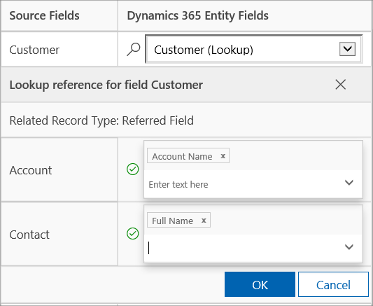
Para cada tabela, selecione as colunas a procurar durante a importação para manter as relações entre as linhas e, em seguida, selecione OK.
Guardar definições de mapeamento
Para guardar as definições de mapeamento, introduza um nome na caixa Atribuir nome ao mapa de dados. Quando importas um conjunto semelhante de dados, podes usar o mesmo mapeamento.

Abrir o registo de importação
Depois de iniciar uma importação, pode monitorizar o estado da tarefa de importação e ver os resultados no registo de importação.
No último passo do assistente de importação, selecione Monitorizar Progresso para ver o progresso da tarefa de importação.
Se não fez este passo, anexe o código a seguir ao URL da sua aplicação: &newWindow=true&pagetype=entitylist&etn=importfile&viewid=a2927069-e4dc-4e8f-8fb1-d2f6c40c427e&viewType=1039.
Por exemplo, se o URL da aplicação for https://org12345.crm.dynamics.com/main.aspx?appid=00001111-aaaa-2222-bbbb-3333cccc4444, o URL para ver o registo de importação é https://org12345.crm.dynamics.com/main.aspx?appid=00001111-aaaa-2222-bbbb-3333cccc4444&newWindow=true&pagetype=entitylist&etn=importfile&viewid=a2927069-e4dc-4e8f-8fb1-d2f6c40c427e&viewType=1039.
Ver o estado de uma importação e corrigir erros
Quando a importação termina, pode ver os registos que foram importados com sucesso, que não foram importados ou que foram parcialmente importados.
No My Imports, monitoriza o progresso da importação.
A coluna Estado mostra o estado da importação. O estado progride através destes valores:
- Submetido
- A Analisar
- A Transformar
- Importar
- Concluído
Nota
Para tabelas que incluem uma procura autorreferenciada, as relações são resolvidas em duas fases durante a fase de Importação. Na primeira fase, os registros base são criados. Na segunda fase, as autorreferências são atualizadas para garantir a integridade dos dados.
Quando a importação termina, as colunas Sucesso, Falhas e Falhas Parciais mostram o número de registos que foram importados com sucesso, que não foram importados ou que foram parcialmente importados.
Selecione uma tarefa de importação para ver os registos que não foram importados ou que foram importados parcialmente.
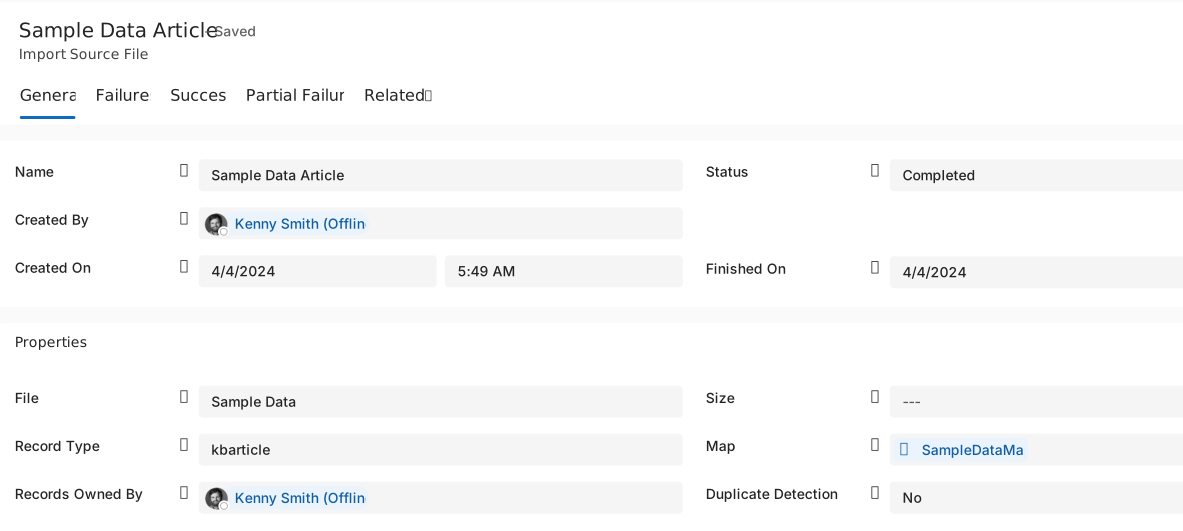
Selecione os separadores apropriados para ver informações sobre falhas, sucessos ou falhas parciais de registos durante a importação.
No separador Falhas, exporte as linhas cuja importação falhou para um novo ficheiro. Selecione Exportar Linhas de Erro.
Corrija os erros neste ficheiro e, em seguida, importe-o.
Eliminar registos importados
Pode eliminar o ficheiro de importação e os registos importados se pretender voltar a importar os dados ou se não precisar dos dados por alguma razão.
Selecione o ficheiro de importação que pretende eliminar, seguido por uma das seguintes ações:
Eliminar ficheiro de importação de origem. Esta opção elimina o ficheiro de registo de importação e os respetivos detalhes.
Eliminar registos importados. Esta opção elimina todos os registos que foram importados a partir do ficheiro selecionado.
Eliminar Todos. Esta opção elimina o ficheiro de importação juntamente com os registos que foram importados a partir do ficheiro de importação.
Limitações
- A Importação do Excel não é suportada com Tabelas virtuais ou Tabelas elásticas
- O Excel importa e atualiza campos da tabela primária, mas ignora campos de tabelas relacionadas.
- Os trabalhos de importação do Excel são executados em paralelo somente quando o tamanho do arquivo é inferior a 1 MB. Os ficheiros com mais de 1 MB são processados sequencialmente para evitar o esgotamento dos recursos.
Nota
Para permitir o processamento paralelo, mantenha cada ficheiro com menos de 1 MB. Para .zip arquivos, o tamanho descompactado também deve ser inferior a 1 MB. Ficheiros com caracteres especiais podem ter um tamanho calculado superior a 1 MB, mesmo que o ficheiro original pareça mais pequeno.