Nota
O acesso a esta página requer autorização. Pode tentar iniciar sessão ou alterar os diretórios.
O acesso a esta página requer autorização. Pode tentar alterar os diretórios.
Este tutorial com dados de exemplo permite-lhe experimentar a extração de tarefas na capacidade de extração de processos. Neste tutorial, vai:
- Importar uma solução
- Ver gravações de exemplo
- Analisar um processo
- Obter informações com um mapa de processos
- Ver métricas com combinações e variantes de atividades
- Identificar oportunidades de automatização
Para o tutorial de extração de tarefas, transfira Dados de demonstração de gravações do utilizador. Para o tutorial de extração de processos, aceda ao Tutorial: Começar com a capacidade de extração de processos.
Prepare-se para a extração de tarefas
Inicie sessão no Power Automate.
Selecione o seu ambiente.
No painel de navegação à esquerda, selecione Extração de processos>Processos.
Importar uma solução
Neste tutorial, importará uma solução que já tem gravações de amostra.
No painel de navegação à esquerda, selecione Soluções.
Na barra de ferramentas que se encontra na parte superior, selecione Importar solução.
Selecione Procurar.
Transfira o ficheiro .zip RPA num Dia e abra-o.
Selecione Seguinte.
Selecione Importar e aguarde que a solução seja importada.
Ver gravações de exemplo
Depois de importar com sucesso o ficheiro .zip, no painel de navegação à esquerda, selecione Extração de processos>Todos os processos abaixo dos cartões de processo.
Selecione Processo de submissão de faturas.
Nota
Se esta é a primeira vez que acede à capacidade de extração de processos, certifique-se de que selecionou Processos pelo menos uma vez e esperou até que o controlo giratório de carregamento A preparar tenha desaparecido antes de importar. Se tentar importar a solução RPA num Dia sem primeiro inicializar a secção Processos da capacidade de extração de processos, vê apenas duas gravações na solução importada.
Pode ver algumas das gravações existentes em Gravações.
Para ter a certeza de que vê toda a lista de gravações existentes, selecione Ver todas.
Regresse ao Processo de submissão de faturas selecionando-o no trilho no topo da página.
Explorar as funcionalidades
Verá as seguintes funcionalidades:
Nova gravação: crie uma nova gravação.
Análise: consulte o mapa e as informações do processo.
Partilhar: partilhe os seus processos com os membros da sua equipa.
Os proprietários de processos podem escolher duas opções de função ao partilhar com outros utilizadores: contribuidor e coproprietário. A função de Contribuidor dá ao utilizador a capacidade de carregar a sua própria gravação para o processo. A função de Coproprietário dá ao utilizador a capacidade de carregar gravações e editar outras gravações.
Analisar: analise um processo.
Criar nomes de atividades: crie nomes de atividade para o seu processo.
Eliminar processo: elimine o seu processo.
Analisar um processo
Quando analisa um processo, a capacidade de extração de processos analisa as gravações existentes para identificar quaisquer estrangulamentos dentro do processo empresarial.
Selecione Analisar.
A análise levará alguns minutos a ser concluída. Durante este processo, uma mensagem de estado aparece no botão Nova gravação.
Se encontrar um erro durante a fase de análise, selecione Analisar para ativar novamente esta ação.
Uma vez concluído, verá o Estado de análise do processo mudar para Analisado. Selecione Análise para ver o mapa e as informações do processo.
Este passo pode demorar alguns minutos a ser concluído após a análise ter sido efetuada.
Esquema da página de análise
Esta secção explica o que pode fazer no ecrã Análise.
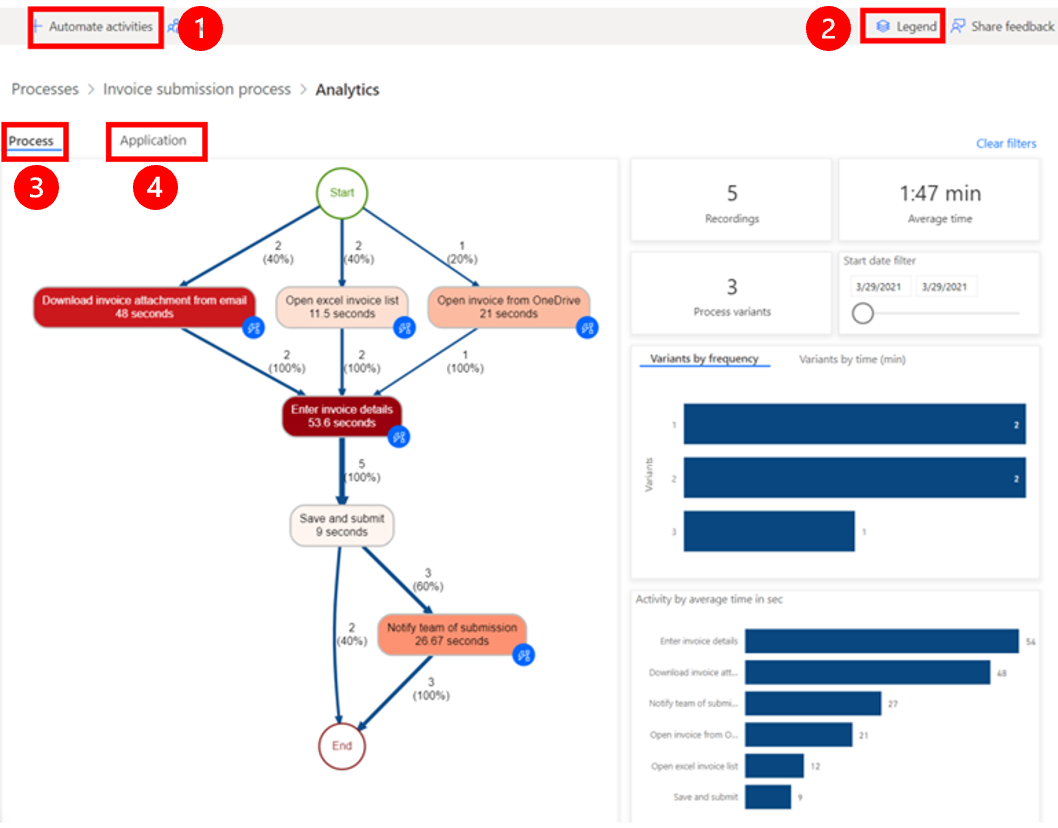
Legenda:
Automatizar atividades: para simplificar o processo de automatização, pode utilizar a caraterística Automatizar atividades. Esta funcionalidade deteta se o utilizador executou ações utilizando uma aplicação que tem ações do Power Automate disponíveis, como o Microsoft Outlook ou o Excel. Ao selecionar Automatizar atividades, é gerado um processo de rascunho do Power Automate que contém as ações relevantes. Em seguida, o utilizador pode modificar e personalizar o processo de rascunho para criar o processo automatizado final.
Legenda: informações adicionais sobre o relatório, ajudando-os a compreender melhor as visualizações e os dados apresentados.
Processo: informações detalhadas sobre o processo analisado, incluindo o mapa do processo, a análise do tempo para cada variante e cada autor da gravação.
Aplicação: informações sobre as aplicações utilizadas em gravações. Isto inclui que aplicações foram usadas pelos autores, quantas vezes foram usadas e quais foram as transições entre elas. Este relatório explica que conectores devem ser usados na implementação da automatização para o processo e onde potencialmente devem ser utilizados fluxos de ambiente de trabalho, uma vez que não existe conector existente.
Relações do passo do processo empresarial
No exemplo anterior, vê os vários passos no processo empresarial e respetivas durações relacionadas. Estes passos incluem:
Transferir o anexo de fatura do e-mail (48 segundos)
Abrir lista de faturas do Excel (11,5 segundos)
Abrir fatura do OneDrive (21 segundos)
Introduzir detalhes da fatura (53,6 segundos)
Guardar e submeter (9 segundos)
Notificar a equipa da submissão (26,67 segundos)
Obter informações com um mapa de processos
A visualização e a análise de processos é possível através do mapa do processo. Ao examinar uma representação gráfica de como os processos empresariais são efetuados, pode recolher informações sobre as potenciais áreas de melhoria.
Aceda ao mapa do processo selecionando Análise>Mapa do processo.
Ver métricas com combinações e variantes de atividades
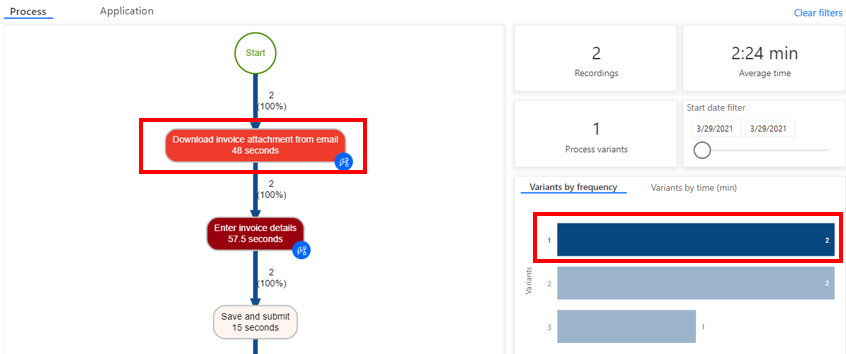
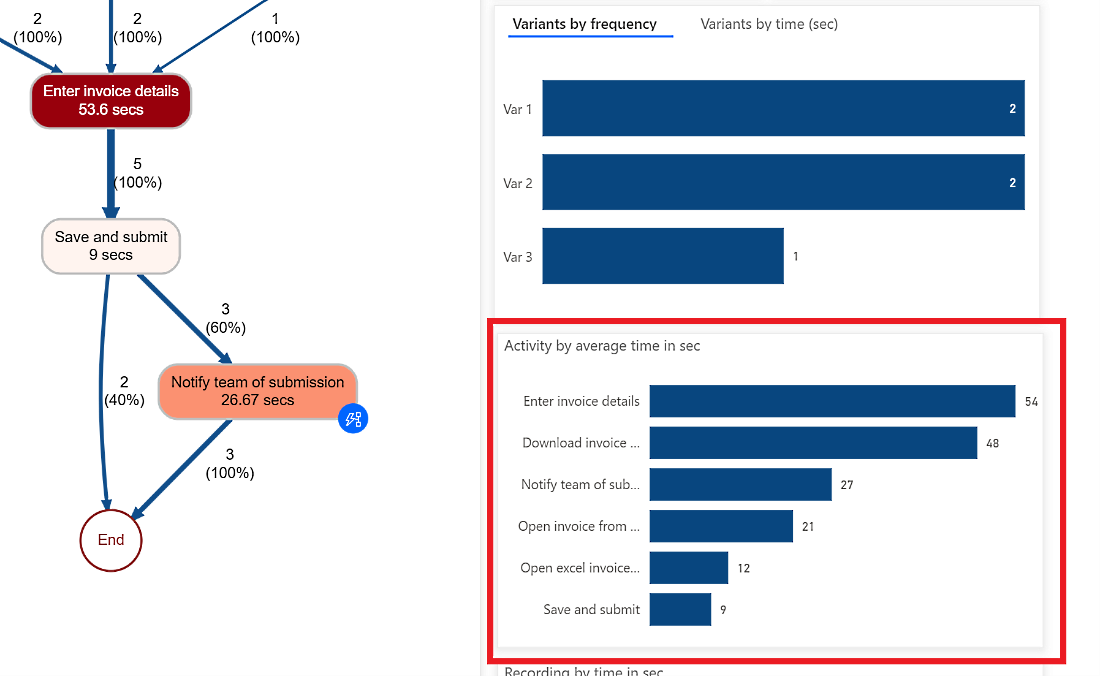
Esta secção explica as barras de Variantes por frequência no painel à direita. O mapa do processo correspondente encontra-se no painel esquerdo.
No mapa do processo, pode observar várias combinações de atividades e variantes que são apresentadas individualmente. Uma variante do processo representa uma sequência diferente do início até ao fim do processo. É como um "registo" ao longo do processo que varia das outras variantes em pelo menos uma atividade. O mapa do processo também fornece métricas adicionais, como a frequência da atividade e o tempo de débito. A frequência da atividade indica o número total de gravações ou casos que passam por ela. O O tempo de débito mede a duração entre o primeiro evento do caso e o último.
Ao selecionar a primeira barra no mapa do processo, pode ver que a variante do processo mais frequente, que é a fatura recebida por e-mail. Poderá demorar algum tempo para as alterações serem refletidas no gráfico.
Identificar oportunidades de automatização
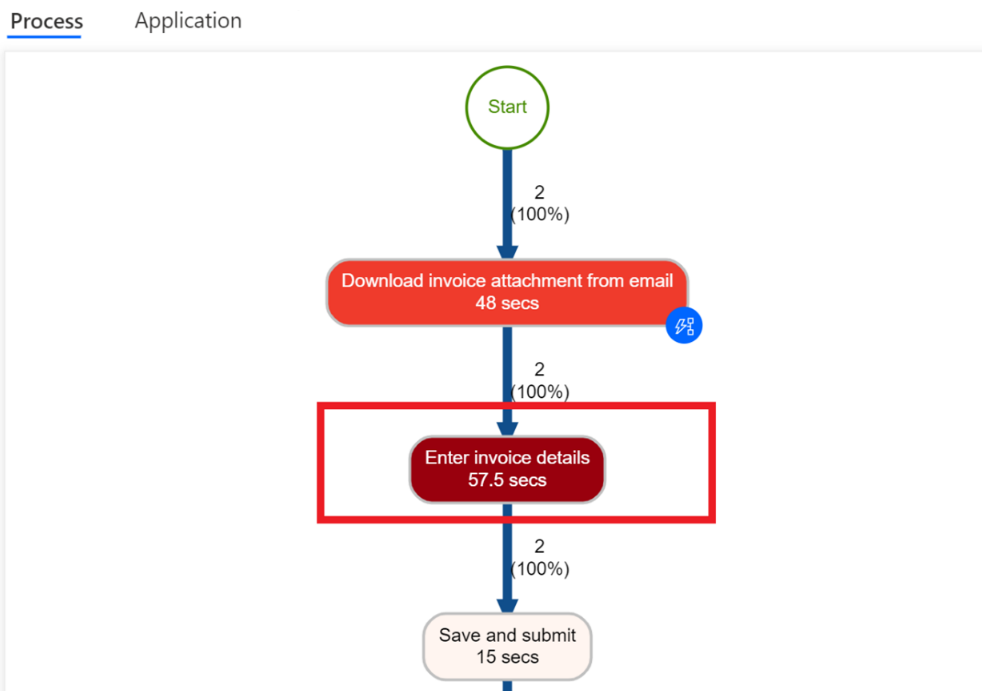
Pode ver que as pessoas passam muito do seu tempo a introduzir as informações na aplicação. Isto ajuda a identificar uma oportunidade para automatizar o processo.
Ver dados de análise
Desselecione Var 1 selecionando qualquer espaço em branco dentro da área Variante por frequência.
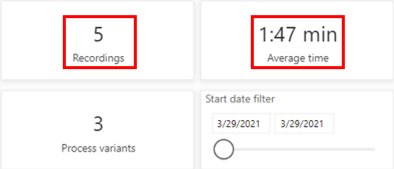
Veja os principais dados de análise. O tempo médio do processo é de 1,47 minutos em cinco gravações.
Analise outros dashboards de métricas baseados no tempo.
Atividade por tempo médio em segundos: note que Introduzir detalhes da fatura e Transferir fatura está a demorar mais tempo.
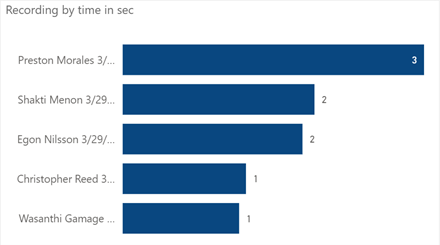
Gravação por tempo médio em minutos: note que algumas pessoas (Preston Morales e Shakti Menon) estão a demorar mais tempo do que outras.
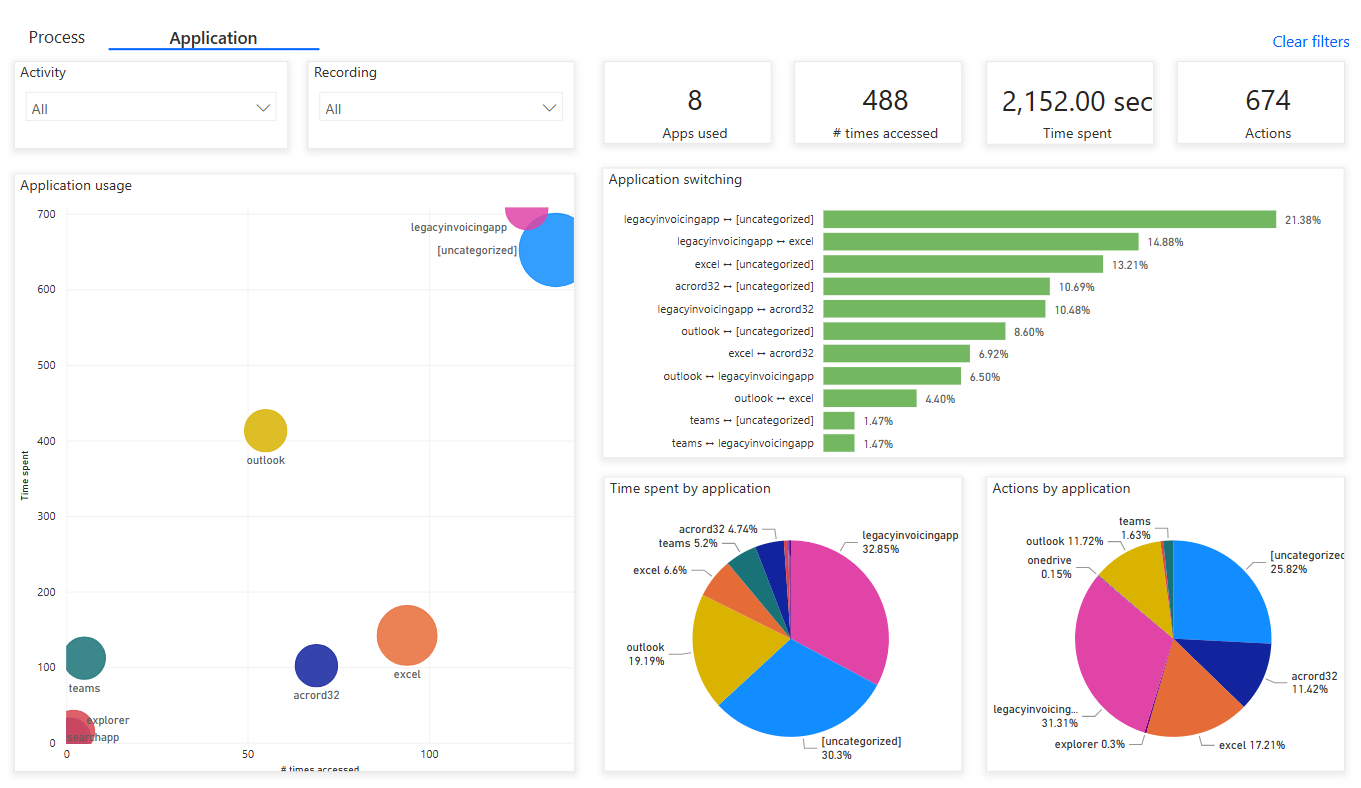
Selecione o separador Aplicação para ver os detalhes das aplicações que foram utilizadas.
Pode levar um tempo para carregar os relatórios.
Ao fornecer informações sobre as aplicações utilizadas num processo de negócio, a sua frequência de utilização e a quantidade de tempo gasta em cada aplicação, este relatório é crucial para obter informações sobre o processo.
Por exemplo, o dashboard mostra que uma aplicação de faturação legada, Outlook e Excel, têm contribuições significativas para o tempo gasto e ações por aplicações.
Familiarize-se com os diferentes relatórios.
Regresse ao mapa do processo selecionando Processo.
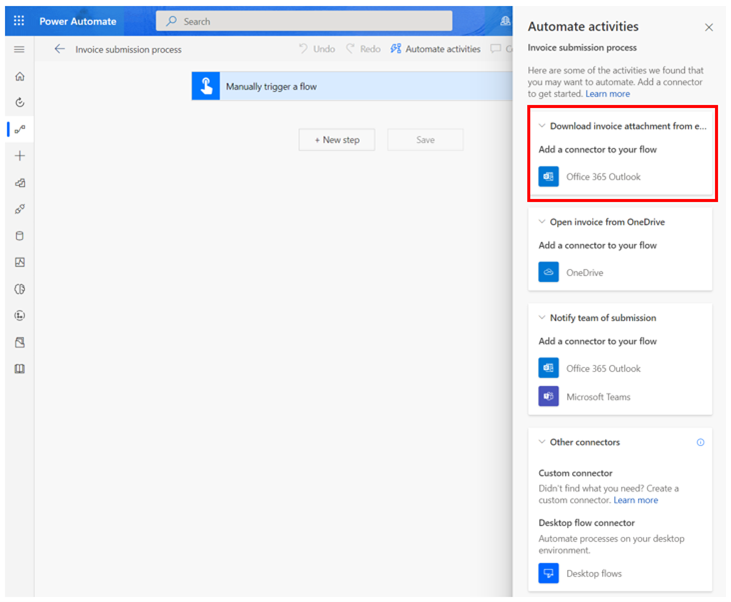
Veja a funcionalidade Automatizar atividades. A partir do mapa do processo, pode ver que a capacidade de extração de processos tem destacadas várias atividades como potenciais candidatos à automatização com base em aplicações.
Comece a criar um fluxo para automatização selecionando Automatizar atividades no topo.
Um separador abre-se no browser e mostra o estruturador de fluxos. As ações recomendadas que correspondam às atividades do mapa do processo aparecem automaticamente no painel direito. Por exemplo, são sugeridos vários conectores de e-mail para que possa utilizar para automatizar a atividade Transferir anexo de fatura de e-mail.