Nota
O acesso a esta página requer autorização. Pode tentar iniciar sessão ou alterar os diretórios.
O acesso a esta página requer autorização. Pode tentar alterar os diretórios.
Este artigo mostra-lhe como criar um fluxo de aprovação para novos documentos (faturas) quando são adicionados a uma biblioteca de documentos do SharePoint e como anexar o documento ao pedido de aprovação.
No processo de aprovação, sempre que uma nova fatura é adicionada a uma biblioteca do SharePoint, é enviado um pedido para que alguém reveja o respetivo conteúdo. Se o pedido for aprovado, os ficheiros da fatura são então transferidos para uma pasta.
Siga estes passos para concluir este tutorial.
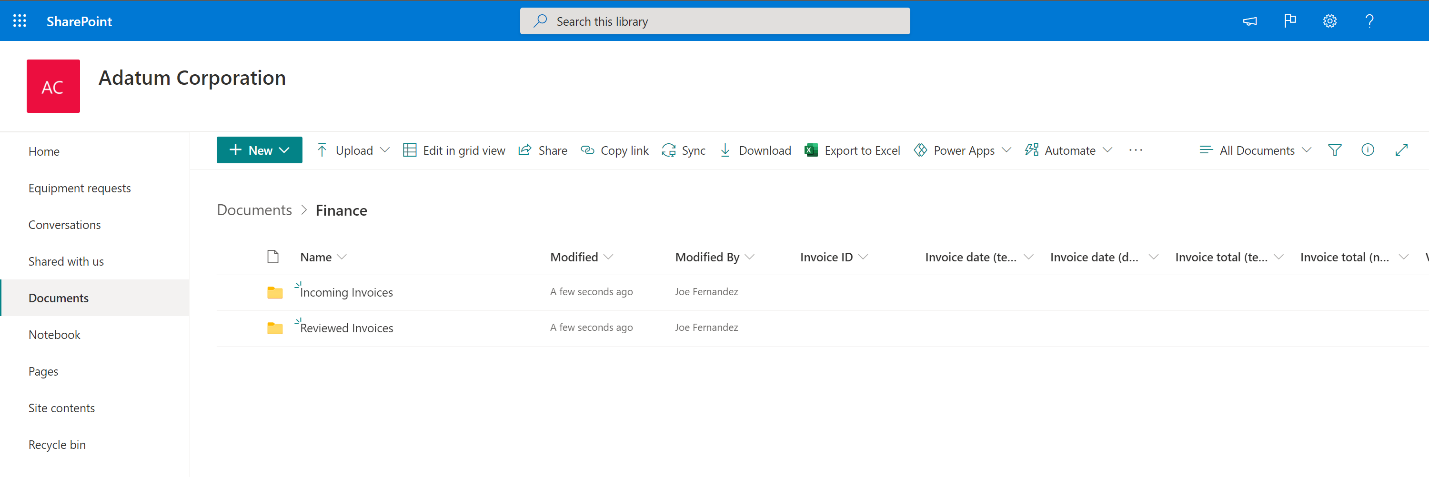
Crie duas pastas, por exemplo: Faturas Recebidas e Faturas Revistas.
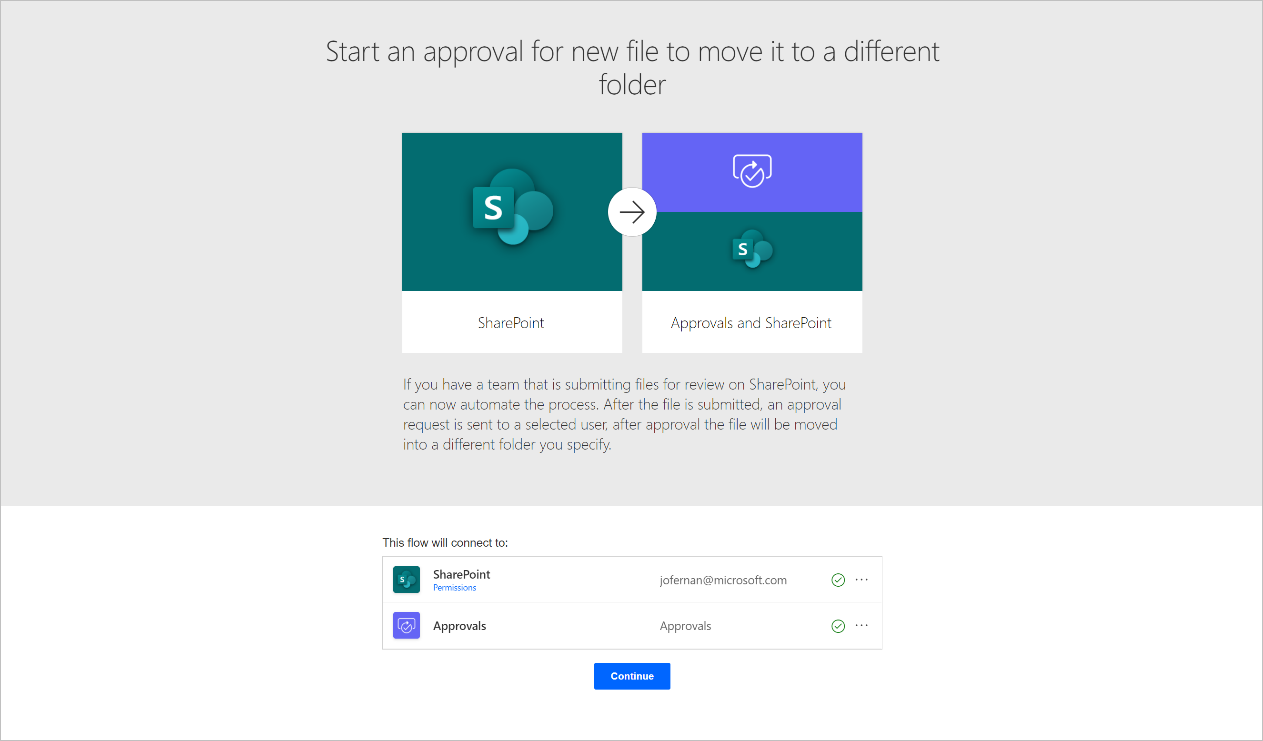
Aceda ao modelo Iniciar uma aprovação para novo ficheiro para movê-lo para outra pasta. Este modelo fornece-nos um fluxo que é configurado para configurar um processo de aprovação para uma biblioteca de documentos do SharePoint. Confirme que todas as ligações listadas têm uma marca de verificação verde e, em seguida, selecione Continuar.
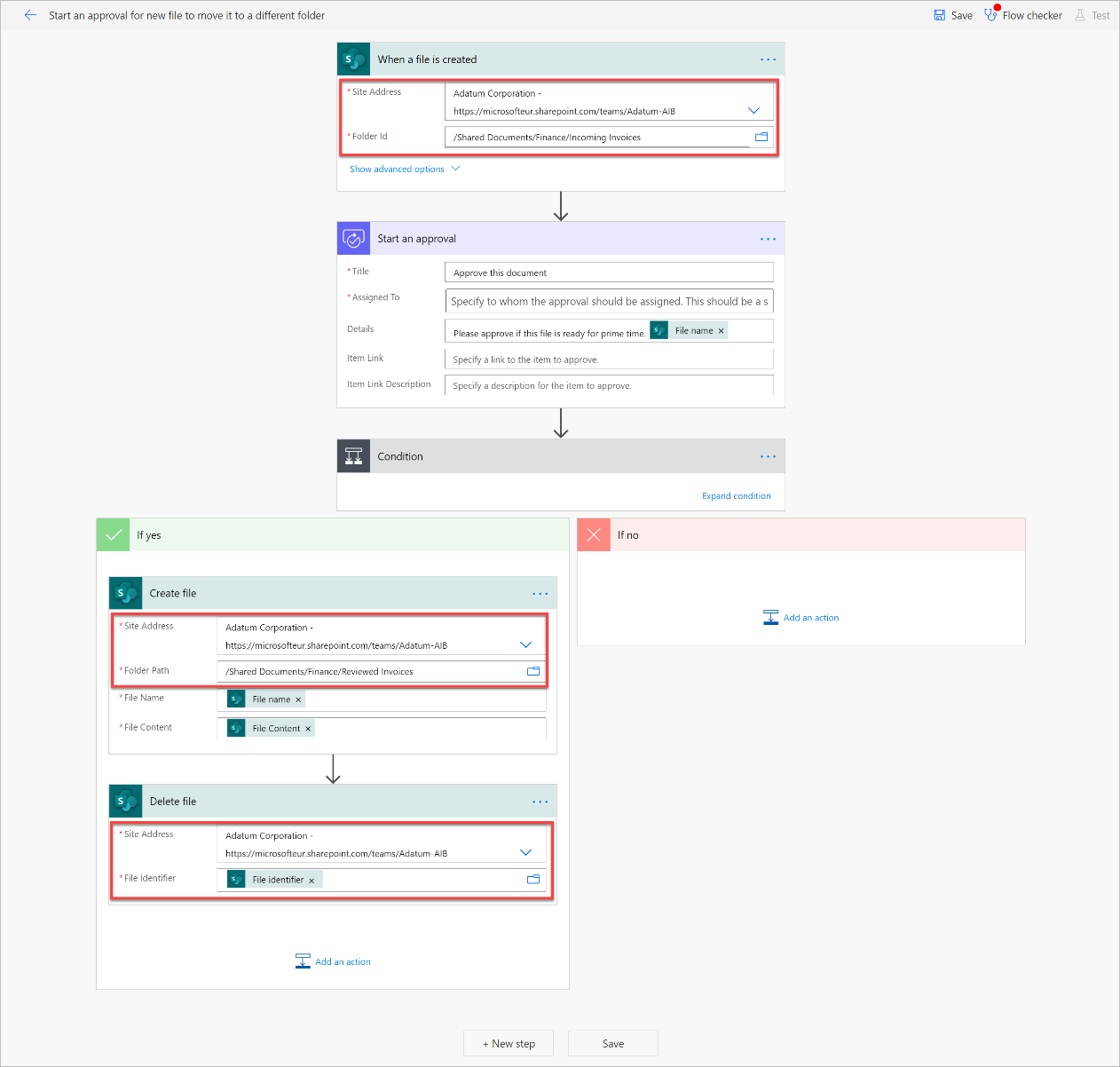
Uma vez criado o fluxo, configure estes itens.
Endereço do site – No cartão de ação, selecione o site do SharePoint que contém a sua lista. Se o site do SharePoint não aparecer na lista, basta escrever o URL do seu site do SharePoint.
ID da Pasta: – Selecione a pasta onde colocará os ficheiros de entrada para serem revistos com uma aprovação.
No cartão Criar ficheiro introduza o mesmo Endereço do site como anteriormente e, em seguida, selecione a pasta onde pretende que os ficheiros sejam movidos assim que forem aprovados.
No cartão Eliminar ficheiro, insira o mesmo Endereço do site como anteriormente. Esta ação eliminará o ficheiro da primeira pasta assim que for aprovado e copiado para a nova pasta.
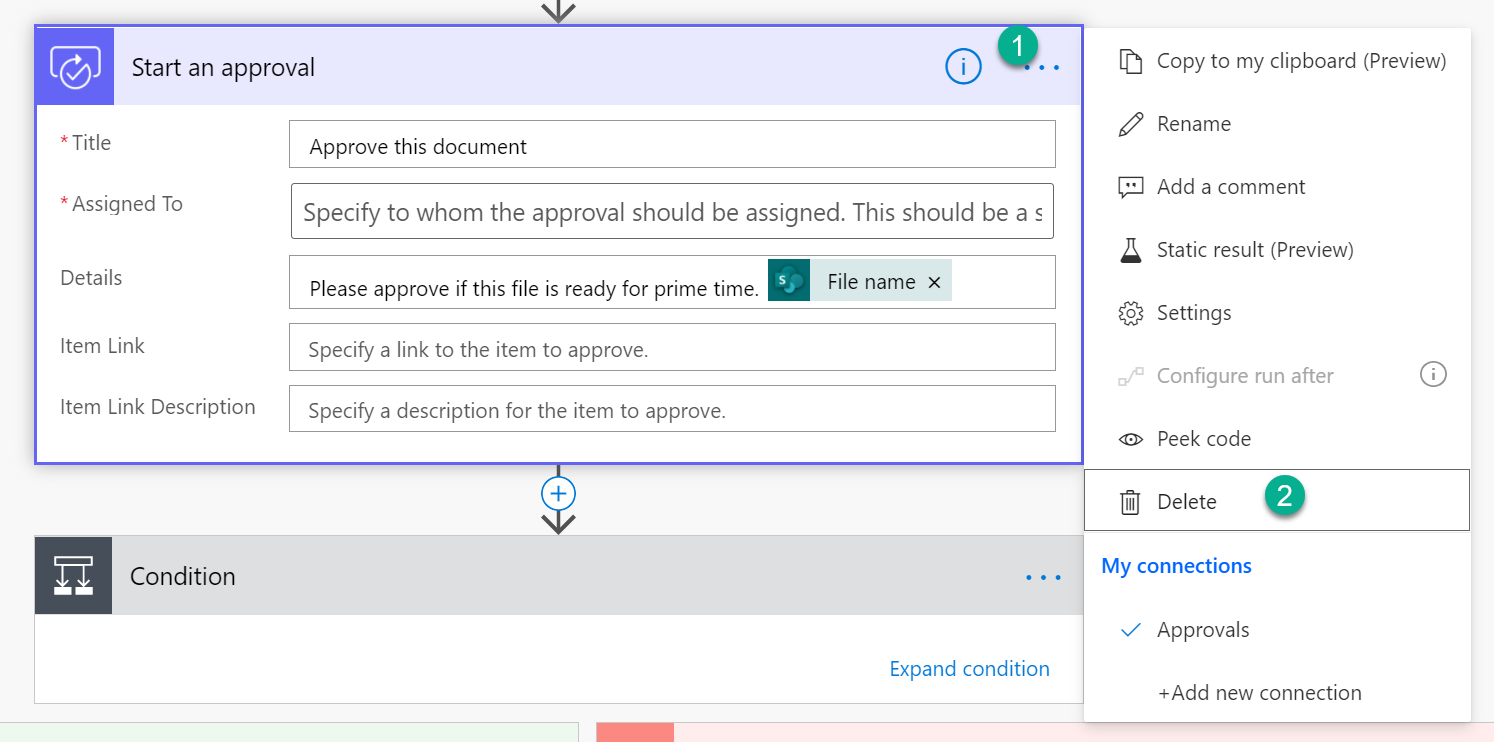
Substitua a ação Iniciar uma de aprovação por outra ação de aprovação que lhe permitirá anexar ficheiros.
Elimine a ação Iniciar uma aprovação do fluxo.
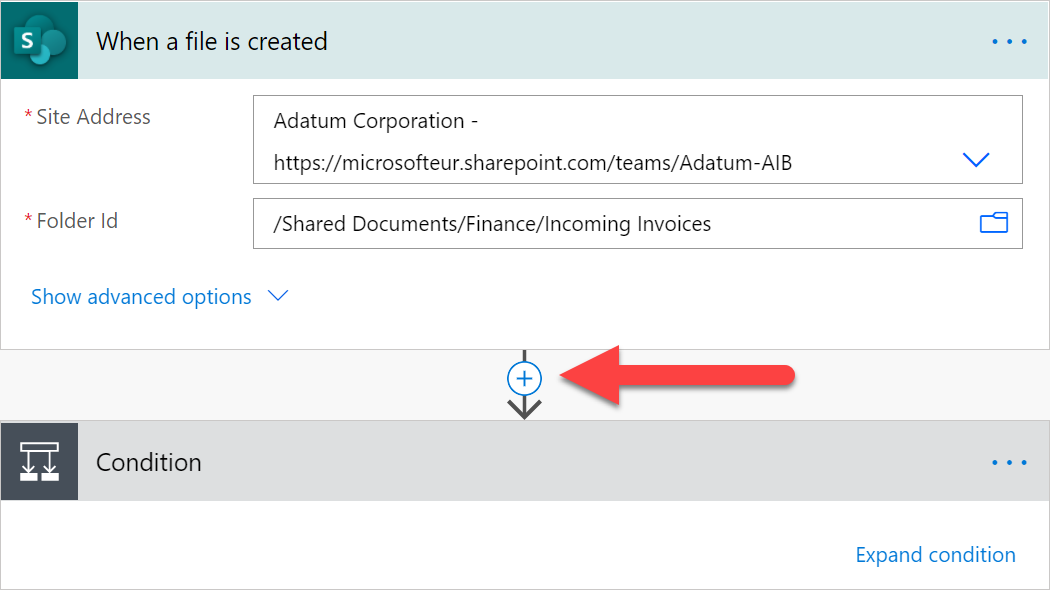
Onde a ação de aprovação costumava estar, selecione a linha vertical para adicionar uma nova ação.
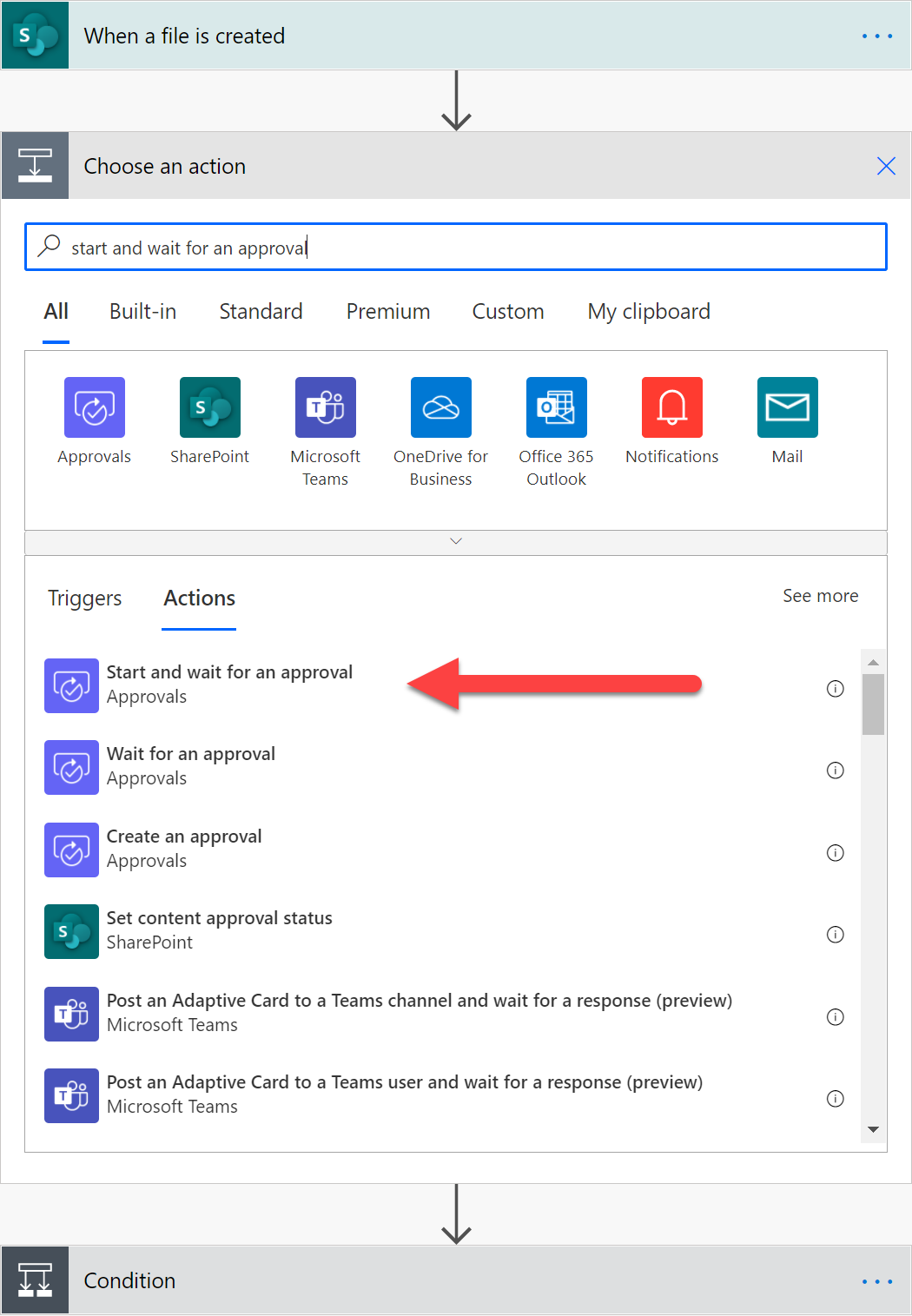
Pesquise por e, em seguida, selecione Iniciar e aguardar uma aprovação.
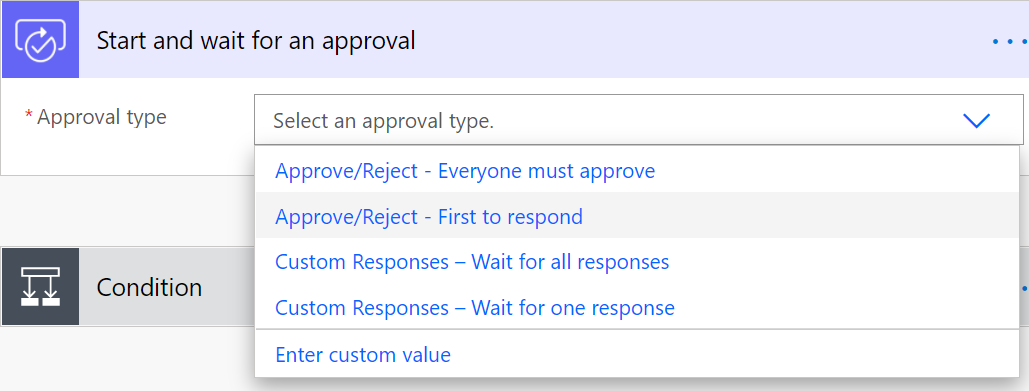
Selecione Aprovar/Rejeitar – Primeiro para responder como tipo de aprovação.
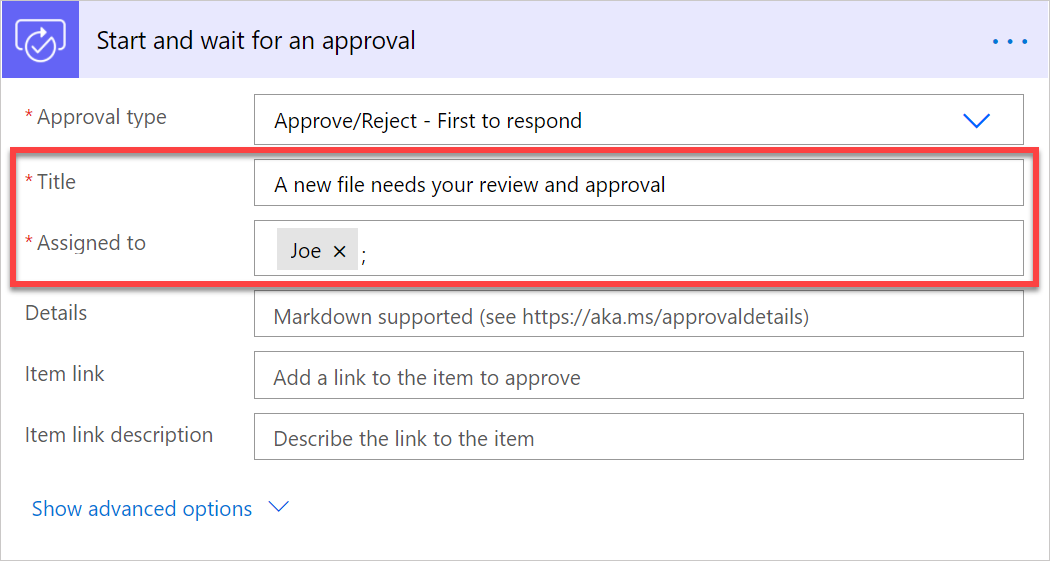
Dê um título ao pedido de aprovação e, em seguida, atribua-o ao aprovador. O aprovador até pode ser você!
Selecione Mostrar opções avançadas e, em seguida, selecione Nome de Anexo – 1.
Um painel flutuante abre à direita onde verá todos os dados que pode obter do acionador do SharePoint.
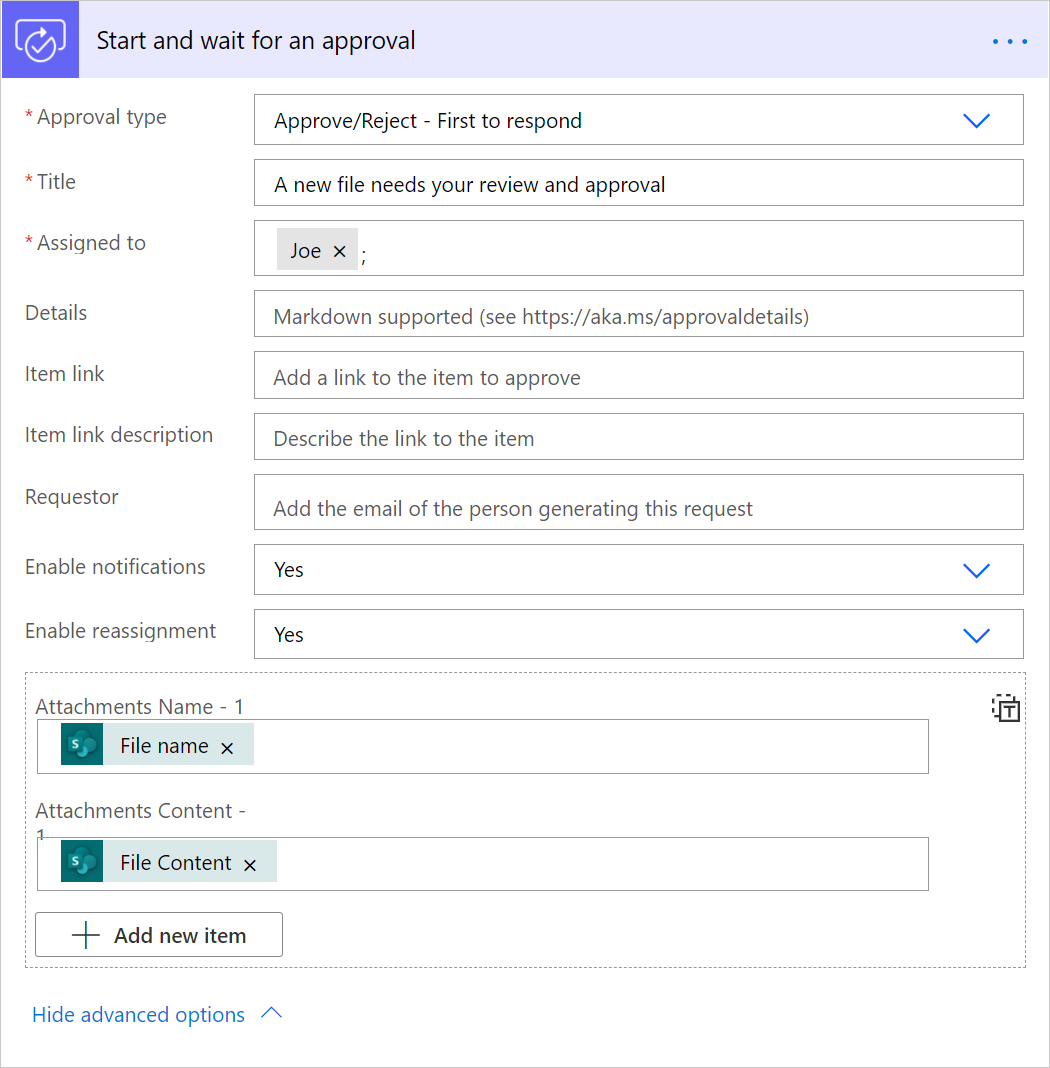
Selecione Nome do ficheiro.
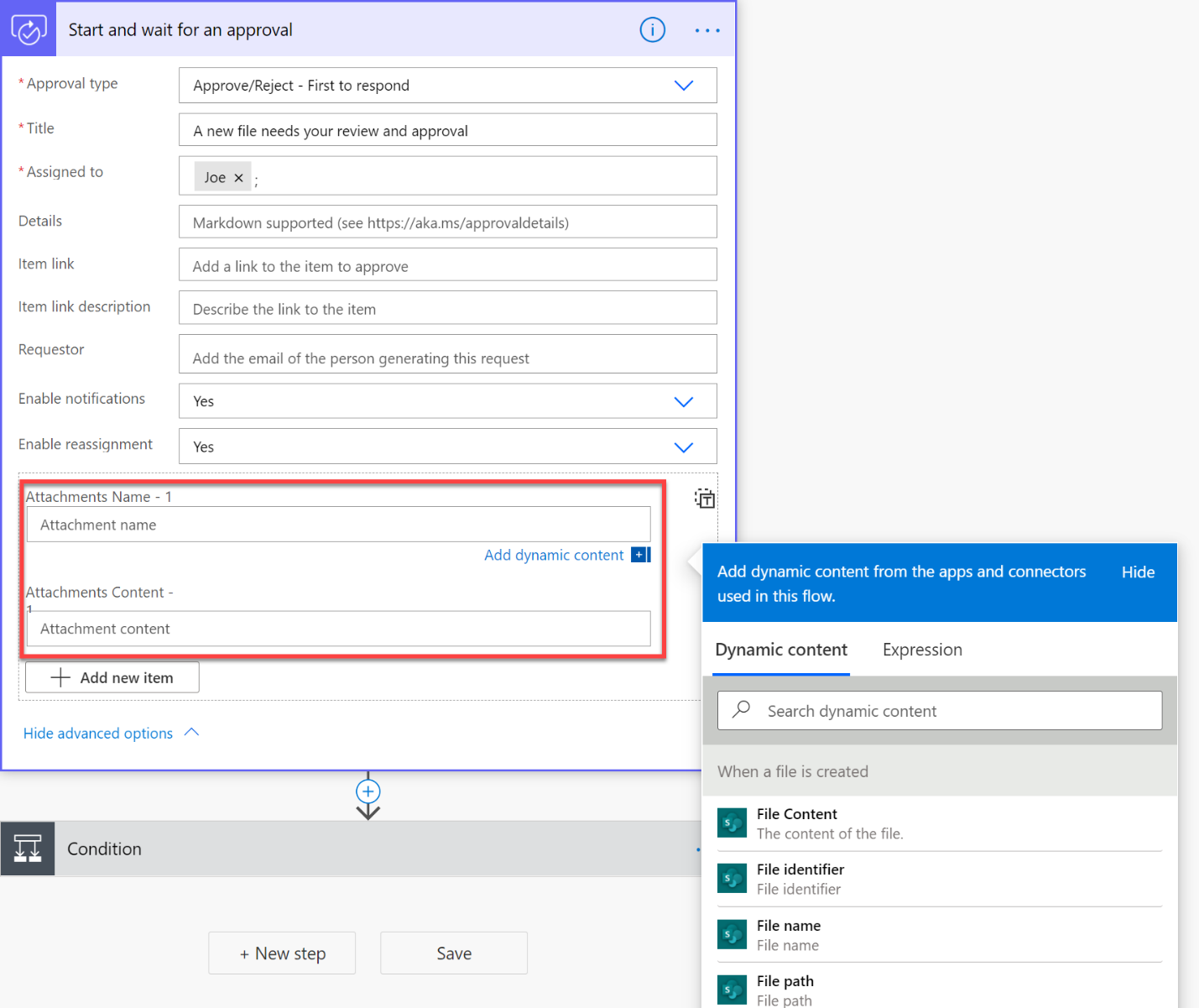
Selecione Conteúdo de Anexos – 1 e, em seguida, selecione Conteúdo do Ficheiro.
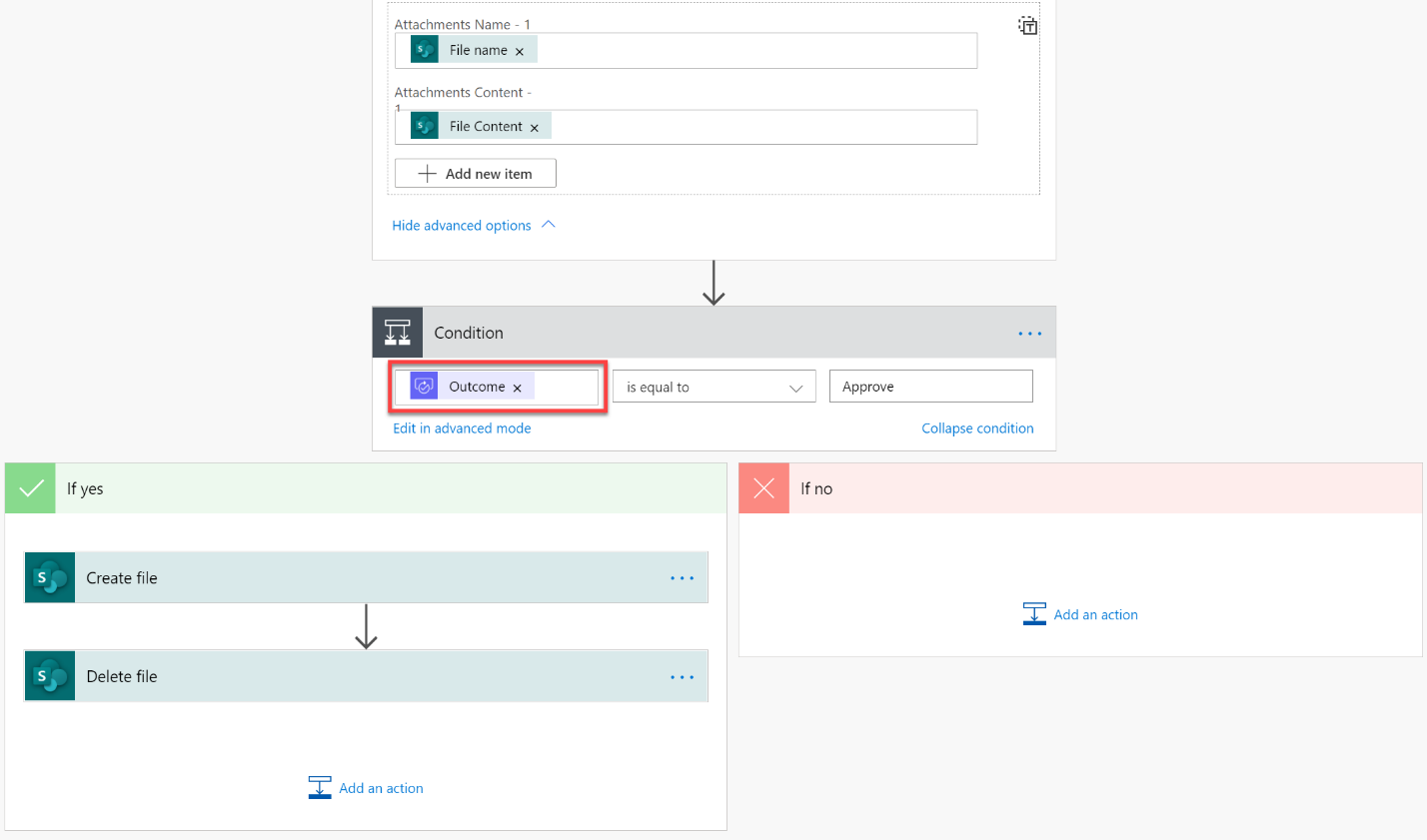
Expanda o cartão Condições e, na caixa de texto esquerda, selecione Resultado.
Desta forma, se o aprovador aprovar o pedido, a ação para copiar o ficheiro para a segunda pasta é executado.
Acabámos de configurar o fluxo. Agora vamos testá-lo.
Selecione o botão Guardar no topo à direita.
Pode receber uma mensagem de aviso do verificador do Flow. É seguro dispensá-lo.

Uma vez guardado o fluxo, selecione o botão Testar.

Selecione Vou selecionar a ação do acionador e, em seguida, selecione Guardar e testar.
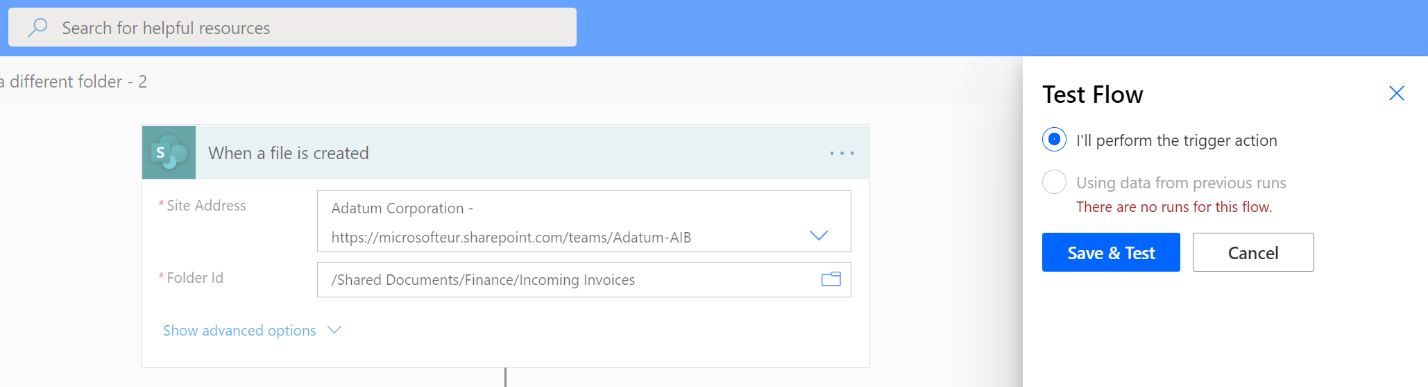
O Power Automate indica quando o fluxo está no modo de teste. Quando estiver, adicione um novo ficheiro à pasta de ficheiros recebidos na biblioteca de documentos do SharePoint que especificou anteriormente.
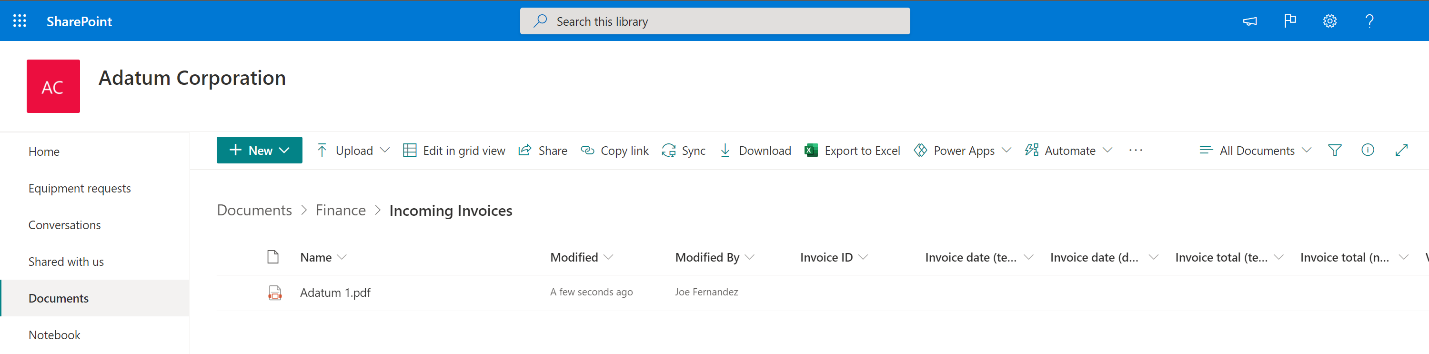
Agora, pode ver que o fluxo está a ser executado.
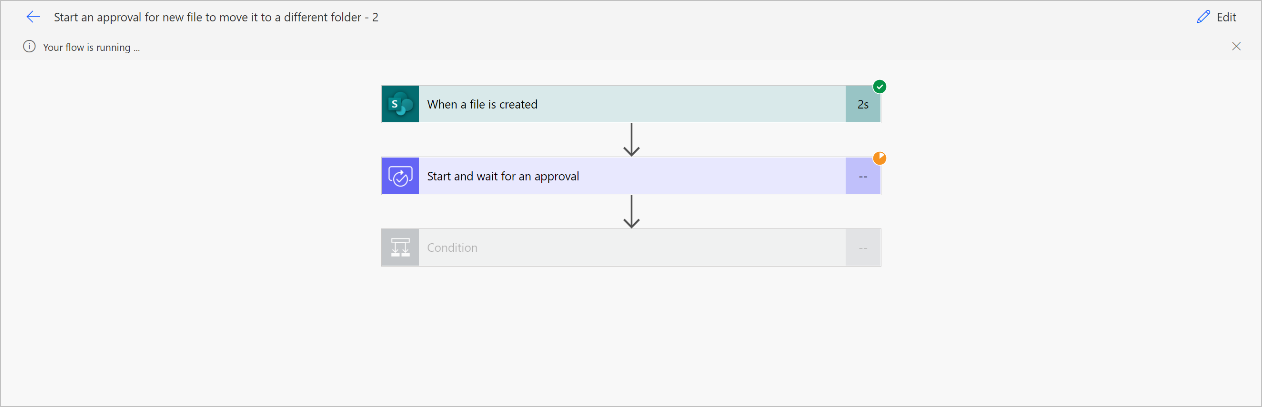
A pessoa a quem atribuiu a aprovação agora recebe o pedido de aprovação em vários locais onde pode aprová-la ou rejeitá-la. O ficheiro a rever está anexado ao pedido de aprovação para referência fácil.
Por e-mail
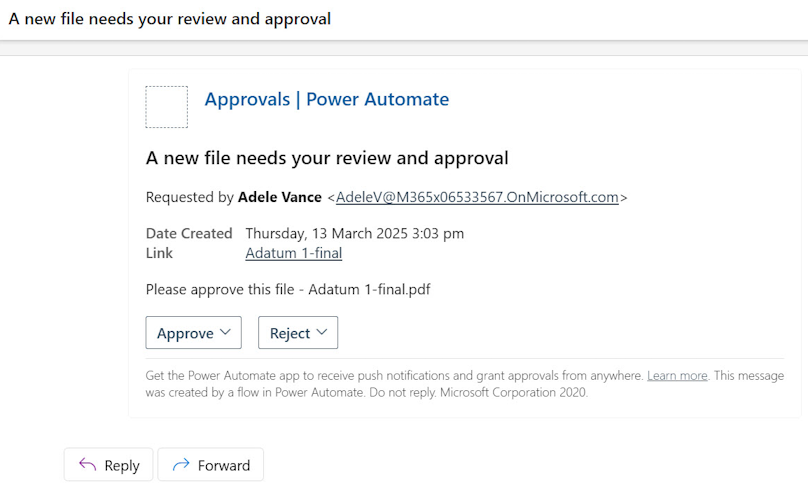
Se não estiver a ver o e-mail apresentado corretamente, certifique-se de que tem as últimas atualizações na sua aplicação Outlook ou utilize a versão Web do Outlook.
No Power Automate, na secção de Aprovações de itens de Ação
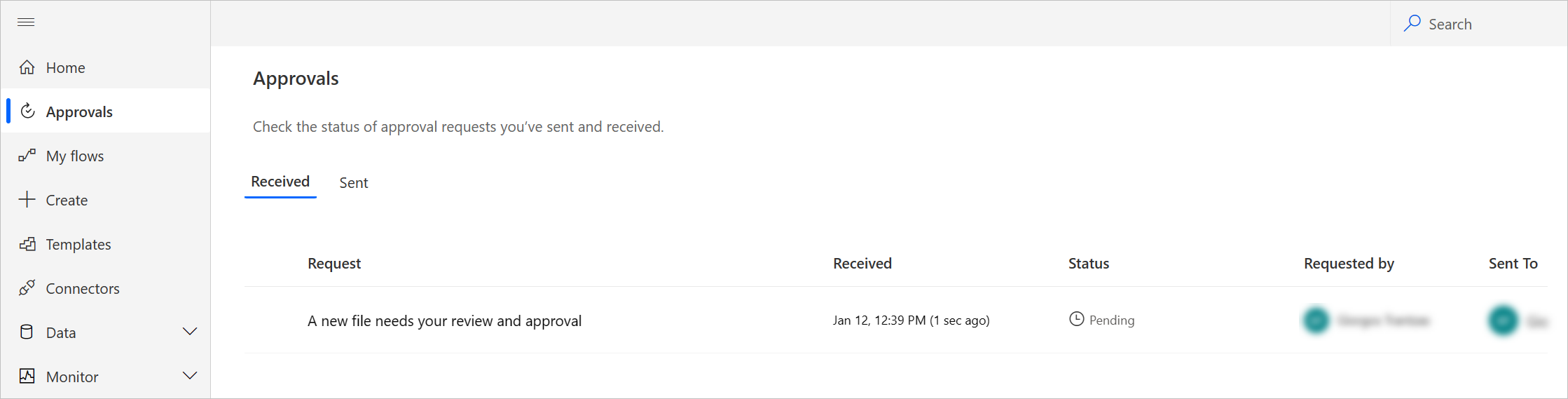
Uma vez aprovado ou rejeitado o pedido, a execução do fluxo continua. Se o pedido for aprovado, o ficheiro que colocou na pasta de entrada será transferido para a outra pasta.
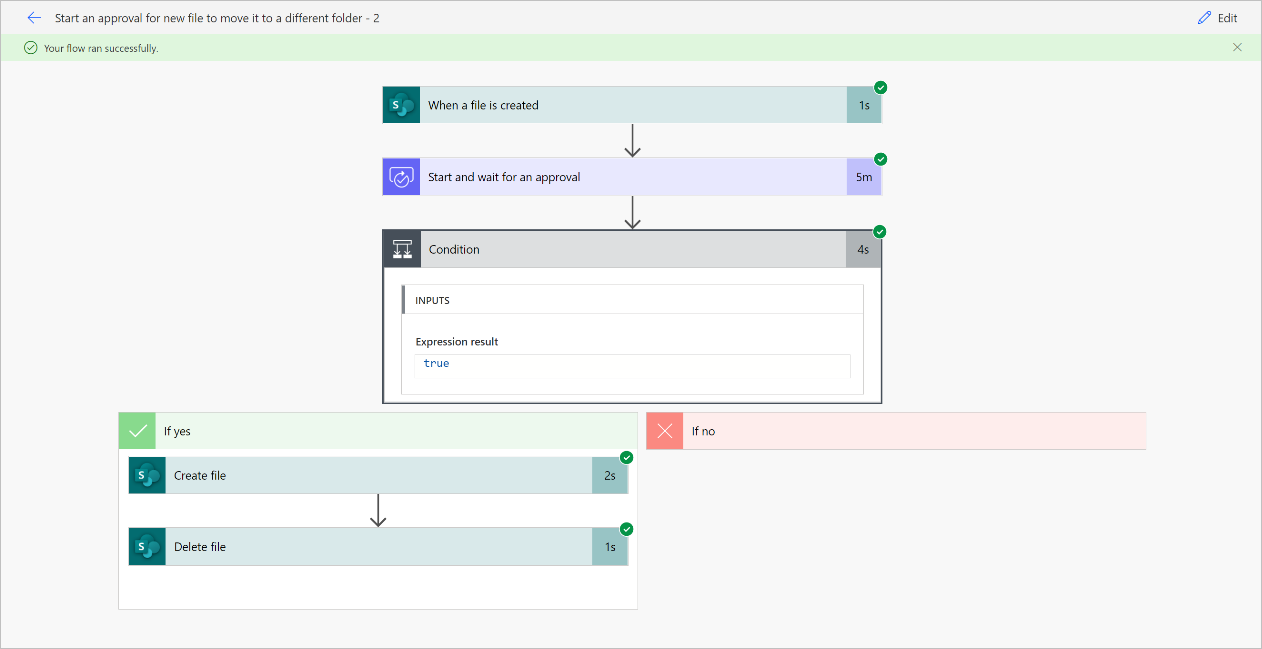
Parabéns! Executou com sucesso o seu fluxo com capacidades de aprovação. Agora que conhece o básico, pode adicionar a este fluxo para adaptá-lo às suas necessidades específicas de negócio.
Passos seguintes
- Criar fluxos de aprovação