Partilhar um relatório filtrado do Power BI
APLICA-SE A: Serviço Power BI do Power BI Desktop
Compartilhar é uma boa maneira de dar a algumas pessoas acesso aos seus relatórios e painéis. E se você quiser compartilhar uma versão filtrada de um relatório? Talvez você queira que o relatório mostre apenas dados de uma cidade, vendedor ou ano específico. Este artigo explica como filtrar um relatório e compartilhar a versão filtrada do relatório.
Você pode compartilhar o relatório filtrado de várias maneiras diferentes:
- Compartilhamento de links
- Bate-papo no Teams
- Partilhar um visual individual
- Compartilhamento de acesso direto
- PowerPoint, através do suplemento Power BI para PowerPoint
Em todos os casos, o relatório é filtrado quando os destinatários o abrem pela primeira vez. Eles podem limpar as seleções de filtro no relatório. Neste exemplo, estamos filtrando a página do relatório para mostrar apenas valores em que Área de Negócios é igual a Distribuição, Infraestrutura ou Fabricação.
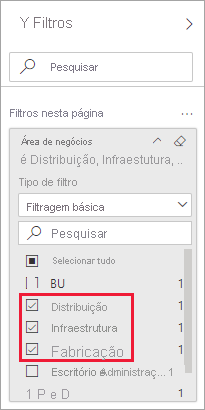
Outra maneira de compartilhar um relatório filtrado é adicionar parâmetros de consulta à URL do relatório. Novamente, o relatório é filtrado quando os destinatários o abrem pela primeira vez. Eles podem limpar as seleções de filtro no relatório.
O Power BI também oferece outras maneiras de colaborar e distribuir seus relatórios. Com o compartilhamento, você e seus destinatários precisam de uma licença do Power BI Pro ou o conteúdo precisa estar em uma capacidade Premium. Para saber mais sobre como interagir com relatórios que foram compartilhados com você, consulte Trabalhando com conteúdo compartilhado com você.
Partilhar através de link
Abra um relatório na vista de Leitura e aplique um filtro.
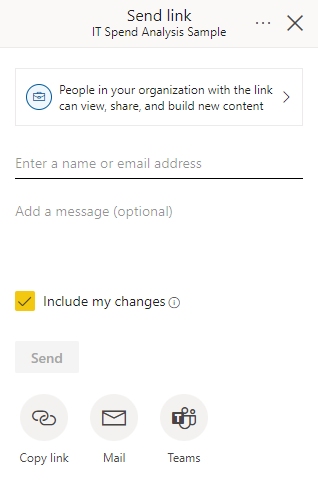
Selecione Partilhar e certifique-se de que a opção Incluir as minhas alterações está selecionada:
Partilhar um relatório no Teams
Abra um relatório na vista de Leitura e aplique um filtro.
Pode aceder ao Chat no Teams a partir da barra de ação:

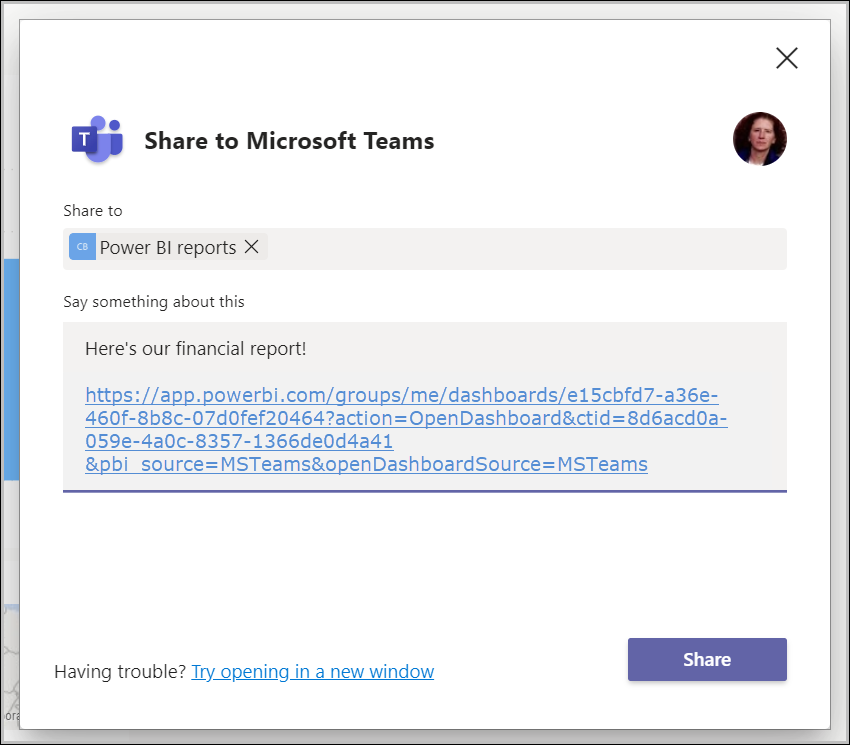
Para a caixa de diálogo Bate-papo no Teams , você precisa fornecer o nome da equipe ou canal com o qual deseja compartilhar e selecione Compartilhar:
Partilhar um visual
Você também pode compartilhar visuais individuais.
Abra um relatório na vista de Leitura e aplique um filtro.
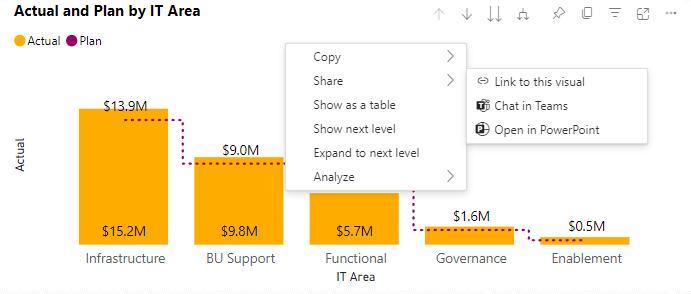
Clique com o botão direito do mouse em um visual e selecione Compartilhar > link para esse visual.
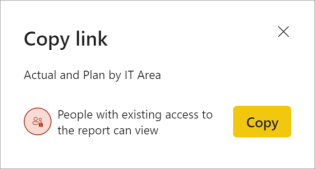
Na caixa de diálogo Copiar link, selecione Copiar.
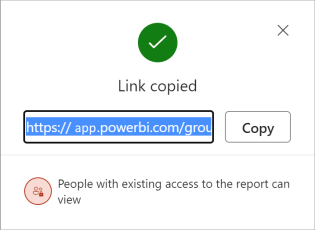
Na caixa de diálogo Link copiado, selecione Copiar para o link fornecido.
Partilhar um relatório ou um elemento visual no PowerPoint
Você pode compartilhar páginas de relatório ou visuais ao vivo e filtrados adicionando-os a uma apresentação do PowerPoint e, em seguida, compartilhando-os com colegas. Para obter mais informações, consulte Adicionar dados do Power BI em tempo real ao PowerPoint.
Partilhe diretamente
Se preferir compartilhar diretamente com os usuários, você também pode compartilhar seu relatório filtrado por meio do compartilhamento de acesso direto.
Abra um relatório na vista de Leitura e aplique um filtro.
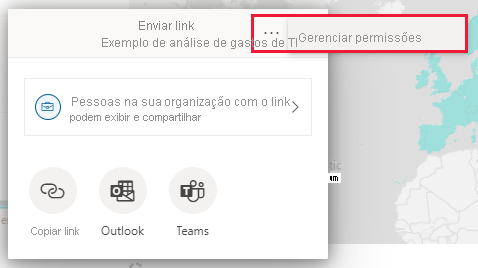
Selecione Compartilhar>mais opções (...)>Gerenciar permissões:
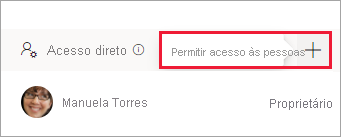
Selecione o ícone de adição (+) para Conceder acesso às pessoas:
Na caixa de diálogo Conceder acesso às pessoas, verifique se a opção Incluir minhas alterações está selecionada para que os filtros sejam incluídos quando você compartilhar o relatório com outras pessoas.
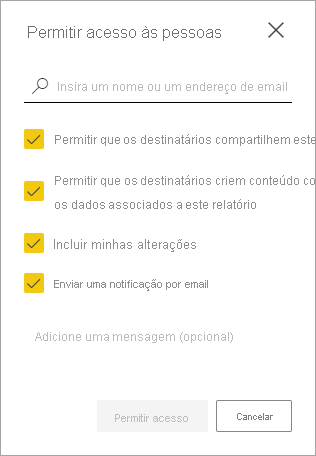
A configuração Incluir minhas alterações inclui quaisquer alterações no seguinte:
- Filtros (painel de filtros)
- Segmentação de Dados
- Personalizar elementos visuais
- Filtragem cruzada ou realce cruzado
- Drill down ou drill up
- Marcador aplicado
- Destacar
Gerir a vista partilhada
Depois de compartilhar o relatório filtrado, você também pode gerenciar o modo de exibição compartilhado.
Para navegar até a página de gerenciamento, selecione Avançado no rodapé do painel Gerenciar Permissões :
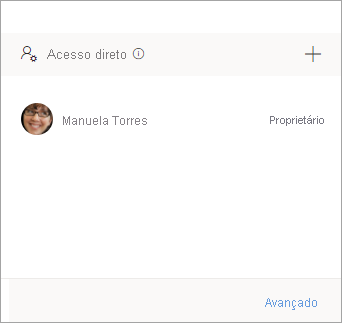
Selecione Modos de exibição compartilhados na seção Conteúdo relacionado:
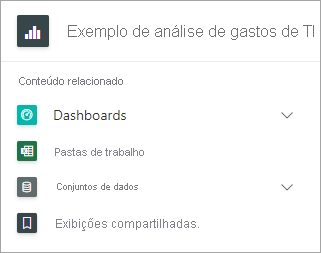
Aqui você pode ver todas as visualizações compartilhadas para o relatório e quando essas exibições foram criadas e quando expiram.
Para copiar o link para a exibição, clique com o botão direito do mouse no URL desejado e selecione Copiar link.
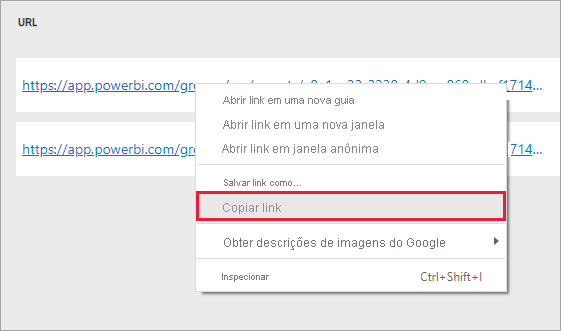
Quando você compartilha esse link, os destinatários com acesso ao relatório verão seu relatório filtrado.
Considerações e limitações
Coisas a ter em conta sobre a partilha de relatórios:
- Ao compartilhar um modelo semântico gerenciando permissões, compartilhando relatórios ou painéis ou publicando um aplicativo, você está concedendo acesso a todo o modelo semântico, a menos que a RLS (segurança em nível de linha) limite o acesso. Os autores de relatórios podem usar recursos que personalizam as experiências do usuário ao exibir ou interagir com relatórios, por exemplo, ocultando colunas, limitando as ações em elementos visuais e outros. Essas experiências de usuário personalizadas não restringem quais dados os usuários podem acessar no modelo semântico. Use a segurança em nível de linha (RLS) no modelo semântico para que as credenciais de cada pessoa determinem quais dados ela pode acessar.
- A exibição de relatório compartilhada expirará automaticamente após 180 dias. Cada vez que a exibição de relatório compartilhado do link é acessada, a expiração é redefinida para 180 dias.
- Não é possível partilhar relatórios que lhe são distribuídos numa aplicação. Peça ao proprietário do aplicativo para adicionar a pessoa com quem você deseja compartilhar o relatório e publique novamente o aplicativo.
- Compartilhar link para seleção de elementos visuais em relatórios cria uma exibição compartilhada com o visual no modo de destaque.
Conteúdos relacionados
- Formas de partilhar o seu trabalho no Power BI
- Compartilhar um relatório ou painel
- Interaja com conteúdo que foi compartilhado com você
- Tem dúvidas? Experimente a Comunidade do Power BI.
- Tem comentários? Aceda ao site da Comunidade do Power BI com as suas sugestões.
Comentários
Brevemente: Ao longo de 2024, vamos descontinuar progressivamente o GitHub Issues como mecanismo de feedback para conteúdos e substituí-lo por um novo sistema de feedback. Para obter mais informações, veja: https://aka.ms/ContentUserFeedback.
Submeter e ver comentários