Nota
O acesso a esta página requer autorização. Podes tentar iniciar sessão ou mudar de diretório.
O acesso a esta página requer autorização. Podes tentar mudar de diretório.
Como desenvolvedor, você pode criar seus próprios visuais do Power BI. Estes elementos visuais podem ser utilizados por si, pela sua organização ou por terceiros.
Neste tutorial, você desenvolve um visual do Power BI usando o React. O visual exibe um valor de medida formatado dentro de um círculo. O visual tem tamanho adaptável e permite personalizar suas configurações.
Neste tutorial, irá aprender a:
- Crie um projeto de desenvolvimento para o seu visual.
- Desenvolva o seu visual usando o React.
- Configure seu visual para processar dados.
- Configure seu visual para se adaptar às mudanças de tamanho.
- Configure as configurações de cor e borda adaptáveis para o seu visual.
Nota
Para obter o código-fonte completo deste visual, consulte React circle card Power BI visual.
Pré-requisitos
Antes de começar a desenvolver seu visual do Power BI, verifique se você tem tudo listado nesta seção.
Uma conta Power BI Pro ou Premium por usuário (PPU). Se não tiver uma, inscreva-se numa avaliação gratuita.
Código do Visual Studio (VS Code). O VS Code é um ambiente de desenvolvimento integrado (IDE) ideal para o desenvolvimento de aplicações JavaScript e TypeScript.
Windows PowerShell versão 4 ou posterior (para Windows). Ou Terminal (para Mac).
Um ambiente pronto para desenvolver um visual do Power BI. Configure seu ambiente para desenvolver um visual do Power BI.
Este tutorial usa o relatório Análise de vendas dos EUA. Você pode baixar esse relatório e carregá-lo no serviço do Power BI ou usar seu próprio relatório. Se precisar de mais informações sobre o serviço do Power BI e o carregamento de ficheiros, consulte o tutorial Introdução à criação no serviço do Power BI.
Criar um projeto de desenvolvimento
Nesta seção, você cria um projeto para o visual do cartão circular React.
Abra o PowerShell e navegue até a pasta na qual você deseja criar seu projeto.
Introduza o seguinte comando:
pbiviz new ReactCircleCardNavegue até a pasta do projeto.
cd ReactCircleCardInicie o visual do cartão de círculo React. O seu visual está agora a ser executado enquanto está alojado no seu computador.
pbiviz startImportante
Para interromper a execução do visual, no PowerShell, digite Ctrl+C e, se solicitado a encerrar o trabalho em lote, digite Y e pressione Enter.
Exibir o cartão de círculo React no serviço do Power BI
Para testar o visual no serviço do Power BI, usaremos o relatório Análise de vendas dos EUA. Você pode baixar esse relatório e carregá-lo no serviço do Power BI.
Você também pode usar seu próprio relatório para testar o visual.
Nota
Antes de continuar, verifique se você ativou o modo de desenvolvedor de elementos visuais.
Entre no PowerBI.com e abra o relatório Análise de vendas dos EUA.
Selecione Editar.

Crie uma nova página para teste, clicando no botão Nova página na parte inferior da interface de serviço do Power BI.

No painel Visualizações, selecione o Visual do desenvolvedor.
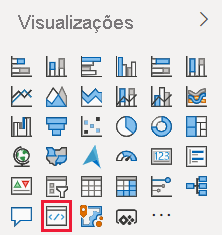
Este visual representa o visual personalizado que você está executando no seu computador. Ele só está disponível quando a configuração de depuração visual personalizada está ativada.
Verifique se um visual foi adicionado à tela de relatório.
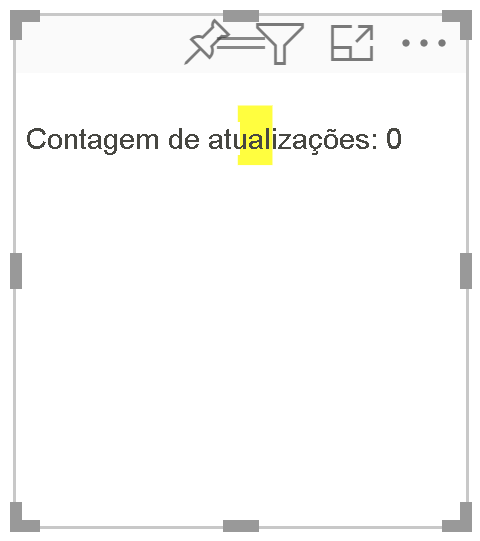
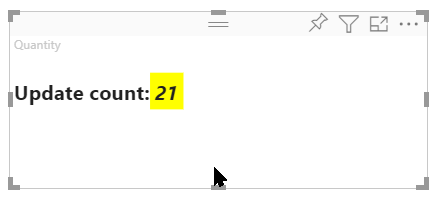
Este é um visual simples que exibe o número de vezes que seu método de atualização foi chamado. Nesta fase, o visual não recupera nenhum dado.
Nota
Se o visual exibir uma mensagem de erro de conexão, abra uma nova guia no navegador, navegue até
https://localhost:8080/assetse autorize o navegador a usar esse endereço.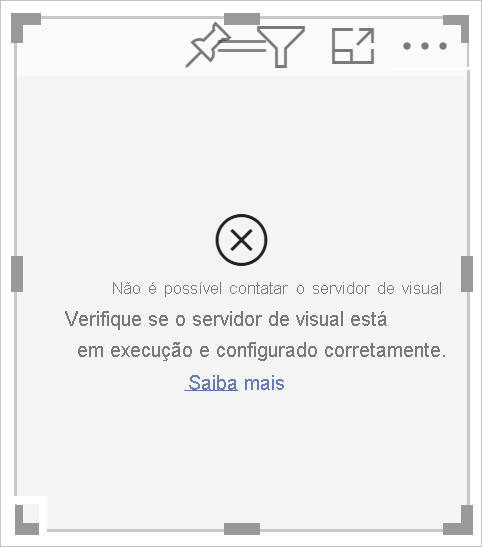
Enquanto o novo visual estiver selecionado, vá para o painel Dados , expanda Vendas e selecione Quantidade.

Para testar como o visual está respondendo, redimensione-o e observe que o valor de contagem de atualizações aumenta sempre que você redimensiona o visual.
Configurar o React no seu projeto
Nesta seção, você aprenderá a configurar o React para seu projeto visual do Power BI.
Abra o PowerShell e interrompa a execução do visual digitando Ctrl+C. Se for solicitado a encerrar o trabalho em lote, digite Y e pressione Enter.
Instalar o React
Para instalar as dependências necessárias do React, abra o PowerShell na pasta ReactCircleCard e execute o seguinte comando:
npm i react react-dom
Instalar definições de tipo do React
Para instalar definições de tipo para o React, abra o PowerShell na pasta reactCircleCard e execute o seguinte comando:
npm i @types/react @types/react-dom
Criar uma classe de componente React
Siga estas etapas para criar uma classe de componente React.
Abra o VS Code e navegue até a pasta reactCircleCard .
Crie um novo arquivo selecionando Arquivo>novo arquivo.
Copie o código a seguir para o novo arquivo.
import * as React from "react";

export class ReactCircleCard extends React.Component<{}>{
    render(){
        return (
            <div className="circleCard">
                Hello, React!
            </div>
        )
    }
}

export default ReactCircleCard;
Selecione Salvar como e navegue até a pasta src .
Salve o arquivo da seguinte maneira:
- No campo Nome do arquivo, insira o componente.
- No menu suspenso Salvar como tipo, selecione TypeScript React.
Adicionar React ao arquivo visual
Substitua o código no arquivo visual.ts por um código que permita o uso do React.
Na pasta src, abra visual.ts e substitua o código no arquivo com o seguinte código:
"use strict";
import powerbi from "powerbi-visuals-api";

import DataView = powerbi.DataView;
import VisualConstructorOptions = powerbi.extensibility.visual.VisualConstructorOptions;
import VisualUpdateOptions = powerbi.extensibility.visual.VisualUpdateOptions;
import IVisual = powerbi.extensibility.visual.IVisual;

// Import React dependencies and the added component
import * as React from "react";
import * as ReactDOM from "react-dom";
import ReactCircleCard from "./component";

import "./../style/visual.less";

export class Visual implements IVisual {

    constructor(options: VisualConstructorOptions) {

    }

    public update(options: VisualUpdateOptions) {

    }
}
Nota
Como as configurações padrão do Power BI TypeScript não reconhecem os arquivos tsx do React, o VS Code é destacado
componentcomo um erro.Para renderizar o componente, adicione o elemento HTML de destino a visual.ts. Este elemento está
HTMLElementemVisualConstructorOptions, que é passado para o construtor.Na pasta src, abra visual.ts.
Adicione o seguinte código à
Visualclasse:
private target: HTMLElement; private reactRoot: React.ComponentElement<any, any>;- Adicione as seguintes linhas ao
VisualConstructorOptionsconstrutor:
this.reactRoot = React.createElement(ReactCircleCard, {});
this.target = options.element;

ReactDOM.render(this.reactRoot, this.target);
Seu arquivo visual.ts agora deve ter esta aparência:
"use strict";
import powerbi from "powerbi-visuals-api";

import DataView = powerbi.DataView;
import VisualConstructorOptions = powerbi.extensibility.visual.VisualConstructorOptions;
import VisualUpdateOptions = powerbi.extensibility.visual.VisualUpdateOptions;
import IVisual = powerbi.extensibility.visual.IVisual;
import * as React from "react";
import * as ReactDOM from "react-dom";
import ReactCircleCard from "./component";

import "./../style/visual.less";

export class Visual implements IVisual {
    private target: HTMLElement;
    private reactRoot: React.ComponentElement<any, any>;

    constructor(options: VisualConstructorOptions) {
        this.reactRoot = React.createElement(ReactCircleCard, {});
        this.target = options.element;

        ReactDOM.render(this.reactRoot, this.target);
    }

    public update(options: VisualUpdateOptions) {

    }
}
Poupe visual.ts.
Editar o arquivo tsconfig
Edite o tsconfig.json para trabalhar com o React.
Na pasta reactCircleCard, abra tsconfig.json e adicione duas linhas ao início do
compilerOptionsitem."jsx": "react", "types": ["react", "react-dom"],Seu arquivo tsconfig.json agora deve ter esta aparência, e o
componenterro em visual.ts deve desaparecer.{ "compilerOptions": { "jsx": "react", "types": ["react", "react-dom"], "allowJs": false, "emitDecoratorMetadata": true, "experimentalDecorators": true, "target": "es6", "sourceMap": true, "outDir": "./.tmp/build/", "moduleResolution": "node", "declaration": true, "lib": [ "es2015", "dom" ] }, "files": [ "./src/visual.ts" ] }Poupe tsconfig.json.
Teste o seu visual
Abra o PowerShell na pasta CircleCardVisual e execute seu projeto:
pbiviz start
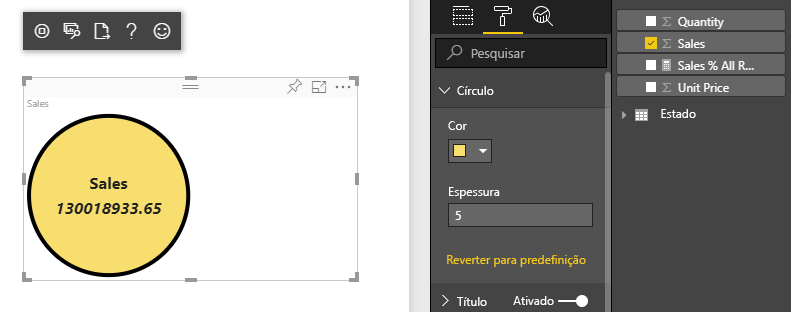
Quando você adiciona um novo Visual do Desenvolvedor ao seu relatório no serviço do Power BI, ele tem a seguinte aparência:

Configurar o campo de dados do seu visual
Configure o arquivo de recursos do visual para que apenas um campo de dados possa ser enviado para o campo de dados Medir do visual.
No VS Code, na pasta reactCircleCard, abra capabilities.json.
O
ReactCircleCardexibe um único valor,Measure Data. Remova oCategory Dataobjeto dodataRoles.Depois de remover o
Category Dataobjeto, adataRoleschave tem esta aparência:"dataRoles": [ { "displayName": "Measure Data", "name": "measure", "kind": "Measure" } ],Remova todo o conteúdo da
objectschave (preenchê-la-á mais tarde).Depois de remover o conteúdo, a chave tem o
objectsseguinte aspeto:"objects": {},Substitua a
dataViewMappingspropriedade pelo código a seguir.max: 1inmeasureespecifica que apenas um campo de dados pode ser enviado para o campo de dados Medir do visual."dataViewMappings": [ { "conditions": [ { "measure": { "max": 1 } } ], "single": { "role": "measure" } } ]Salve as alterações feitas no capabilities.json.
Verifique se
pbiviz startestá em execução e, no serviço do Power BI, atualize o visual do React Circle Card . O campo Dados de medida pode aceitar apenas um campo de dados, conforme especificado pormax: 1.
Atualize o estilo do visual
Nesta seção, você transforma a forma do visual em um círculo. Use o arquivo visual.less para controlar o estilo do seu visual.
Na pasta style, abra visual.less.
Substitua o conteúdo de visual.less pelo código a seguir.
.circleCard {
    position: relative;
    box-sizing: border-box;
    border: 1px solid #000;
    border-radius: 50%;
    width: 200px;
    height: 200px;
}

p {
    text-align: center;
    line-height: 30px;
    font-size: 20px;
    font-weight: bold;

    position: relative;
    top: -30px;
    margin: 50% 0 0 0;
}
Salve visual.less.
Definir o visual para receber propriedades do Power BI
Nesta seção, você configura o visual para receber dados do Power BI e enviar atualizações para as instâncias no arquivo component.tsx .
Renderizar dados usando o React
Você pode renderizar dados usando o React. O componente pode exibir dados de seu próprio estado.
No VS Code, na pasta reactCircleCard , abra component.tsx.
Substitua o conteúdo de component.tsx pelo código a seguir.
import * as React from "react";

export interface State {
    textLabel: string,
    textValue: string
}

export const initialState: State = {
    textLabel: "",
    textValue: ""
}

export class ReactCircleCard extends React.Component<{}, State>{
    constructor(props: any){
        super(props);
        this.state = initialState;
    }

    render(){
        const { textLabel, textValue } = this.state;

        return (
            <div className="circleCard">
                <p>
                    {textLabel}
                    <br/>
                    <em>{textValue}</em>
                </p>
            </div>
        )
    }
}
Salve component.tsx.
Definir o visual para receber dados
Os elementos visuais recebem dados como um argumento do update método. Nesta seção, você atualiza esse método para receber dados.
O código a seguir seleciona textLabel e textValue de , e se os dados existirem, atualiza o estado do DataViewcomponente.
No VS Code, na pasta src, abra visual.ts.
Substitua a linha
import ReactCircleCard from "./component";pelo seguinte código:import { ReactCircleCard, initialState } from "./component";Adicione o seguinte código ao método
update.if(options.dataViews && options.dataViews[0]){ const dataView: DataView = options.dataViews[0]; ReactCircleCard.update({ textLabel: dataView.metadata.columns[0].displayName, textValue: dataView.single.value.toString() }); } else { this.clear(); }Crie um
clearmétodo adicionando o seguinte código abaixo doupdatemétodo.private clear() { ReactCircleCard.update(initialState); }Poupe visual.ts
Definir o visual para enviar dados
Nesta seção, você atualiza o visual para enviar atualizações para instâncias no arquivo do componente .
No VS Code, na pasta src , abra component.tsx.
Adicione o seguinte código à
ReactCircleCardclasse:private static updateCallback: (data: object) => void = null; public static update(newState: State) { if(typeof ReactCircleCard.updateCallback === 'function'){ ReactCircleCard.updateCallback(newState); } } public state: State = initialState; public componentWillMount() { ReactCircleCard.updateCallback = (newState: State): void => { this.setState(newState); }; } public componentWillUnmount() { ReactCircleCard.updateCallback = null; }Salve component.tsx.
Ver as alterações ao visual
Teste o visual do seu React Circle Card para ver as alterações feitas.
Verifique se
pbiviz startestá em execução e, no serviço do Power BI, atualize o visual do React Circle Card .Adicione Vendas ao campo de dados Medir do visual.

Torne o seu visual redimensionável
Atualmente, o seu visual tem largura e altura fixas. Para tornar o visual redimensionável, você precisa definir a size variável nos arquivos visual.ts e component.tsx . Nesta seção, você torna o visual redimensionável.
Depois de concluir as etapas descritas nesta seção, o diâmetro do círculo em seu visual corresponderá ao tamanho mínimo de largura ou altura e você poderá redimensioná-lo no serviço do Power BI.
Configurar o arquivo visual.ts
Obtenha o tamanho atual da janela de visualização visual do options objeto.
No VS Code, na pasta src, abra visual.ts.
Insira este código para importar a
IViewportinterface.import IViewport = powerbi.IViewport;Adicione a
viewportpropriedade àvisualclasse.private viewport: IViewport;updateNo método, antes deReactCircleCard.update, adicione o código a seguir.this.viewport = options.viewport; const { width, height } = this.viewport; const size = Math.min(width, height);updateNo método, emReactCircleCard.update, adicionesize.size,Poupe visual.ts.
Configurar o arquivo component.tsx
No VS Code, na pasta src , abra component.tsx.
Adicione o seguinte código a
export interface State.size: numberAdicione o seguinte código a
export const initialState: State.size: 200renderNo método, faça as seguintes alterações no código:Adicionar
sizeaconst { textLabel, textValue, size } = this.state;. Esta declaração deve agora ter o seguinte aspeto:const { textLabel, textValue, size } = this.state;Adicione o seguinte código acima
return.const style: React.CSSProperties = { width: size, height: size };Substitua a primeira por:
<div className="circleCard" style={style}>
Salve component.tsx.
Configurar o arquivo visual
No VS Code, na pasta style , abra visual.less.
Em
.circleCard, substituirwidtheheightcommin-widthemin-height.min-width: 200px; min-height: 200px;Salve visual.less.
Torne o seu visual do Power BI personalizável
Nesta seção, você adiciona a capacidade de personalizar seu visual, permitindo que os usuários façam alterações em sua cor e espessura da borda.
Adicionar cor e espessura ao arquivo de recursos
Adicione a cor e a espessura da object borda à propriedade em capabilities.json.
No VS Code, na pasta reactCircleCard, abra capabilities.json.
Adicione as seguintes configurações à
objectspropriedade."circle": { "properties": { "circleColor": { "type": { "fill": { "solid": { "color": true } } } }, "circleThickness": { "type": { "numeric": true } } } }Poupe capabilities.json.
Adicionar uma classe de configurações de formatação de círculo ao arquivo de configurações
Adicione as Circle configurações de formatação ao settings.ts. Para obter mais informações sobre como criar configurações de modelo de formatação, consulte formatting utils.
No VS Code, na pasta src, abra settings.ts.
Substitua o código no settings.ts pelo seguinte código:
"use strict";

import { formattingSettings } from "powerbi-visuals-utils-formattingmodel";

import FormattingSettingsCard = formattingSettings.SimpleCard;
import FormattingSettingsSlice = formattingSettings.Slice;
import FormattingSettingsModel = formattingSettings.Model;

/**
* Circle Formatting Card
*/
class CircleCardSettings extends FormattingSettingsCard {
    circleColor = new formattingSettings.ColorPicker({
        name: "circleColor", // circle color name should match circle color property name in capabilities.json
        displayName: "Color",
        description: "The fill color of the circle.",
        show: true,
        value: { value: "white" }
    });

    circleThickness = new formattingSettings.NumUpDown({
        name: "circleThickness", // circle thickness name should match circle color property name in capabilities.json
        displayName: "Thickness",
        description: "The circle thickness.",
        show: true,
        value: 2
    });

    name: string = "circle"; // circle card name should match circle object name in capabilities.json
    displayName: string = "Circle";
    show: boolean = true;
    slices: Array<FormattingSettingsSlice> = [this.circleColor, this.circleThickness];
}

/**
* visual settings model class
*
*/
export class VisualFormattingSettingsModel extends FormattingSettingsModel {
    // Create formatting settings model circle formatting card
    circleCard = new CircleCardSettings();

    cards = [this.circleCard];
}
Salve settings.ts.
Adicionar um método para aplicar configurações visuais
Adicione o getFormattingModel método usado para aplicar configurações visuais e importações necessárias ao arquivo visual.ts .
No VS Code, na pasta src, abra visual.ts.
Adicione estas
importinstruções na parte superior de visual.ts.import { FormattingSettingsService } from "powerbi-visuals-utils-formattingmodel"; import { VisualFormattingSettingsModel } from "./settings";Adicione a seguinte declaração ao Visual.
private formattingSettings: VisualFormattingSettingsModel;
private formattingSettingsService: FormattingSettingsService;
Adicione o
getFormattingModelmétodo a Visual.public getFormattingModel(): powerbi.visuals.FormattingModel { return this.formattingSettingsService.buildFormattingModel(this.formattingSettings); }VisualNa classe, adicione a seguinte linha de código paraconstructorinicializarformattingSettingsServicethis.formattingSettingsService = new FormattingSettingsService();VisualNa classe, adicione o código a seguir paraupdateatualizar as configurações de formatação visual para os valores de propriedades de formatação mais recentes.Adicione este código à instrução if após
const size = Math.min(width, height);.this.formattingSettings = this.formattingSettingsService.populateFormattingSettingsModel(VisualFormattingSettingsModel, options.dataViews[0]); const circleSettings = this.formattingSettings.circleCard;Adicione este código a
ReactCircleCard.updatedepois :sizeborderWidth: circleSettings.circleThickness.value, background: circleSettings.circleColor.value.value, }
Poupe visual.ts.
Editar o arquivo do componente
Edite o arquivo do componente para que ele possa renderizar as alterações na cor e na espessura da borda do visual.
No VS Code, na pasta src , abra component.tsx.
Adicione estes valores a
State:background?: string, borderWidth?: numberNo método, substitua
renderas seguintes linhas de código:const { textLabel, textValue, size } = this.state;com:const { textLabel, textValue, size, background, borderWidth } = this.state;const style: React.CSSProperties = { width: size, height: size };com:const style: React.CSSProperties = { width: size, height: size, background, borderWidth };
Salve component.tsx.
Reveja as suas alterações
Experimente a cor e a espessura da borda do visual, que agora você pode controlar.
Verifique se
pbiviz startestá em execução e, no serviço do Power BI, atualize o visual do React Circle Card .Selecione a guia Formatar e expanda Círculo.
Ajuste as configurações de Cor e Espessura do visual e revise seu efeito no visual.