Nota
O acesso a esta página requer autorização. Pode tentar iniciar sessão ou alterar os diretórios.
O acesso a esta página requer autorização. Pode tentar alterar os diretórios.
Às vezes, a maneira mais rápida de obter uma resposta de seus dados é realizar uma pesquisa sobre seus dados usando linguagem natural. Os recursos de Perguntas e Respostas no Power BI permitem que você explore seus dados em suas próprias palavras usando linguagem natural. As perguntas e respostas são interativas e até divertidas. Muitas vezes, uma pergunta leva a outras, pois as visualizações revelam caminhos interessantes a seguir. Fazer a pergunta é apenas o começo. Viaje pelos seus dados, refinando ou expandindo a sua pergunta, descobrindo novas informações, concentrando-se em detalhes ou reduzindo o zoom para obter uma visão mais ampla. A experiência é interativa e rápida, alimentada por um armazenamento na memória.
As Perguntas e Respostas do Power BI são gratuitas e estão disponíveis para todos os utilizadores. Use estes links para encontrar o artigo que você precisa.
- Use as Perguntas e Respostas em um painel. Cada painel tem um campo de Perguntas e Respostas no canto superior esquerdo. Digite uma pergunta em linguagem natural para explorar seus dados.
- Crie e salve os resultados das perguntas e respostas em um painel ou relatório. Os designers de relatórios usam P&R para explorar dados e criar visualizações em relatórios.
- Use um visual de P&R em um relatório. Se um criador de relatório tiver adicionado um visual de Perguntas e Respostas a um relatório, use e reutilize esse visual para explorar seus dados.
- Crie um visual de Perguntas e Respostas em um relatório e compartilhe-o com outras pessoas.
- Use P&R em aplicativos móveis. Use o assistente virtual de Perguntas e Respostas no iOS e o visual de Perguntas e Respostas em dispositivos Android.
- Se você tiver permissão de edição, poderá salvar os resultados da visualização de P&R em um painel ou em um relatório.
Como usar as Perguntas e Respostas
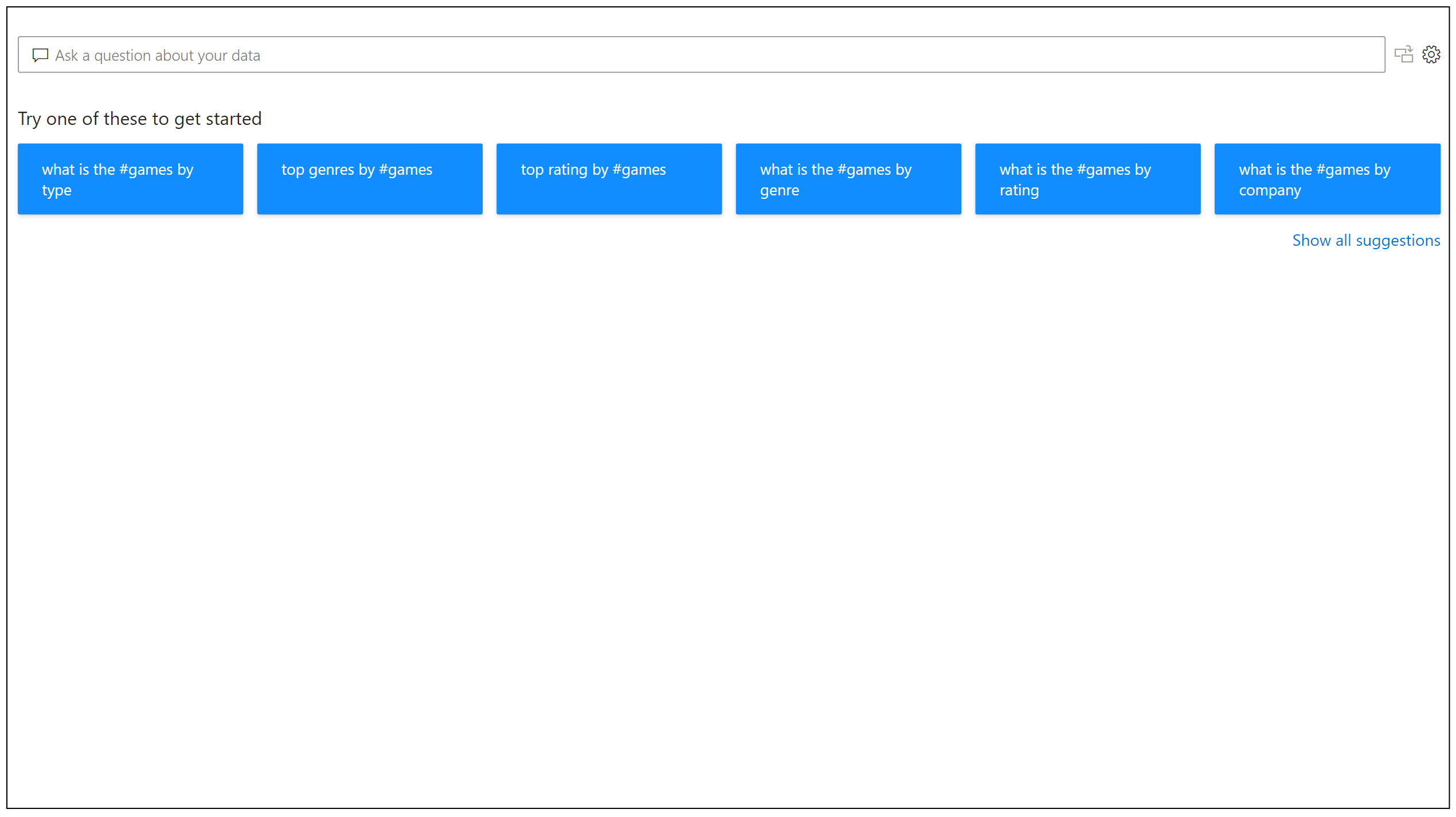
Mesmo antes de começar a escrever, as P&R apresentam um novo ecrã com sugestões para o ajudar a formular a sua pergunta. Comece a partir de uma das perguntas sugeridas ou digite sua própria pergunta. P&R suporta uma ampla gama de perguntas. Pode:
- Faça perguntas naturais Quais vendas têm a maior receita?
- Usar filtragem de data relativa Mostrar vendas no último ano
- Devolver apenas os 10 melhores produtos por vendas
- Fornecer um filtro Mostrar vendas nos EUA
- Filtrar em várias instâncias da mesma entidade Que clientes compraram queijo e vinho? (Quando o queijo e o vinho provêm da mesma entidade de produto)
- Fornecer condições complexas Mostrar-me vendas onde a categoria de produto é Categoria 1 ou Categoria 2
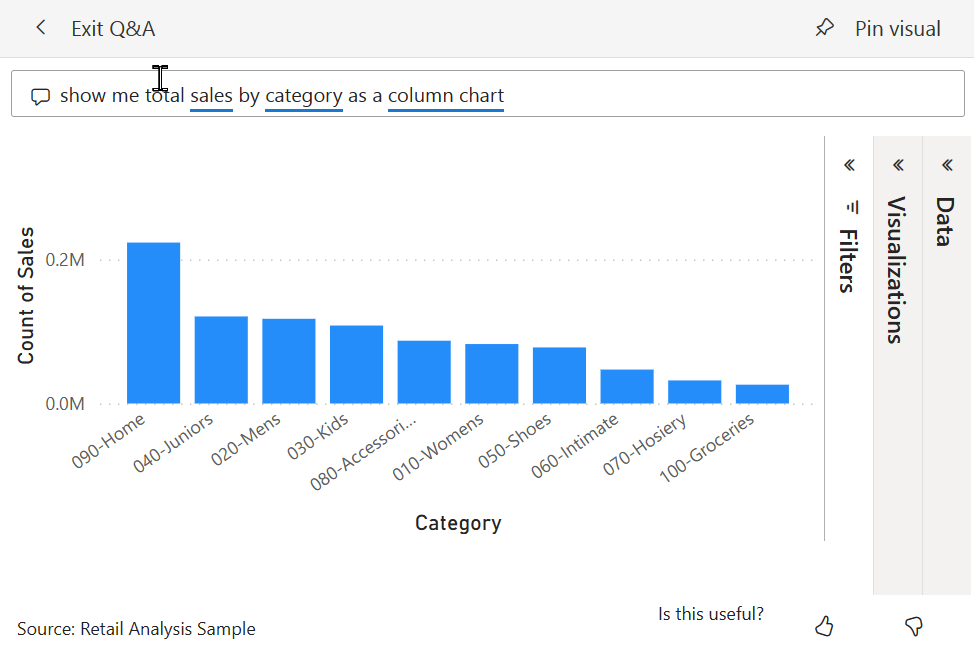
- Retornar um visual específico Mostrar vendas por produto como gráfico de pizza
- Usar agregações complexas Mostre-me vendas medianas por produto
- Ordenar resultados Mostrar-me os 10 principais países/regiões por vendas ordenadas por código de país/região
- Comparar dados Mostre-me a data pelo total de vendas vs custo total
- Ver tendências Mostre-me vendas ao longo do tempo
Preenchimento Automático
À medida que escreve a sua pergunta, as Perguntas e Respostas do Power BI mostram sugestões relevantes e contextuais para o ajudar a tornar-se rapidamente produtivo com a linguagem natural. À medida que você digita, você recebe feedback e resultados imediatos. A experiência é semelhante à digitação em um mecanismo de pesquisa.
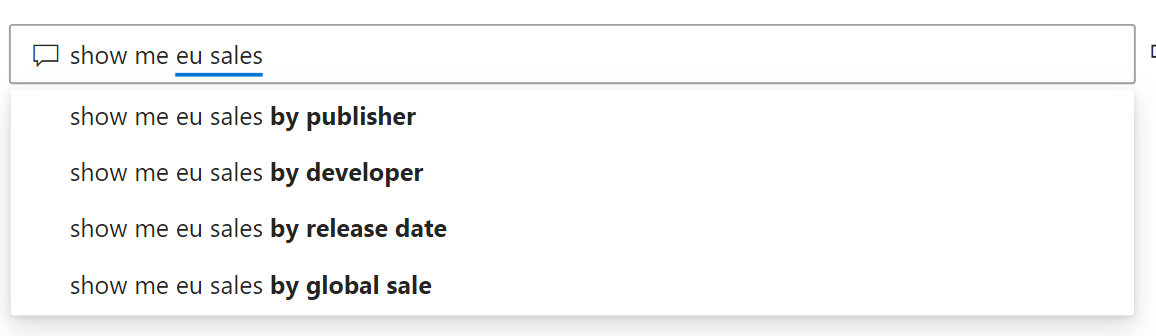
Sublinhados vermelho/azul/laranja
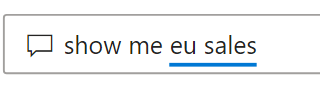
P&R mostra palavras com sublinhados para ajudá-lo a ver quais palavras o sistema reconheceu ou não reconheceu. Um sublinhado azul sólido indica que o sistema correspondeu com êxito a palavra a um campo ou valor no modelo de dados. O exemplo a seguir mostra que P&R reconheceu as palavras EU Sales.
Um sublinhado pontilhado laranja indica que a palavra ou frase é categorizada como baixa confiança. Se introduzir uma palavra vaga ou ambígua, o campo é sublinhado em pontos laranja. Um exemplo poderia ser a palavra "Vendas". Vários campos podem conter a palavra "Vendas", de modo que o sistema usa um sublinhado pontilhado laranja para solicitar que você escolha o campo que deseja dizer. Outro exemplo de baixa confiança pode ser se você digitar a palavra 'área', mas a coluna correspondente é 'região'. As Perguntas e Respostas do Power BI reconhecem palavras que significam a mesma coisa graças à integração com o Bing e o Office e também interpretam renomeações de dentro de um relatório como possíveis sugestões. P&R sublinha a palavra com pontos laranja, para que saiba que não é uma correspondência direta.
Um duplo sublinhado vermelho significa que as Perguntas e Respostas não reconheceram a palavra. Você pode encontrar esse problema usando um termo específico do domínio que não é mencionado em nenhum lugar nos dados, ou os campos de dados são nomeados incorretamente. Um exemplo poderia ser o uso da palavra "Custos" se a palavra não existir em nenhum lugar nos dados. A palavra está no dicionário de inglês, mas P&R marca este termo com um sublinhado duplo vermelho para indicar que não consegue encontrar este termo nos dados.

Nota
Você pode personalizar as cores de sublinhado azul/vermelho/laranja no painel de formatação Visual de Perguntas e Respostas. Além disso, o artigo de ferramentas P&R explica Ensinar Perguntas e Respostas, que você usa para definir termos que as Perguntas e Respostas não reconhecem.
Resultados da visualização
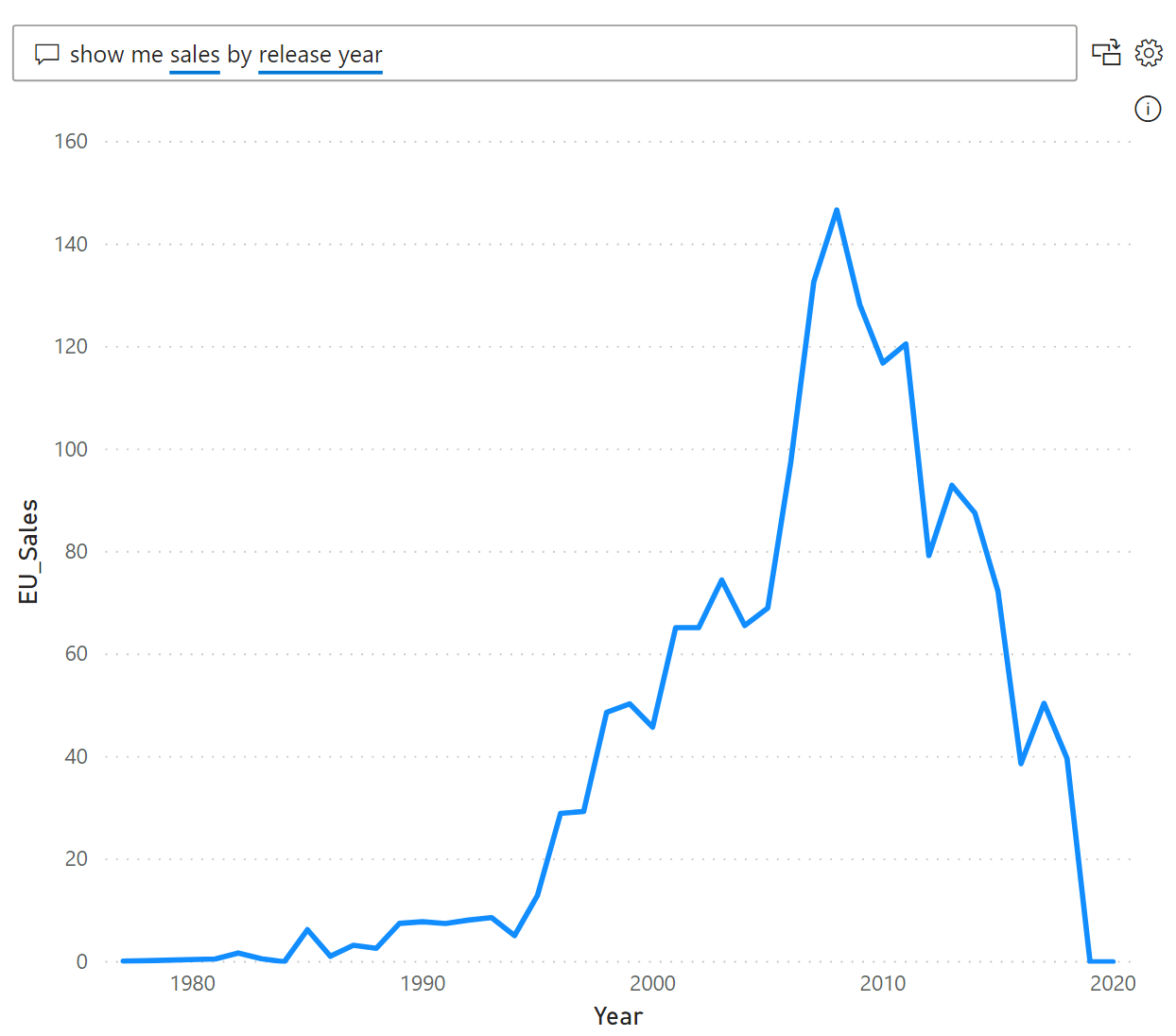
À medida que introduz a sua pergunta, as P&R tentam interpretar e visualizar instantaneamente a resposta. Como parte das últimas atualizações, as P&R agora tentam interpretar a pergunta e plotar os campos automaticamente para o eixo correto. Por exemplo, se você inserir 'Vendas por ano', as Perguntas e Respostas detetarão que esse ano é um campo de data e sempre priorizarão a colocação desse campo no eixo X. Se você quiser alterar o tipo de visualização, digite 'como tipo de gráfico' após a pergunta. Atualmente, as P&R suportam estes tipos de visualizações:
- Gráfico de linhas
- Gráfico de barras
- Matriz
- Tabela
- Card
- Área
- Gráfico circular
- Gráfico de dispersão/bolhas
- Mapa
Conteúdos relacionados
Você pode integrar linguagem natural em seus relatórios de várias maneiras. Para obter mais informações, consulte:
Use as Perguntas e Respostas para explorar um painel. Cada painel tem um campo de Perguntas e Respostas no canto superior esquerdo. Digite uma pergunta em linguagem natural para explorar seus dados.
Use um visual de P&R em um relatório. Se um criador de relatório tiver adicionado um visual de Perguntas e Respostas a um relatório, use e reutilize esse visual para explorar seus dados.
Crie e salve os resultados das perguntas e respostas em um painel ou relatório. Os designers de relatórios usam P&R para explorar dados e criar visualizações em relatórios.
Crie um visual de Perguntas e Respostas em um relatório e compartilhe-o com outras pessoas.