Nota
O acesso a esta página requer autorização. Pode tentar iniciar sessão ou alterar os diretórios.
O acesso a esta página requer autorização. Pode tentar alterar os diretórios.
Aplica-se a:✅ serviço Power BI
O diálogo Opções de Modelo no serviço Power BI permite-lhe visualizar e editar definições de modelação para o modelo semântico atual. Obtém maior controlo sobre o comportamento ao nível do modelo sem precisar de voltar ao Power BI Desktop.
Pré-requisitos
- Permissão de escrita para o modelo semântico.
Abrir o diálogo de opções do modelo
Use os passos seguintes para aceder ao diálogo de opções do modelo.
Abra um modelo semântico na vista Model no serviço Power BI.
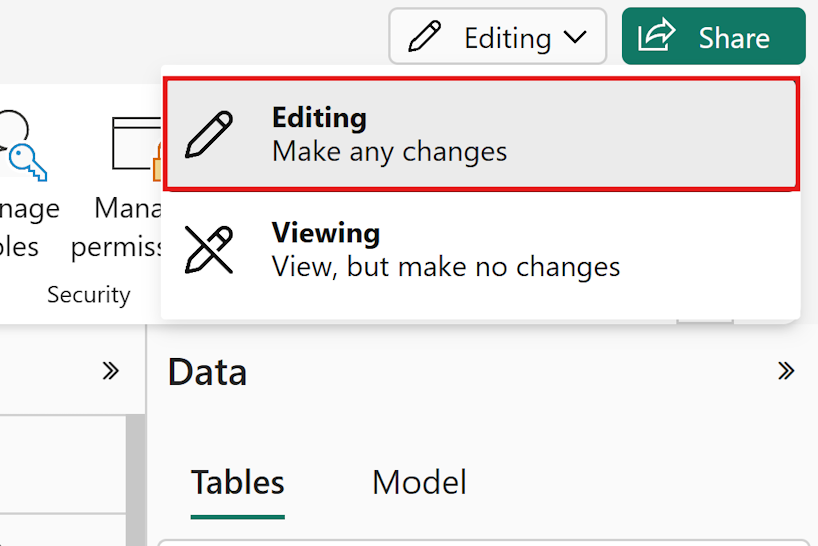
Mudar para o modo de Edição.
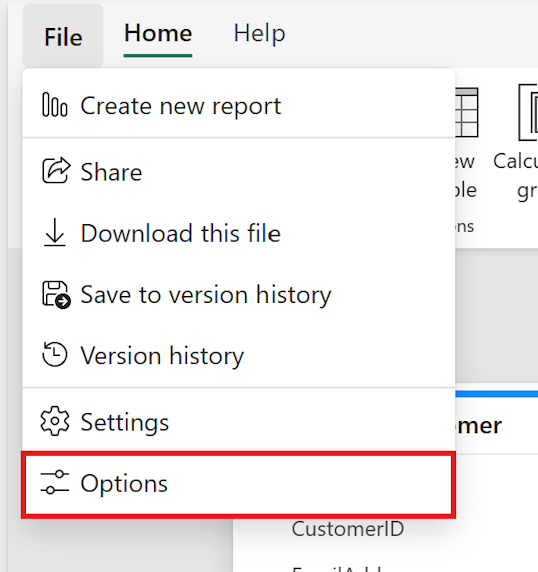
Selecione Ficheiro>Opções.
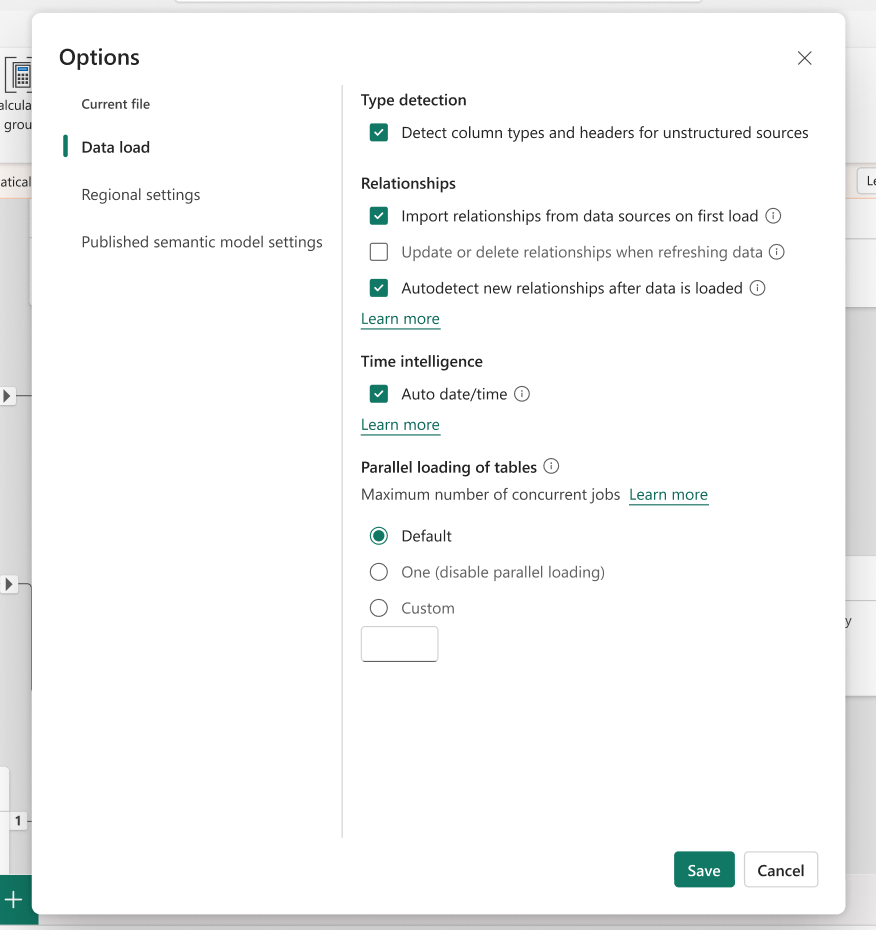
Consulte as opções de modelos disponíveis
O diálogo de Opções do modelo inclui as seguintes definições:
Deteção de tipos: Alternar para ativar ou desativar a deteção automática de tipos de colunas e cabeçalhos para fontes não estruturadas. Para mais informações, consulte Deteção de Tipos de Dados.
Relações: Configure o comportamento de auto-deteção para relações no modelo, incluindo importar relações na primeira carga, atualizar ou eliminar relações na atualização e detetar automaticamente novas relações após o carregamento dos dados. Para mais informações, veja Compreender as relações dos modelos.
Inteligência temporal: Data/hora automática: Alternar para ativar ou desativar a criação automática de tabelas de datas ocultas. Para mais informações, consulte Aplicar automaticamente data/hora.
Carregamento paralelo de tabelas: Defina o modo de concorrência usado ao carregar tabelas. As opções incluem
Default,One, eCustomcom uma contagem de tarefas configurável. Para mais informações, consulte Definições de configuração de avaliação.Definições regionais: Local: Defina o local que determina as definições regionais usadas para interpretar números, datas e horas em texto importado. Para mais informações, consulte Definir a localização para importações do Power BI.
Ligações DirectQuery a este modelo semântico: Alterne se outros modelos semânticos podem ligar-se a este modelo semântico usando DirectQuery. Quando ativado, este modelo não pode ser usado como fonte DirectQuery. Para obter mais informações, consulte Gerenciar conexões DirectQuery com um modelo semântico publicado.
(Apenas DirectQuery) Número máximo de ligações por fonte de dados: Limite o número de ligações DirectQuery concorrentes que podem ser abertas a uma única fonte de dados. Para mais informações, veja Número máximo de ligações DQ.
Considerações e limitações
- Algumas definições entram em vigor em momentos diferentes:
- Deteção de tipos, Relações, carregamento paralelo de tabelas e definições regionais entram em vigor na próxima carga ou atualização de dados, não imediatamente.
- As restriçõesautomáticas de data/hora e de ligação DirectQuery entram em vigor imediatamente após o save.
- Atualmente, configuras estas definições por modelo. Não podes definir definições predefinidas para novos modelos nem atualizá-las em massa na internet.
- As definições de configuração do Power BI Desktop mantêm-se quando publicas um modelo, pelo que os valores iniciais mostrados no diálogo web refletem a configuração do Power BI Desktop. Quando alteras uma definição no serviço Power BI, os valores do serviço têm prioridade.
- Se descarregares o modelo como
.pbixficheiro, o editares no Power BI Desktop e o voltares a publicar, as definições do Power BI Desktop sobrescrevem os valores do serviço. Quaisquer alterações que tenha feito no serviço Power BI entre o download e a republicação perdem-se. - Desativar Data/hora automáticas remove tabelas ocultas de datas que suportam as hierarquias automáticas de data/hora. Relatórios que utilizam essas hierarquias apresentam erros de campos danificados após a atualização. Para resolver, reative a definição ou atualize os relatórios afetados para usar tabelas de datas explícitas. Para mais informações, consulte Aplicar data/hora automática no Power BI Desktop.
- Alguns locais podem não aparecer corretamente no diálogo de opções web. Enquanto os modelos que usam estes locais continuam a funcionar como esperado, o local pode aparecer em branco na interface de diálogo de opções. Nesses casos, se mudares a localização na experiência web, não podes revertê-la lá. Tem de republicar o modelo do Power BI Desktop para restaurar a localização original.
Opções de resolução de problemas do modelo
Se tiver problemas com o diálogo de Opções de Modelo, utilize as seguintes orientações para resolver problemas comuns.
O botão de opções de modelo não é visível
- Confirme que tem permissões de escrita (edição) no modelo semântico. Sem permissão de escrita, não é possível aceder à Vista de Modelo.
- Certifica-te de que estás na Visualização do Modelo. O diálogo de Opções do modelo não está disponível na vista de relatório, na vista de consulta DAX, na vista TMDL ou na página de definições semânticas do modelo.
Operação de gravação falha
- Verifique se existe uma mensagem de erro em linha na caixa de diálogo.
- Verifique se não estão a ser feitas modificações simultâneas ao modelo através do endpoint XMLA ou de outros clientes.
- Se o erro persistir, fecha e reabre o diálogo Opções do modelo para atualizar os dados em cache e tenta novamente.