Nota
O acesso a esta página requer autorização. Pode tentar iniciar sessão ou alterar os diretórios.
O acesso a esta página requer autorização. Pode tentar alterar os diretórios.
Siga os passos neste artigo para configurar a sincronização do lado do servidor para enviar e receber e-mails em aplicações de cativação de clientes (como o Dynamics 365 Sales, Dynamics 365 Customer Service, Dynamics 365 Marketing, Dynamics 365 Field Service e Dynamics 365 Project Service Automation) a partir de contas do Gmail utilizando OAuth 2.0 como o mecanismo de autorização.
Nota
O perfil de servidor de e-mail do OAuth para Gmail funciona para até 100 utilizadores. Crie vários perfis OAuth (passos 1 a 4) se quiser associar o mesmo perfil a vários utilizadores.
Passo 1. Ativar IMAP ou POP no Gmail
Nota
Estes passos devem ser efetuados pelo administrador de sistema.
Para o IMAP, siga os passos em Consultar o Gmail através de outras plataformas de e-mail.
Para POP, siga os passos em Ler mensagens do Gmail noutros clientes de e-mail através de POP.
Passo 2. Criar um projeto
Nota
Estes passos devem ser efetuados pelo administrador de sistema.
Utilizando uma conta Google (esta pode ser a mesma que usará para enviar e obter e-mails ou outra), vá ao Google Developers Console e crie um novo projeto.
Siga os passos para Criar um projeto em Criar, encerrar e repor projetos.
Passo 3. Configurar consentimento do OAuth
Nota
Estes passos devem ser efetuados pelo administrador de sistema.
Selecione Ecrã de consentimento OAuth e selecione o tipo de utilizador:
- Selecione Interno se estiver a utilizar um inquilino de administração do GSuite e for criar a aplicação exclusivamente para a sua organização.
- Selecione Externo se estiver a testar utilizando uma conta do Gmail autónoma.
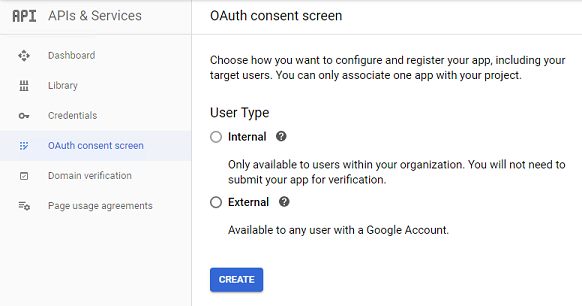
Selecione Criar.
Em Nome da aplicação, insira o nome da aplicação. Em Domínios autorizados, insira o nome do domínio privado superior do seu ambiente (por exemplo,
dynamics.com). Selecione Guardar.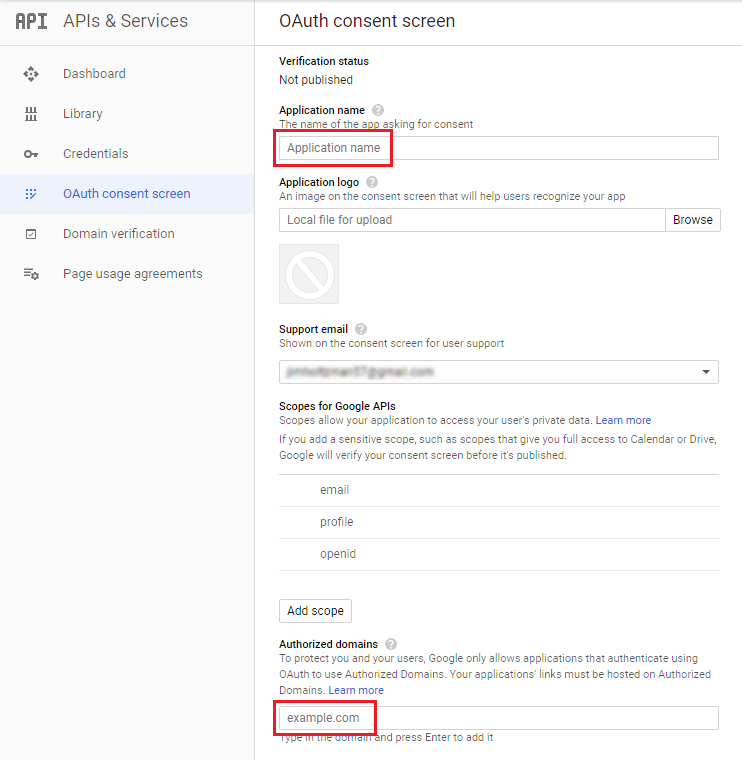
Selecione Credenciais>Criar credenciais.
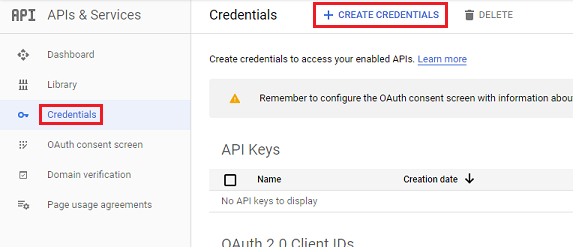
Selecione ID de cliente do OAuth.
Selecione Configurar ecrã de consentimento.
Introduza as seguintes definições:
Definição Utilizar Tipo de aplicação aplicação Web Nome O nome do seu cliente Web Origens de JavaScript Autorizadas URL do seu ambiente (por exemplo, https://contoso.crm.dynamics.com)URIs de redirecionamento autorizados URL do seu ambiente com /_grid/cmds/dlg_gmailoauth.aspxanexado a ele (por exemplo,https://contoso.crm.dynamics.com/_grid/cmds/dlg_gmailoauth.aspx)Selecione Criar. No ecrã apresentado, tome nota do ID do cliente e do segredo do cliente. Utilize estes dados no passo seguinte.
Passo 4. Criar um perfil de servidor de correio eletrónico
- Inicie sessão no centro de administração do Power Platform.
- No painel de navegação, selecione Gerir.
- No painel Gerir, selecione Ambientes.
- Na página Ambientes , selecione um ambiente.
- Na barra de comandos, selecione Configurações.
- Expanda Email e, em seguida, selecione Perfis de servidor.
- Na barra de comandos, selecione Novo perfil de servidor.
No painel Configurar perfil do servidor:
Em Tipo de servidor de e-mail, selecione Gmail e insira um Nome significativo para o perfil.
Para definir esse perfil de servidor como padrão para novas caixas de correio, habilite Definir como perfil padrão para novas caixas de correio.
Para o Tipo de Autenticação, selecione OAuth do Gmail.
Insira a ID do Cliente e o Segredo do Cliente da etapa 8 do procedimento anterior.
Nota
Os campos Localizações e portas são automaticamente preenchidos.
Expanda Avançado e use as dicas de ferramentas para configurar suas opções de processamento de e-mail.
Quando terminar, clique em Salvar.
Passo 5. Configurar a caixa de correio
Nota
Estes passos devem ser efetuados pelo utilizador da caixa de correio.
Numa aplicação Dynamics 365, clique em Definições na barra de comandos superior e, em seguida, selecione Definições Avançadas.
No grupo Sistema, selecione Configuração de email e clique em Caixas de correio .
Selecione a caixa de correio para o utilizador configurado nos passos anteriores.
No painel Método de Sincronização, insira as seguintes definições:
Definição Utilizar Perfil do servidor O perfil criado no passo 4 E-mail a receber Sincronização do Lado do Servidor ou Router de Correio Eletrónico E-mail a enviar Sincronização do Lado do Servidor ou Router de Correio Eletrónico Selecione Guardar para aplicar as alterações.
Selecione Iniciar Sessão no Gmail.
Siga as páginas de login e autorização do Gmail.
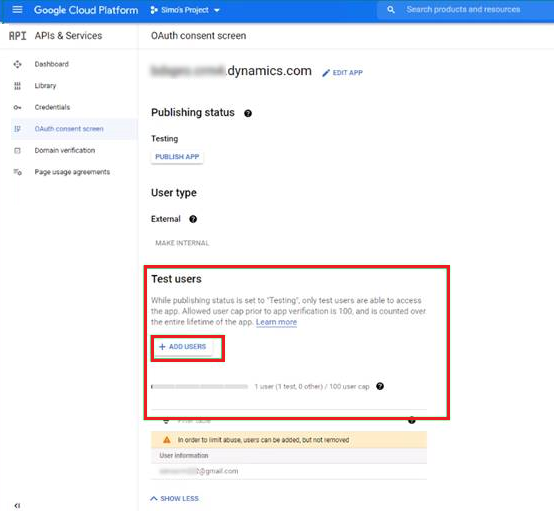
Passo 6. Adicionar utilizadores de teste
Na Google Cloud Platform (Consola do Programador), adicione os utilizadores na secção Utilizadores de Teste ao publicar a aplicação. Saiba mais sobre como adicionar usuários de teste na Ajuda do Console do Google Cloud Platform.
Passo 7. Testar e ativar
Nota
Estes passos devem ser efetuados pelo utilizador da caixa de correio.
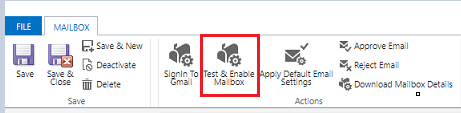
Selecione Testar e Ativar Caixa de Correio para testar a caixa de correio configurada no passo 6.