Nota
O acesso a esta página requer autorização. Pode tentar iniciar sessão ou alterar os diretórios.
O acesso a esta página requer autorização. Pode tentar alterar os diretórios.
Os agentes alimentados pela estrutura do Microsoft Copilot utilizam faturação baseada no consumo. A criação, os testes, a avaliação e a execução destes agentes podem consumir Créditos Copilot. Esta utilização não está incluída na licença Microsoft 365 Copilot do utilizador.
Como administrador do Power Platform, pode usar os controlos no centro de administração do Power Platform para alocar créditos pré-pagos, limitar o consumo, monitorizar o uso e identificar agentes criados através da plataforma Microsoft Copilot.
Importante
Os controlos de capacidade e consumo no centro de administração da Power Platform aplicam-se em todo o Copilot Studio. Não são exclusivos da estrutura do Microsoft Copilot. Configure os controlos tendo em mente os outros agentes, fluxos de trabalho e funcionalidades do Copilot Studio para cada ambiente.
Para informações sobre que atividades consomem créditos e como o consumo é medido, consulte Visão Geral da faturação para agentes com tecnologia Microsoft Copilot harness.
Controlar quem pode compilar e controlar quanto podem gastar
Permissões de criador e controlos de despesa fazem funções diferentes, por isso precisas de ambos.
Controla quem pode criar agentes. O harness Microsoft Copilot não tem a sua própria definição de acesso ao criador. Para controlar quem pode criar agentes, use as permissões existentes do Copilot Studio e do ambiente.
- Para acesso ao ambiente e permissões de autoria, consulte Trabalhar com ambientes Power Platform.
- Para restringir a autoria, ou bloquear completamente o acesso ao Copilot Studio, consulte a orientação de resolução de problemas do grupo de autores.
Importante
Escolher um grupo na definição de autores do Copilot Studio não remove automaticamente o acesso de utilizadores fora desse grupo. Revise o acesso existente separadamente.
Limitar o acesso à autoria em ambientes de produção e em qualquer ambiente com uma grande alocação de créditos. Fornecer aos criadores aprovados ambientes de desenvolvimento governados com alocações de crédito, limites e alertas definidos. Utilize o seu processo interno de acesso e pedido de capacidade para aprovar criadores e tratar pedidos de maior capacidade.
Controla quanto os agentes consomem. As alocações de crédito e os limites do agente controlam o consumo. Eles não controlam quem é autor aprovado ou quem pode abrir o portal do Copilot Studio. Defina controlos de crédito do ambiente e limites mensais para agentes para além das permissões, não em vez delas.
Note
Alterações na capacidade partilhada podem afetar outros agentes do Copilot Studio, fluxos de trabalho e funcionalidades no mesmo ambiente.
Antes de começar
Para gerir a capacidade do Copilot Studio, é necessário o cargo de Power Platform Administrator ou Global Administrator, ou um cargo equivalente que possa gerir licenciamento e capacidade.
Antes de configurar os controlos, determine:
- Que ambientes podem alojar agentes com tecnologia Microsoft Copilot?
- Se cada ambiente utiliza capacidade pré-paga, faturação conforme a utilização ou ambas as opções.
- Quanto consumo mensal é aceitável para cada ambiente e agente.
- Quem é responsável por rever a utilização e responder aos alertas.
- Como os fabricantes solicitam acesso ou capacidade adicional.
O que utiliza os Créditos do Copilot no Copilot Studio atualmente
Esta tabela lista as funcionalidades do Copilot Studio que consomem Créditos do Copilot e quando uma licença do Microsoft 365 Copilot cobre essa utilização.
| Feature | Coberto por uma licença Microsoft 365 Copilot? | Quando os créditos Copilot são faturados |
|---|---|---|
| Agentes de arnês padrão | Sim, nos canais do Microsoft 365 | Faturado quando o utilizador não tem licença Microsoft 365 Copilot, ou quando o agente é usado num canal fora do Microsoft 365. |
| Fluxos de agentes | Sim, quando um agente de harness padrão chama o fluxo do agente através do Quando um agente chama o gatilho de fluxo enquanto um utilizador autenticado com uma licença Microsoft 365 Copilot está a interagir com o agente | Faturado em todos os outros casos, incluindo execuções de fluxo de agentes que um agente inicia enquanto corre autonomamente e fluxos de agentes que usam outros gatilhos. As execuções do chat de teste do agente e as execuções de teste no designer de fluxo não são faturadas. |
| Workflows | Sim, quando é executado num agente harness padrão por um utilizador licenciado | Faturado em todos os outros casos. |
| Sugerências | Sim, quando é executado num agente harness padrão por um utilizador licenciado | Faturado em todos os outros casos. |
| Utilização do computador (CUA) | No | Faturado por todo o uso. |
| Agentes de suporte do Microsoft Copilot | No | Faturado por todo o uso. Atividades de criação e execução consomem Créditos Copilot independentemente da licença do utilizador. |
Escolha controlos de custos
Use uma combinação de controlos ao nível do ambiente e ao nível do agente. Um limite ao nível do agente ajuda a conter uma única carga de trabalho, enquanto a configuração do ambiente determina quais as fontes de capacidade disponíveis para todas as cargas de trabalho no ambiente.
| Controlo | Utilizar quando | Considerations |
|---|---|---|
| Atribua créditos pré-pagos a um ambiente. | Deves definir quanta capacidade pré-paga é atribuída a um ambiente. | Uma alocação não é um limite se o ambiente puder continuar a utilizar capacidade do inquilino ou faturação conforme a utilização. |
| Desative a utilização da capacidade do locatário. | Não se quer que o ambiente consuma capacidade pré-paga não alocada depois de a sua alocação estar esgotada. | Esta configuração não impede o consumo ao abrigo de um plano de faturação pay-as-you-go associado ao ambiente. |
| Defina um limite mensal ao nível do agente. | Quer evitar que um agente consuma capacidade em excesso. | Configure notificações e pare de usar quando o agente atingir o seu limite. |
| Aplica as alocações de forma programática. | É necessário configurar muitos ambientes de forma consistente ou gerir alocações através de um processo administrativo. | A automação requer permissões adequadas, validação e um proprietário responsável pela sua manutenção. |
| Configura o pay-as-you-go com orçamentos e alertas no Azure. | Um ambiente utiliza faturação pay-as-you-go e precisa de visibilidade de custos a nível de subscrição. | Os orçamentos e alertas do Azure enviam notificações, mas não param o consumo do Copilot Studio. |
Note
A alocação de nível de ambiente e a utilização da capacidade do tenant recorrem a créditos de pacotes de capacidade pré-pagos. Pode utilizar o Plano de Pré-compra de Créditos do Copilot (P3) ao atribuir um plano de faturação conforme a utilização em Excedentes de capacidade que configurar no Azure.
Controlar o consumo pré-pago de um ambiente
Para conter o consumo pré-pago, atribua um montante definido de Créditos do Copilot ao ambiente e desative Utilizar a capacidade disponível no meu inquilino.
- Inicie sessão no Centro de administração do Power Platform.
- No painel de navegação, selecione Licenciamento.
- Em Produtos, selecione Copilot Studio.
- Selecione Gerir Créditos do Copilot.
- Selecione o ambiente.
- Introduza o número de créditos Copilot a atribuir.
- Em Excedentes de capacidade, desmarque Utilizar a capacidade disponível no meu tenant.
- Selecione Guardar.
Quando limpas esta opção, o ambiente não recorre à capacidade pré-paga não alocada do inquilino depois de este consumir a sua alocação. Se o ambiente estiver associado a um plano de faturação pay-as-you-go, a utilização pode continuar através da subscrição do Azure associada.
Para instruções completas de gestão de capacidade, consulte Gerenciar Créditos do Copilot e capacidade para Copilot Studio.
Note
Quando um ambiente não tem Créditos Copilot disponíveis, experiências que exigem créditos podem deixar de funcionar. Esta limitação pode afetar tanto os fabricantes como os utilizadores finais. Para mais informações, consulte Política de Fiscalização para agentes que consomem Créditos Copilot.
Defina um limite mensal para um agente
Use um limite ao nível do agente quando precisar de controlo mais granular do que o que a alocação do ambiente fornece.
- No centro de administração do Power Platform, aceda a Licenciamento>Copilot Studio.
- Selecione Gerir Agentes.
- Selecione o agente e depois selecione Definir limite.
- Introduza o limite mensal de crédito do Copilot.
- Configura o limiar de notificações.
- Ative Parar utilização se o agente deve ser desativado quando atingir o limite.
- Selecione Guardar.
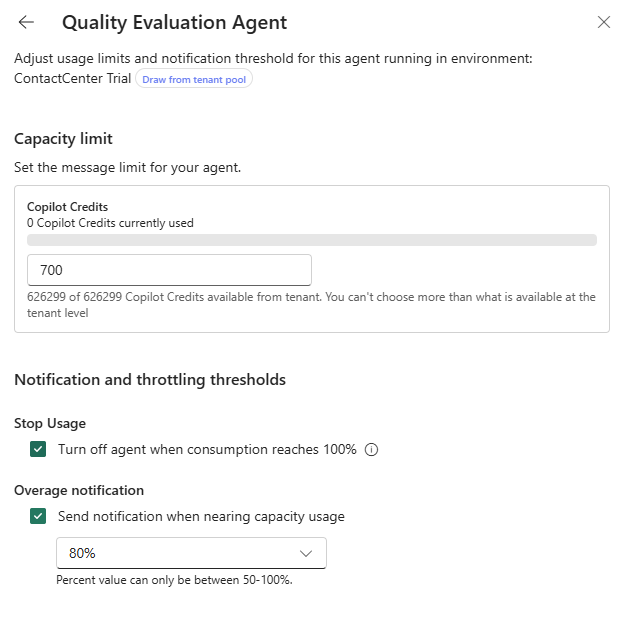
Reveja regularmente os limites dos agentes e ajuste-os com base na procura esperada do negócio. Para mais informações, consulte Gerir limites mensais de consumo para agentes da Copilot Studio.
Gerir alocações em vários ambientes
Para um grande número de ambientes, utilize a API do Power Platform ou um SDK de administração para aplicar alocações e definições de utilização da capacidade do tenant de forma consistente.
A alocação automatizada é útil quando:
- Mantenha uma lista aprovada de ambientes que possam consumir Créditos Copilot.
- Normalizar as alocações e o comportamento de excedente.
- Configure a capacidade como parte de um processo de provisionamento do ambiente.
- Reconcilie periodicamente ambientes novos ou alterados.
Para requisitos de autenticação e exemplos de PowerShell, C# e Python, veja Gerenciar alocações de créditos do Copilot programáticamente.
Use os controlos de custos - Utilize a regra dos grupos de ambiente do pool de crédito para inquilinos para controlar se os ambientes de um grupo podem usar créditos Copilot não alocados do pool de inquilinos. Quando ativado, um ambiente pode retirar recursos do pool de locatários depois de esgotar a sua alocação ou quando nenhuma alocação estiver definida.
Para ambientes elegíveis do Copilot Studio, Utilizar a capacidade disponível no meu inquilino está selecionada por predefinição quando não existe nenhuma configuração de alocação. Desative esta opção para limitar o consumo pré-pago na alocação do ambiente. Se o ambiente não tiver alocação, não pode consumir capacidade pré-paga do pool de inquilinos. A utilização pode continuar através de um plano de faturação por pré-pagamento associado.
Quando publicas uma regra, ela governa todos os ambientes do grupo. A definição de nível de ambiente torna-se só de leitura no centro de administração do Power Platform, e os pedidos programáticos não podem sobrepor-se a ela. Para manter o controlo ao nível do ambiente, não publiques a regra para esse grupo, nem removas o ambiente do grupo. Após a remoção, o ambiente mantém o último valor aplicado pelo grupo, mas a definição torna-se editável.
Gerir os custos de pagamento conforme a utilização
Quando associa um ambiente a um plano de faturação pay-as-you-go, pode faturar o uso do Copilot Studio à subscrição Azure associada. Use o Gestão de Custos do Azure para criar orçamentos e alertas para o recurso da conta Power Platform associado ao plano de faturação.
Orçamentos e alertas ajudam os responsáveis financeiros e de serviços a monitorizar os gastos, mas não impedem o uso. Para criar um ponto de paragem ao nível da carga de trabalho, configure também um limite para o agente com Stop usage. Mantenha um proprietário responsável por cada plano de faturação pay-as-you-go e ambiente.
Para obter mais informações, consulte:
Monitorizar o consumo de crédito do Copilot
Use as páginas de licenciamento do Copilot Studio no centro de administração do Power Platform para rever o consumo em vários níveis:
- Tenant: Analise a capacidade comprada, alocada e consumida.
- Ambiente: Compare o consumo pré-pago e pay-as-you-go e identifique ambientes em excesso.
- Agente: Analise créditos faturados desde o início do mês, limites configurados e estado do agente.
- Relatório: Descarregue dados detalhados de consumo para análises adicionais.
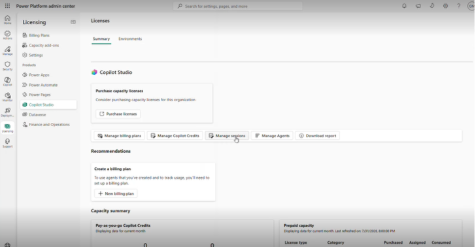
Analise o ambiente e o consumo de agentes em conjunto. Um total ao nível do inquilino, por si só, pode não revelar um ambiente ou agente individual que esteja a consumir mais créditos do que o esperado.
Os créditos Copilot são cobrados ao ambiente onde o agente opera, desde a capacidade pré-paga ou através do plano de faturação pay-as-you-go do ambiente, e não aos criadores ou utilizadores individuais que executam agentes. Para conter o consumo, use permissões para controlar quem constrói e executa agentes, e utilize limites de ambiente e agentes.
Para informações sobre as visualizações disponíveis, consulte Gerenciar Créditos e Capacidade do Copilot para o Copilot Studio.
Identificar e contar agentes criados através da estrutura do Microsoft Copilot
Pode ver uma divisão dos agentes criados através do harness Microsoft Copilot no inventário da Power Platform.
Use a coluna Harness no centro de administração do Power Platform
A forma mais rápida de identificar estes agentes é na coluna Harness no inventário de agentes.
- Inicie sessão no Centro de administração do Power Platform.
- No painel de navegação, selecione Gerir>.
- Filtra a coluna Harness por GitHub Copilot.
A coluna mostra com qual plataforma cada agente foi desenvolvido: GitHub Copilot, Standard ou Copilot Chat. Só os agentes com o valor GitHub Copilot usam faturação baseada no consumo para toda a atividade.
Para mais informações, consulte Harness no esquema de inventário de agentes do Copilot Studio.
Consultar o inventário programaticamente
Harness é atualmente apenas uma coluna de interface de utilizador.
Para consultas prontas a executar e instruções para as executar, consulte Contar agentes por harness e Listar agentes com o respetivo harness.
Coordenar a capacidade entre os centros administrativos
Os pacotes de capacidade pré-pagos do Crédito Copilot podem ser utilizados por experiências geridas tanto a partir do centro de administração do Power Platform como do centro de administração do Microsoft 365. A capacidade alocada aos ambientes Power Platform ou consumida pelo Copilot Studio reduz a capacidade pré-paga disponível para experiências Microsoft 365 suportadas, como o Cowork e o Work IQ.
Revise a capacidade em ambos os centros administrativos se a sua organização utilizar estas experiências:
- Use o centro de administração da Power Platform para gerir as alocações do ambiente Copilot Studio e o consumo de agentes.
- Utilize Copilot>Gestão de Custos no centro de administração do Microsoft 365 para analisar a capacidade disponível para as experiências do Microsoft 365 baseadas na utilização e gerir as respetivas políticas de despesa.
Para obter mais informações, veja Gerir experiências de IA ativadas pela faturação baseada na utilização.
Estabelecer um processo de pedido de acesso e capacidade
O centro de administração da Power Platform não tem um processo de pedido específico do harness para o Microsoft Copilot. Use o processo de acesso e aprovação existente na sua organização para os criadores que precisem de uma função de ambiente ou de capacidade adicional.
Documento:
- Quem pode aprovar o acesso a um ambiente.
- Quem pode aprovar um limite de agente ou ambiente mais elevado.
- Como os fabricantes submetem um pedido.
- Que justificação empresarial e informação de utilização esperada o pedido deve incluir.
- Quem avalia o consumo após ser concedido o acesso.
Combine limites restritivos com um percurso de pedido documentado para que os fabricantes saibam como pedir capacidade extra quando tiverem uma necessidade empresarial válida.
Prepare-se para o fim da faturação em pré-visualização
Os ambientes de desenvolvimento e os ambientes de teste passam para a faturação baseada na utilização a partir de 1 de setembro de 2026. Consulte a informação sobre Créditos Copilot não faturados na Gestão de Agentes e no relatório de consumo descarregável. Esta informação pode fornecer uma visão direcional do consumo do agente, mas não é uma estimativa de faturação nem uma garantia de custos futuros.
Antes dessa data:
- Identificar agentes criados através da estrutura Microsoft Copilot.
- Consulte o seu consumo recente não faturado.
- Configurar a capacidade do ambiente e o comportamento quando a capacidade é excedida.
- Defina limites e notificações para agentes de maior risco.
- Configure orçamentos e alertas do Azure para planos de faturação pay-as-you-go.
- Atribua a um proprietário a revisão do consumo após o início da faturação.