Nota
O acesso a esta página requer autorização. Pode tentar iniciar sessão ou alterar os diretórios.
O acesso a esta página requer autorização. Pode tentar alterar os diretórios.
Observação
O Power Platform CoE Starter Kit já não é mantido ativamente. As suas capacidades principais fazem parte do centro de administração da Power Platform.
As questões já não são analisadas nem abordadas. Se identificar um potencial problema de segurança, por favor reporte-o ao Centro de Resposta de Segurança da Microsoft.
Este artigo irá ajudá-lo a configurar o componente de planeamento de administração do Microsoft Power Platform do Kit de Iniciação do Centro de Excelência (CoE).
O componente de planeamento de administração do Microsoft Power Platform contém:
- Uma tabela do Microsoft Dataverse.
- Um direito de acesso para conceder acesso à tabela.
- A aplicação 'Tarefas de Administração' baseada em modelo.
- Um fluxo que importa dados de amostra de tarefas de administração.
- Um dashboard do Power BI.
Observação
O componente de planeamento de administração do Microsoft Power Platform não tem dependência de outros componentes do Kit de Iniciação CoE. Podem ser utilizados de forma independente.
Importar a solução do componente de planeamento de administração do Power Platform
Terá de transferir o ficheiro do Kit de Iniciação CoE para instalar a solução de planeamento de administração, mas a solução não requer que instale e utilize o resto do Kit de Iniciação CoE.
Transfira o ficheiro comprimido do Kit Inicial CoE (aka.ms/CoeStarterKitDownload).
Extraia o arquivo zip.
O ficheiro comprimido do Kit de Iniciação CoE contém todos os componentes de solução e não solução que compõem o Kit de Iniciação CoE.
Importante
O nome da solução contém o número da versão. No passo seguinte, utilize a solução zip admintaskanalysis_core_x_x_x_xx_managed da transferência.
Importar a solução.
A importação pode demorar até 15 minutos a ser concluída.
Importar dados de amostra de tarefas de administração
Observação
A importação de dados de amostra de tarefas é opcional, mas recomendado.
Se pretender preencher previamente a solução com tarefas administrativas comuns, importe dados do livro de exemplo de tarefas de administração. Esta lista de tarefas pode ser particularmente útil quando está a começar a trabalhar com o Microsoft Power Platform.
Abra a aplicação Tarefas de Administração, que instalou como parte deste componente.
A partir da barra de comandos, selecione ...>Importar do Excel.
Selecione Escolher Ficheiro.
Aceda à localização onde guardou o ficheiro Sample-task-data.xlsx e, em seguida, selecione Abrir.
Selecione Seguinte>Rever o mapeamento.
Selecione os campos que pretende importar.
Observação
Se for novo na administração do Microsoft Power Platform, recomendamos que importe todos os dados de colunas de amostra.
Selecione Concluir.
É criada uma tarefa de importação. Pode monitorizar o progresso selecionando Monitorizar Progresso.
Se a tarefa de importação tiver sido concluída com êxito, todas as tarefas de amostra estarão presentes na tabela do Dataverse denominada Tarefas de Administração. Abra a aplicação Tarefas de Administração para verificar se as tarefas foram importadas com êxito. Deverá ver uma lista de tarefas administrativas de exemplo, como mostrado na imagem abaixo.
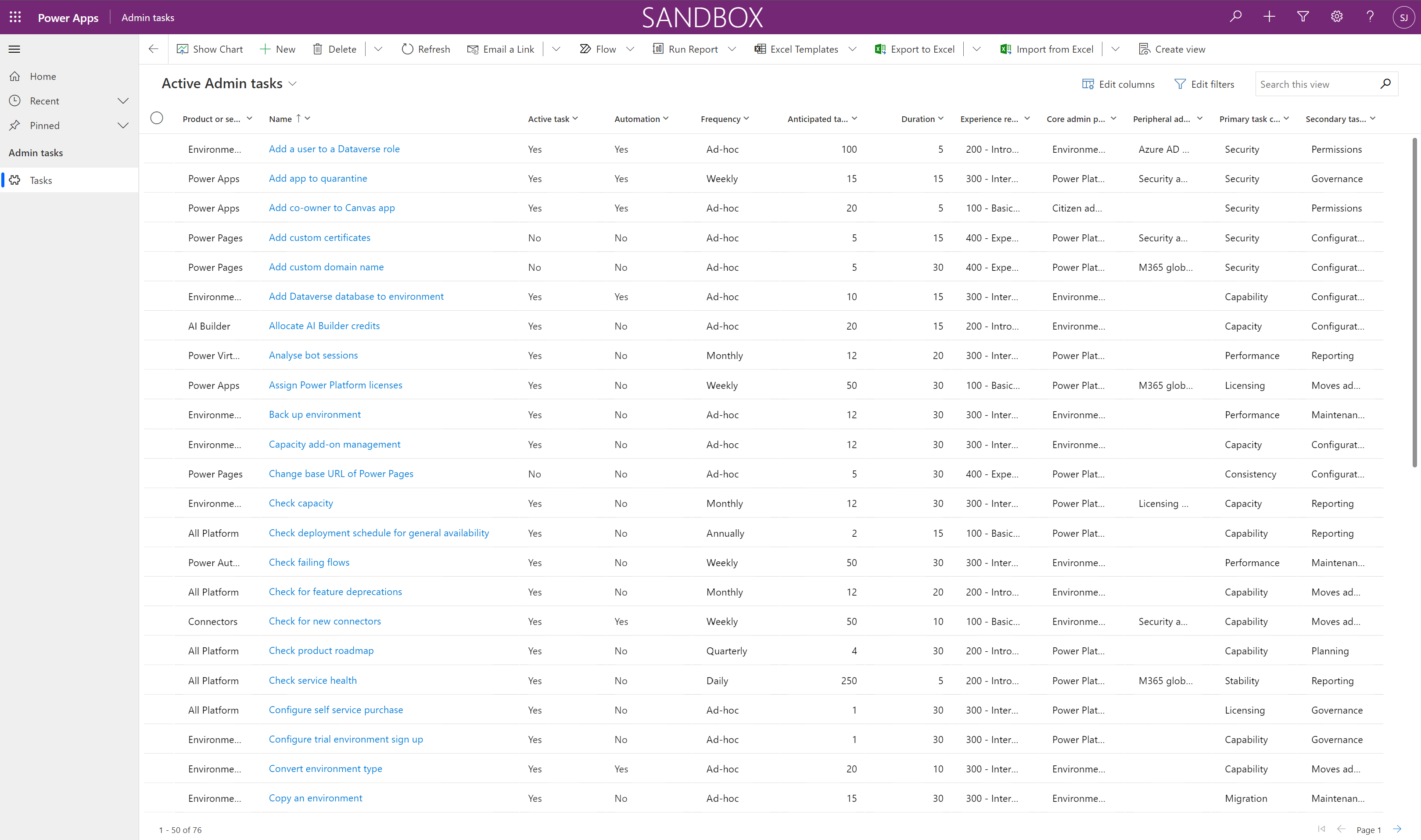
Por predefinição, todas as tarefas estão definidas como Ativas e os metadados de tarefas, tais como a duração, frequência e experiência necessária, incluem valores de amostra.
Configurar os dados de tarefas de administração
O dashboard e as informações que este componente fornece são derivados de dados de tarefas de administração com que interage através da aplicação Tarefas de Administração. Se for novo na administração no Microsoft Power Platform, reveja as tarefas que pensa que irá efetuar e atualize os metadados de tarefas onde adequado. Se já estiver a administrar o Microsoft Power Platform, reveja as tarefas que efetua utilizando os seus próprios dados reais.
Abra a aplicação Tarefas de Administração para começar a adicionar as suas próprias tarefas ou configurar tarefas que importou a partir de dados de amostra, como descrito anteriormente neste artigo.
Partilhar aplicações com outros administradores
Esta solução contém uma aplicação e relatório do Power BI concebido para conceder aos admins acesso a atividades planeadas.
Partilhe esta aplicação com outros admins do Power Platform e atribua-lhes o direito de acesso Planeamento de Administração PP - SR de Admin.
Configurar o dashboard do Power BI
O dashboard do Power BI fornece representações visuais e informações sobre a sua narrativa de administração, com base nos metadados da tarefa. Pode trabalhar diretamente com o ficheiro do Power BI (.pbit) e do Power BI Desktop para configurar e modificar o dashboard do Power BI para refletir a sua própria marca e incluir ou excluir elementos visuais que pretende ver no dashboard.
Transferir e instalar o Microsoft Power BI Desktop.
No Power BI Desktop, abra o ficheiro Power Platform Administration Planning.pbit, disponível no Kit de Iniciação do CoE que transferiu e extraiu.
Introduza o URL do ambiente onde importou a solução.
Importante
Não inclua o prefixo
https://nem o sufixo/quando introduz o URL do ambiente.Guarde o dashboard localmente, ou selecione Publicar e escolha a área de trabalho para onde pretende publicar o relatório.
Configure a atualização agendada para seu Power BI conjunto de dados para atualizar o relatório diariamente.