Nota
O acesso a esta página requer autorização. Pode tentar iniciar sessão ou alterar os diretórios.
O acesso a esta página requer autorização. Pode tentar alterar os diretórios.
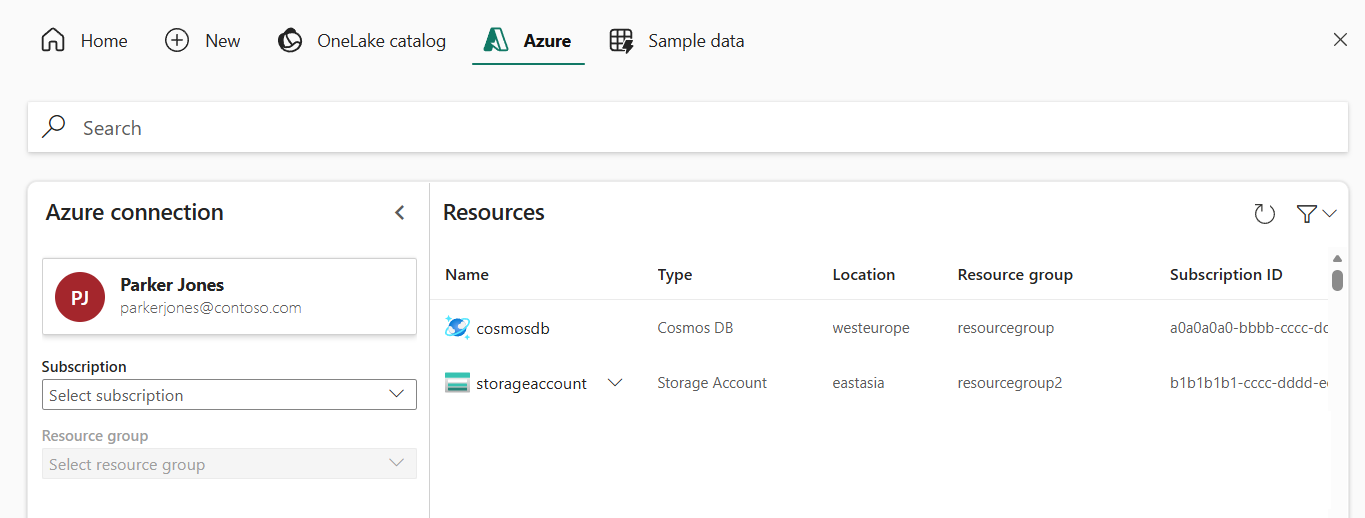
Selecione o separador que corresponde ao navegador Azure que vê. A experiência de Pré-visualização utiliza uma lista plana de recursos e campos contextuais. A experiência Legacy utiliza seletores por subscrição e grupos de recursos.
O módulo Azure permite-lhe navegar pelos recursos do Azure e navegar até aos dados de que necessita sem antes localizar o seu endereço de ligação. Comece com a lista plana Resources e, em seguida, abra um recurso para explorar as opções ou conteúdos de ligação disponíveis.
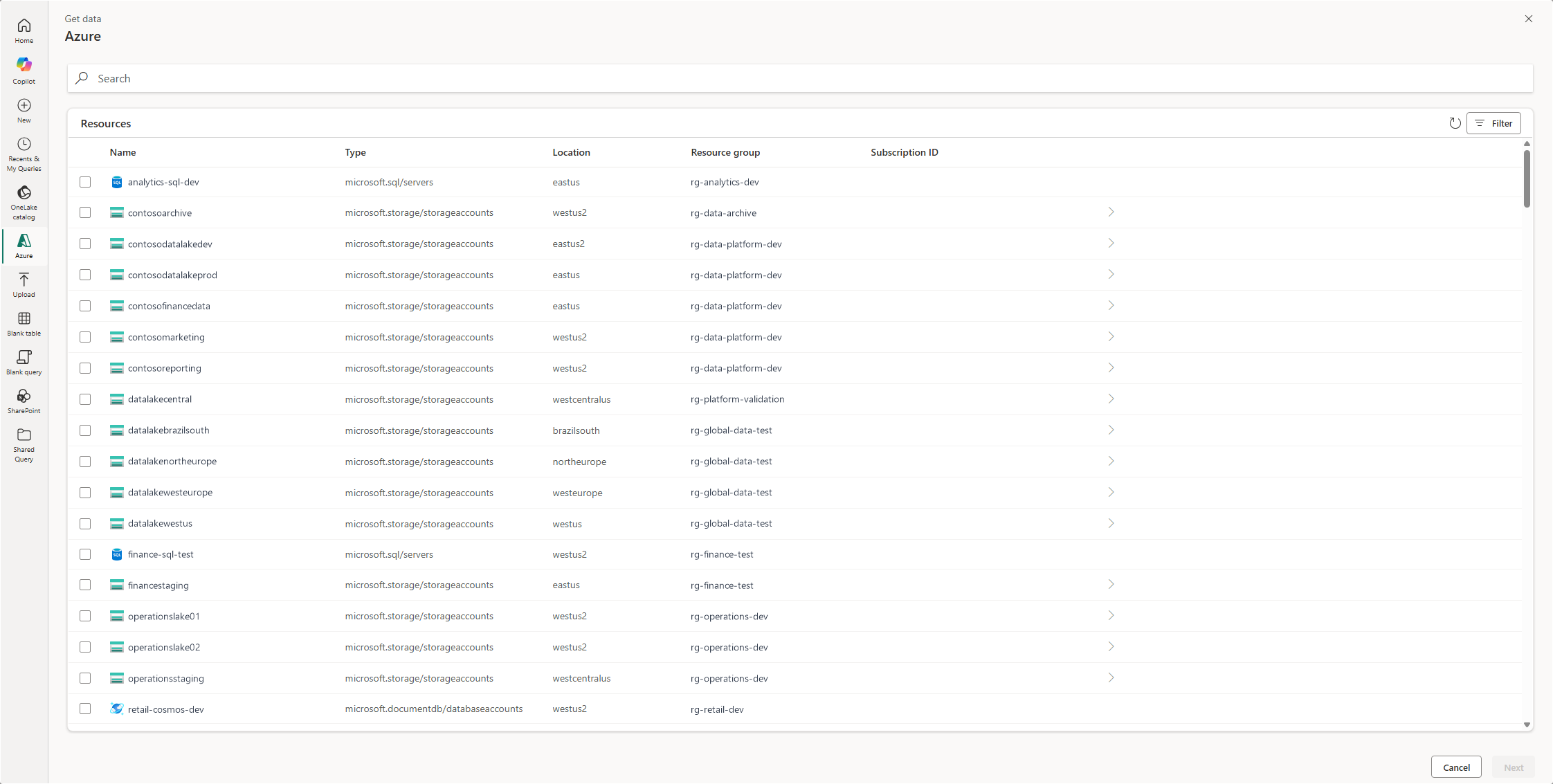
Os grupos de recursos aparecem ao lado dos outros itens na lista plana, em vez de exigirem que siga primeiro uma hierarquia de subscrição para grupo de recursos. Utilize as colunas contextuais para identificar o recurso que deseja. Ao nível de Recursos , as colunas ilustradas são Nome, Tipo, Localização, Grupo de Recursos e ID de Subscrição.
Use Filter para restringir a lista pelos campos disponíveis na localização atual, incluindo o ID da subscrição ao nível do recurso. Use a Pesquisa para encontrar itens ao nível atual e o ícone de atualização para recarregar os itens dessa localização. A pesquisa não explora recursivamente o conteúdo de todos os recursos.
Utilize a seta de navegação de uma linha, ou clique duas vezes num item navegável, para continuar a navegar. O breadcrumb atualiza-se à medida que navega; selecione uma localização de breadcrumb anterior para regressar a ela. As colunas e os campos de filtro mudam com o contexto atual. Por exemplo, abrir uma conta de armazenamento mostra opções de ligação com as colunas Nome e Tipo , em vez das colunas de subscrição ao nível dos recursos.
Selecionar a caixa de verificação de um item seleciona-o para o passo seguinte; abri-lo com a seta de navegação ou com um duplo clique altera a localização de navegação. Encontrar um recurso não concede permissão para ler os seus dados. O seu tipo determina os restantes passos de ligação e a autenticação requerida ou acesso à rede.
Quando navegar no Azure
Use o navegador quando souber o nome do recurso, subscrição ou grupo de recursos, mas não quiser começar por inserir um endereço de servidor ou URL de armazenamento. Por exemplo, filtre para o seu grupo de recursos de análise para encontrar uma conta de armazenamento, ou abra um servidor de bases de dados para escolher uma base de dados.
Precisa de acesso ao recurso Azure e de permissão para ler os dados selecionados. O navegador não substitui a autenticação do conector nem os requisitos de rede.
Encontre recursos com pesquisa e filtros
- Abra Obter dados e selecione Azure.
- Em Recursos, identifique o item pelo seu nome e pelas colunas contextuais. Utilize o ID de subscrição e o grupo de Recursos para distinguir recursos com nomes semelhantes.
- Abra Filtro e expanda o campo que pretende filtrar. Neste nível, pode filtrar por Nome, Tipo, Localização, Grupo de Recursos ou ID de Subscrição.
- Selecione os valores de filtro de que necessita. Utilize Clear all para remover os filtros aplicados.
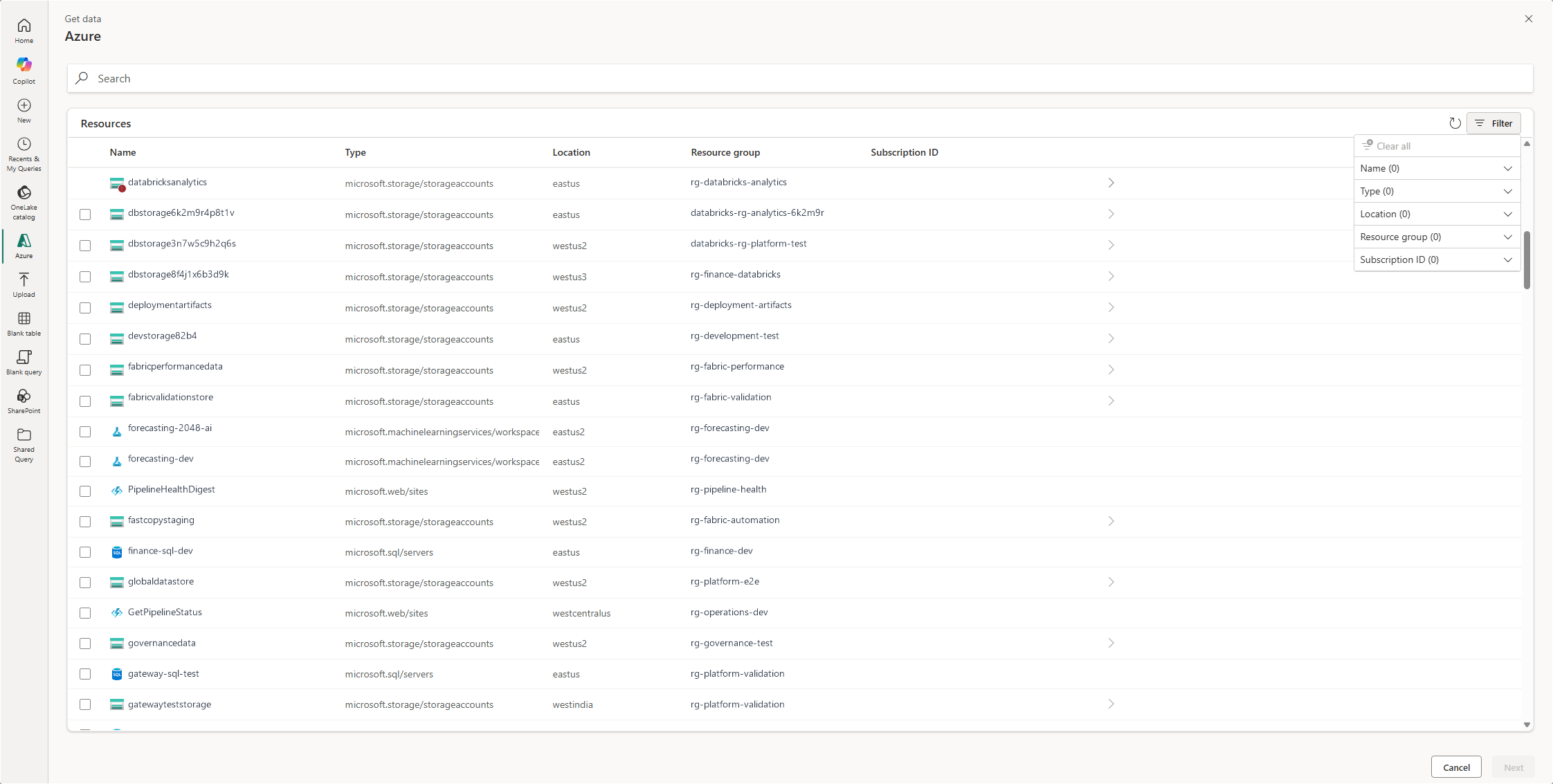
Por exemplo, expanda Resource group, pesquise os seus valores por analytics, e selecione rg-analytics-test para restringir a lista a esse grupo.
Alternativamente, utilize a caixa de pesquisa principal para encontrar itens na localização atual. Por exemplo, pesquise contoso em Recursos para encontrar nomes de recursos correspondentes.
Pesquisar dentro da lista de valores de um filtro ajuda-o a encontrar um valor de filtro. Não é o mesmo que a caixa de pesquisa principal. Nenhuma das pesquisas é uma pesquisa recursiva através do conteúdo de todos os recursos.
Navegue e selecione ao que se ligar
- Abra o recurso que pretende explorar. Use a sua seta de navegação ou faça duplo clique num item navegável.
- Siga as opções de ligação ou conteúdos disponíveis. O breadcrumb acima da lista atualiza-se para mostrar a localização atual.
- Selecione a caixa de verificação do item ao qual pretende ligar-se e, em seguida, selecione Seguinte quando disponível.
- Complete os passos de ligação e autenticação do conector e, em seguida, selecione e pré-visualize os dados que ele expõe.
Também pode selecionar um recurso da lista inicial e selecionar Seguinte quando disponível para continuar o seu fluxo de trabalho de ligação. Navegar pelo recurso permite-lhe inspecionar o seu conteúdo ou escolher primeiro entre as opções de ligação.
Escolha uma opção de ligação de armazenamento
Abrir uma conta de armazenamento pode mostrar diferentes opções de conector. O exemplo seguinte mostra AzureDataLakeStorage e AzureBlobs em Resources > datalakecentral, com AzureBlobs selecionado.
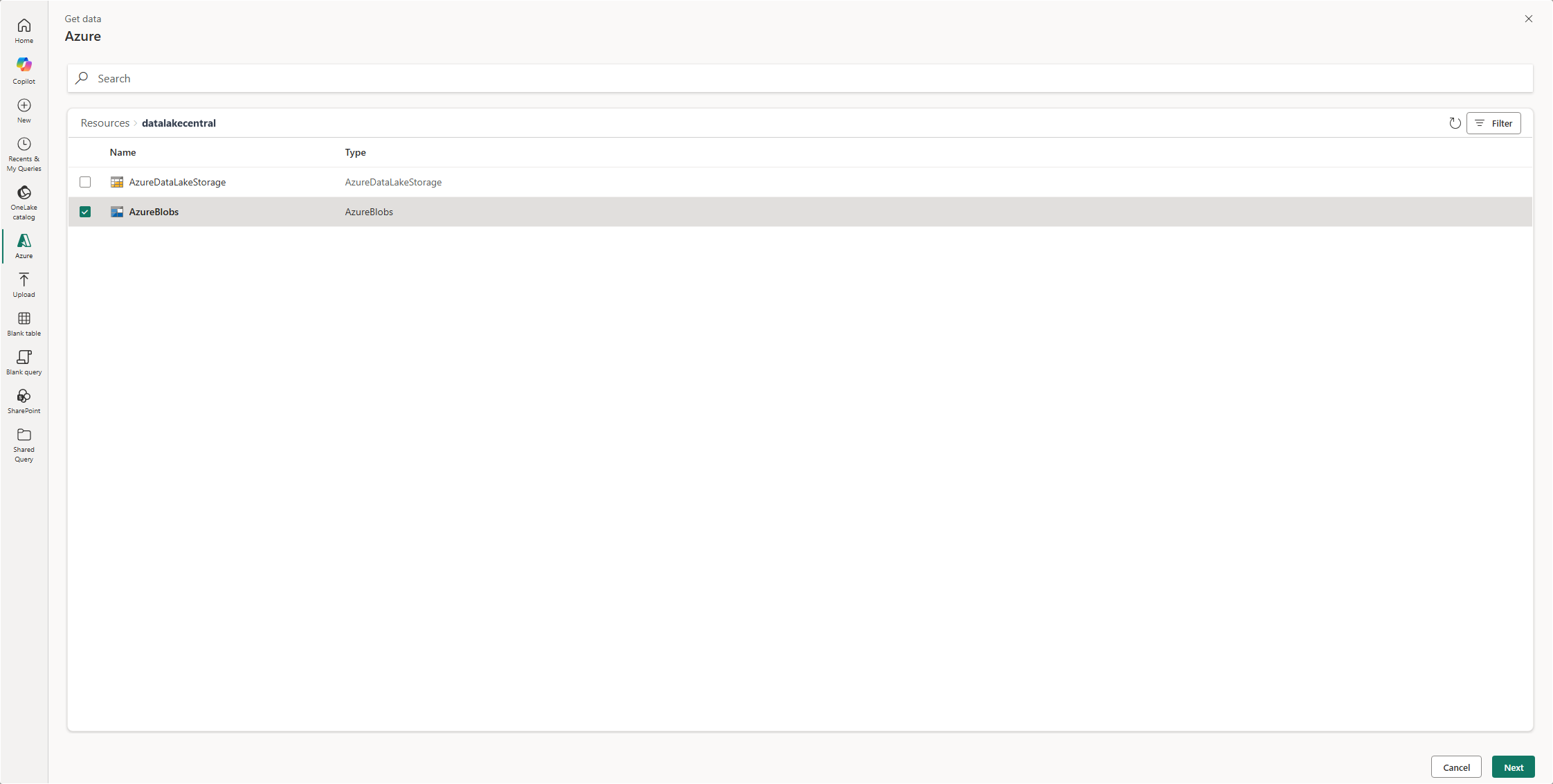
Nem todas as opções estão disponíveis para todos os recursos. Por exemplo, AzureDataLakeStorage pode ser desativado porque a conta de armazenamento não tem o namespace hierárquico ativado. Inspecione a explicação da opção desativada e escolha um conector disponível que seja adequado para os dados de que necessita.
Selecione uma base de dados
O conteúdo depende do tipo de recurso. Por exemplo, abrir um servidor PostgreSQL apresenta bases de dados em vez de opções de conectores de armazenamento. Selecione a base de dados de que necessita e, em seguida, selecione Seguinte.
A lista contextual agora mostra Nome e Tipo. Campos a nível de recurso, como ID de subscrição , não são repetidos em todos os níveis de navegação.
Trabalhar com ficheiros e pastas
Quando o conector selecionado oferece navegação por ficheiros ou pastas, use a mesma distinção entre navegar e selecionar: abrir uma pasta para alterar a localização ou selecionar a sua caixa para ligar a essa pasta.
Numa localização de ficheiro ou pasta onde Seguinte esteja disponível sem seleção de item, deixe os itens desmarcados para ligar à localização atual do caminho de navegação. Para uma consulta de lista de ficheiros, reveja e filtre os ficheiros retornados antes de utilizar Combinar ficheiros no editor.
O navegador Azure não fornece Excluir subpastas. Esta caixa de verificação pertence ao navegador SharePoint. Não presuma que as consultas de pastas do Azure excluem subpastas; utilize o comportamento documentado do conector selecionado e filtre a lista de ficheiros resultante para o âmbito de que necessita.
Pré-visualizar o ficheiro selecionado
Depois de selecionar um ficheiro e continuar, a experiência seguinte depende do tipo do item selecionado. Por exemplo, um ficheiro JSON pode abrir uma pré-visualização de tabela, enquanto um livro Excel pode abrir um Navegador onde seleciona as folhas, tabelas ou outros itens do livro a que pretende ligar-se.
Reveja a pré-visualização ou selecione os itens necessários do livro de trabalho antes de continuar. Selecionar um ficheiro de livro não significa necessariamente ligar a todos os itens desse livro.
Atualizar ou voltar a outro local
Selecione o ícone de atualização no canto superior direito da lista para recarregar o local atual. Use o trilho de navegação para regressar a um nível anterior, depois pesquise ou filtre os campos aí oferecidos.
Se um item esperado não for mostrado, verifique o texto da pesquisa, os filtros ativos e o seu acesso. Se uma opção estiver desativada, inspecione a sua explicação em vez de a tratar como uma ligação selecionável.
Concluir a ligação no Power Query
Para as definições de origem e os métodos de autenticação suportados, utilize a documentação do conector. Um conector de base de dados e um conector de armazenamento não têm campos de ligação intercambiáveis. Após a ligação, revise os dados selecionados no editor Power Query antes de configurar o seu destino.
Se souber o endereço de origem e quiser configurar diretamente o respetivo conector, utilize Nova fonte de dados. Se procura um item de dados Fabric em vez de um recurso Azure, utilize o catálogo OneLake.