Nota
O acesso a esta página requer autorização. Pode tentar iniciar sessão ou alterar os diretórios.
O acesso a esta página requer autorização. Pode tentar alterar os diretórios.
O módulo SharePoint na experiência de obter dados do Power Query Online permite-lhe navegar pelos sites SharePoint a que pode aceder. Navegue pelas pastas de um site para se ligar a um ficheiro específico, a uma pasta selecionada ou aos ficheiros na sua localização atual.
Importante
O módulo de navegação SharePoint está atualmente em pré-visualização.
Note
Os nomes dos sites, nomes de ficheiros e endereços dos tenants nas capturas de ecrã deste artigo são exemplos fictícios.
Escolha uma consulta baseada em ficheiro ou pasta
Utilize o navegador SharePoint quando quiser encontrar dados navegando por sites e pastas em vez de localizar e colar um URL.
- Ligue-se a um ficheiro quando quiser o conteúdo desse ficheiro, como um livro de trabalho Excel.
- Ligue-se a uma pasta ou à localização atual quando quiser uma lista de ficheiros a filtrar ou combinar no editor.
A lista de ficheiros e os dados combinados são resultados diferentes. Ligar a uma pasta não adiciona automaticamente todos os seus ficheiros numa única tabela. Para os combinar, utilize a experiência de combinar ficheiros após verificar se os ficheiros pretendidos têm um esquema compatível.
Navegar por sites e pastas
Na opção obter experiência de dados, selecione SharePoint na barra de navegação esquerda.
A lista de Sites exibe os sites SharePoint aos quais pode aceder. Abra o site que contém os seus dados utilizando a sua seta de navegação ou clicando duas vezes nele.
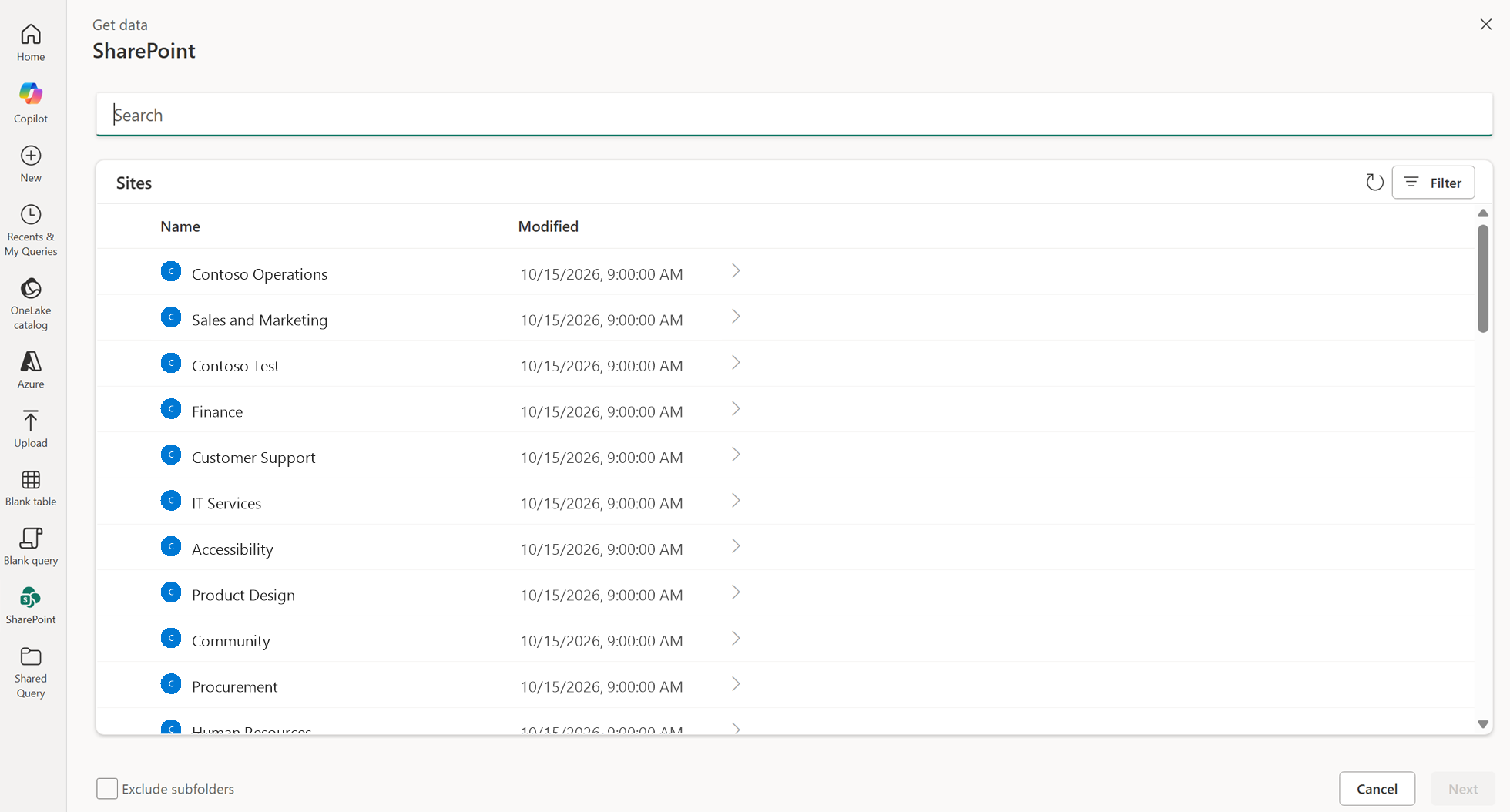
Abra uma pasta para navegar pelo seu conteúdo. Use a seta de navegação à direita da sua linha ou faça duplo clique na pasta. Selecione a caixa de verificação para escolher a pasta para uma ligação sem ter de navegar para dentro dela.
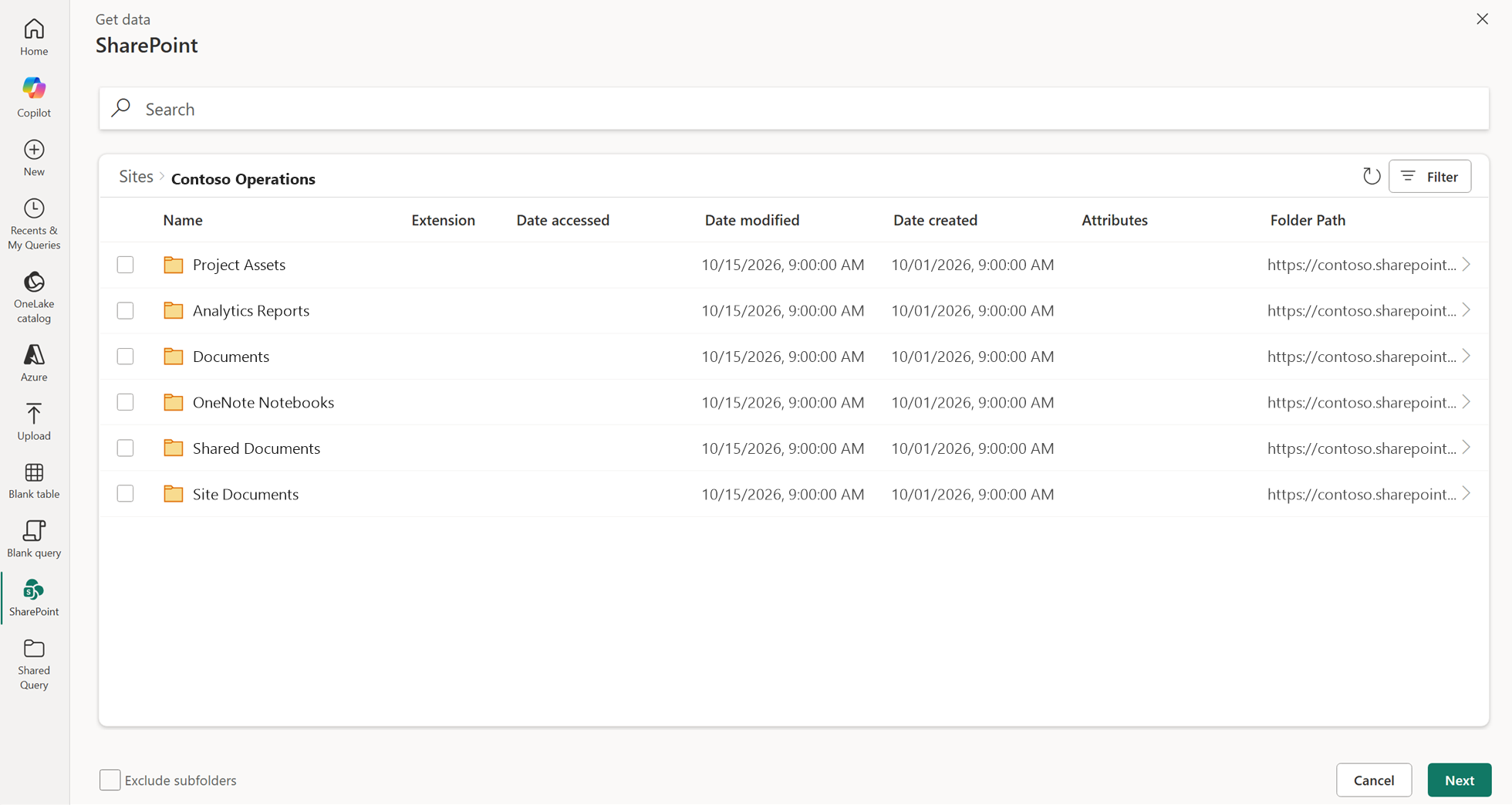
Continue até chegar ao ficheiro ou pasta a que pretende ligar-se. O trilho de navegação acima da lista atualiza-se à medida que navega. Por exemplo, Sites > Contoso Operations > Documentos identifica a localização atual. Selecione uma localização anterior no trilho de navegação para voltar a ela.
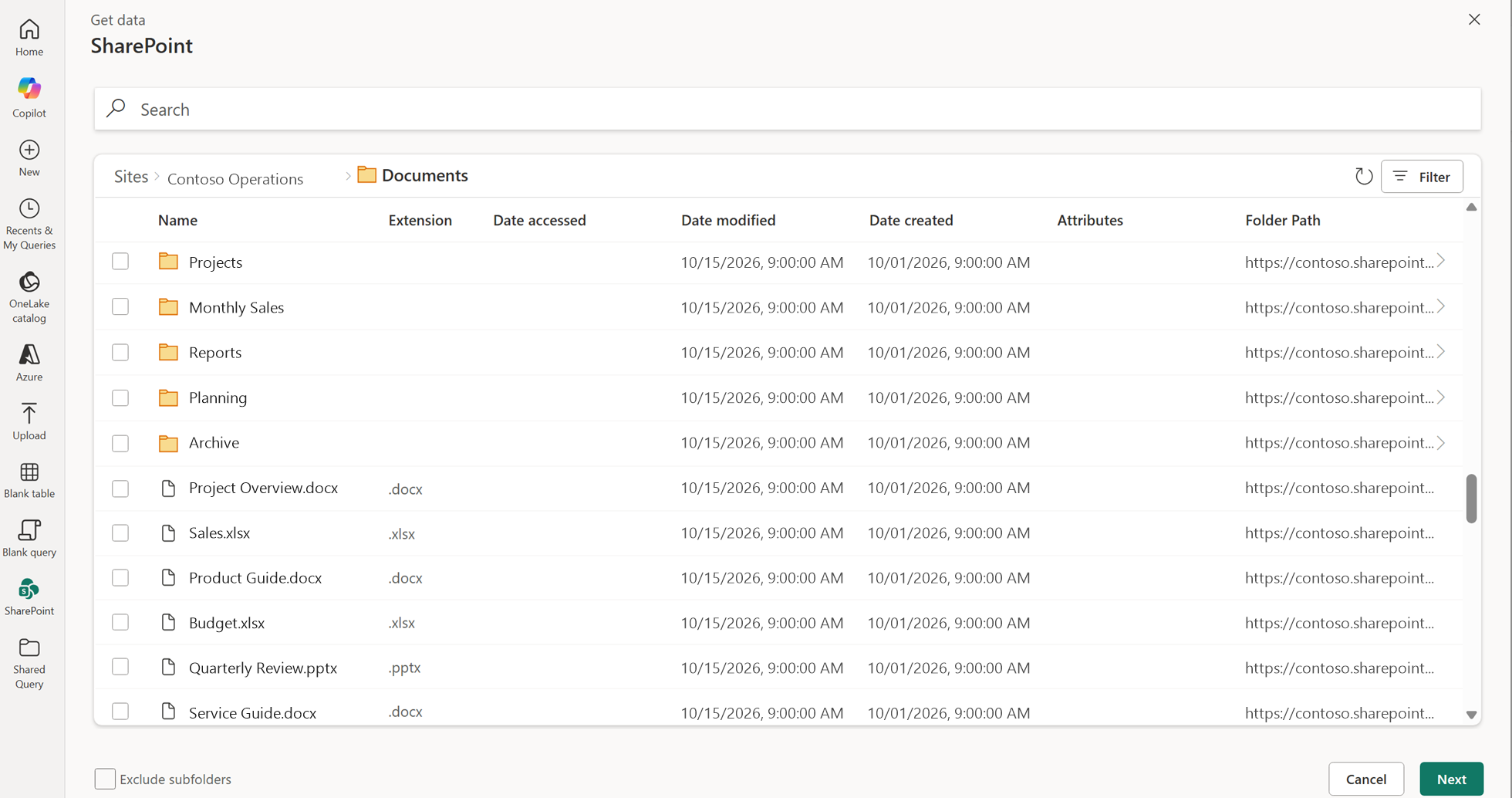
Escolha ao que se pretende ligar
Depois de navegar para um site, pode ligar-se a um ficheiro, selecionar uma pasta ou usar a localização atual sem selecionar um item.
| Para estabelecer ligação a | Action |
|---|---|
| Um ficheiro específico | Selecione a caixa de verificação ao lado do ficheiro e, em seguida, selecione Seguinte. |
| Uma pasta específica | Selecione a caixa de verificação ao lado da pasta e, em seguida, selecione Seguinte. |
| Os ficheiros na localização atual | Deixe todas as caixas de verificação desmarcadas e, em seguida, selecione Seguinte. A localização atual é a última localização no breadcrumb. |
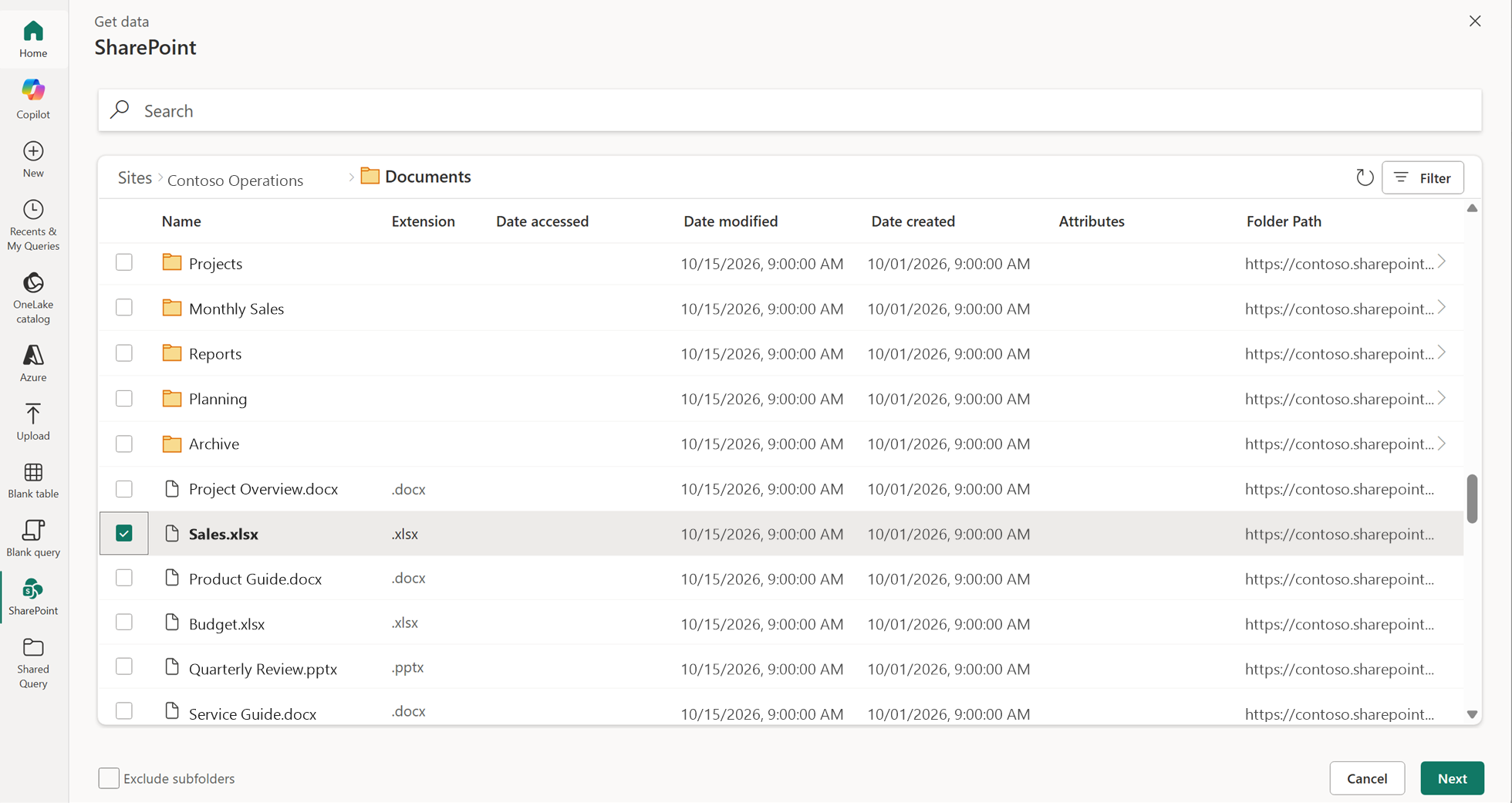
Por exemplo, selecione Sales.xlsx e depois selecione Seguinte para ligar a esse ficheiro.
Para criar uma consulta listando os ficheiros em Documentos, deixe todos os itens desmarcados enquanto a breadcrumb termina em Documentos e selecione Seguinte. Pode então usar a experiência de combinar ficheiros no editor Power Query para combinar ficheiros que tenham o mesmo esquema.
Note
Abra um site antes de se ligar ao seu conteúdo. Next não está disponível na lista inicial de Sites .
Excluir subpastas
Quando se liga a uma pasta ou à localização atual, utilize Excluir subpastas no canto inferior esquerdo para controlar se a consulta inclui ficheiros de subpastas.
- Selecione Excluir subpastas para incluir apenas ficheiros diretamente dentro da pasta à qual está a ligar-se.
- Deixe Excluir subpastas desmarcada para incluir ficheiros dessa pasta e das suas subpastas.
Por exemplo, se a breadcrumb terminar em Documentos e não houver itens selecionados, selecionar Excluir subpastas limita a consulta a ficheiros diretamente em Documentos.
Se navegar para dentro de uma pasta em vez de selecionar a sua caixa de verificação, essa pasta torna-se a localização atual. Deixar todos os itens desmarcados liga então a essa localização, e não à localização principal que deixou.
Pré-visualize o ficheiro selecionado
Depois de selecionar um ficheiro e selecionar Seguinte, a experiência seguinte depende do tipo do item selecionado. Por exemplo, um ficheiro JSON pode abrir uma pré-visualização de tabela, enquanto um livro Excel pode abrir um Navegador onde seleciona as folhas, tabelas ou outros itens do livro a que pretende ligar-se.
Reveja a pré-visualização ou selecione os itens necessários do livro de trabalho antes de continuar. Selecionar um ficheiro workbook não significa necessariamente estabelecer ligação a todos os itens desse workbook.
Pesquisar, filtrar e atualizar
Utilize estes controlos para encontrar itens enquanto navega:
| Controlo | Behavior |
|---|---|
| Procurar | Pesquisa apenas o nível atual. Não pesquisa em todos os sites nem de forma recursiva nas subpastas. Vá para outra localização para pesquisar nessa localização. |
| Filtro | Restringe a lista exibida pelos campos disponíveis na vista atual. |
| Atualizar | Recarrega os itens na localização atual. O ícone de atualização está no canto superior direito da lista, ao lado de Filtro. |
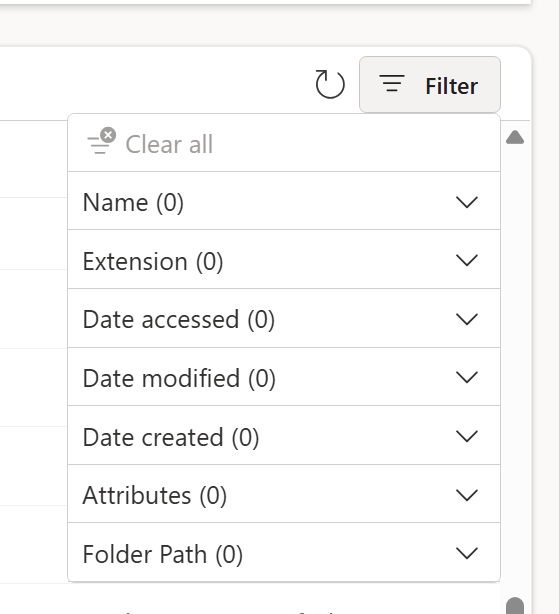
Dentro de uma pasta, o menu de filtro oferece Nome, Extensão, Data de acesso, Data de modificação, Data de criação, Atributos e Caminho da Pasta. Expanda um campo para aceder às respetivas opções de filtro. Use Clear all para remover os filtros aplicados.
Prepare a lista de ficheiros retornados
Para uma consulta baseada em pastas, reveja a lista de ficheiros antes de a combinar. Filtre ficheiros não relacionados, verifique quais as subpastas incluídas e confirme que os ficheiros que pretende combinar têm a mesma estrutura.
Na vista do sistema de ficheiros do editor, a coluna Conteúdo contém o conteúdo binário de cada ficheiro. Pode abrir um ficheiro a partir dessa coluna ou usar Combinar ficheiros para processar vários ficheiros. Para o fluxo de trabalho do editor, vá a Visão geral de Combinar ficheiros.
Precisa de permissão para ler o conteúdo SharePoint selecionado. Navegar numa localização não concede acesso a ficheiros que de outra forma não conseguirias ler. Se o navegador não estiver disponível no seu host, utilize o conector de pasta SharePoint ou outro método documentado de ligação de ficheiros SharePoint.
Para mais informações sobre como trabalhar com ficheiros SharePoint, consulte:
- Visão geral da combinação de ficheiros
- Importação de ficheiros SharePoint e OneDrive de trabalho ou de escola
- Conetor de pasta SharePoint