Nota
O acesso a esta página requer autorização. Pode tentar iniciar sessão ou alterar os diretórios.
O acesso a esta página requer autorização. Pode tentar alterar os diretórios.
Uma operação de merge queries une duas tabelas existentes com base em valores correspondentes de uma ou várias colunas. Podes escolher usar diferentes tipos de junções, dependendo do resultado que pretendes.
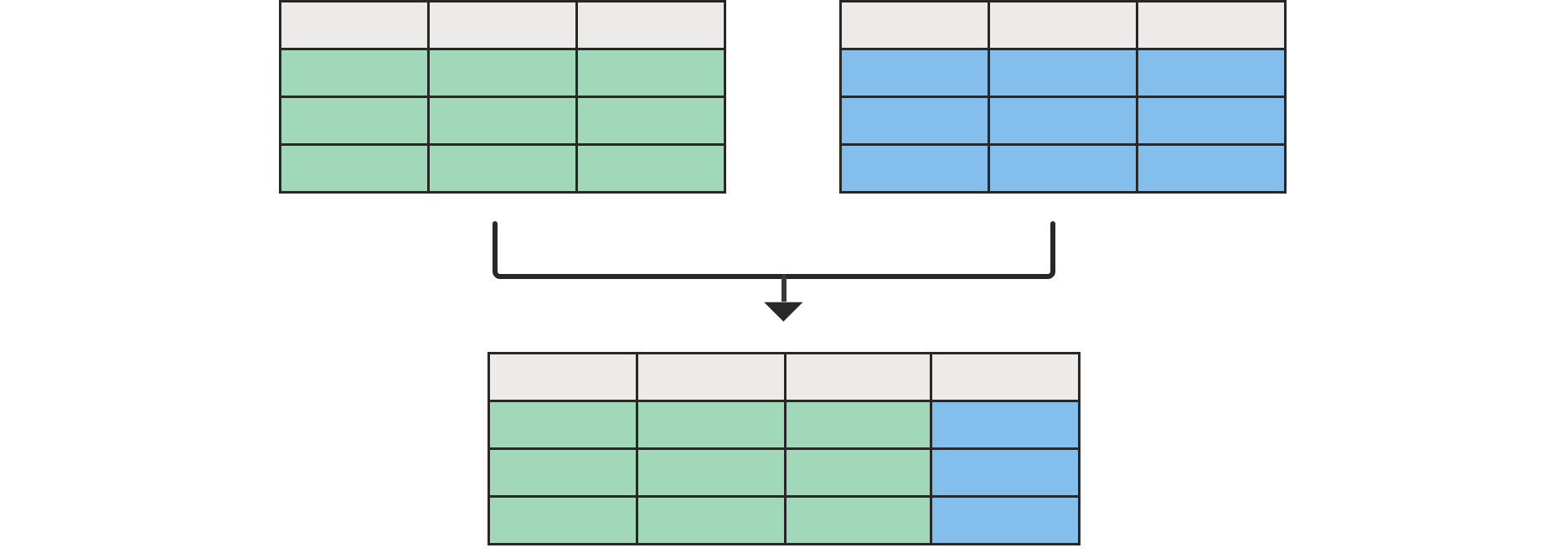
Mesclando consultas
Pode encontrar o comando Merge queries no separador Home, no grupo Combinar. No menu da lista pendente, existem duas opções:
- Consultas de fusão: Mostra a caixa de diálogo Fusão, com a consulta selecionada como a tabela à esquerda da operação de fusão.
- Consultas de fusão como novas: Mostra a caixa de diálogo Merge sem quaisquer tabelas pré-selecionadas para a operação de fusão.

Identificar tabelas para fusão
A operação de fusão requer duas tabelas:
- Tabela à esquerda para fusão: A primeira seleção, de cima para baixo do ecrã.
- Tabela correta para fusão: A segunda seleção, de cima para baixo no seu ecrã.
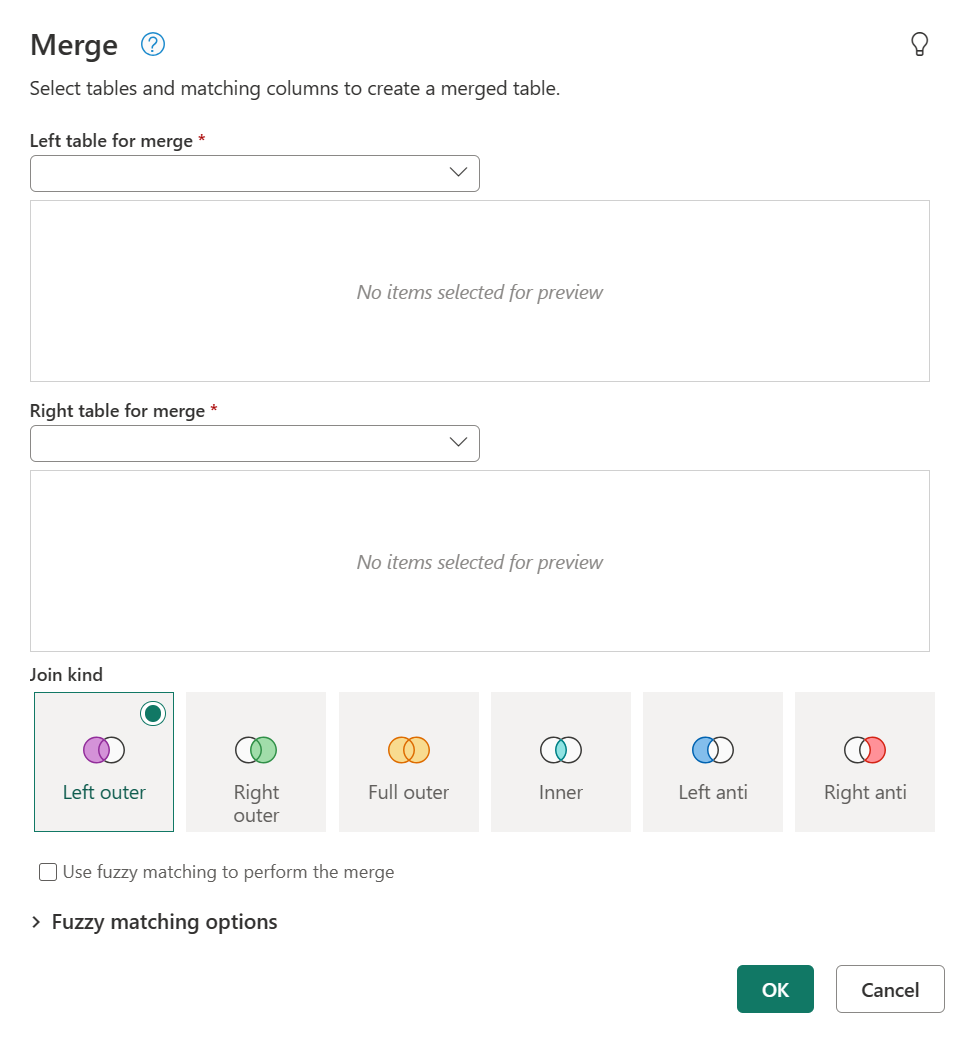
Observação
A posição (esquerda ou direita) das tabelas torna-se muito importante quando selecionas o tipo de junção correto a usar.
Selecionar pares de colunas
Depois de selecionares as tabelas da esquerda e da direita, podes selecionar as colunas que geram a junção entre as tabelas. No exemplo seguinte, existem duas tabelas:
- Vendas: O campo CountryID é uma chave ou identificador da tabela de Países .
- Países: Esta tabela contém o CountryID e o nome do país.
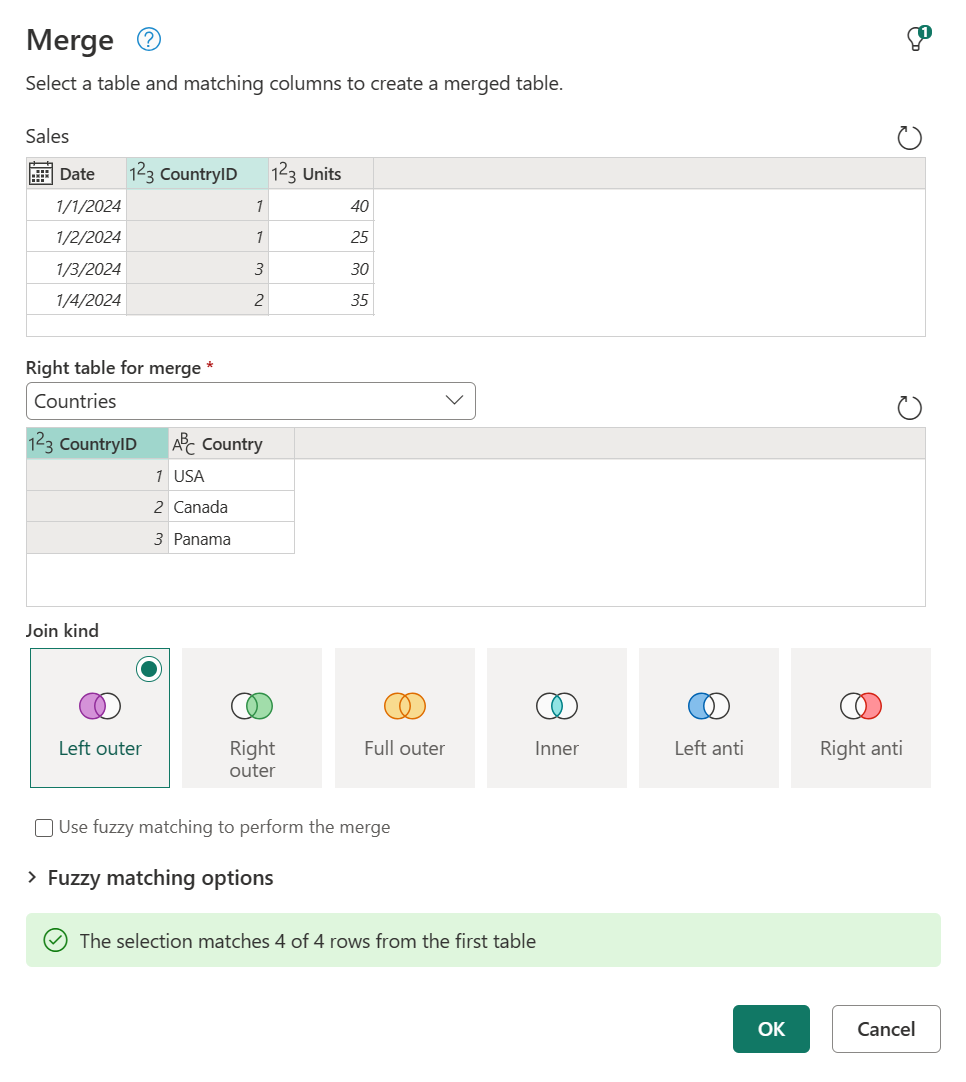
Captura de ecrã do diálogo de fusão com a tabela à esquerda para fusão definida como Vendas e a coluna CountryID selecionada, e a tabela Direita para fusão definida como Países e a coluna CountryID selecionada.
O objetivo é juntar estas tabelas usando a coluna CountryID de ambas as tabelas, por isso seleciona a coluna CountryID de cada tabela. Depois de fazeres as escolhas, aparece uma mensagem com um número estimado de correspondências na parte inferior da caixa de diálogo.
Observação
Embora este exemplo mostre o mesmo cabeçalho de coluna para ambas as tabelas, a correspondência dos nomes das colunas não é um requisito para a operação de fusão. Os cabeçalhos das colunas não precisam de coincidir entre tabelas. No entanto, é importante notar que as colunas devem ser do mesmo tipo de dado, caso contrário a operação de fusão pode não produzir resultados corretos.
Também pode selecionar várias colunas para realizar a junção, selecionando Ctrl enquanto seleciona as colunas. Quando o fazes, a ordem em que as colunas foram selecionadas é mostrada em pequenos números ao lado dos cabeçalhos das colunas, começando por 1.
Neste exemplo, tens as tabelas de Vendas e Países . Cada uma das tabelas tem colunas CountryID e StateID, que é necessário emparelhar para a junção entre as colunas de ambas as tabelas.
Primeiro selecione a coluna CountryID na tabela de vendas , selecione Ctrl e depois selecione a coluna StateID . (Esta ação mostra os números pequenos nos cabeçalhos das colunas.) De seguida, faça as mesmas seleções na tabela de Países .
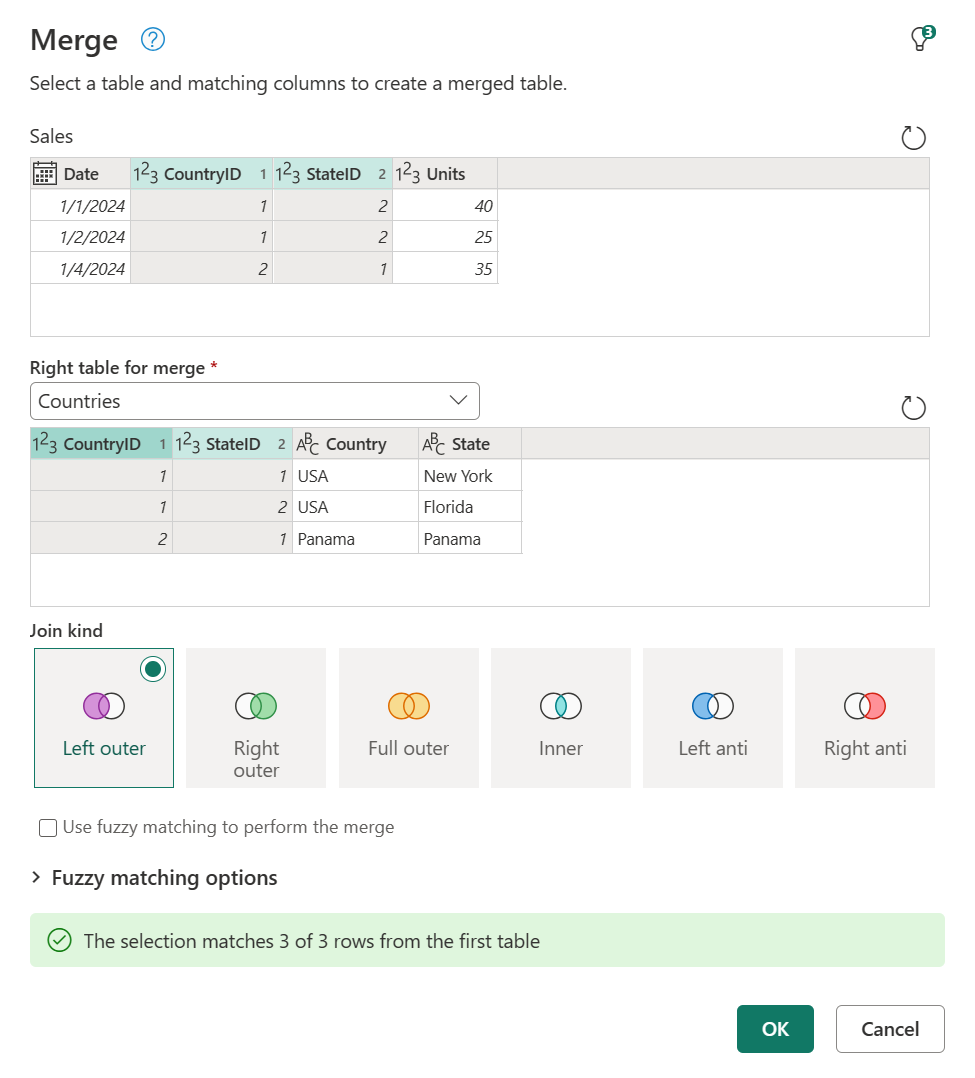
Captura de ecrã do diálogo de fusão com a tabela Esquerda para fusão definida para Vendas, com as colunas CountryID e StateID selecionadas, e a tabela Direita para fusão definida para Países, com as colunas CountryID e StateID selecionadas. O tipo de junção está definido para Externo esquerdo.
Observação
Quando selecionas várias colunas para uma junção, a ordem em que selecionas as colunas em cada tabela deve corresponder. Por exemplo, a primeira coluna selecionada na tabela da esquerda é emparelhada com a primeira coluna selecionada na tabela da direita, e assim sucessivamente. Caso contrário, pode observar resultados de junção incorretos.
Use a sugestão de pares de colunas
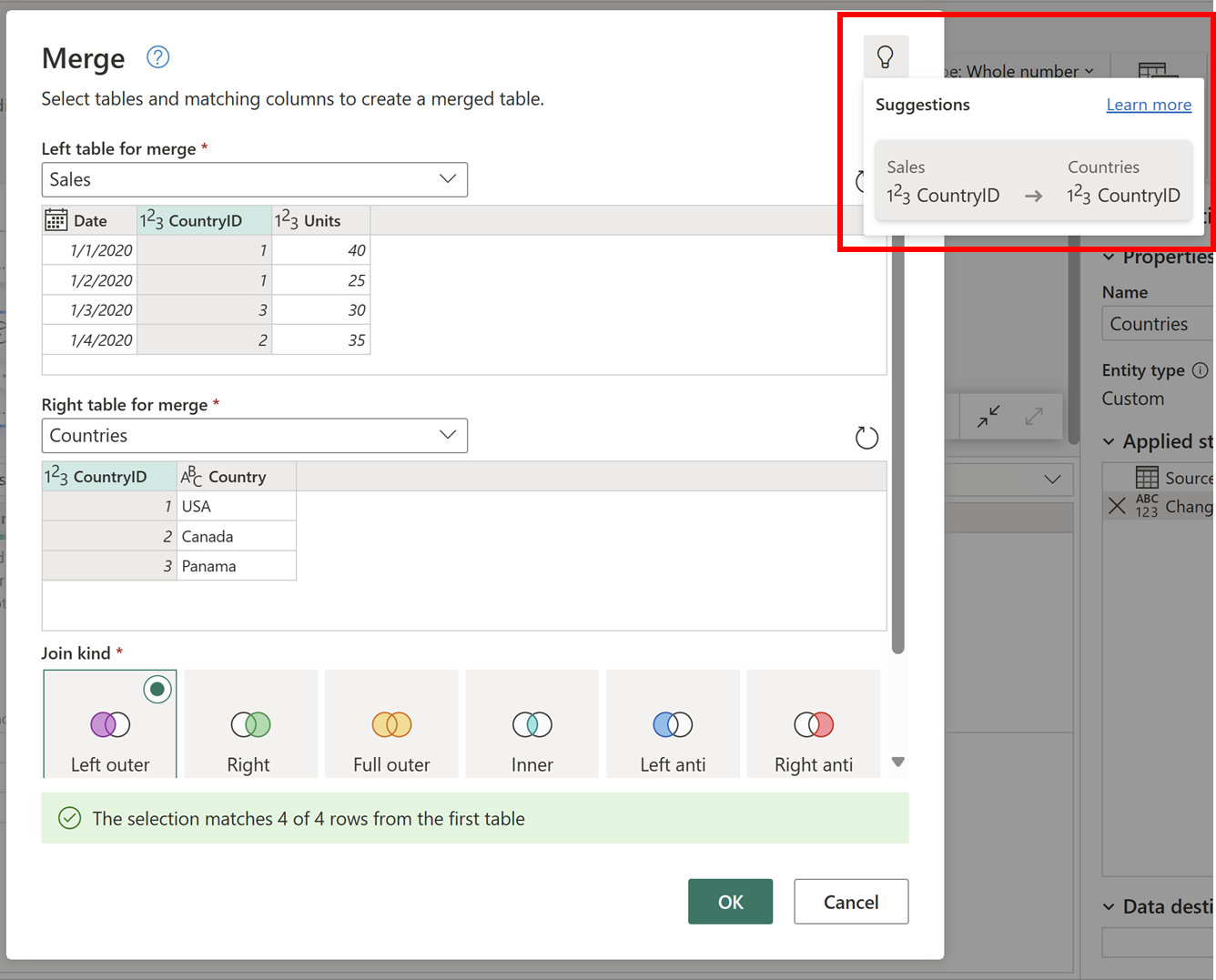
Quando seleciona a tabela esquerda e direita no diálogo Merge, pode verificar o ícone da lâmpada no canto superior direito do diálogo. Esta lâmpada indica se há sugestões relativamente ao mapeamento de pares de colunas entre ambas as tabelas.
Podem existir muitas sugestões, mas, neste cenário, só existe uma sugestão pela funcionalidade, que mapeia a coluna CountryID da tabela Sales para a coluna CountryID da tabela Countries. Podes selecioná-lo e o mapeamento coluna-par é aplicado automaticamente ao teu diálogo.
Observação
Apenas é sugerido o mapeamento de pares de colunas. Outras opções neste diálogo, como o tipo de junção ou a configuração de correspondência fuzzy, estão fora do âmbito desta sugestão.
Expandir ou agregar a nova coluna da tabela fundida
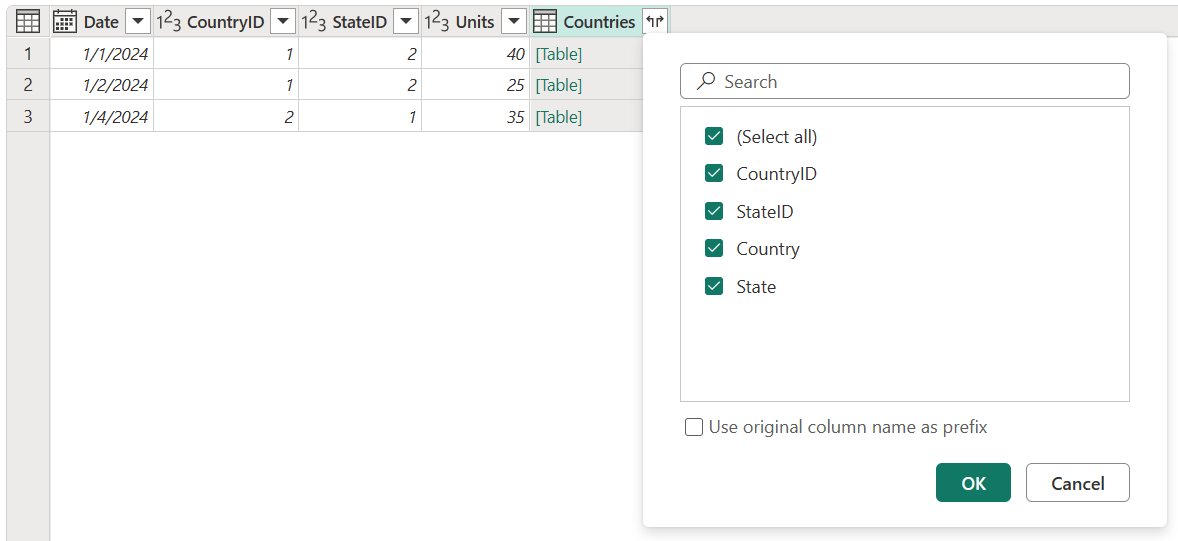
Depois de selecionares OK na caixa de diálogo Merge , a tabela base da tua consulta tem todas as colunas da tua tabela esquerda. Além disso, é adicionada uma nova coluna com o mesmo nome da sua tabela da direita. Esta coluna contém os valores correspondentes à tabela da direita linha por linha.
A partir daqui, pode escolher expandir ou agregar os campos desta nova coluna da tabela, que são os campos da sua tabela da direita.
Observação
Atualmente, o Power Query Online apenas fornece a operação de expansão na sua interface. A opção de agregação será adicionada ainda este ano.
Unir tipos
Um tipo de junção especifica como uma operação de fusão é realizada. A tabela seguinte descreve os tipos de junção disponíveis no Power Query.
| Tipo de junção | Ícone | Descrição |
|---|---|---|
| Junção exterior à esquerda | 
|
Todas as linhas da tabela da esquerda e as correspondentes da tabela da direita |
| Junção exterior direita | 
|
Todas as linhas da tabela da direita, linhas correspondentes da tabela da esquerda |
| Junção exterior completa | 
|
Todas as linhas de ambas as tabelas |
| Junção interna | 
|
Apenas linhas correspondentes de ambas as tabelas |
| Anti-join à esquerda | 
|
Apenas as linhas da tabela da esquerda |
| Anti-junção à direita | 
|
Apenas as linhas da tabela da direita |
Correspondência difusa
Usas fuzzy merge para aplicar algoritmos de correspondência fuzzy ao comparar colunas, para tentar encontrar correspondências entre as tabelas que estás a fundir. Pode ativar esta funcionalidade selecionando a caixa de verificação Usar correspondência difusa para a fusão na caixa de diálogo Fusão. Expanda as opções de "Fuzzy Matching" para ver todas as configurações disponíveis.
Observação
A correspondência fuzzy só é suportada para operações de fusão sobre colunas de texto. Para mais informações, consulte Como funciona o fuzzy matching em Power Query.