Nota
O acesso a esta página requer autorização. Pode tentar iniciar sessão ou alterar os diretórios.
O acesso a esta página requer autorização. Pode tentar alterar os diretórios.
Aplica-se a: IoT Edge 1.1
Importante
IoT Edge 1.1 data de fim do suporte foi 13 de dezembro de 2022. Consulte o Ciclo de Vida de Produtos da Microsoft para obter informações sobre como é suportado este produto, serviço, tecnologia ou API. Para obter mais informações sobre como atualizar para a versão mais recente do IoT Edge, consulte Atualizar o IoT Edge.
O tempo de execução do Azure IoT Edge é o que transforma um dispositivo em um dispositivo IoT Edge. O runtime pode ser implementado em dispositivos tão pequenos como um Raspberry Pi ou tão grandes como um servidor industrial. Quando um dispositivo é configurado com o ambiente de execução do IoT Edge, pode começar a implementar a lógica de negócio no mesmo a partir da cloud.
Para saber mais sobre como o tempo de execução do IoT Edge funciona e quais componentes estão incluídos, consulte Compreender o tempo de execução do Azure IoT Edge e sua arquitetura.
Este artigo lista as etapas para implantar uma máquina virtual Ubuntu 18.04 LTS com o tempo de execução do Azure IoT Edge instalado e configurado usando uma cadeia de conexão de dispositivo pré-fornecida. A implementação é realizada usando um modelo do Azure Resource Manager baseado em cloud-init mantido no repositório do projeto iotedge-vm-deploy.
Na primeira inicialização, a máquina virtual instala a versão mais recente do runtime do Azure IoT Edge via cloud-init. Ele também define uma cadeia de conexão fornecida antes do início do tempo de execução, permitindo que você configure e conecte facilmente o dispositivo IoT Edge sem a necessidade de iniciar uma sessão SSH ou de área de trabalho remota.
Implantar usando o botão Implantar no Azure
O Botão Implantar no Azure permite a implantação simplificada de modelos do Azure Resource Manager mantidos no GitHub. Esta seção demonstrará o uso do botão Implantar no Azure contido no repositório de projeto iotedge-vm-deploy.
Implantaremos uma VM Linux habilitada para Azure IoT Edge usando o modelo iotedge-vm-deploy do Azure Resource Manager. Para começar, clique no botão abaixo:
Na janela recém-lançada, preencha os campos de formulário disponíveis:
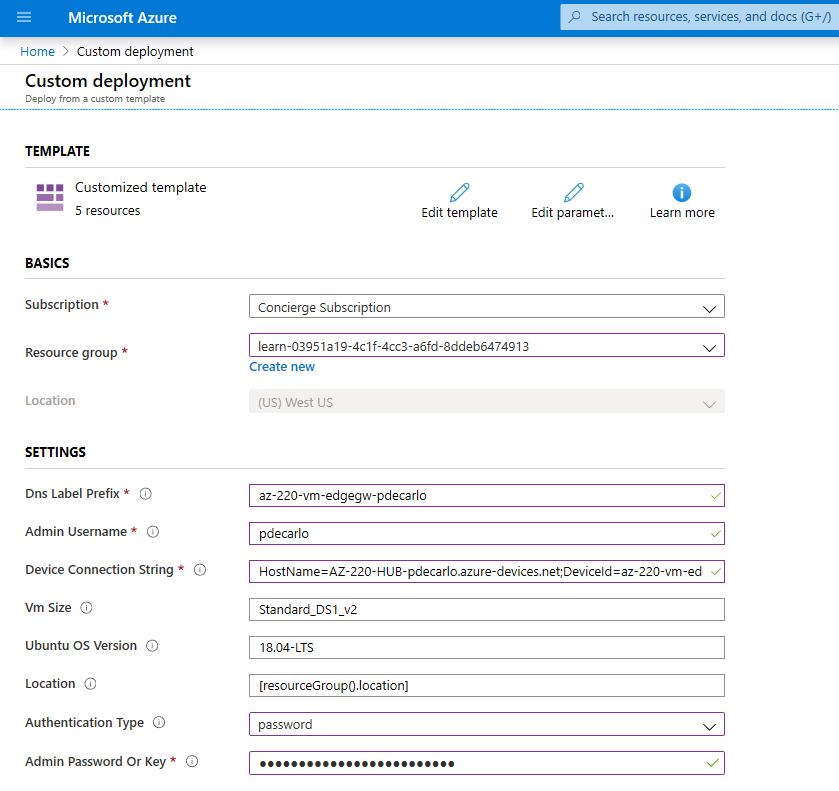
Campo Descrição Subscrição A subscrição ativa do Azure para onde implantar a máquina virtual. Grupo de recursos Um Grupo de Recursos existente ou recém-criado para conter a máquina virtual e seus recursos associados. Região A região geográfica na qual a máquina virtual será implantada, esse valor assume como padrão o local do Grupo de Recursos selecionado. Prefixo de rótulo DNS Um valor necessário de sua escolha que é usado para prefixar o nome do host da máquina virtual. Nome de usuário do administrador Um nome de usuário, que receberá privilégios de root na implantação. Cadeia de Ligação de Dispositivo Uma cadeia de conexão de dispositivo para um dispositivo que foi criado dentro do IoT Hub pretendido. tamanho da VM O tamanho da máquina virtual a ser implantada. Versão do Ubuntu OS A versão do sistema operacional Ubuntu a ser instalada na máquina virtual base. Tipo de autenticação Escolha sshPublicKey ou senha , dependendo da sua preferência. Palavra-passe ou chave de administrador O valor da Chave Pública SSH ou o valor da senha, dependendo da escolha do Tipo de Autenticação. Quando todos os campos tiverem sido preenchidos, clique no botão na parte inferior para ir para
Next : Review + createonde você pode revisar os termos e clicar em Criar para iniciar a implantação.Verifique se a implantação foi concluída com êxito. Um recurso de máquina virtual deve ter sido implantado no grupo de recursos selecionado. Anote o nome da máquina, isso deve estar no formato
vm-0000000000000. Além disso, tome nota do Nome DNS associado, que deve estar no formato<dnsLabelPrefix>.<location>.cloudapp.azure.com.O Nome DNS pode ser obtido na secção Descrição geral da máquina virtual recentemente implementada no portal do Azure.
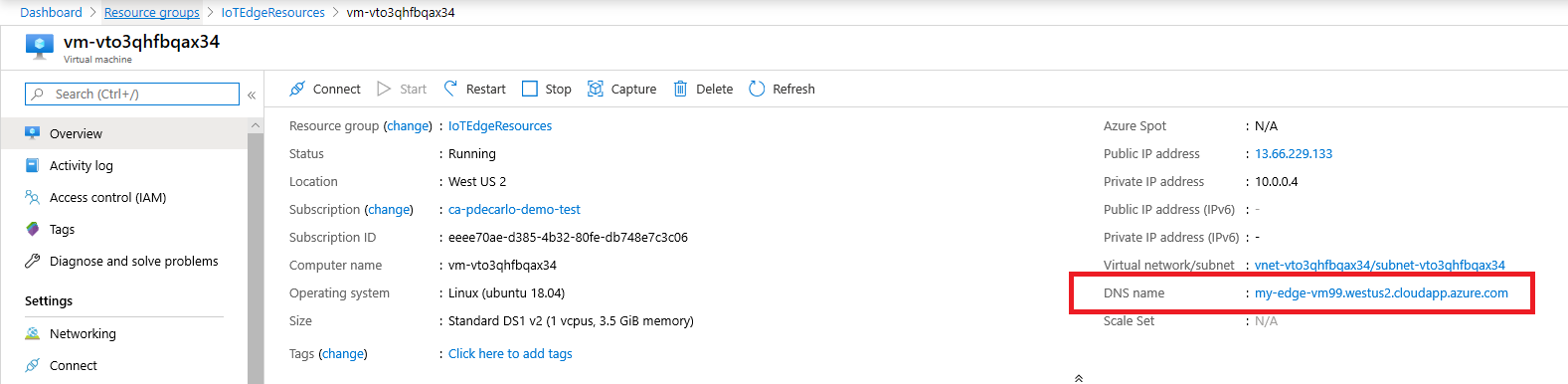
Se você quiser estabelecer uma conexão SSH com esta VM após a configuração, use o Nome DNS associado com o comando:
ssh <adminUsername>@<DNS_Name>
Implantar a partir da CLI do Azure
Certifique-se de ter instalado a extensão IoT da CLI do Azure com:
az extension add --name azure-iotEm seguida, se estiver a utilizar a CLI do Azure no ambiente de trabalho, comece por iniciar sessão:
az loginSe tiver várias subscrições, selecione a subscrição que pretende utilizar:
Liste as suas subscrições:
az account list --output tableCopie o campo SubscriptionID da subscrição que pretende utilizar.
Defina a sua subscrição de trabalho com o ID que você copiou.
az account set -s <SubscriptionId>
Crie um novo grupo de recursos (ou especifique um existente nas próximas etapas):
az group create --name IoTEdgeResources --location westus2Crie uma nova máquina virtual:
Para utilizar um authenticationType de
password, consulte o exemplo abaixo:az deployment group create \ --resource-group IoTEdgeResources \ --template-uri "https://raw.githubusercontent.com/Azure/iotedge-vm-deploy/1.1/edgeDeploy.json" \ --parameters dnsLabelPrefix='my-edge-vm1' \ --parameters deviceConnectionString=$(az iot hub device-identity connection-string show --device-id <REPLACE_WITH_DEVICE-NAME> --hub-name <REPLACE-WITH-HUB-NAME> -o tsv) \ --parameters authenticationType='password' \ --parameters adminUsername='<REPLACE_WITH_USERNAME>' \ --parameters adminPasswordOrKey="<REPLACE_WITH_SECRET_PASSWORD>"Para autenticar com uma chave SSH, você pode fazer isso especificando um authenticationType de e, em seguida, forneça o valor da chave SSH no
sshPublicKey. Um exemplo é mostrado abaixo.#Generate the SSH Key ssh-keygen -m PEM -t rsa -b 4096 -q -f ~/.ssh/iotedge-vm-key -N "" #Create a VM using the iotedge-vm-deploy script az deployment group create \ --resource-group IoTEdgeResources \ --template-uri "https://raw.githubusercontent.com/Azure/iotedge-vm-deploy/1.1/edgeDeploy.json" \ --parameters dnsLabelPrefix='my-edge-vm1' \ --parameters adminUsername='<REPLACE_WITH_USERNAME>' \ --parameters deviceConnectionString=$(az iot hub device-identity connection-string show --device-id <REPLACE_WITH_DEVICE-NAME> --hub-name <REPLACE-WITH-HUB-NAME> -o tsv) \ --parameters authenticationType='sshPublicKey' \ --parameters adminPasswordOrKey="$(< ~/.ssh/iotedge-vm-key.pub)"Verifique se a implantação foi concluída com êxito. Um recurso de máquina virtual deve ter sido implantado no grupo de recursos selecionado. Anote o nome da máquina, isso deve estar no formato
vm-0000000000000. Além disso, tome nota do Nome DNS associado, que deve estar no formato<dnsLabelPrefix>.<location>.cloudapp.azure.com.O Nome DNS pode ser obtido a partir da saída formatada em JSON da etapa anterior, dentro da seção de saídas como parte da entrada pública SSH. O valor desta entrada pode ser utilizado para usar SSH na máquina recentemente implantada.
"outputs": {
  "public SSH": {
    "type": "String",
    "value": "ssh <adminUsername>@<DNS_Name>"
  }
}
O Nome DNS também pode ser obtido na seção Visão geral da máquina virtual recém-implantada no portal do Azure.
Se você quiser estabelecer uma conexão SSH com esta VM após a configuração, use o Nome DNS associado com o comando:
ssh <adminUsername>@<DNS_Name>
Próximos passos
Agora que tem um dispositivo IoT Edge provisionado com o runtime instalado, pode implantar módulos IoT Edge.
Se estiver a ter problemas com a instalação correta do IoT Edge, consulte a página de solução de problemas.
Para atualizar uma instalação existente para a versão mais recente do IoT Edge, consulte Atualizar o daemon de segurança e o tempo de execução do IoT Edge.
Se você quiser abrir portas para acessar a VM por meio de SSH ou outras conexões de entrada, consulte a documentação de Máquinas Virtuais do Azure sobre abrir portas e pontos de extremidade para uma VM Linux