Nota
O acesso a esta página requer autorização. Pode tentar iniciar sessão ou alterar os diretórios.
O acesso a esta página requer autorização. Pode tentar alterar os diretórios.
Neste artigo, saiba como criar uma nuvem privada CloudSimple e configurar seu ambiente de nuvem privada.
Antes de começar
Verifique os pré-requisitos de rede.
Iniciar sessão no Azure
Inicie sessão no Portal do Azure em https://portal.azure.com.
Criar uma nuvem privada
Uma nuvem privada é um conjunto VMware isolado que oferece suporte a hosts ESXi, vCenter, vSAN e NSX.
As nuvens privadas são gerenciadas por meio do portal CloudSimple. Eles têm seu próprio servidor vCenter em seu próprio domínio de gerenciamento. A stack é executada em nós dedicados e em nós de hardware isolados de "bare metal".
Selecione Todos os serviços.
Pesquise CloudSimple Services.
Selecione o serviço CloudSimple no qual você deseja criar sua nuvem privada.
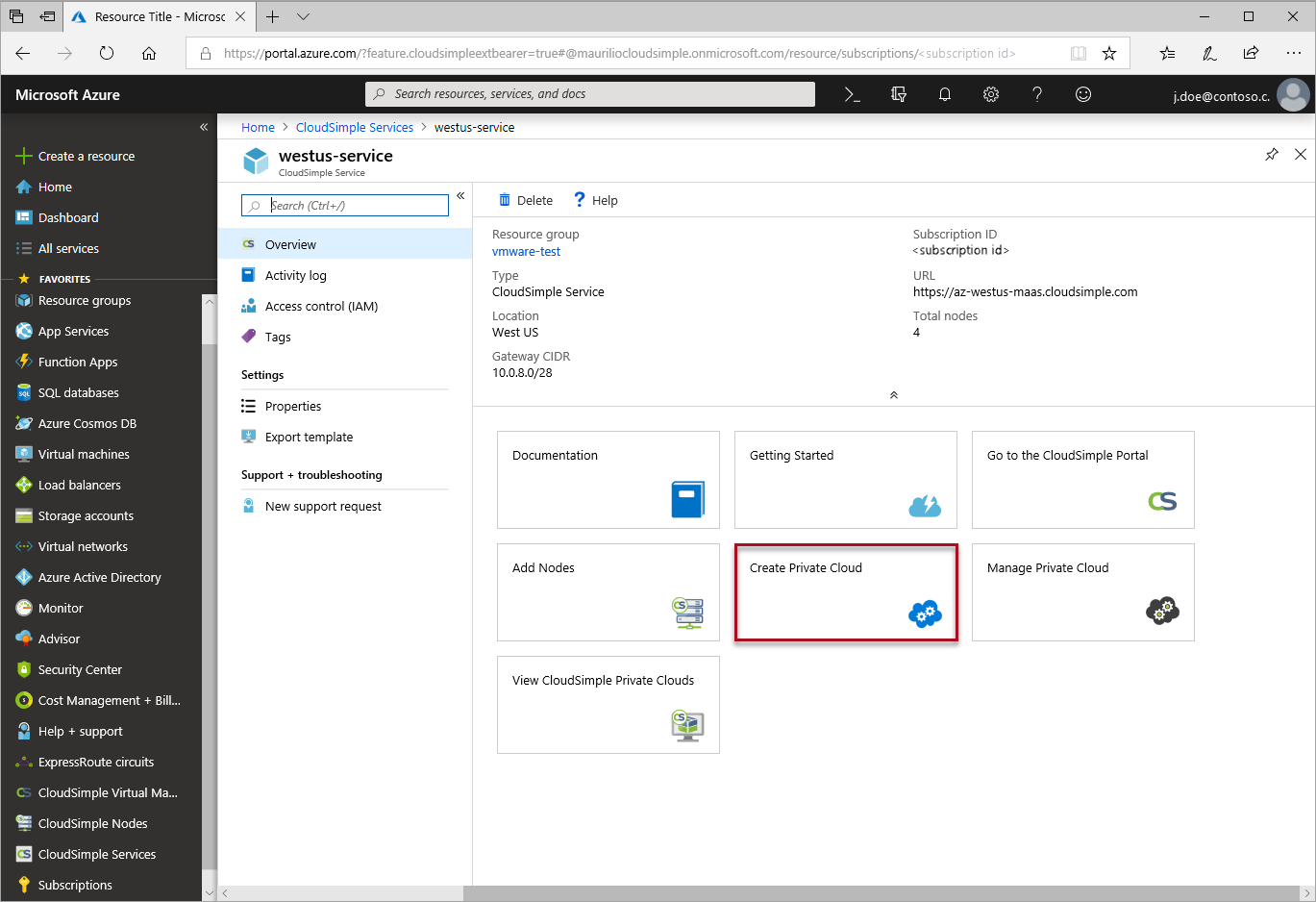
Em Visão geral, clique em Criar nuvem privada para abrir uma nova guia do navegador para o portal CloudSimple. Se solicitado, entre com suas credenciais de entrada do Azure.
No portal CloudSimple, forneça um nome para sua nuvem privada.
Selecione a localização da sua nuvem privada.
Selecione Tipo de nó, consistente com o que você provisionou no Azure.
Especifique a contagem de nós. Pelo menos três nós são necessários para criar uma nuvem privada.
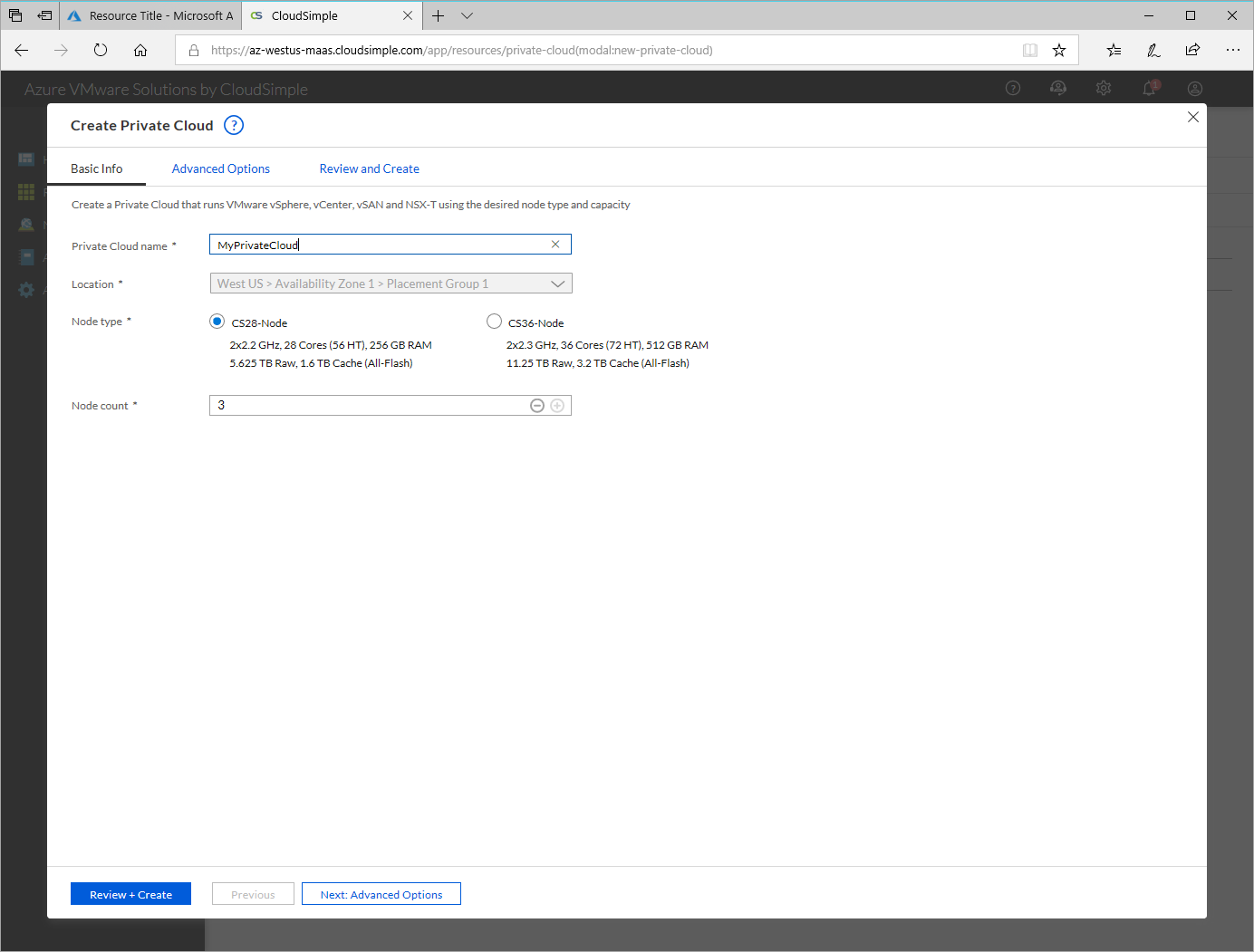
Clique em Avançar: Opções avançadas.
Insira o intervalo CIDR para sub-redes vSphere/vSAN. Certifique-se de que o intervalo CIDR não se sobreponha a nenhuma das suas sub-redes locais ou outras sub-redes do Azure (redes virtuais) ou à sub-rede do gateway.
Opções de intervalo CIDR: /24, /23, /22 ou /21. Um intervalo CIDR /24 suporta até 26 nós, um intervalo CIDR /23 suporta até 58 nós e um intervalo CIDR /22 e /21 suporta 64 nós (o número máximo de nós em uma nuvem privada). Para saber mais sobre VLANs e sub-redes, consulte Visão geral de VLANs e sub-redes.
Importante
Os endereços IP no intervalo CIDR vSphere/vSAN são reservados para uso pela infraestrutura de nuvem privada. Não use o endereço IP nesse intervalo em nenhuma máquina virtual.
Clique em Próximo: Rever e criar.
Revise as configurações. Se precisar alterar alguma configuração, clique em Anterior.
Clique em Criar.
O processo de provisionamento da nuvem privada é iniciado. Pode levar até duas horas para que a nuvem privada seja provisionada.
Inicie o portal CloudSimple
Você pode acessar o portal CloudSimple do portal do Azure. O portal CloudSimple será iniciado com suas credenciais de entrada do Azure usando Sign-On único (SSO). O acesso ao portal CloudSimple requer que você autorize o aplicativo CloudSimple Service Authorization . Para obter mais informações sobre como conceder permissões, consulte Consentimento para o aplicativo CloudSimple Service Authorization.
Selecione Todos os serviços.
Pesquise CloudSimple Services.
Selecione o serviço CloudSimple no qual você deseja criar sua nuvem privada.
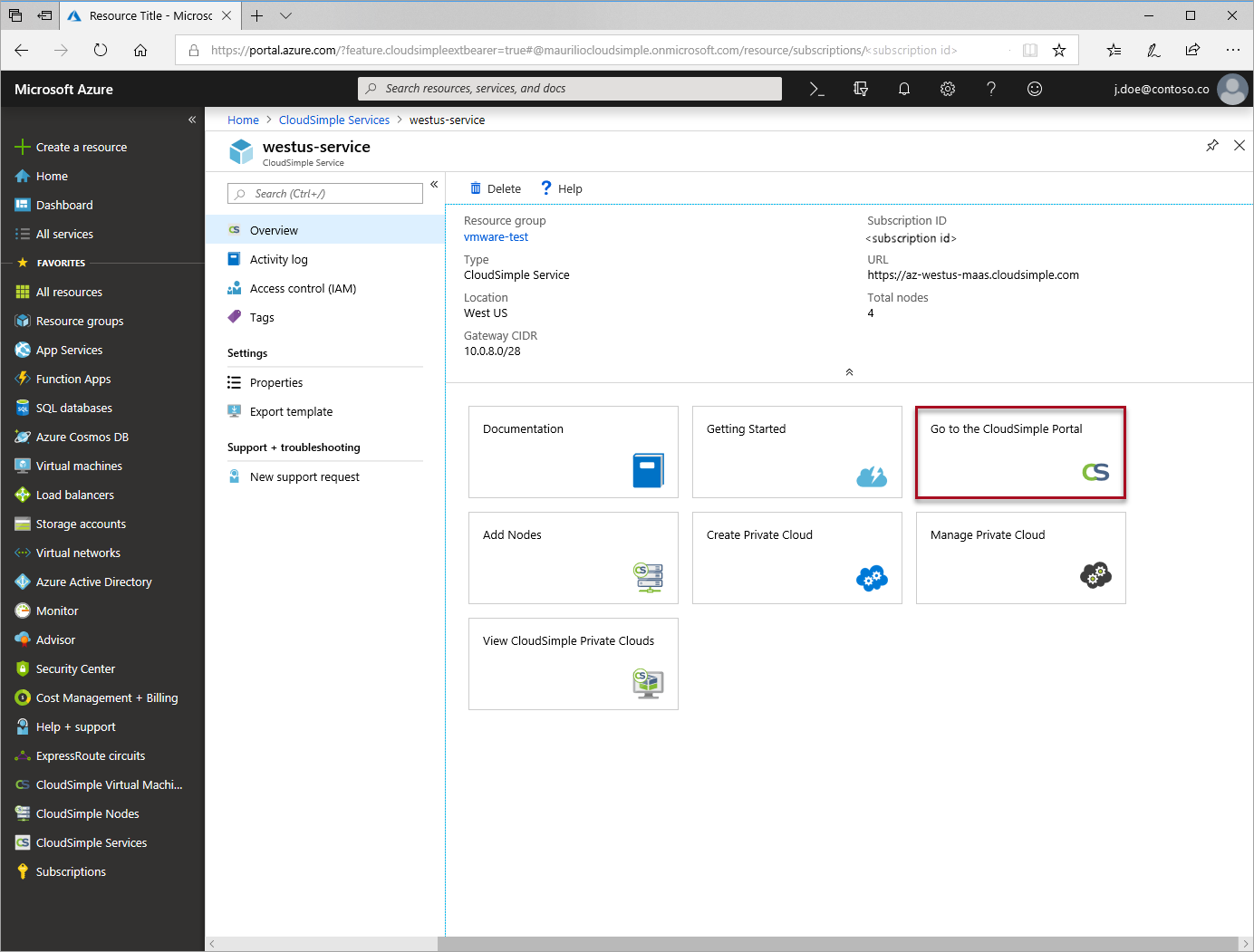
Na visão geral, clique em Ir para o portal CloudSimple para abrir uma nova guia do navegador para o portal CloudSimple. Se solicitado, entre com suas credenciais de entrada do Azure.
Criar uma VPN Ponto-a-Site
Uma conexão VPN ponto a site é a maneira mais simples de se conectar à sua nuvem privada a partir do seu computador. Utilize a conexão VPN Ponto-a-Site se estiver a conectar-se à nuvem privada remotamente. Para aceder rapidamente à sua nuvem privada, siga os passos abaixo. O acesso à região CloudSimple a partir da sua rede local pode ser feito usando VPN Site a Site ou Azure ExpressRoute.
Criar gateway
Inicie o portal CloudSimple e selecione Rede.
Selecione Gateway VPN.
Clique em Novo Gateway VPN.
Criar gateway VPN
Para Configuração de gateway, especifique as seguintes configurações e clique em Avançar.
- Selecione VPN Ponto-a-Site como o tipo de gateway.
- Insira um nome para identificar o gateway.
- Selecione o local do Azure onde seu serviço CloudSimple está implantado.
- Especifique a sub-rede do cliente para a porta de ligação Ponto a Site. Os endereços DHCP serão fornecidos a partir desta sub-rede quando você se conectar.
Para Conexão/Usuário, especifique as seguintes configurações e clique em Avançar.
- Para permitir automaticamente que todos os usuários atuais e futuros acessem a nuvem privada por meio desse gateway ponto a site, selecione Adicionar automaticamente todos os usuários. Quando você seleciona essa opção, todos os usuários na lista Usuário são selecionados automaticamente. Você pode substituir a opção automática desmarcando usuários individuais na lista.
- Para selecionar apenas usuários individuais, clique nas caixas de seleção na lista Usuário.
A seção VLANs/Sub-redes permite especificar VLANs/sub-redes de gestão e de utilizador para o gateway e as conexões.
- As opções Adicionar automaticamente definem a política global para este gateway. As configurações se aplicam ao gateway atual. As configurações podem ser substituídas na área Selecionar .
- Selecione Adicionar VLANs/Sub-redes de gerenciamento de nuvens privadas.
- Para adicionar todas as VLANs/sub-redes definidas pelo usuário, clique em Adicionar VLANs/Sub-redes definidas pelo usuário.
- As configurações de seleção substituem as configurações globais em Adicionar automaticamente.
Clique em Avançar para revisar as configurações. Clique nos ícones Editar para fazer alterações.
Clique em Criar para criar o gateway VPN.
Conecte-se ao CloudSimple usando VPN Ponto a Site
O cliente VPN é necessário para se conectar ao CloudSimple a partir do seu computador. Baixe o cliente OpenVPN para Windows ou Viscosity para macOS e OS X.
Inicie o portal CloudSimple e selecione Rede.
Selecione Gateway VPN.
Na lista de gateways VPN, clique no gateway VPN Point-to-Site.
Selecione Utilizadores.
Clique em Baixar minha configuração VPN.
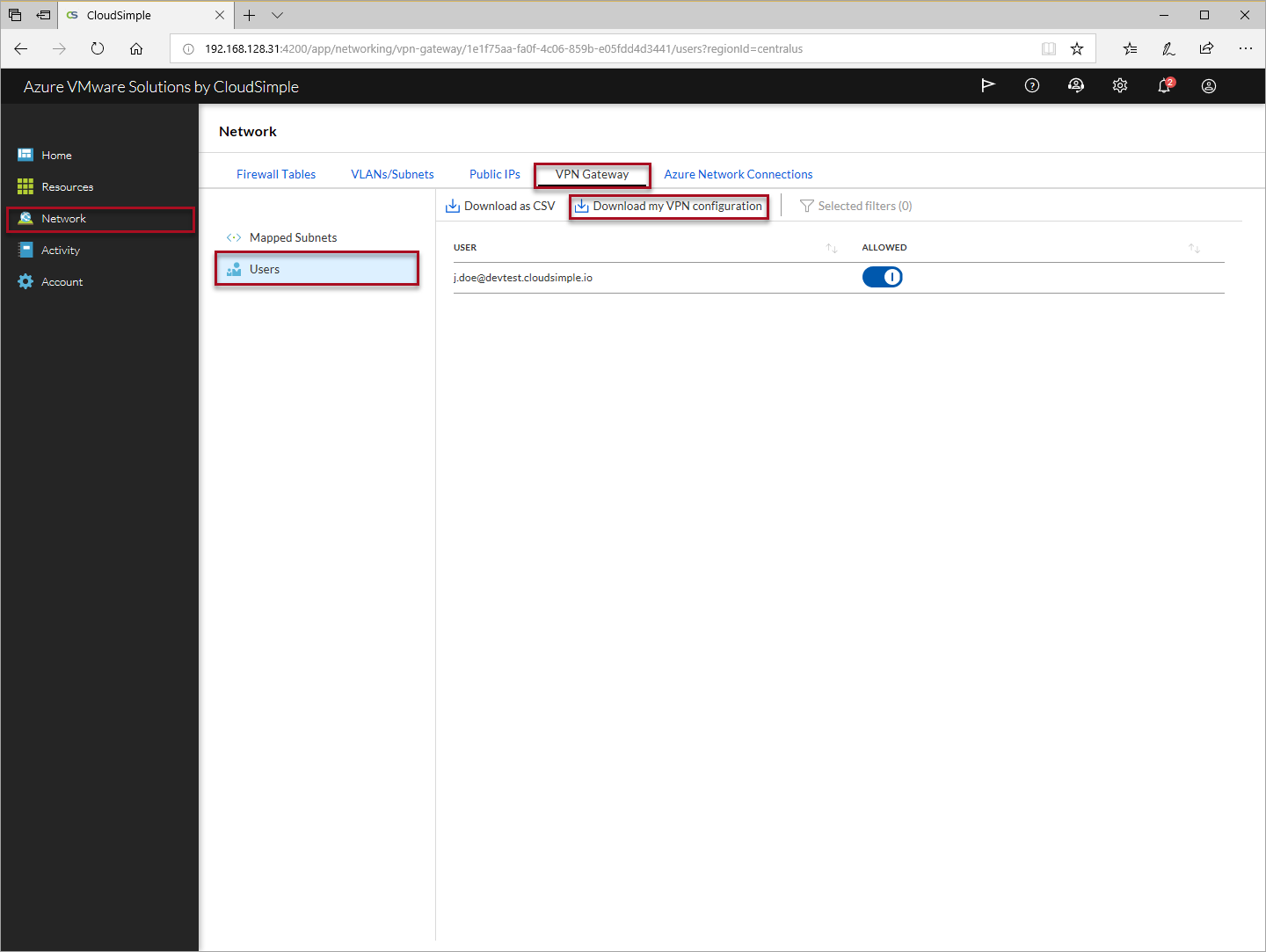
Importe a configuração no seu cliente VPN.
- Instruções para importar a configuração no cliente Windows
- Instruções para importar configuração no macOS ou OS X
Conecte-se ao CloudSimple.
Criar uma VLAN para suas VMs de carga de trabalho
Depois de criar uma nuvem privada, crie uma VLAN onde você implantará suas VMs de carga de trabalho/aplicativo.
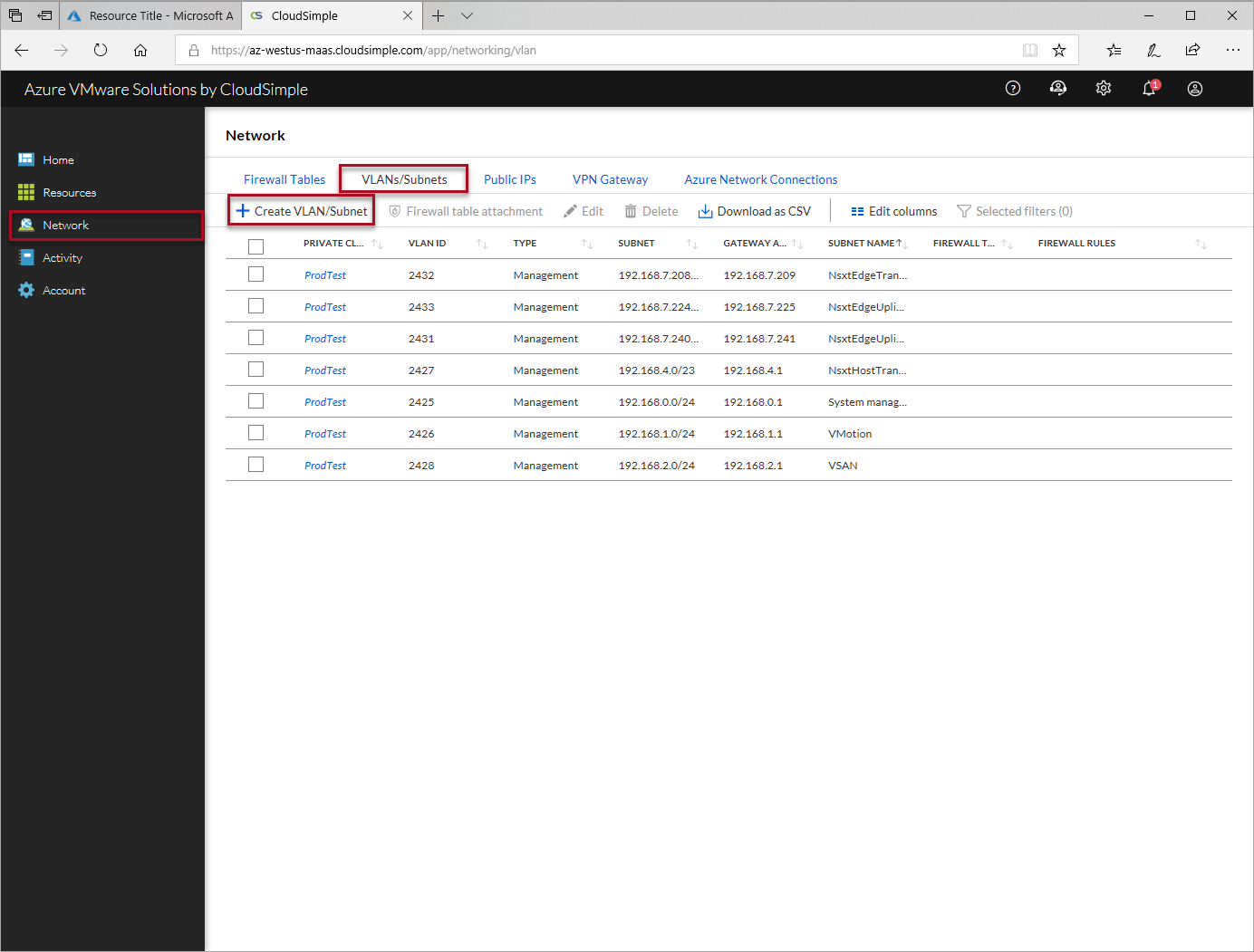
No portal CloudSimple, selecione Rede.
Clique em VLAN/Sub-redes.
Clique em Criar VLAN/Sub-rede.
Selecione a nuvem privada para a nova VLAN/sub-rede.
Selecione um ID de VLAN na lista.
Insira um nome de sub-rede para identificar a sub-rede.
Especifique o intervalo CIDR da sub-rede e a máscara. Este intervalo não deve sobrepor-se a quaisquer sub-redes existentes.
Clique em Submit.
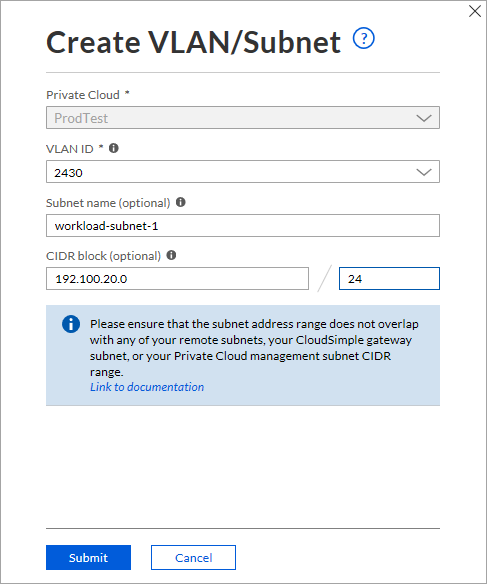
A VLAN/sub-rede será criada. Agora você pode usar essa ID de VLAN para criar um grupo de portas distribuídas no seu Private Cloud vCenter.
Conectar seu ambiente a uma rede virtual do Azure
O CloudSimple fornece um circuito ExpressRoute para sua nuvem privada. Você pode conectar sua rede virtual no Azure ao circuito ExpressRoute. Para obter detalhes completos sobre como configurar a conexão, siga as etapas em Conexão de Rede Virtual do Azure usando a Rota Expressa.
Iniciar sessão no vCenter
Agora você pode entrar no vCenter para configurar máquinas virtuais e políticas.
Para acessar o vCenter, comece no portal CloudSimple. Na página inicial, em Tarefas comuns, clique em Iniciar o vSphere Client. Selecione a Nuvem Privada e clique em Iniciar o vSphere Client na Nuvem Privada.
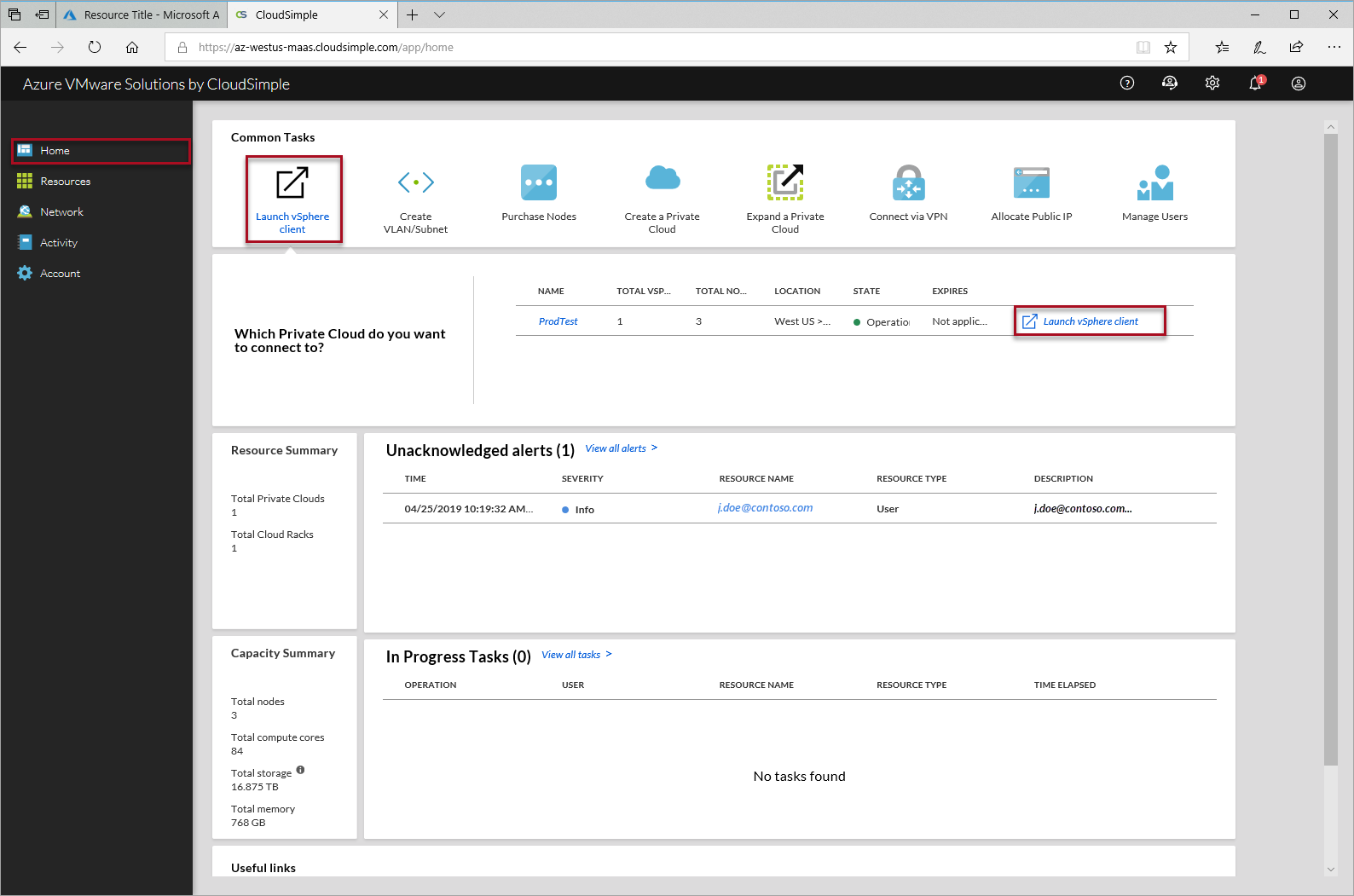
Selecione seu cliente vSphere preferido para acessar o vCenter e entrar com seu nome de usuário e senha. Os padrões são:
- Nome de usuário:
CloudOwner@cloudsimple.local - Palavra-passe:
CloudSimple123!
- Nome de usuário:
As telas do vCenter nos próximos procedimentos são do cliente vSphere (HTML5).
Alterar a palavra-passe do vCenter
O CloudSimple recomenda que você altere sua senha na primeira vez que fizer login no vCenter.
A senha definida deve atender aos seguintes requisitos:
Vida útil máxima: a senha deve ser alterada a cada 365 dias
Restringir reutilização: os usuários não podem reutilizar nenhuma das cinco senhas anteriores
Tamanho: 8 - 20 caracteres
Caractere especial: Pelo menos um caractere especial
Caracteres alfabéticos: pelo menos um caractere maiúsculo, A-Z, e pelo menos um caractere minúsculo, a-z
Números: Pelo menos um caractere numérico, 0-9
Máximo de caracteres adjacentes idênticos: Três
Exemplo: CC ou CCC é aceitável como parte da senha, mas CCCC não.
Se você definir uma senha que não atenda aos requisitos:
- se você usar o vSphere Flash Client, ele relata um erro
- Se você usar o cliente HTML5, ele não relatará um erro. O cliente não aceita a alteração e a palavra-passe antiga continua a funcionar.
Acessar o gerenciador NSX
O gerenciador NSX é implantado com uma senha padrão.
- Nome de usuário: admin
- Senha: CloudSimple123!
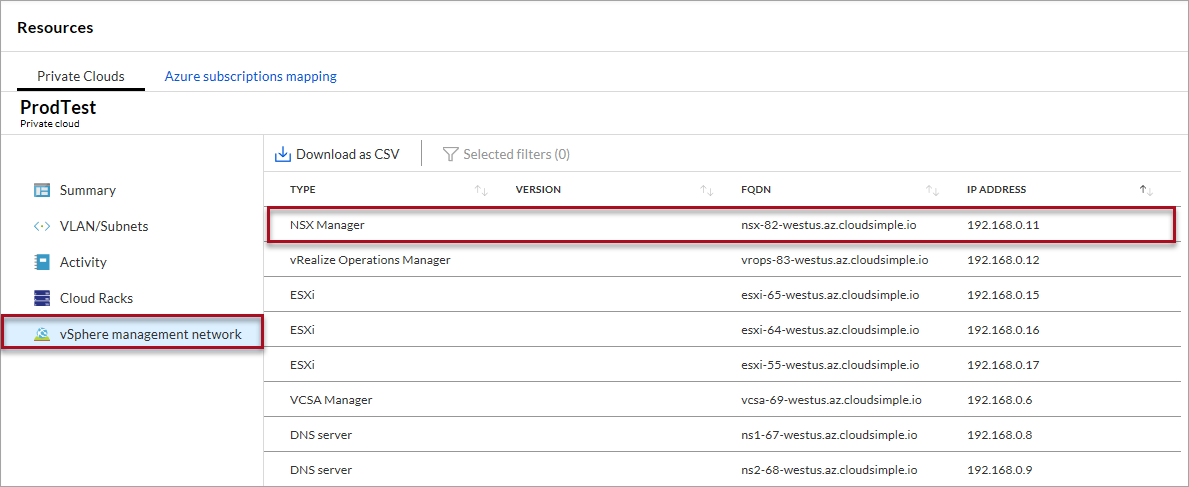
Você pode encontrar o nome de domínio totalmente qualificado (FQDN) e o endereço IP do gerenciador NSX no portal CloudSimple.
Inicie o portal CloudSimple e selecione Recursos.
Clique na nuvem privada, que você deseja usar.
Selecione a rede de gerenciamento do vSphere
Use o FQDN ou o endereço IP do NSX Manager e conecte-se usando um navegador da Web.
Criar um grupo de portas
Para criar um grupo de portas distribuídas no vSphere:
- Siga as instruções em "Adicionar um grupo de portas distribuídas" no vSphere Networking Guide.
- Ao configurar o grupo de portas distribuídas, forneça a ID de VLAN criada em Criar uma VLAN para suas VMs de carga de trabalho.