Nota
O acesso a esta página requer autorização. Podes tentar iniciar sessão ou mudar de diretório.
O acesso a esta página requer autorização. Podes tentar mudar de diretório.
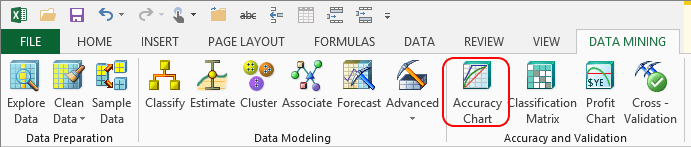
Um gráfico de precisão permite que você aplique um modelo a um novo conjunto de dados e, em seguida, avalie o desempenho do modelo. O gráfico de precisão criado por esse assistente é um gráfico de elevação, que é um tipo de gráfico que é frequentemente usado para medir a precisão de um modelo de mineração de dados. Esse tipo de gráfico de precisão exibe uma representação gráfica do aprimoramento obtido usando o modelo de mineração de dados especificado, em comparação com previsões aleatórias e com o caso ideal em que 100% das previsões são precisas. Você pode comparar vários modelos em um único gráfico.
Exemplo
Considere o caso em que o departamento de Marketing da Adventure Works Cycles deseja criar uma campanha de endereçamento direcionada. De campanhas passadas, eles sabem que uma taxa de resposta de 10% é típica. Eles têm uma lista de 10.000 clientes potenciais armazenados em uma tabela no banco de dados. Com base na taxa de resposta típica, eles podem esperar que 1.000 clientes respondam.
No entanto, como eles podem se dar ao luxo de enviar um anúncio para apenas 5.000 clientes, o departamento de Marketing usa um modelo de mineração para atingir os 5.000 clientes mais propensos a responder.
Se a empresa selecionar aleatoriamente 5.000 clientes, ela poderá esperar receber apenas 500 respostas positivas, porque apenas 10% daqueles que são direcionados normalmente respondem. Esse cenário é o que a linha aleatória no gráfico de elevação representa.
No entanto, se o departamento de Marketing usar um modelo de mineração para direcionar sua correspondência e, se o modelo for perfeito, a empresa poderá esperar receber 1.000 respostas ao enviar um anúncio para os 1.000 clientes potenciais recomendados pelo modelo. Esse cenário é representado pela linha ideal no gráfico de elevação.
Usando o Assistente de Gráfico de Precisão
Para criar um gráfico de precisão, você deve referenciar uma estrutura de mineração de dados existente. Você pode medir a precisão de vários modelos baseados nessa estrutura, desde que eles prevejam a mesma coisa.
Se você não tiver certeza de quais estruturas estão disponíveis, navegue pelo servidor. Para obter mais informações, consulte Modelos de Navegação no Excel (Suplementos de Mineração de Dados do SQL Server).
Para criar um gráfico de precisão
Clique na faixa Cliente de Mineração de Dados.
No grupo Precisão e Validação , clique em Gráfico de Precisão.
Na caixa de diálogo Selecionar Estrutura ou Modelo , escolha o modelo que você deseja avaliar. Clique em Próximo.
Observação
Você deve escolher um modelo que corresponda de perto aos dados que pretende testar.
Na caixa de diálogo Especificar Coluna para Prever e Valor para Prever , escolha a coluna que você deseja prever e um valor de destino, se apropriado. Clique em Próximo.
Por exemplo, no exemplo acima, você pode escolher a coluna que modela a resposta do cliente e especificar o valor de destino como "Provavelmente Comprará".
Observação
Você não pode prever um valor contínuo. No entanto, você pode diferenciar a coluna separando os valores em intervalos discretos. Você deve fazer isso antes de criar o modelo de mineração de dados.
Na caixa de diálogo Selecionar Dados de Origem , especifique a fonte dos dados que você passará pelo modelo para criar uma previsão.
Se você estiver usando uma fonte externa de dados e não os dados de teste armazenados com o modelo, na caixa de diálogo Especificar Relações, mapeie as colunas nos novos dados de origem para as colunas usadas no modelo de mineração de dados.
Se os nomes de coluna forem parecidos, o assistente os mapeará automaticamente. Embora algumas colunas em seus dados de entrada possam ser irrelevantes para análise e possam ser ignoradas, algumas colunas são necessárias para que o modelo de mineração de dados processe a entrada. Essas colunas podem incluir uma ID de transação, o valor de destino ou colunas usadas para previsão. Se você não mapear uma coluna necessária, o assistente fornecerá uma mensagem de alerta.
Clique em Concluir.
O assistente cria um relatório que inclui o gráfico de elevação e os dados subjacentes.
Requisitos
Se você estiver prevendo um valor discreto, deverá selecionar o valor de destino que deseja prever. Por exemplo, se os dados forem categorizados com uma resposta "Sim: Comprar" como 1 e a resposta "Não: Não Comprar" como 2, você deverá especificar 1 ou 2 como os valores de previsão. No entanto, se você quiser prever um intervalo de valores, poderá comparar apenas dois valores de cada vez. Por exemplo, se você quiser prever uma pontuação acima de 5, talvez seja necessário relançar seus dados de origem e criar um novo modelo que separe os resultados em dois conjuntos: aqueles maiores que 5 e aqueles com menos de 5. Em seguida, você pode comparar a precisão desses dois grupos.
Noções básicas sobre precisão
Você pode criar dois tipos de gráficos, um no qual você especifica um estado da coluna previsível e outro no qual você não especifica o estado.
Se você especificar o estado da coluna previsível, o eixo x do gráfico representará o percentual do conjunto de dados de teste usado para comparar as previsões. O eixo y do gráfico representa o percentual de valores previstos para ser o estado especificado.
Se você não especificar o estado da coluna previsível, o gráfico mostrará a precisão do modelo para todas as previsões possíveis.
Para obter mais informações sobre como um gráfico de elevação funciona e como a precisão é calculada com base nas linhas de previsão aleatórias e ideais, consulte o tópico "Lift Chart" nos Manuais Online do SQL Server.
Consulte Também
Validando modelos e usando modelos de previsão (suplementos de mineração de dados para Excel)