Nota
O acesso a esta página requer autorização. Pode tentar iniciar sessão ou alterar os diretórios.
O acesso a esta página requer autorização. Pode tentar alterar os diretórios.
O GitHub Copilot atua como um programador de pares alimentado por IA para o Visual Studio que lhe fornece completações de código conscientes do contexto, sugestões e até excertos completos de código. Fornece estas sugestões diretamente no editor enquanto escreve o seu código, e pode funcionar com uma vasta gama de linguagens de programação e frameworks.
O Copilot fornece dois tipos de sugestões inline, ambas tendo em conta o seu código existente:
- Concluições - Enquanto escreves no editor, o Copilot fornece sugestões de texto sugerido com realce de sintaxe na posição atual do cursor.
- Próximas sugestões de edição - Com base nos teus padrões de edição atuais, o NES prevê tanto onde será a tua próxima edição de código como as alterações que vais fazer.
Como funciona o Copilot do GitHub
O Copilot do GitHub funciona usando modelos avançados de aprendizado de máquina treinados em um vasto conjunto de dados de código disponível publicamente dos repositórios do GitHub. À medida que você digita código, a IA analisa o contexto e fornece sugestões relevantes em tempo real. Você também pode receber sugestões escrevendo um comentário em linguagem natural que descreva o que você deseja que o código faça.
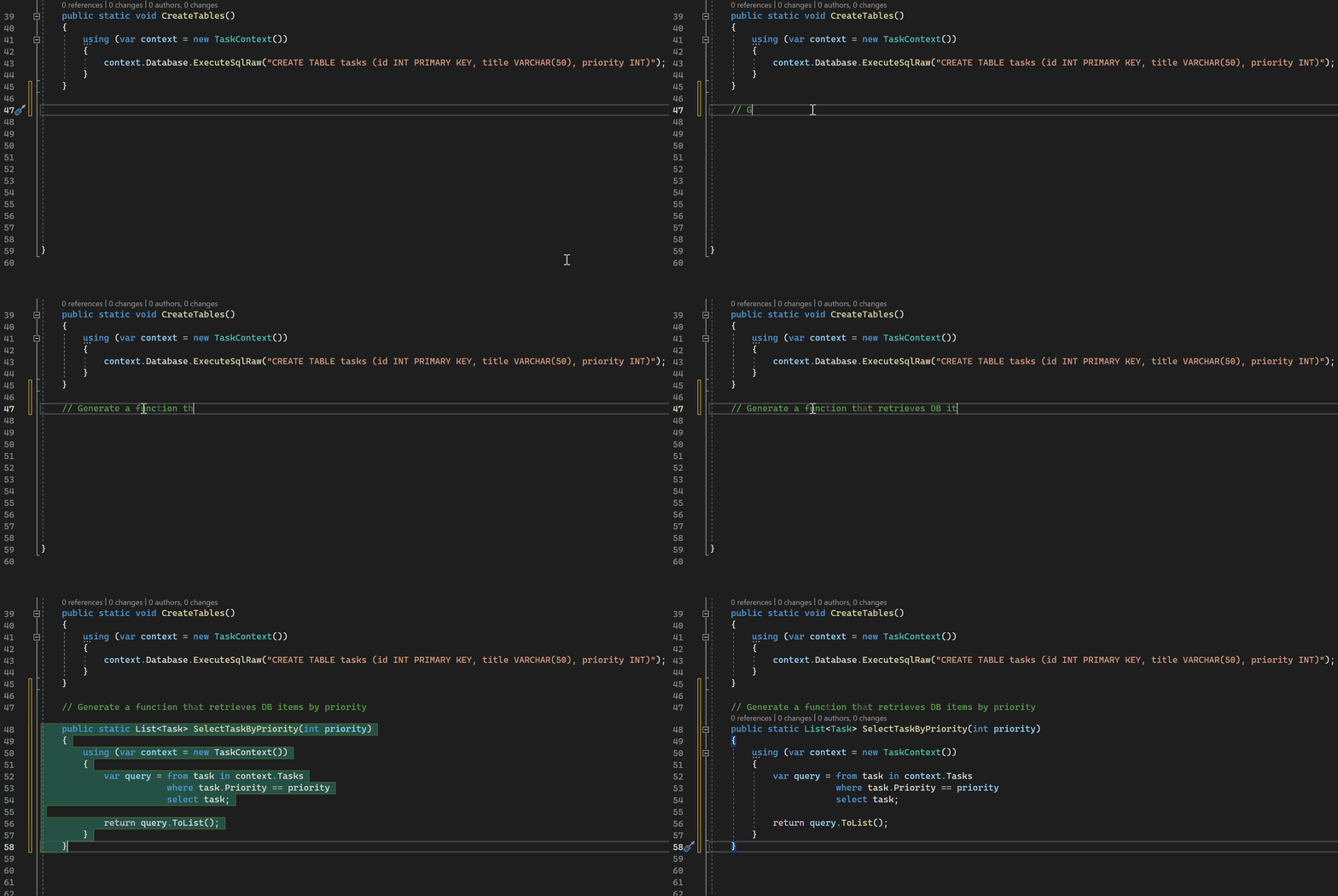
Você também pode usar o GitHub Copilot para converter comentários em código, criar testes de unidade, criar consultas SQL e muito mais.
Pré-requisitos
- Visual Studio 2026 ou Visual Studio 2022 versão 17.14 (com a versão de atualização mais recente recomendada para as funcionalidades mais atualizadas)
- Entre no Visual Studio usando uma conta do GitHub com acesso Copilot.
Note
A partir de 20 de abril de 2026, todos os testes do GitHub Copilot Pro, incluindo os existentes, foram suspensos. Novas inscrições e inscrições para níveis individuais pagos — incluindo Estudante, Pro e Pro+ — estão temporariamente encerradas. Se já estava numa versão experimental do Copilot, pode mudar para o Copilot Free ou fazer um upgrade para uma subscrição do Copilot Pro ou Pro+. Para informações e suporte mais recentes, consulte https://docs.github.com/en/copilot/get-started/plans.
Se ainda não tem uma subscrição do Copilot, pode usar o Copilot gratuitamente inscrevendo-se no plano Copilot Free e obter um limite mensal de sugestões inline e interações por chat.
Obtenha os seus primeiros completamentos de código
À medida que escreves código ou comentários no editor, o GitHub Copilot fornece sugestões de código de texto fantasma: por vezes a conclusão da linha atual, outras vezes um bloco novo de código. Podes aceitar toda, ou parte dela, uma sugestão, ou podes continuar a escrever e ignorar as sugestões.
O GitHub Copilot fornece sugestões para inúmeras linguagens, incluindo (mas não se limitando a) C#, C++ e Python. Os exemplos a seguir estão em C#, mas outras linguagens funcionam de forma semelhante.
Abra o Visual Studio e crie um novo projeto C#.
Abra um arquivo C# (
Program.cs) no editor de códigos.No editor, introduza um comentário ou assinatura de método para ver sugestões de código inline do Copilot.
// method to add two numbersint subtractNumbers(
Prima Enter para abrir a paleta de comandos do GitHub Copilot.
Para aceitar a sugestão, selecione a tecla Tab . Para rejeitar a sugestão, selecione a tecla Esc ou continue a escrever.
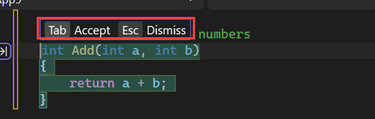
Selecione a seta na margem esquerda para ver o menu de comandos Copilot.
Para aceitar a sugestão, selecione a tecla Tab . Para rejeitar a sugestão, continue digitando.
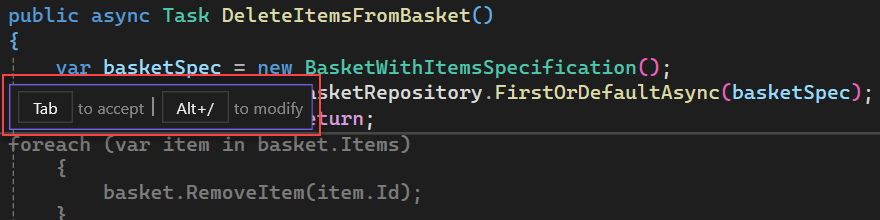
Adicione o seguinte código para ver as conclusãos do Copilot:
    int a = 5;
    int b = 10;
    int sum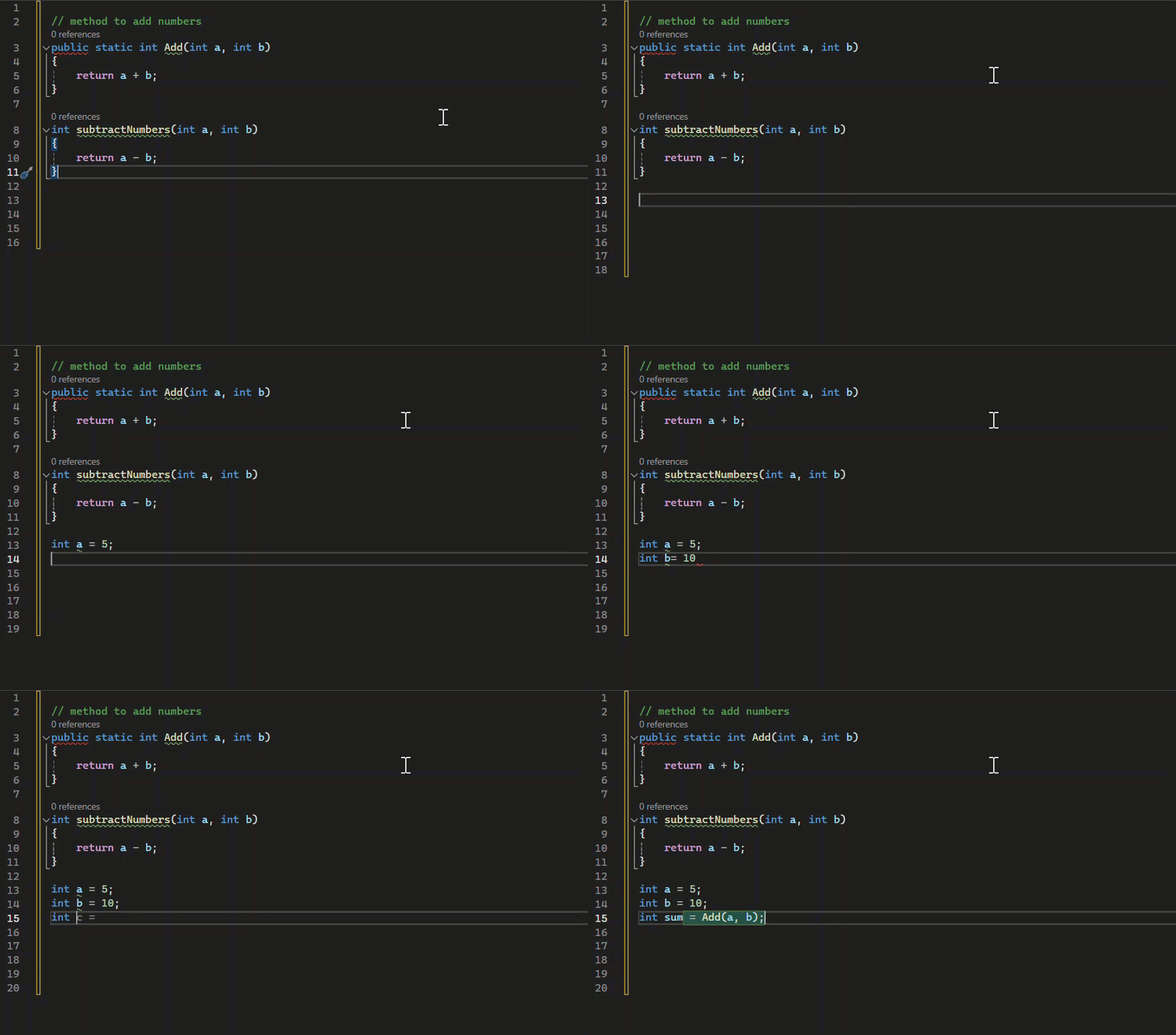
Gerar comentários de documentação
Para usar a geração automática de comentários de documentação em seu arquivo de projeto C++ ou C#, digite o padrão de comentário de acordo com sua configuração (por exemplo, ///). O Copilot completa instantaneamente a descrição da função com base no conteúdo da função.
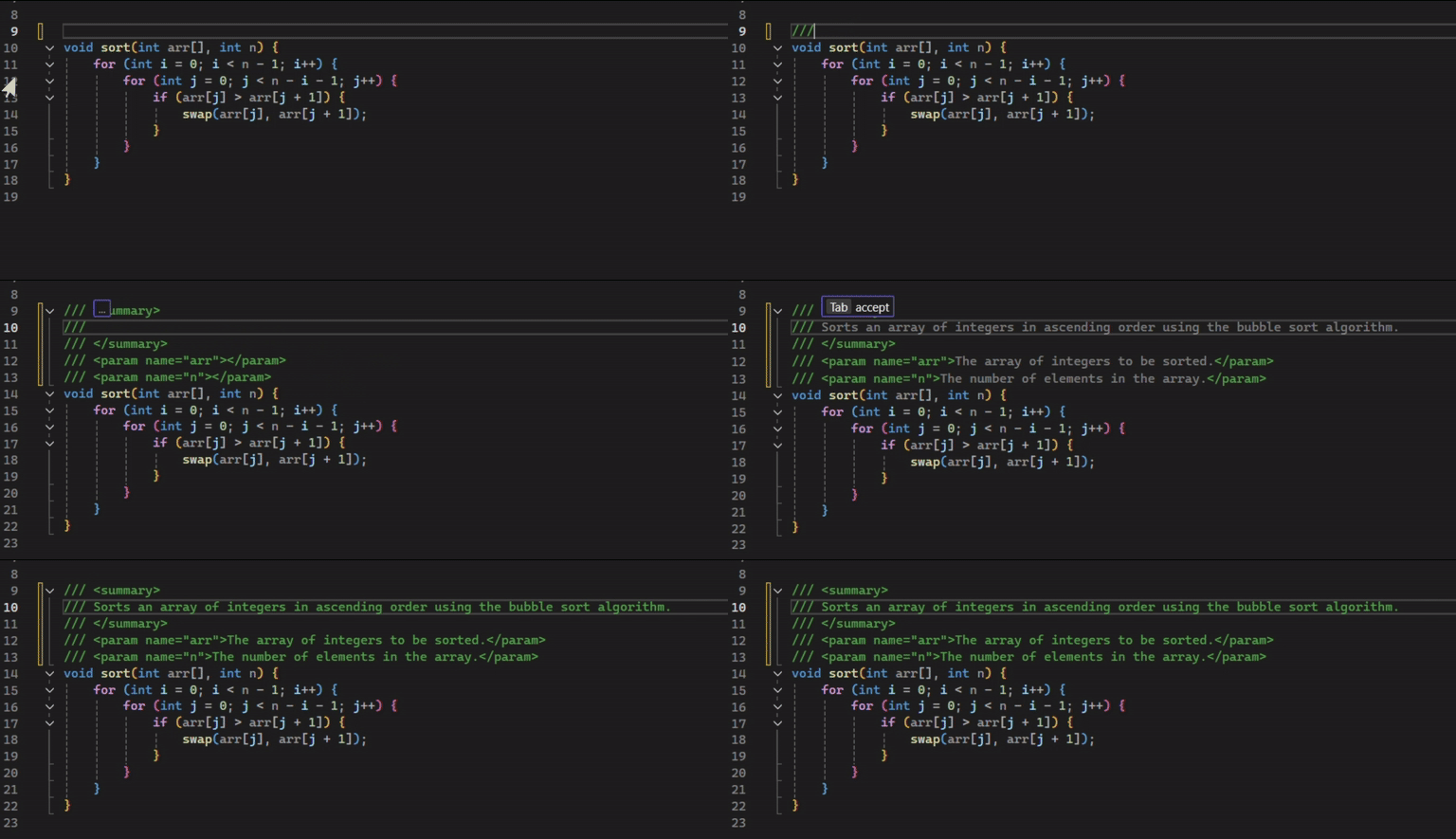
Dicas e truques
Clique para aceitar preenchimentos de código
Pode aceitar parte de uma conclusão inline clicando dentro da sugestão.

- Quando aparecer uma sugestão em linha, passe o rato por cima. À medida que moves o apontador, o Visual Studio destaca o segmento que será aceite.
- Clique no ponto da sugestão onde quer deixar de aceitar texto.
Se preferires usar o teclado, ainda podes aceitar uma conclusão palavra a palavra (Ctrl+seta direita) ou linha a linha (Ctrl+seta para baixo).
Atalhos de teclado
- Acionar manualmente uma conclusão: Alt+. ou Alt+,
- Percorrer as finalizações disponíveis: Alt+. (seguinte) e Alt+, (anterior)
- Aceitar parcialmente uma conclusão palavra por palavra: Ctrl+Seta para a direita
- Aceitar parcialmente uma conclusão linha por linha: Ctrl+Seta para baixo
Personalize a sua experiência
Todas as definições de sugestões integradas podem ser encontradas em Ferramentas>Opções>Editor de Texto>Sugestões Integradas. Também pode aceder a esta página de definições através de atalhos no menu de ícones do Copilot ou através do menu contextual do indicador de margem de sugestões em linha do Copilot.
Personalize a sua experiência de sugestões inline com estas definições:
- Desativar completamentos automáticos - Por defeito, cada tecla aciona sugestões em linha. Para desativar isto, vá a Ferramentas>Opções>Todas as Definições>Editor de Texto>Sugestões Inline>Geral e defina Invocação de Sugestões Inline em Manual. Depois podes ativar manualmente sugestões com Alt+, ou Alt+..
- Ajustar o momento das sugestões - Se as sugestões aparecerem demasiado rapidamente e interromperem a sua escrita, vá a Ferramentas>Opções>Todas as Definições>Editor de Texto>Sugestões Online>Preferências, e selecione Mostrar sugestões online apenas após uma pausa na digitação. Isto adiciona um atraso no debounce, para que as conclusões não piscarem e desapareçam enquanto escreves.
- Alterar o atalho de teclado para aceitar sugestões - Por defeito, a tecla Tab aceita sugestões. Podes mudar para a tecla de seta direita em vez disso.
Para as definições e opções adicionais, consulte a página de configuração de Inline Suggestions.
Personalizar aparência
Para personalizar a aparência das completações, vá aFerramentas>Opções>Ambiente>, e depois selecione Completações de Código na lista Mostrar definições para, ajustando o tipo de letra, tamanho, cor de primeiro plano e de fundo, e estilo.
As completações de código podem ser exibidas com realce de sintaxe, facilitando a análise do código sugerido num instante. Variáveis, funções, palavras-chave, cadeias e outros elementos de código aparecem em cores distintas, tal como o seu código real.

Para diferenciar sugestões do código real, as completações colorizadas aparecem com menor opacidade e em estilo itálico.
Para desativar a colorização e usar a aparência original de cor única, vá a Ferramentas>Opções>Editor de Texto>Preenchimento de Código e desmarque a caixa de seleção Usar texto colorido para preenchimento de código.
Todas as definições de sugestões inline podem ser encontradas através de Ferramentas>Opções>GitHub>Copilot. Também pode aceder a estas definições através de atalhos no menu de ícones do Copilot ou através do menu contextual do indicador de margem das sugestões em linha do Copilot.
Personalizar preferências
Ajustar o tempo de conclusão - Se as conclusões aparecerem demasiado rapidamente e interromperem a sua escrita, vá aOpções>de Ferramentas>IntelliCode>Avançado e selecione Esperar pausas na escrita antes de mostrar as linhas completas completas. Isto adiciona um atraso no debounce, para que as conclusões não piscarem e desapareçam enquanto escreves.
Desativar completamentos automáticos - Por padrão, cada tecla aciona completamentos. Para desativar isto, vá aOpções>de Ferramentas>IntelliCode>General e desmarque Gerar automaticamente completações de código no Editor. Depois podes ativar manualmente as finalizações com o Alt+.
Exclusão de conteúdo
Conclusões e sugestões não estão disponíveis para conteúdos excluídos pelo seu administrador. Para saber mais, consulte Como excluir conteúdo do GitHub Copilot.
Referenciação de código
Se você ou a sua organização ativarem sugestões que correspondam ao código público, o Copilot notifica-o quando uma conclusão corresponde a código de um repositório público do GitHub.
Para ver informações detalhadas nos logs do GitHub Copilot na janela Saída , selecione Exibir correspondências de código. A entrada de log inclui um link para uma página de GitHub.com onde você pode visualizar detalhes sobre o tipo de licença. Ele também inclui referências a código semelhante em repositórios públicos do GitHub.
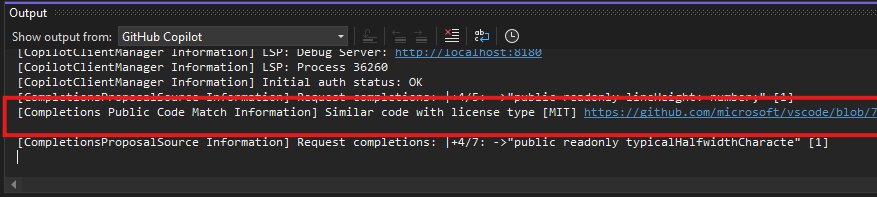
A referência de código permite que você tome uma decisão informada sobre como usar a atribuição de código ou remover o código do seu projeto.