Nota
O acesso a esta página requer autorização. Pode tentar iniciar sessão ou alterar os diretórios.
O acesso a esta página requer autorização. Pode tentar alterar os diretórios.
Dependendo da subscrição do Visual Studio que tiver, poderá ter acesso a uma grande variedade de títulos de software da Microsoft. Este artigo explica como localizar e descarregar o software de que precisa para tirar o máximo partido da sua subscrição.
A página de Downloads mostra apenas os downloads que a sua subscrição inclui. Se tiver mais do que uma subscrição ou adesão a programa, as transferências disponíveis referem-se à subscrição de nível mais alto que detém, mesmo que esteja atualmente a visualizar uma subscrição diferente. Por exemplo, se tiver subscrições Visual Studio Enterprise e Professional associadas ao mesmo endereço de email de iniciação de sessão, os downloads mostrados são os incluídos na subscrição Enterprise. Isto é verdade mesmo que esteja atualmente a usar a sua subscrição Profissional.
Se a sua subscrição for fornecida pelo seu trabalho ou escola, o administrador das suas subscrições controla se tem acesso a transferências. A desativação do acesso a downloads também desativa o acesso às chaves do produto. Se você não tiver acesso a downloads e chaves de produto e precisar deles, entre em contato com o administrador.
Como posso encontrar downloads no portal de subscrição?
Quando visita a página Transferências, pode ver transferências populares organizadas em grupos por tipo de produto. Você pode selecionar um dos downloads populares mostrados ou pesquisar qualquer produto usando a barra de pesquisa na parte superior da página.
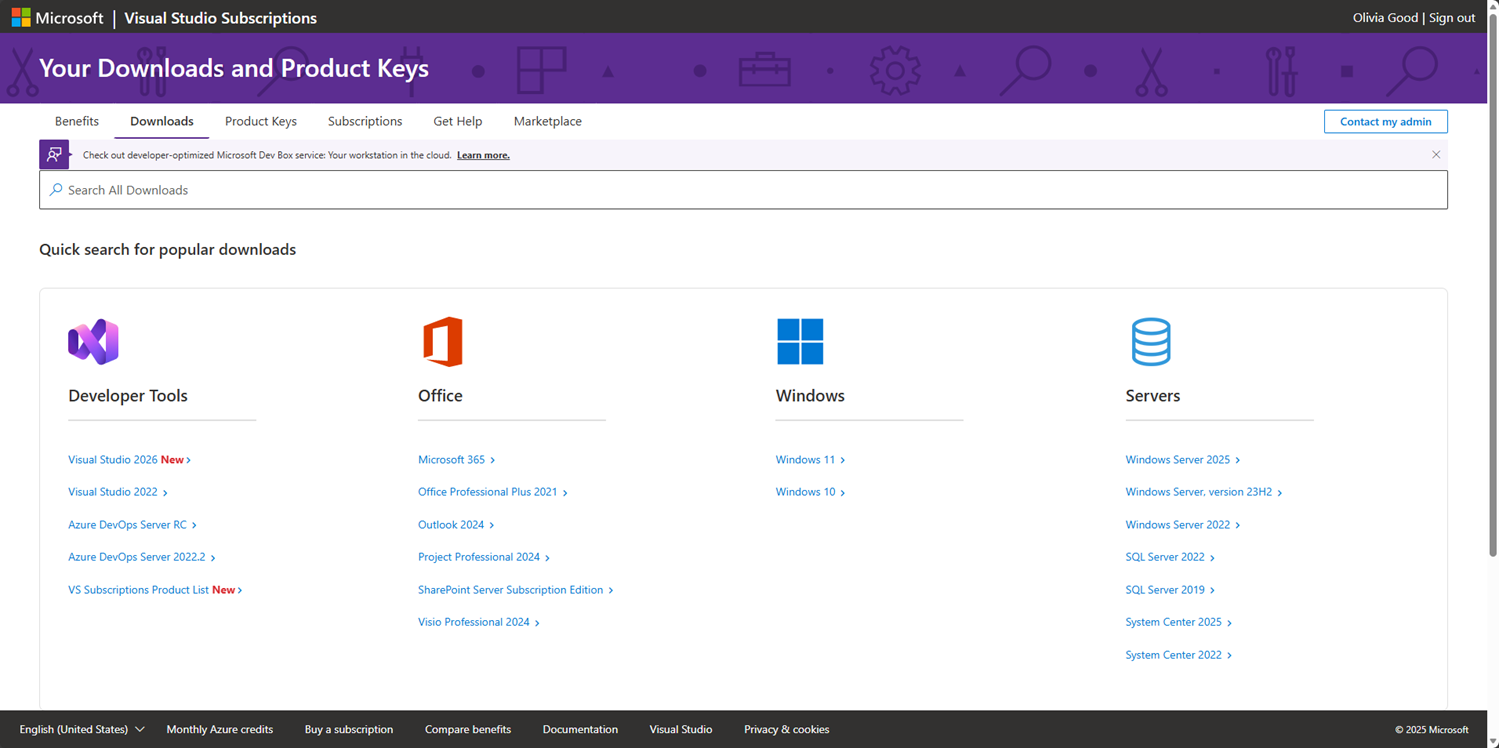
Por exemplo, se escolher Windows 11 da lista do Windows, verá uma lista de downloads disponíveis do Windows 11.
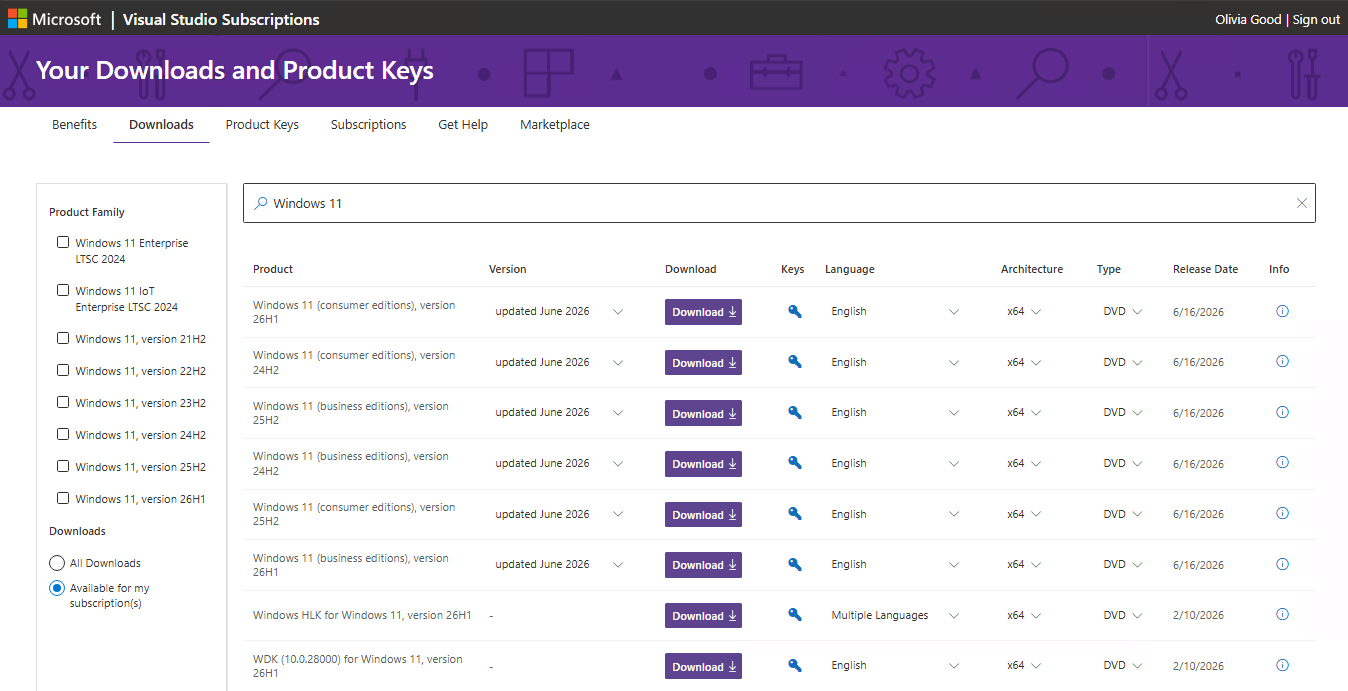
Você seleciona facilmente a sua arquitetura, idioma e tipo de arquivo usando as listas suspensas disponíveis. Escolha suas opções preferidas e selecione Download para começar a baixar o produto.
Note
Nem todos os títulos estão disponíveis em todas as arquiteturas, idiomas ou formatos de arquivo.
Exibindo detalhes do download
Selecionar o nome do produto ou no link Informações exibe os detalhes desse download e fornece acesso às notas de versão do produto.
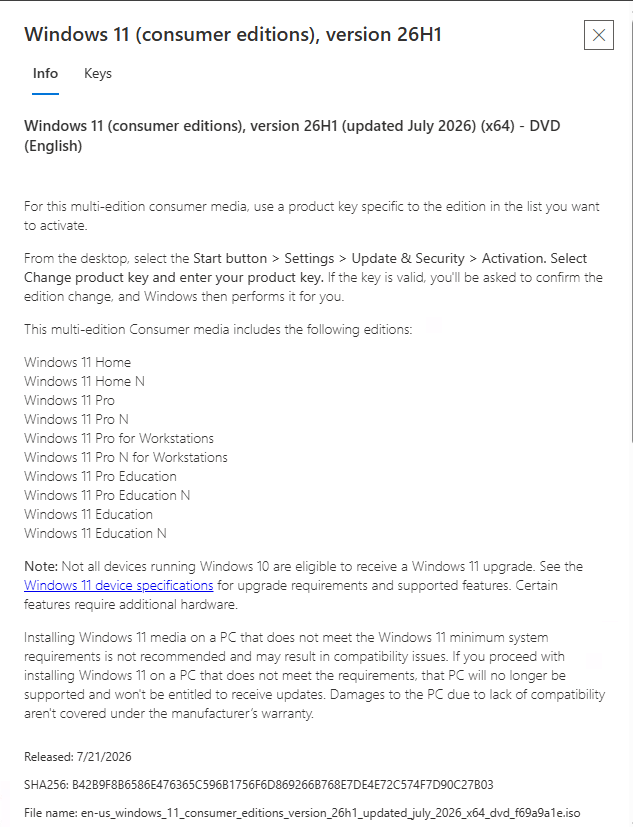
No painel de detalhes, você também pode selecionar a guia Chaves para verificar o status das chaves do produto.
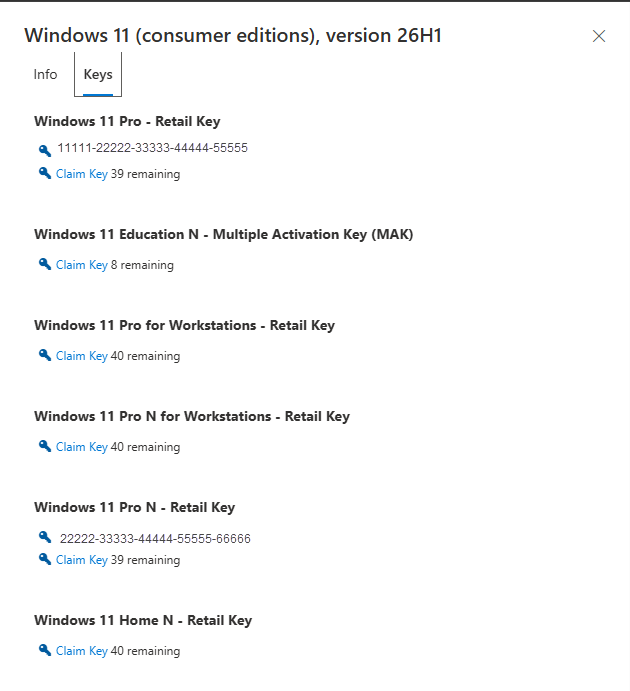
Obtenção de chaves de produto
Para obter uma chave de produto para o download, você pode selecionar a chave azul rotulada Obter chave ou, se já estiver visualizando o painel de detalhes, selecionar a chave azul na guia Chaves .
Note
O Visual Studio 2026 não requer chave de produto. Em vez disso, o IDE está disponível quando inicia sessão com a conta à qual está atribuída a sua subscrição do Visual Studio. Chaves de produto para outros produtos elegíveis e versões anteriores do Visual Studio continuam disponíveis na página de Chaves de Produto no portal de assinantes.
Se a sua organização utiliza Licenciamento por Volume para cenários de implementação ampla, offline ou gerida qualificados, as chaves do Visual Studio 2026 podem ainda estar disponíveis através do administrador de Licenciamento de Volume.
Resources
Suporte para Subscrições do Visual Studio.
Consulte também
- documentação do Visual Studio
- Documentação do Azure DevOps
- Documentação do Azure
- Documentação do Microsoft 365
Próximos passos
Para saber mais sobre como localizar, reivindicar e exportar chaves de produto, consulte nossa documentação de chaves de produto:
Saiba como aproveitar outros grandes benefícios como: