Nota
O acesso a esta página requer autorização. Pode tentar iniciar sessão ou alterar os diretórios.
O acesso a esta página requer autorização. Pode tentar alterar os diretórios.
Ative a subscrição de programador do Microsoft 365 (E5) incluída nos seus benefícios de subscrição do Visual Studio e comece a usar o seu sandbox do Microsoft 365.
Como ativar
Iniciar sessão em https://my.visualstudio.com/benefits.
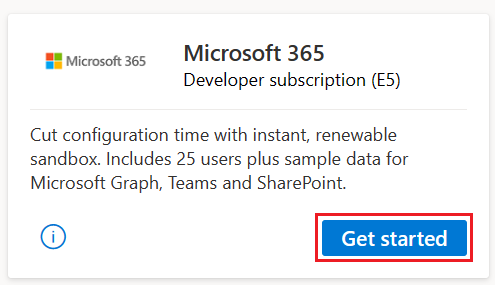
Localize a peça de benefícios de subscrição para programadores do Microsoft 365 na categoria Ferramentas e selecione Ativar.
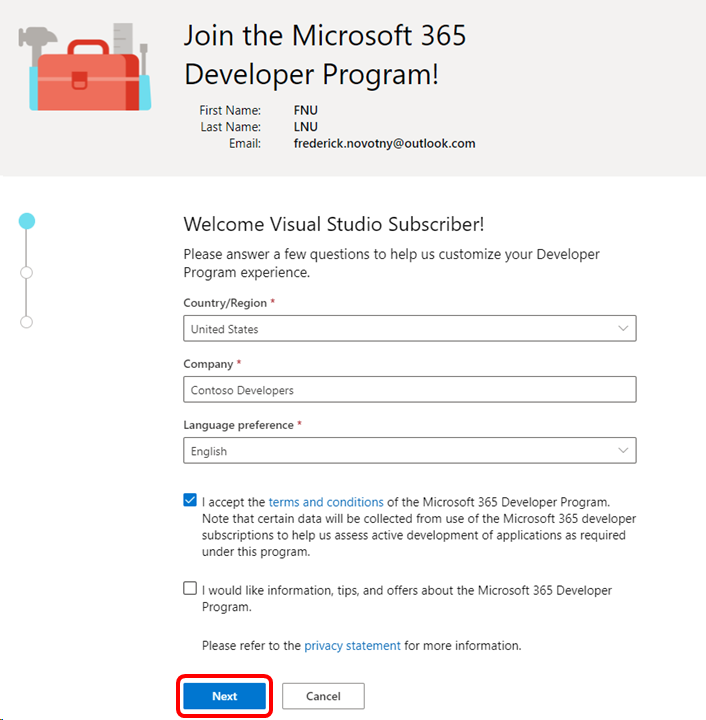
No ecrã de boas-vindas, escolha o seu país/região, introduza o nome da sua empresa e selecione a caixa para aceitar os termos de utilização. Em seguida, selecione Seguinte.
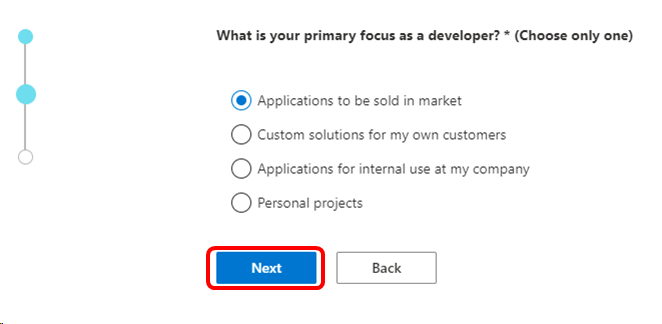
Indique sua principal área de interesse e selecione Avançar.
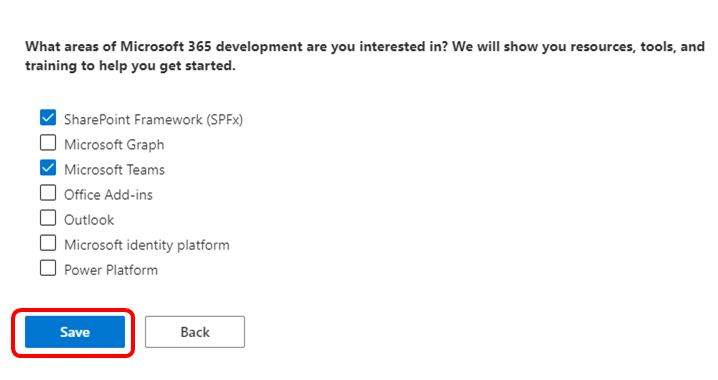
Você verá uma lista de áreas de desenvolvimento com base na principal área de interesse selecionada anteriormente. Escolha as áreas de interesse e selecione Guardar.
Agora pode configurar o seu sandbox Microsoft 365. Siga as instruções de configuração do sandbox do Microsoft 365 para completar estes passos.
Eligibility
| Nível de Subscrição | Channels | Benefit | Renewable? |
|---|---|---|---|
| Visual Studio Enterprise (padrão) | VL, Azure, Varejo, NFR selecionado* | Included | Yes |
| Assinatura do Visual Studio Enterprise com o GitHub Enterprise | VL | Included | Yes |
| Visual Studio Professional (padrão) | VL, Azure, Varejo | Included | Yes |
| Assinatura do Visual Studio Professional com o GitHub Enterprise | VL | Included | Yes |
| Visual Studio Test Professional (padrão) | VL, Retalho | Não disponível | NA |
| Plataformas MSDN (padrão) | VL, Retalho | Não disponível | NA |
| Visual Studio Enterprise (nuvem mensal), Visual Studio Professional (nuvem mensal) | Azure | Não disponível | NA |
Inclui: Não destinado a revenda (NFR), Visual Studio Industry Partner (VSIP), Microsoft Certified Trainer (MCT) Software & Services Developer, Student Ambassadors Beta e Gold.
Exclui: Colaborador a tempo inteiro (FTE), Visual Studio Enterprise (Microsoft para Startups), Microsoft AI Cloud Partner Program (MAICPP), anteriormente conhecido como Parceiro Microsoft Cloud Program (MCPP) ou Microsoft Partner Network (MPN), Imagine, Most Valuable Professional (MVP), Diretor Regional (RD), Not for Resale Basic (NFR Basic), Fornecedores Independentes de Software (ISV), Student Ambassadors Alpha.
Note
A Microsoft já não oferece as Subscrições Anuais do Visual Studio Professional nem as Subscrições Anuais do Visual Studio Enterprise na Cloud. Não há alterações na experiência dos clientes existentes e na capacidade de renovar, aumentar, diminuir ou cancelar suas assinaturas. Novos clientes são incentivados a ir para https://visualstudio.microsoft.com/vs/pricing/ explorar diferentes opções para comprar o Visual Studio.
Não tem a certeza de qual a subscrição que está a utilizar? Ligue-se ao https://my.visualstudio.com/subscriptions para ver todas as subscrições atribuídas ao seu endereço de e-mail. Se não vir todas as suas subscrições, poderá ter uma ou mais delas atribuídas a um e-mail diferente. Tem de iniciar sessão com esse endereço de e-mail para ver essas subscrições.
Perguntas frequentes
P: Posso ativar uma assinatura de desenvolvedor do Microsoft 365 usando um locatário existente ou preciso criar um novo?
R: Para ativar a subscrição do Office Developer, é necessário um novo inquilino.
P: Como posso saber qual a versão que tenho?
Você pode verificar sua versão agora no bloco de assinatura localizado no painel do Microsoft 365 Developer Program.
Procure a indicação E3 ou E5 no seu mosaico.
P: Se a subscrição de programador do Microsoft 365 não incluir o Windows, como posso obter o Windows?
R: As assinaturas do Visual Studio que incluem o benefício do Microsoft 365 também incluem o Windows como parte dos downloads do assinante. Visite downloads para baixar o Windows. (Se não vir transferências ativadas na sua subscrição, contacte o administrador.)
P: Quantas contas do Microsoft 365 Developer Program posso criar?
Só pode ter uma conta do Microsoft 365 Developer Program associada ao seu número de telefone. Se você precisar configurar uma nova conta do Programa de Desenvolvedores, por exemplo, para usar uma conta de e-mail ou tipo de conta diferente, você deve excluir sua conta existente primeiro. Para eliminar a sua conta, inicie sessão no seu painel e selecione Eliminar Perfil.
Note
Se você excluir sua conta do Programa de Desenvolvedor, só poderá obter uma assinatura depois de ter tido sua assinatura existente por mais de 60 dias.
Recursos de suporte
- Precisa de ajuda com a assinatura de desenvolvedor do Microsoft 365? Consulte a documentação online do Microsoft 365.
- Para obter assistência com vendas, assinaturas, contas e cobrança de assinaturas do Visual Studio, contate o suporte a assinaturas do Visual Studio.
- Tem uma pergunta sobre o IDE do Visual Studio, os Serviços de DevOps do Azure ou outros produtos ou serviços do Visual Studio? Visite o Suporte do Visual Studio .
Consulte também
- documentação do Visual Studio
- Documentação do Azure DevOps
- Documentação do Azure
- Documentação do Microsoft 365
Próximos passos
- Entre em https://my.visualstudio.com/benefits e selecione o mosaico de assinatura de desenvolvedor do Microsoft 365 para começar.
- Recomendamos ativar estes outros grandes benefícios na sua subscrição:
- Oferta de Créditos do Azure DevTest
- Azure DevOps
- Visual Studio IDE