Nota
O acesso a esta página requer autorização. Pode tentar iniciar sessão ou alterar os diretórios.
O acesso a esta página requer autorização. Pode tentar alterar os diretórios.
Neste documento, você aprenderá a importar dados organizacionais para o ambiente do Microsoft 365 com o Armazenamento de Blobs do Azure.
Com um conector do Armazenamento de Blobs do Azure, o Administrador do Azure cria um contêiner de blob no portal do Azure e o Administrador da Fonte de Dados Organizacional configura uma exportação periódica do sistema de fonte de dados para o local do contêiner de blob. Em seguida, no Centro de administração do Microsoft 365, o Administração de Fonte de Dados Organizacionais configura o conector do Armazenamento de Blobs do Azure para sondar regularmente o contêiner e extrair novos arquivos .csv contendo os dados organizacionais.
Para configurar um conector de Armazenamento de Blobs do Azure, há cinco etapas que você deve seguir:
- Baixar o modelo .csv
- Configurar seu Contêiner de Blobs do Azure
- Autorizar entidade de serviço
- Configurar Exportações Periódicas para o Armazenamento de Blobs do Azure
- Configurar o Conector de Armazenamento do Azure no Centro de Administração da Microsoft
Há um provisionamento de entidade de serviço adicional necessário para que os Administradores de Fonte de Dados Organizacionais usem conectores do Armazenamento de Blobs do Azure. Esse provisionamento deve ser concluído por um Administrador Global do Microsoft 365. Se o provisionamento da entidade de serviço não tiver sido concluído, você verá esta notificação ao selecionar o tipo de conexão:
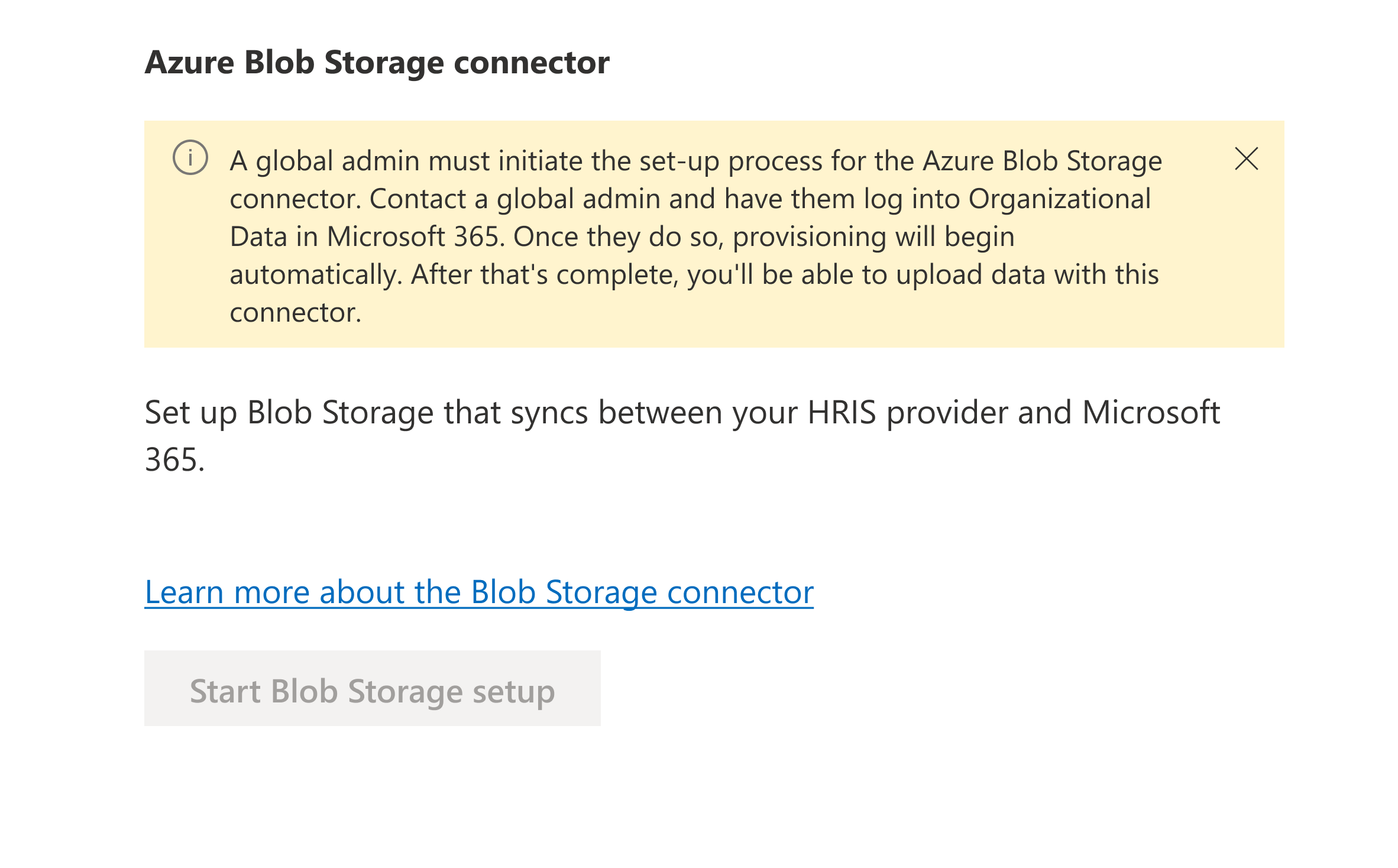
Peça a um administrador global para fazer logon no Serviço de Dados Organizacionais do Microsoft 365 e o provisionamento começará automaticamente. Depois de concluído, você poderá usar este tipo de conexão.
Etapa 1: baixar o modelo de .csv
Aplica-se a: Administrador da Fonte de Dados Organizacional
Entre no Centro de administração do Microsoft 365 como um usuário com permissões de Administrador de Fonte de Dados Organizacionais.
Na página do Serviço de Dados Organizacionais do Microsoft 365 (em Configuração>, Migração e importações), selecione Introdução (se esta for a primeira vez que você está importando dados) ou Nova importação.
Na página Selecionar tipo de conexão , selecione Iniciar configuração do Armazenamento de Blobs.
Selecione os aplicativos e serviços com os quais deseja compartilhar dados e selecione Avançar para avançar.
Na página Visão geral de preparação e configuração , selecione Baixar modelo.
Etapa 2: Configurar seu contêiner de blobs do Azure
Aplica-se a: Administrador do Azure
Peça ao seu administrador do Azure para criar um contêiner de blob seguro no portal do Azure. O local do armazenamento de blobs deve ser seguro para dados organizacionais confidenciais e precisa ser configurado em sua assinatura do Azure.
Importante
O contêiner de blobs do Azure com a entidade de serviço concedida e a conexão de armazenamento de blobs do Azure no Centro de administração do Microsoft 365 devem ser configurados no mesmo locatário.
- Abra um navegador e entre no portal do Azure da sua organização.
- Em serviços do Azure, selecione Contas de armazenamento.
- Em Contas de armazenamento no canto superior esquerdo, selecione Criar para configurar uma nova conta de armazenamento.
- Em Detalhes do projeto, use as configurações padrão.
- Em Detalhes da instância, insira um nome de conta de armazenamento e selecione sua região. Para o serviço Primário, use uma conta de armazenamento Gen 2 que dê suporte a namespace hierárquico.
- Para Desempenho e Redundância, você pode usar as configurações padrão, a menos que precise fazer alterações.
- Na parte inferior, selecione Avançar para ir para a seção Avançado.
- Na página Avançado, selecione Exigir transferência segura para operações da API REST e Habilitar acesso à chave da conta de armazenamento. Em "Versão mínima do TLS", selecione pelo menos a versão 1.2. Selecione Habilitar namespace hierárquico.
- Para todas as outras configurações avançadas, você pode usar as configurações padrão, a menos que precise fazer alterações.
- Na parte inferior, selecione Avançar: Rede.
- Em Conectividade de rede, selecione Habilitar acesso público de todas as redes.
- Em Roteamento de rede, selecione sua preferência de roteamento.
- Na parte inferior, selecione Avançar: Proteção de dados.
- Na página Proteção de dados, você pode usar as configurações padrão, a menos que precise fazer alterações.
- Na parte inferior, selecione Avançar: Criptografia.
- Na página Criptografia, você pode usar as configurações padrão, a menos que precise fazer alterações.
- Na parte inferior, selecione Avançar: Marcas.
- Opcional: adicione marcas à conta.
- Na parte inferior, selecione Avançar: Examinar.
- Examine suas seleções. Em seguida, no canto inferior esquerdo, selecione Criar.
- Na próxima página, aparecerá uma mensagem que diz: "A implantação está em andamento". Quando a implantação for concluída, sua conta de armazenamento e suas configurações serão exibidas.
- À esquerda, em Armazenamento de dados, selecione Contêineres.
- Para criar um novo contêiner, na parte superior, selecione Contêiner. Em seguida, à direita, insira um nome para o contêiner. Na parte inferior, selecione Criar.
Veja informações mais detalhadas sobre como configurar um contêiner de blobs.
Etapa 3: Autorizar entidade de serviço
Aplica-se a: Administrador do Azure, Administrador Global do Microsoft 365, Administrador da Fonte de Dados Organizacionais
Depois que o contêiner de blobs estiver configurado, siga estas etapas:
- O provisionamento da entidade de serviço deve ser concluído no Centro de administração do Microsoft 365.
- O administrador do Azure autoriza a entidade de serviço e compartilha com segurança a URL do blob com o administrador da fonte de dados organizacional.
Para concluir o provisionamento da entidade de serviço no Centro de administração do Microsoft 365, siga estas etapas:
- Faça logon no Centro de administração do Microsoft 365 com uma conta de administrador global.
- Na navegação à esquerda, selecione Configuração.
- Em Configuração, selecione Migração e importações.
- Na tabela Ferramentas para migrar ou importar dados, selecione Serviço de Dados Organizacionais do Microsoft 365.
- Selecione Começar para avançar pelas telas.
- Depois de terminar, selecione Iniciar um upload. Seu locatário começará a provisionar. Isso pode levar até 15 minutos.
- Quando o provisionamento for concluído, você será redirecionado automaticamente para Selecionar tipo de conexão. Uma faixa confirmará que o provisionamento da entidade de serviço foi concluído.
Depois que o provisionamento da entidade de serviço for concluído no Centro de administração do Microsoft 365, o administrador do Azure autorizará a entidade de serviço e compartilhará com segurança a URL do blob com o administrador da fonte de dados organizacional.
- Abra um navegador e entre no portal do Azure da sua organização.
- Navegue até a conta de armazenamento e o contêiner que você criou na Etapa 2: Configurar seu contêiner de blobs do Azure.
- No painel esquerdo, selecione Controle de Acesso.
- Na parte superior, selecione Adicionar e, em seguida, selecione Adicionar atribuição de função.
- Na lista de funções, localize e selecione Leitor de Dados do Blob de Armazenamento.
- Ao lado de Membros, selecione Selecionar membros. No campo de pesquisa à direita, insira Microsoft 365 Organizational Data Service e selecione-o. Se você não conseguir encontrar o aplicativo na lista, isso significa que você ainda não concluiu o provisionamento da entidade de serviço com esse locatário no Centro de Administração da Microsoft. Conclua essas etapas e aguarde cerca de 10 minutos antes de tentar novamente.
- Na parte inferior esquerda, selecione Examinar + atribuir.
- No painel esquerdo, em Armazenamento de dados, selecione Contêineres.
- Selecione o contêiner de armazenamento criado nas etapas acima.
- No painel esquerdo, em Configurações, selecione Propriedades.
- Copie e compartilhe com segurança a URL com o administrador da fonte de dados da organização.
- Informe ao administrador do sistema de origem, quem preencherá os dados neste contêiner. Eles precisarão de acesso de Colaborador de Dados do Blob de Armazenamento.
Saiba mais sobre como autorizar uma entidade de serviço.
Etapa 4: configurar o conector de armazenamento do Azure no Centro de administração do Microsoft 365
Aplica-se a: Administrador da Fonte de Dados Organizacional
Depois de (1) configurar o Contêiner de Blobs do Azure, (2) a entidade de serviço tiver sido autorizada (a URL do blob tiver sido compartilhada com o administrador da fonte de dados da organização) e (3) você tiver configurado as exportações periódicas, é hora de concluir a configuração do conector no Centro de administração do Microsoft 365.
- Inicie a importação na página Conexões de Dados na página Serviço de Dados Organizacionais do Microsoft 365 (Página Inicial>,Configuração>,Migração e importações>de Conexões de Dados do Serviço> de Dados Organizacionais do Microsoft 365).
- Selecione Introdução (se esta for a primeira vez que você importa dados) ou Nova importação (se você ainda não importou dados).
- Na página Selecionar tipo de conexão, selecione Iniciar configuração do Armazenamento de Blobs.
- Selecione os aplicativos e serviços com os quais deseja compartilhar dados e selecione Avançar para avançar.
- Na página Configuração e preparação, selecione Avançar para avançar.
- Na página de conexão do Armazenamento de Blobs do Azure, insira um nome de conexão e a URL do contêiner de blobs do Azure que foi compartilhada com você.
- Se você quiser examinar os detalhes sobre a qualidade dos dados ingeridos antes de disponibilizá-los para aplicativos downstream, selecione Aprovar dados manualmente antes de compartilhar. Saiba como.
- Se você estiver usando criptografia PGP, selecione Enviar arquivos com criptografia PGP e baixe a chave de criptografia. Use essa chave para criptografar os dados enviados para o contêiner de blobs do Azure. Caso contrário, selecione Enviar arquivos sem criptografia PGP.
- Selecione Avançar.
- Siga as instruções na tela para importar cabeçalhos de atributos, mapear atributos e conceder acesso a atributos. Selecione Avançar para avançar. Para mapear colunas automaticamente e ignorar o mapeamento manual, use nomes de atributo reservado com o prefixo "Microsoft_", como Microsoft_PersonEmail, nos cabeçalhos das colunas .csv. Veja a lista completa de nomes de atributos reservados.
- Examine os detalhes da conexão e selecione Conectar.
Observação
Se você configurar exportações periódicas, seus dados serão validados para os requisitos de serviços do Viva e do Microsoft 365. Se você não configurou exportações periódicas, o conector será configurado, mas os dados não serão extraídos para o sistema para serem validados. Em vez disso, você verá um status "Aguardando conexão" na guia Conexões de dados no Centro de administração do Microsoft 365. A seleção dessa conexão mostra que o administrador da fonte de dados não configurou as exportações periódicas. Você será solicitado a entrar em contato com eles para iniciar esse processo.
Etapa 5: configurar exportações periódicas para o Armazenamento de Blobs do Azure, inclusive do Relatório como Serviço do Workday (RaaS) (opcional)
Aplica-se a: Administrador da Fonte de Dados Organizacional
- Para garantir que você tenha dados novos enviados à Microsoft do seu sistema HRIS, configure exportações periódicas do seu sistema HRIS para o Armazenamento de Blobs do Azure.
- Antes de exportar seus dados, prepare seu arquivo com todos os atributos obrigatórios e reservados que desejar.
- Envie seus dados para o contêiner do Azure criado na Etapa 2. Files deve ter uma extensão .csv se não criptografada ou uma extensão .pgp se estiver usando criptografia PGP com base em como o conector foi configurado na Etapa 4.
Se você tiver dados organizacionais armazenados no Workday RaaS que deseja enviar para o contêiner de blobs do Azure, siga o processo abaixo.
Adicione um usuário local e habilite o SFTP no portal do Azure
Primeiro, acesse a conta de armazenamento que você criou no portal do Azure na Etapa 2 acima.
Em Configurações à esquerda, selecione SFTP.
Na parte superior da página, selecione Adicionar usuário local.
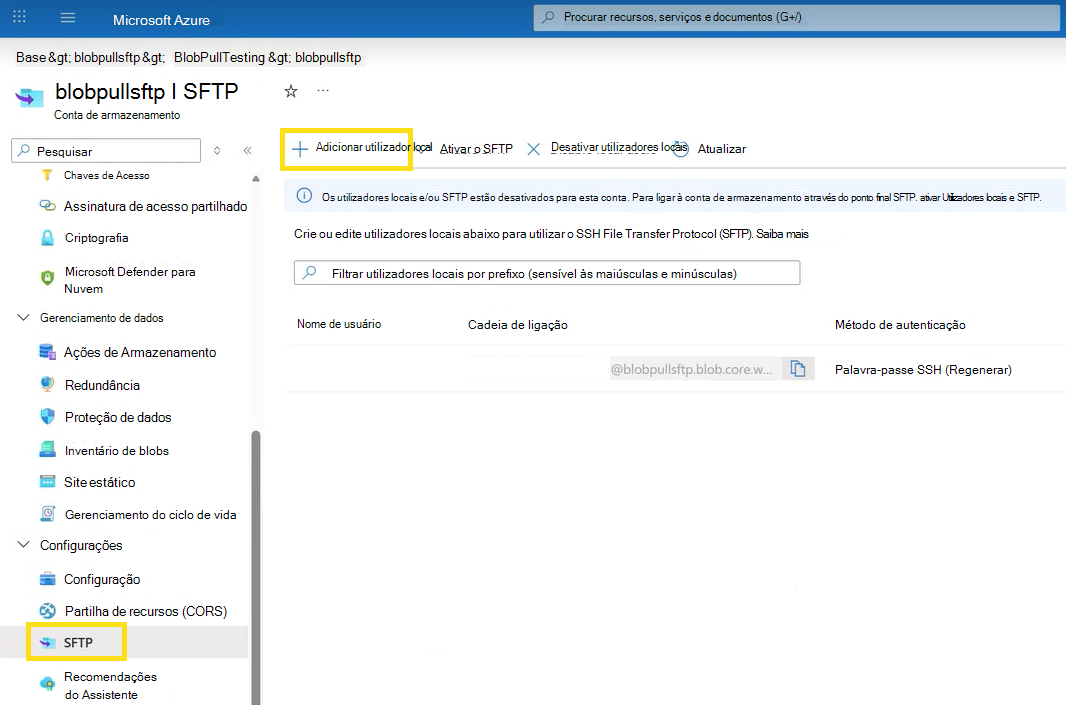
Insira um nome de usuário e salve-o com segurança. Você o usará em uma etapa posterior abaixo.
Em Nome de usuário, habilite a senha SSH.
Na parte superior da janela, selecione Permissões.
Ao lado de Contêineres, selecione o contêiner de blobs do Azure que você criou na Etapa 2 acima.
Em Permissões do contêiner, selecione Gravar.
Ao lado do diretório Início (aterrissagem), insira o mesmo nome do contêiner.
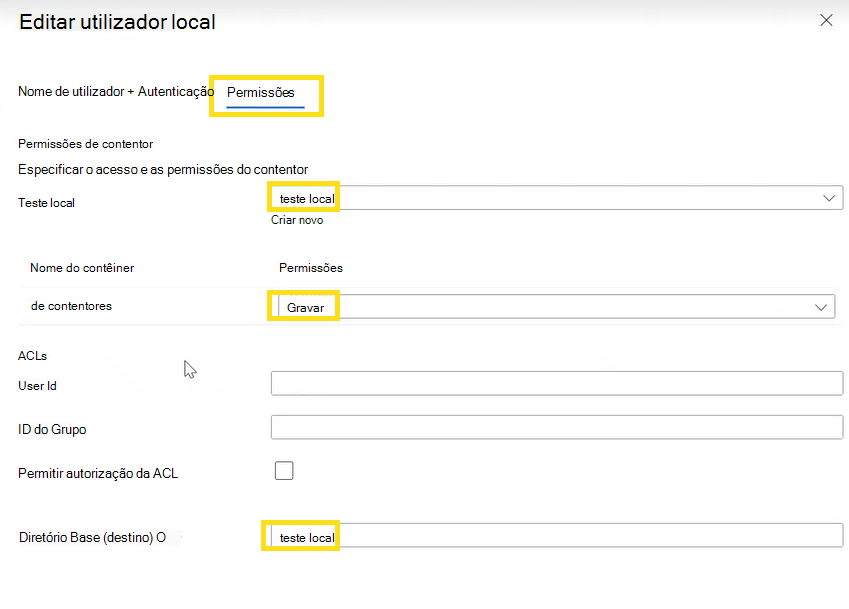
Na parte inferior da janela, selecione Adicionar.
Copie com segurança a senha SSH exibida. Você o usará em uma etapa posterior abaixo.
Na parte superior da página, selecione Habilitar SFTP.
Recursos adicionais
Suporte ao protocolo SFTP (SSH) para o Armazenamento de Blobs do Azure
Habilitar ou desabilitar o suporte a SFTP no Armazenamento de Blobs do Azure
Autorizar o acesso ao Armazenamento de Blobs do Azure para um cliente SFTP
Criar um relatório personalizado no Workday
Abra o Workday, pesquise "Criar relatório personalizado" e selecione-o.
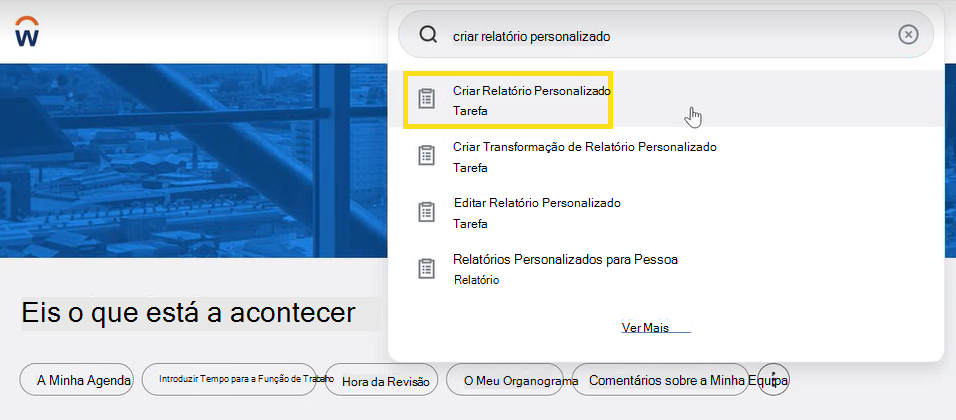
Insira um nome para o seu relatório.
Ao lado de Tipo de relatório, selecione Avançado.
Ao lado de Fonte de dados, selecione Trabalhadores para relatórios HCM.
Deixe Otimizado para Desempenho desmarcado para filtrar trabalhadores que não têm um endereço de email. A Microsoft identifica os trabalhadores pelo endereço de email, portanto, é um campo obrigatório.
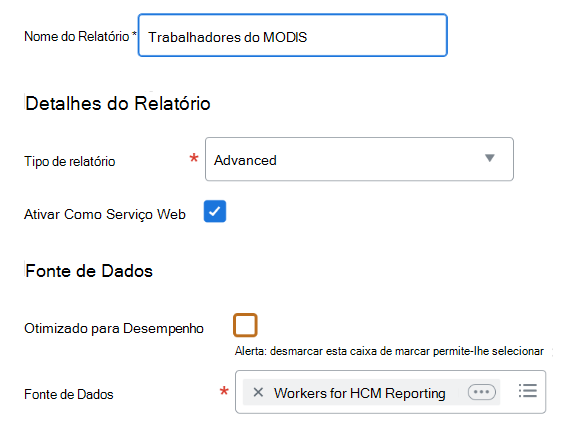
Na parte inferior da página, selecione OK.
Para adicionar campos de email do gerente:
Selecione o menu de três pontos à direita do nome do seu relatório.
Selecione Campo Calculado para Criar>Campo Calculado.
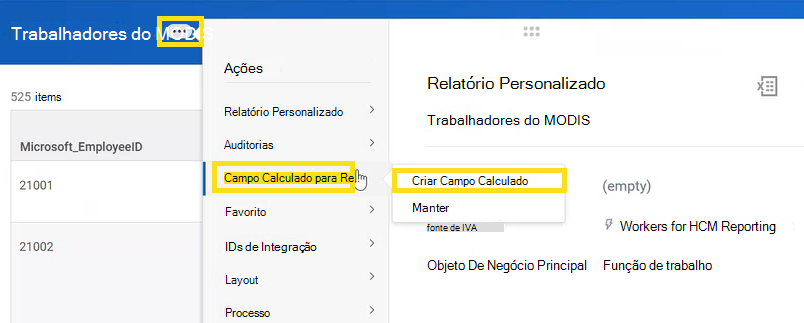
Digite um nome para o novo campo, como "Email do Gerente".
Ao lado de Objeto de Negócios, insira "Trabalhador".
Ao lado de Função, insira "Pesquisar valor relacionado".
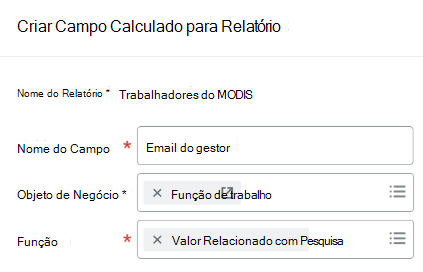
Selecione OK.
Na próxima tela, ao lado de Campo de Pesquisa, digite "Gerente – Nível 01".
Ao lado de Valor de retorno, insira o campo de email desejado, como Endereço de Email de Trabalho Principal Público.
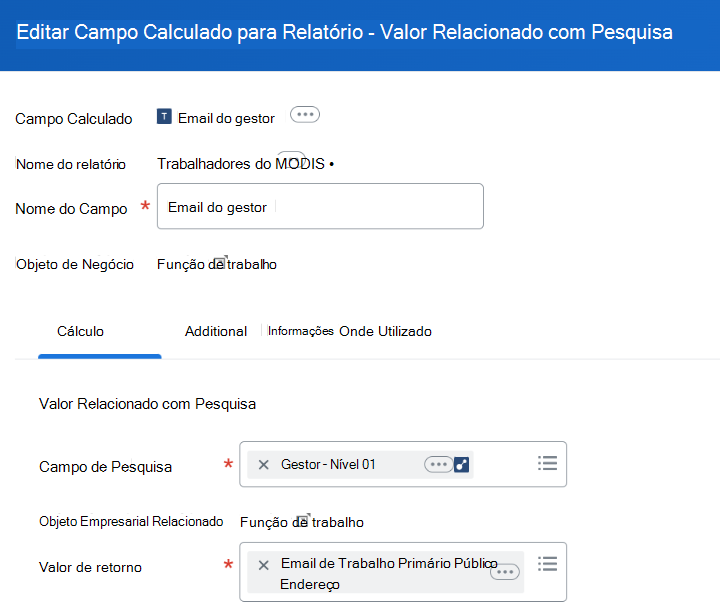
Na parte inferior da página, selecione OK.
Adicione campos e personalize o relatório com base nas necessidades da sua organização:
Selecione o menu de três pontos à direita do nome do seu relatório.
SelecioneEdição de relatório>personalizada.
Ao lado do filtro da fonte de dados, insira "Todos os trabalhadores ativos (todos os tipos)".
Na guia Colunas , selecione o ícone "+" no canto superior esquerdo para adicionar campos.
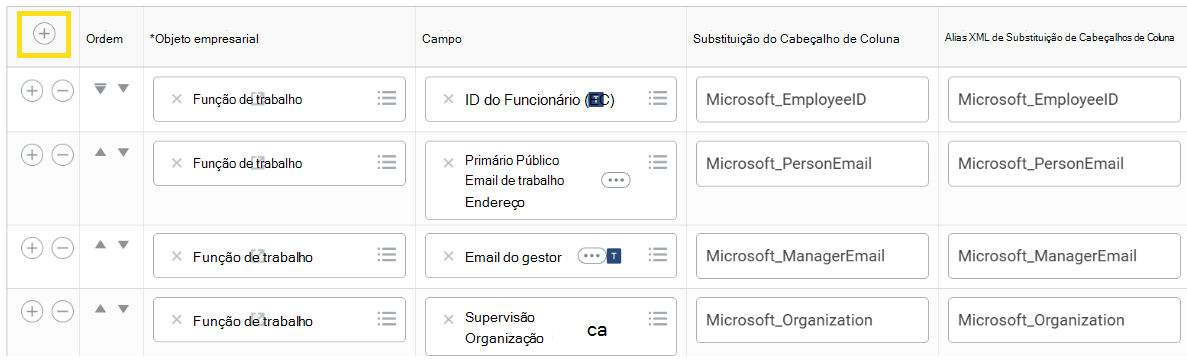
Exemplo de mapeamentos para a maioria dos campos reservados listados aqui
O campo Email do Gerente faz referência ao campo calculado configurado acima.
Esta é a melhor estimativa para o mapeamento de cada campo; Pode haver mapeamentos mais adequados para seu locatário especificamente.
Qualquer um dos campos reservados vinculados acima pode ser adicionado aqui, se ainda não estiver. Você também pode adicionar quaisquer campos personalizados que desejar com qualquer nome, e eles podem ser importados para qualquer aplicativo que use campos personalizados.
| Objeto de negócios | Campo | Substituição de título de coluna | Título de coluna Substituir alias XML |
|---|---|---|---|
| de trabalho | ID do funcionário | Microsoft_EmployeeID | Defina esta coluna para ter o mesmo valor que a Substituição do Título de Coluna |
| de trabalho | Endereço de Email de Trabalho Principal Público | Microsoft_PersonEmail | |
| de trabalho | Email do Gerente | Microsoft_ManagerEmail | |
| de trabalho | Organização de Supervisão | Microsoft_Organization | |
| de trabalho | Nível de gerenciamento | Microsoft_LevelDesignation | |
| de trabalho | Família de Trabalho Único | Microsoft_JobDiscipline | |
| de trabalho | Título da empresa | Microsoft_JobTitle | |
| de trabalho | Local - Nome | Microsoft_CompanyOfficeLocation | |
| de trabalho | Data de Contratação | Microsoft_HireDate | |
| de trabalho | Nome | Microsoft_FirstName | |
| de trabalho | Sobrenome | Microsoft_LastName | |
| de trabalho | Nome legal no formato de exibição de relatório | Microsoft_DisplayName | |
| de trabalho | Empresa - Nome | Microsoft_Company | |
| de trabalho | Endereço Comercial - Linha 1 Formatada | Microsoft_CompanyOfficeStreet | |
| de trabalho | Endereço Comercial - Cidade | Microsoft_CompanyOfficeCity | |
| de trabalho | Endereço Comercial - Estado/Província | Microsoft_CompanyOfficeState | |
| de trabalho | Endereço Comercial - CEP | Microsoft_CompanyOfficePostalCode | |
| de trabalho | Endereço Comercial - País/Região | Microsoft_CompanyOfficeCountryOrRegion | |
| de trabalho | Tipo de Trabalho - Texto | Microsoft_EmploymentType | |
| de trabalho | Habilidades ativas | Microsoft_UserSkillNames | |
| de trabalho | Número de telefone de trabalho primário público | Microsoft_Phone | |
| de trabalho | Centro de custo - ID | Microsoft_CostCenter | |
| de trabalho | Divisão | Microsoft_Division |
Filtre os trabalhadores que não têm um email adicionando à guia Filtro , como:
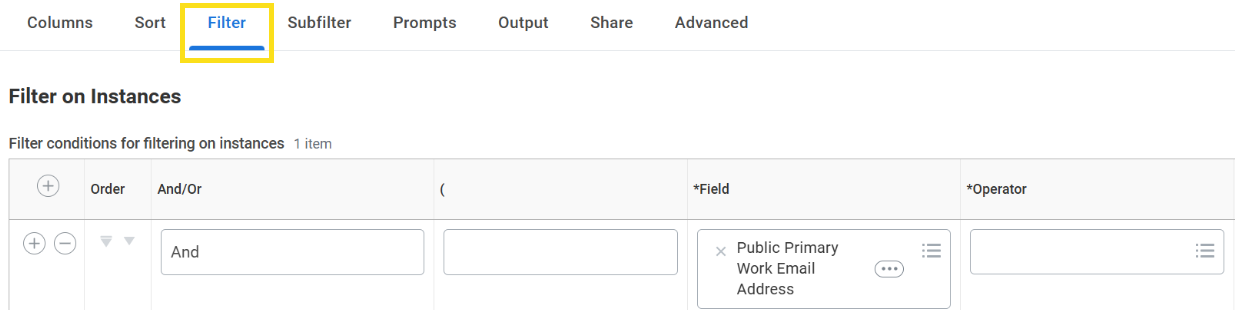
Depois de personalizar o relatório, selecione Avançado. Em seguida, em Opções de Serviços Web, selecione Ativar como Serviço Web.
Criar uma integração no Workday RaaS
Se você estiver usando criptografia PGP:
- Na parte superior da tela, procure por "Criar chave pública PGP" e selecione-a.
- Insira um nome para a chave pública PGP. Você usará essa chave ao criar a integração abaixo.
- Ao lado de Certificado, cole o conteúdo do arquivo de chave pública da Etapa 4.
Na parte superior da tela, procure por "Criar EIB" e selecione-o.
Na página Criar BEI :
- Insira um nome para a integração.
- Selecione Saída.
- Selecione OK.
Revise e confirme os detalhes na página Configurações Gerais . Se tudo estiver correto, selecione Avançar.
Na página Obter Dados :
Ao lado de Tipo de Fonte de Dados, selecione Relatório Personalizado.
Ao lado de Relatório Personalizado, selecione o relatório que você deseja integrar ao conector do Armazenamento de Blobs do Azure.
Em Detalhes, ao lado de Formato de saída alternativo, selecione CSV.
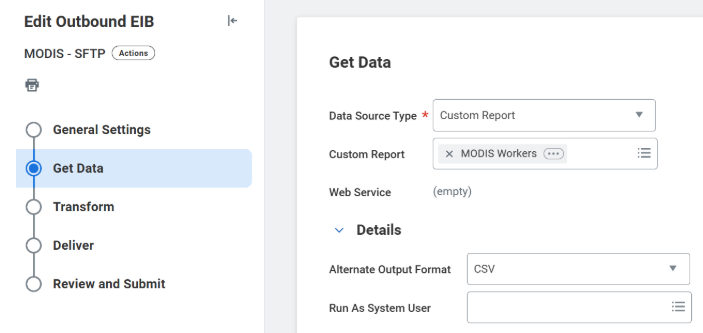
Na parte inferior da página, selecione Avançar.
Na página Transformar , você não precisa fazer nenhuma alteração. Selecione Avançar.
Na página Entregar :
Ao lado de Método de entrega, selecione SFTP.
Ao lado de Endereço SFTP, copie a URL do contêiner de blob Azure usada na Etapa 4, substitua "https" por "sftp" e remova o nome do contêiner do final, como "sftp://storageAccount1.blob.core.windows.net".
Ao lado de Método de autenticação, selecione Nome de Usuário / Senha.
Ao lado da ID do usuário, insira a ID neste formato: "[nome da conta de armazenamento de blobs do Azure que seu administrador do Azure criou na Etapa 2 acima].[ nome do usuário local criado no portal do Azure nesta etapa acima].", como "storageAccount1.localUser1".
Ao lado de Nova senha, insira a senha SSH que você copiou do portal do Azure nesta etapa acima.
Ao lado de Nome do arquivo, insira o nome do arquivo desejado. Se você estiver usando criptografia PGP, a extensão do arquivo deverá ser .pgp. Caso contrário, ele deverá ser .csv.
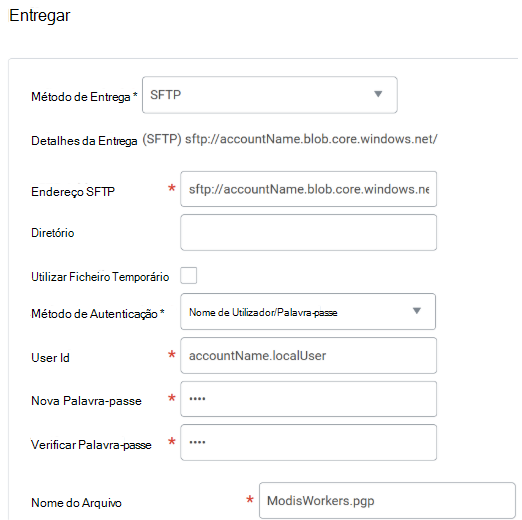
Em detalhes:
Ao lado de MIME Type, selecione CSV.
Ative a verificação de integridade de contenção.
Se você estiver usando criptografia PGP, ao lado de Criptografar usando, selecione a chave pública PGP que você adicionou acima.
Você não precisa preencher os outros campos.
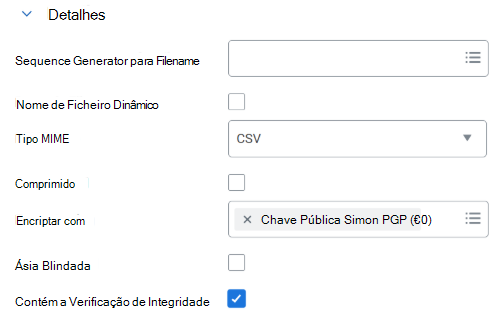
Na parte inferior da página Entregar , selecione Avançar.
Examine os detalhes na página Revisar e Enviar . Se tudo estiver correto, selecione OK.
Ao lado do nome da sua integração, selecione Ações.
Passe o mouse sobre Integração e selecione Iniciar/Agendar.
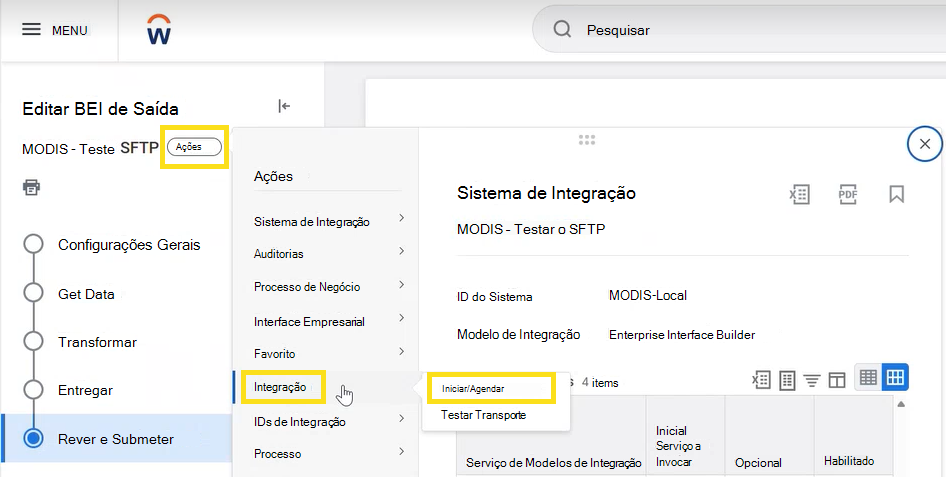
Na página Iniciar/Agendar Integração :
- Ao lado de Integration, selecione o nome da integração que você criou.
- Ao lado de Frequência de execução, escolha a frequência desejada.
- Selecione OK.
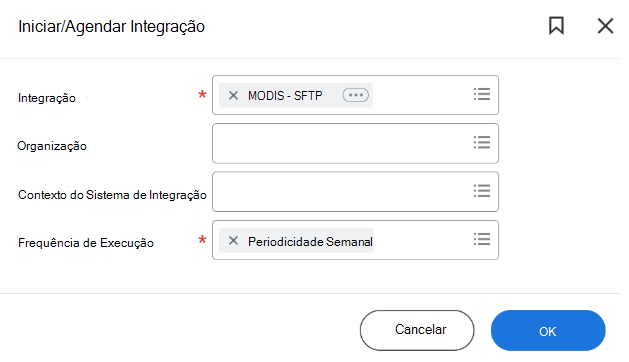
Envio subsequentes
Os conectores do Armazenamento de Blobs do Azure marcam a cada 15 minutos se há novos dados disponíveis para importação.
Se não houver alterações nos atributos que você está importando, apenas novas linhas de dados, você não precisará fazer nada para que esses dados sejam importados, validados e compartilhados. O conector cuida desse processo automaticamente e todos os erros de validação são sinalizados. Você deve marcar periodicamente se notar algo inesperado com seus dados para ver se há erros de validação.
Há duas maneiras de importar novos atributos.
Opção 1
Siga as etapas descritas acima na seção Exibir mapeamento de atributos para conectores de Blob do Azure.
Opção 2
No Centro de administração do Microsoft 365, em Configurações à esquerda, selecione Configuração.
Em Configuração, selecione Migração e Importações.
Na tabela Ferramentas para migrar ou importar dados, selecione Serviço de Dados Organizacionais do Microsoft 365.
Na página Serviço de Dados Organizacionais do Microsoft 365 , selecione Conexões de dados.
Em Conexões de dados, selecione Nova importação.
Em Selecionar tipo de conector, selecione Iniciar configuração do Armazenamento de Blobs.
Quando for solicitado que você edite sua conexão existente, selecione Editar conexão.
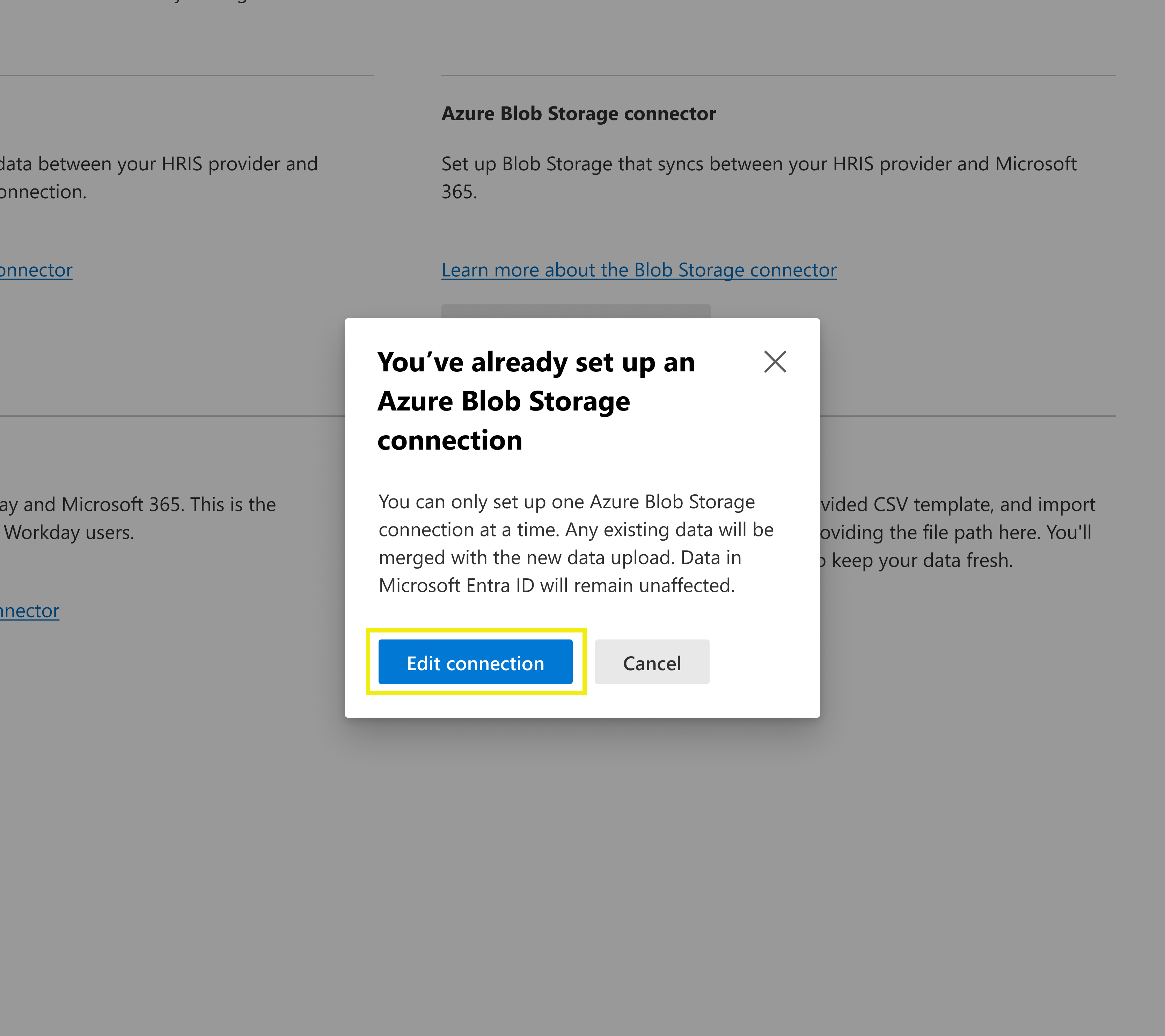
Siga as instruções na tela para fazer suas alterações, usando o mesmo processo para o primeiro upload descrito acima.
Observação
Para o conector Azure Blob, na etapa de mapeamento de atributos, Atributos importados mostra todos os atributos importados por meio desse conector, não apenas os atributos incluídos no arquivo .csv.
Perguntas frequentes
Quanto tempo leva para configurar o Conector de Contêiner de Blob do Azure?
Depois de (1) configurar o Contêiner de Blobs do Azure, (2) a entidade de serviço tiver sido autorizada (a URL do blob foi compartilhada com o administrador global do Microsoft 365), (3) as exportações periódicas tiverem sido configuradas e (4) o Conector tiver sido configurado no Centro de administração do Microsoft 365, a validação será iniciada. A validação leva algumas horas; No entanto, pode levar até três dias para que o upload completo dos dados esteja disponível no repositório de perfis.