Nota
O acesso a esta página requer autorização. Pode tentar iniciar sessão ou alterar os diretórios.
O acesso a esta página requer autorização. Pode tentar alterar os diretórios.
Ao importar dados organizacionais para o Microsoft 365, você pode selecionar aplicativos e serviços específicos do Microsoft 365 com os quais compartilhar dados personalizados e específicos do aplicativo. Você pode mapear seus dados importados para os atributos específicos do aplicativo e selecionar quais aplicativos podem acessar quais atributos.
Isso oferece maior flexibilidade no gerenciamento de como vários aplicativos e serviços podem usar seus dados importados, além de restringir a capacidade dos aplicativos de usar quaisquer dados organizacionais confidenciais que você possa ter importado.
Importar seus dados organizacionais
Para usar esse recurso, você precisa configurar um conector. Siga estas etapas para começar:
No Centro de administração do Microsoft 365, na navegação à esquerda, selecione Configuração.
Em Configuração, selecione Migração e Importações.
Na tabela Ferramentas para migrar ou importar dados, selecione Serviço de Dados Organizacionais do Microsoft 365.
Se você ainda não tiver sido provisionado
Se esta for a primeira vez que você visita o Serviço de Dados Organizacionais do Microsoft 365 ou se seu locatário ainda não tiver sido provisionado, selecione Introdução para avançar pelas telas. Depois de terminar, selecione Iniciar um upload.
Seu locatário começará a provisionar. Isso pode levar até 15 minutos.
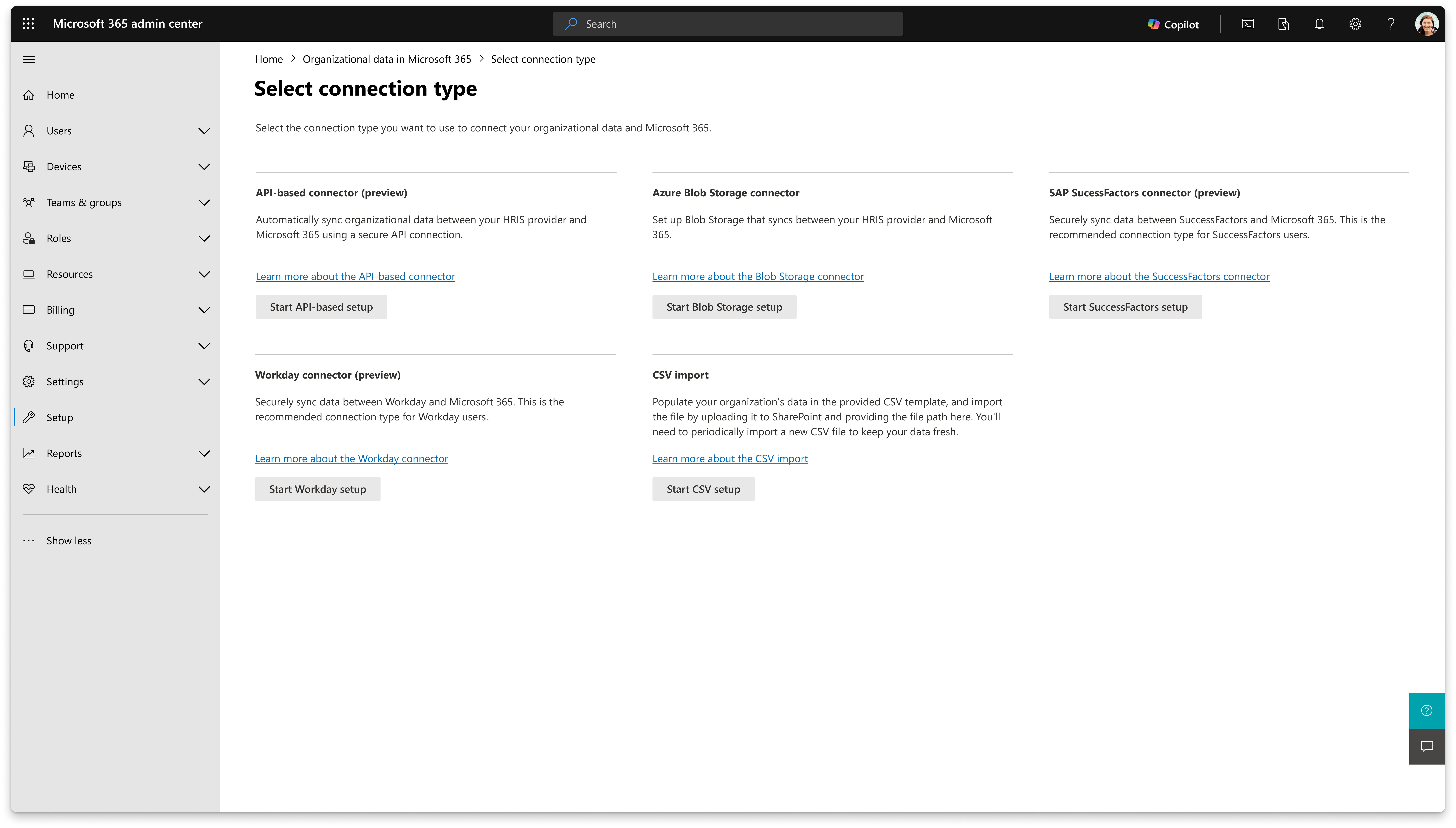
Quando o provisionamento for concluído, você será redirecionado automaticamente para Selecionar tipo de conexão. Selecione qualquer um dos tipos de conexão disponíveis.
Se você tiver sido provisionado
Se o Serviço de Dados Organizacionais do Microsoft 365 já tiver sido provisionado, continue com as seguintes etapas:
Na página Serviço de Dados Organizacionais do Microsoft 365, selecione Conexões de dados.
Em Conexões de dados, selecione Nova importação.
Em Select connection type, selecione seu connection type.
Primeiro envio
1. Escolha aplicativos e serviços com os quais compartilhar dados
Primeiro, ao configurar seu conector, selecione os aplicativos que deseja armazenar e use os dados importados. Você pode alterar suas seleções a qualquer momento em Configurações. Em cada aplicativo, selecione Exibir atributos específicos do aplicativo para ver uma lista de atributos que podem ser aceitos por esse aplicativo. Todos os atributos personalizados em sua importação também serão carregados. Você definirá o acesso específico do atributo posteriormente.
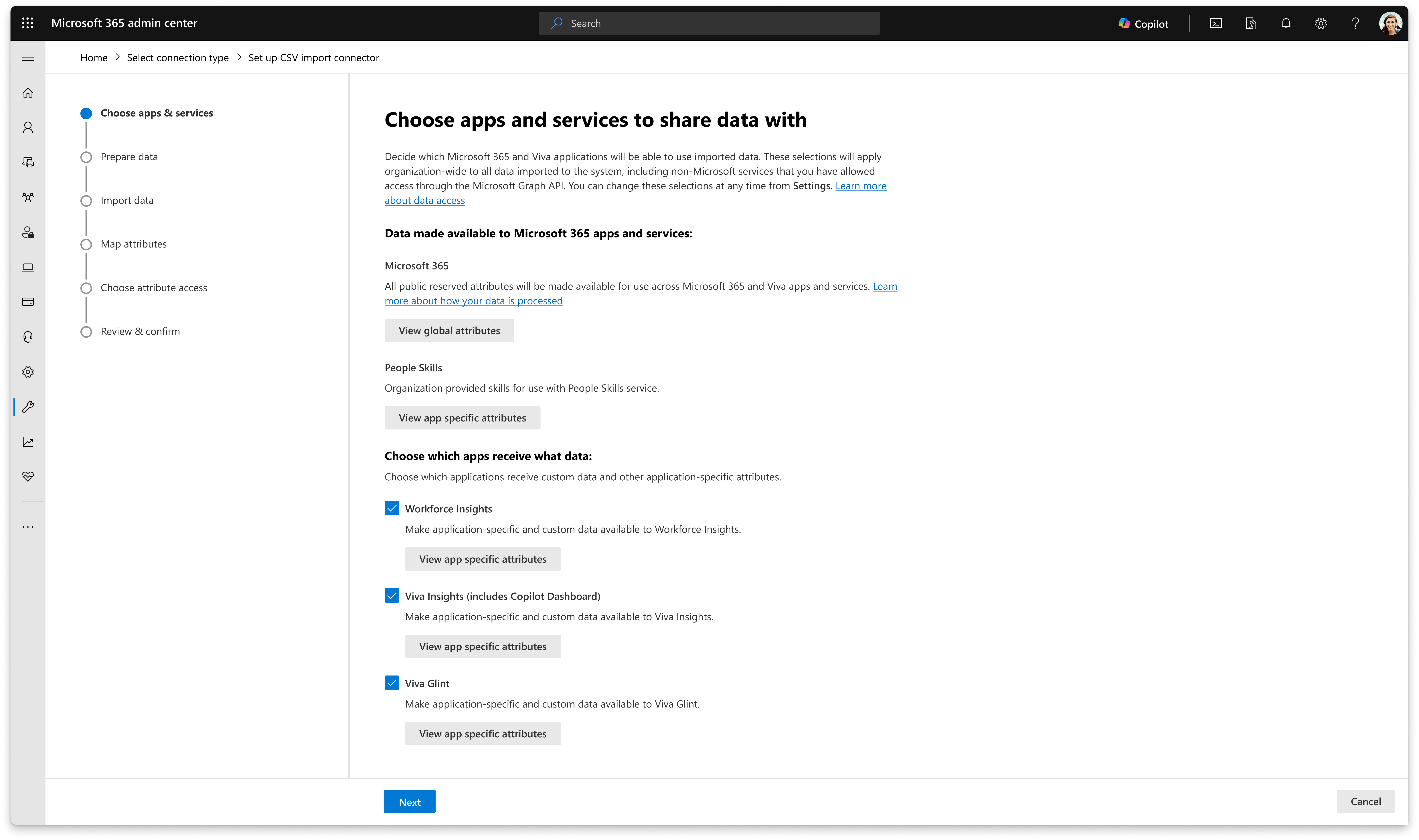
Quando terminar, selecione Avançar na parte inferior da página. Em seguida, siga as instruções na tela para preparar e importar seus dados.
Saiba mais sobre como importar dados com o conector do Armazenamento de Blobs do Azure.
Saiba mais sobre como importar dados usando um conector .csv.
Saiba como importar dados usando o SAP SuccessFactors.
Saiba como importar dados usando o Workday.
2. Mapear atributos reservados para seus dados importados
Depois de preparar os dados importados e inserir os detalhes do conector, você pode mapear atributos reservados para os dados importados. Isso significa que você combinará os atributos do arquivo importado com os atributos correspondentes dos aplicativos com os quais está compartilhando dados. Todos os atributos importados que você não corresponde aos atributos reservados são usados como atributos personalizados e não podem ser renomeados.
À esquerda, em Atributos reservados, há uma lista dos atributos reservados para os aplicativos selecionados na Etapa 1. À direita, em Atributos importados, há uma lista dos atributos extraídos de seus dados importados.
Observação
Todos os atributos importados com Microsoft_ são mapeados automaticamente para o atributo reservado correspondente.
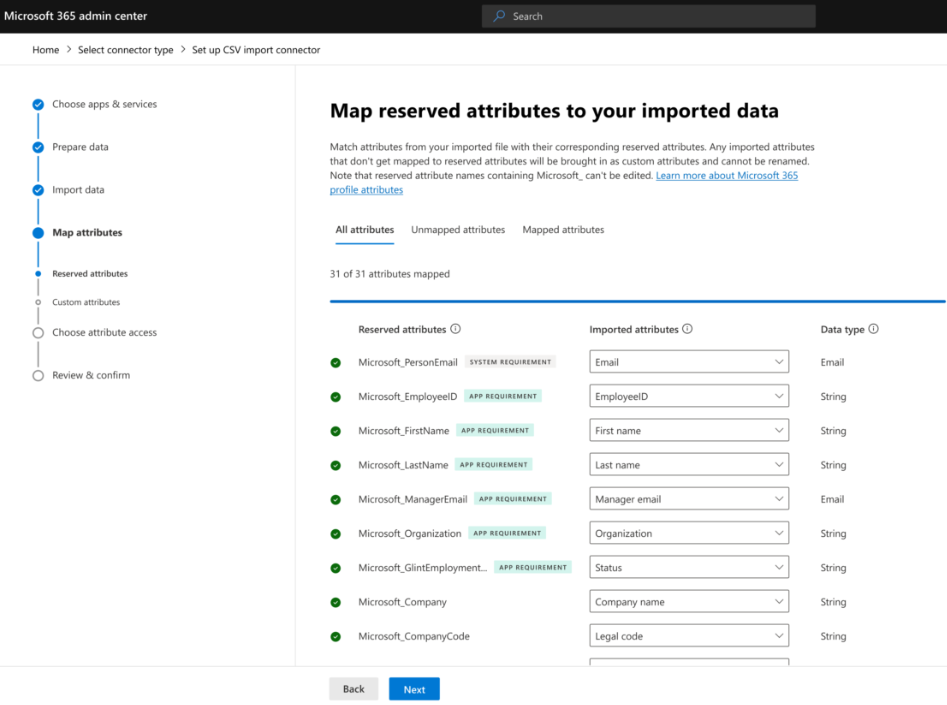
Para cada atributo reservado, selecione o atributo importado correspondente apropriado. Quando terminar, clique em Avançar.
3. Examinar seus atributos personalizados (se houver)
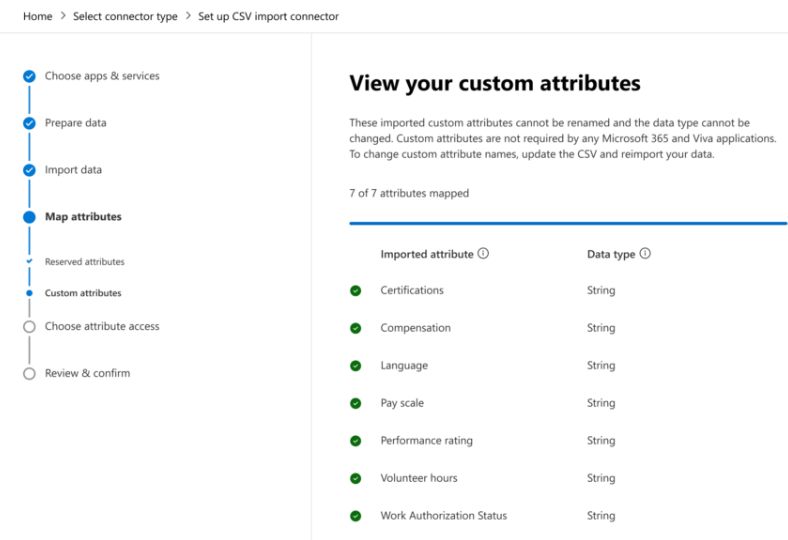
Se você importou atributos personalizados, revise-os nesta página. Eles não podem ser renomeados e você não pode alterar o tipo de dados. Para fazer alterações nos nomes, atualize o arquivo .csv e importe os dados novamente.
4. Escolha acesso por atributo para aplicativos
Se você enviou dados personalizados ou específicos do aplicativo para qualquer destino na Etapa 1, escolherá quais aplicativos podem acessar os atributos mapeados na Etapa 2.
Por exemplo, a ilustração abaixo mostra os atributos reservados de Microsoft_EmploymentType, Microsoft_HireDate e Microsoft_WeeklyBadgeOnsiteDays selecionados para serem usados pelo Viva Insights (incluindo o Painel do Copilot) e pelo Viva Glint, embora não estejam disponíveis para o People Skills e o Microsoft 365.
Se você não selecionou nenhum destino na primeira página, pode pular esta página. Quando terminar, clique em Avançar.
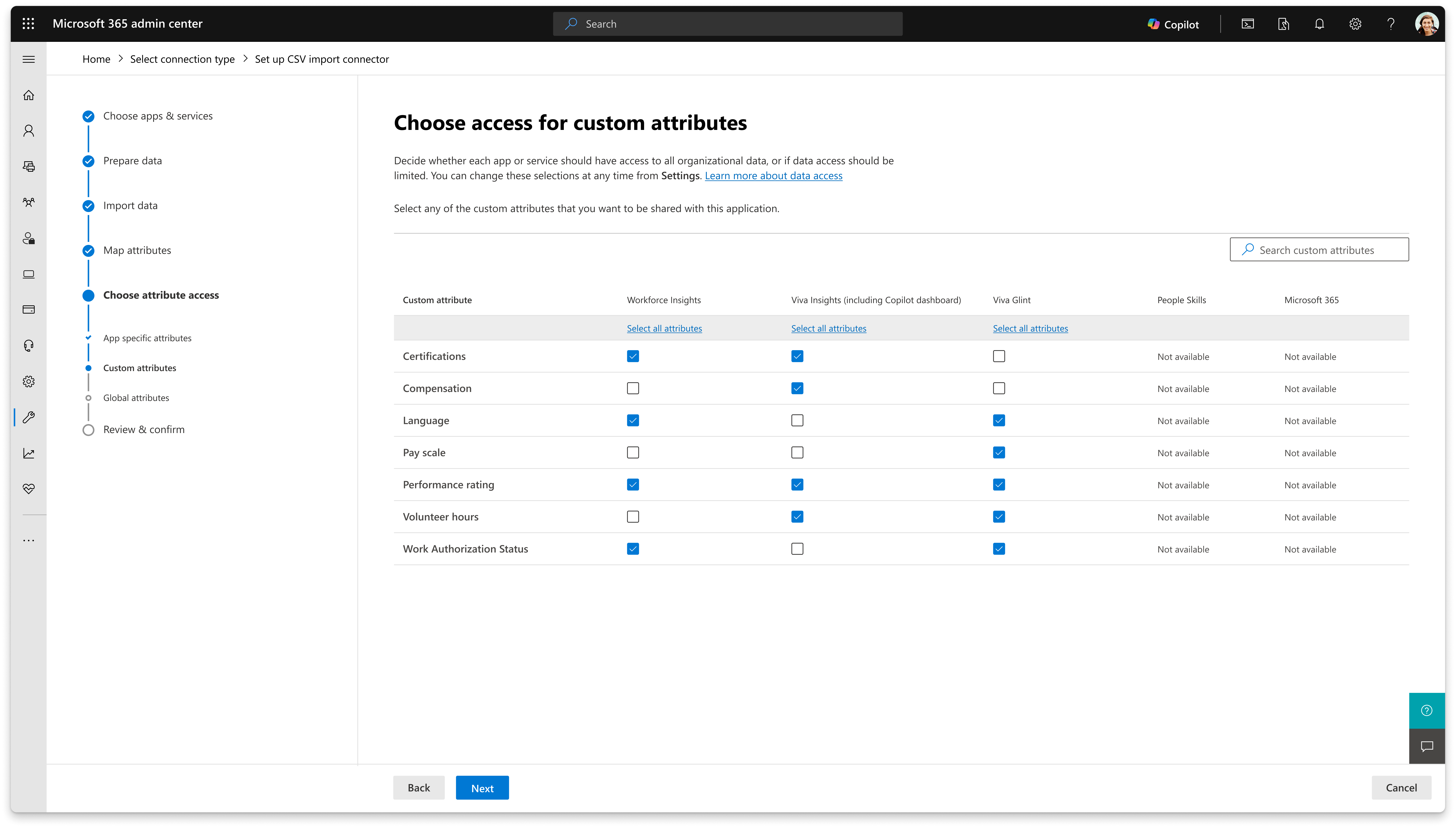
Depois de escolher o acesso de atributo para atributos reservados específicos do aplicativo, selecione o acesso de atributo para atributos personalizados, se você tiver importado algum.
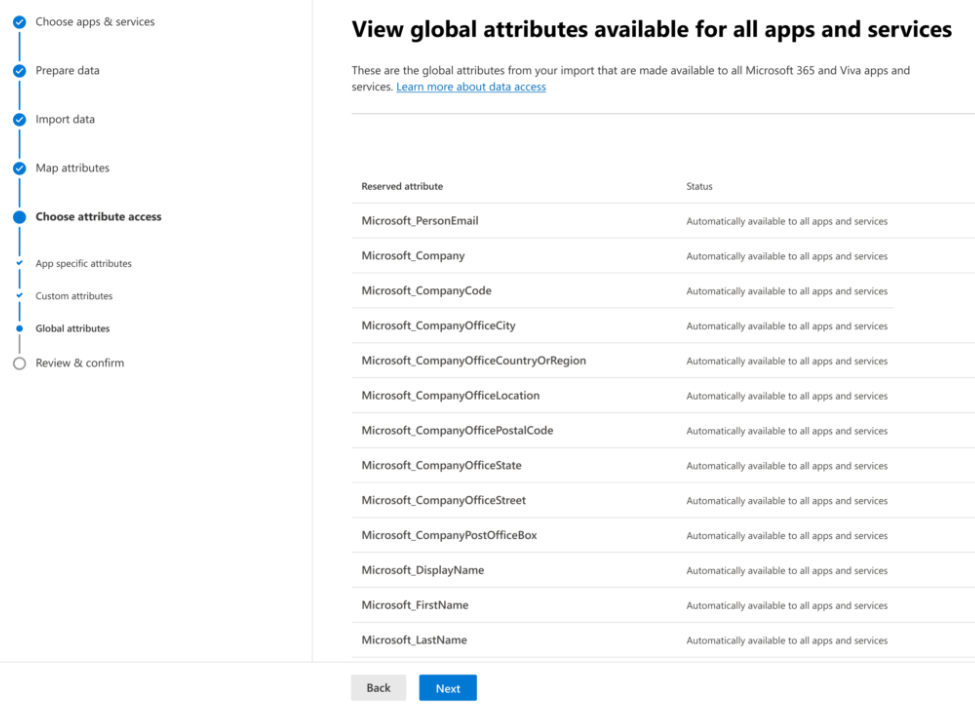
Por fim, exiba os atributos globais usados para todos os aplicativos e serviços do Microsoft 365. Esses são atributos extraídos de seus dados importados que são usados automaticamente por todos os aplicativos qualificados. Na parte inferior da página, selecione Avançar.
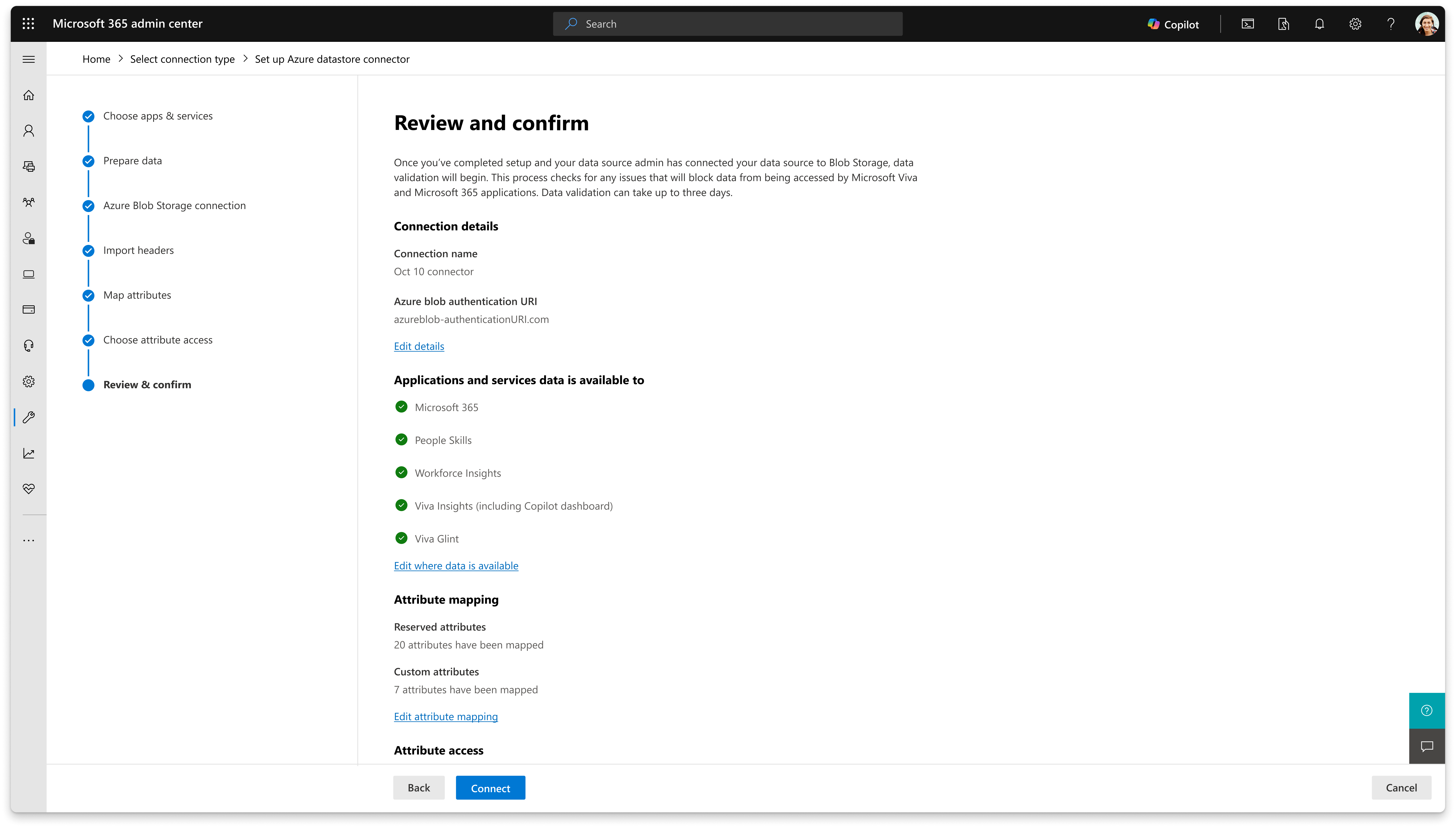
Na última página, examine todos os detalhes, aplicativos e mapeamento de atributos da sua conexão. Se tudo estiver correto, selecione Iniciar validação ou Conectar, se estiver configurando o conector de Blob do Azure. Quando a validação for concluída, os dados organizacionais serão disponibilizados para os aplicativos e serviços selecionados.
Editar mapeamento de atributos
Para conexões .csv
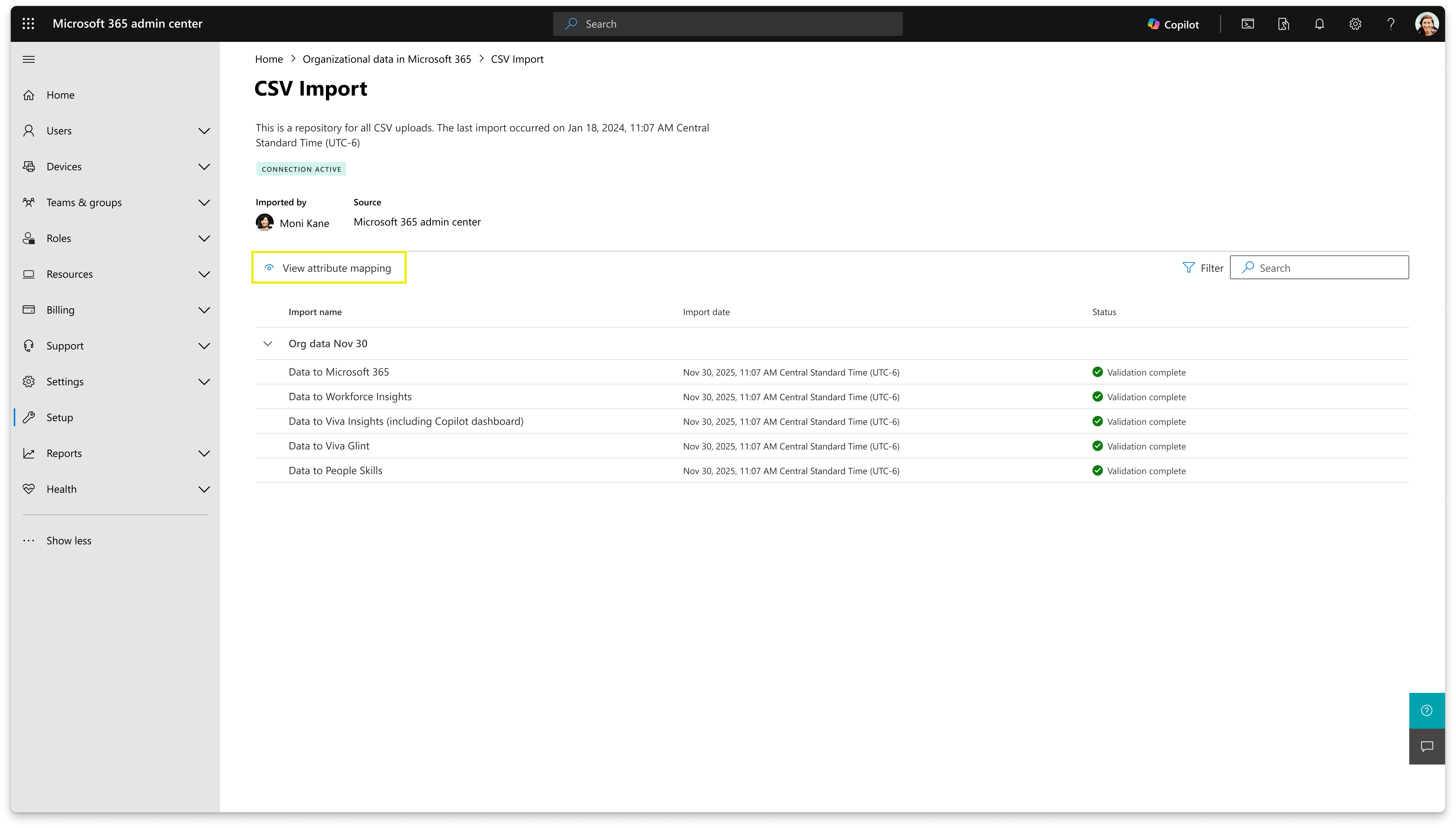
Depois de configurar uma conexão de arquivo .csv, você pode exibir suas seleções de mapeamento de atributos na página de detalhes do conector.
Observação
Como .csv importações não se repetem, você não pode alterar o mapeamento de atributos depois que ele é ingerido. Para fazer uma alteração no mapeamento, você deve concluir uma nova importação .csv.
Para visualizar o mapeamento de atributos, siga as etapas abaixo:
No Centro de administração do Microsoft 365, em Configurações à esquerda, selecione Configuração.
Em Configuração, selecione Migração e Importações.
Na tabela Ferramentas para migrar ou importar dados, selecione Serviço de Dados Organizacionais do Microsoft 365. Na página Serviço de Dados Organizacionais do Microsoft 365, selecione Conexões de dados.
Em Tipo de conexão, selecione o conector .csv.
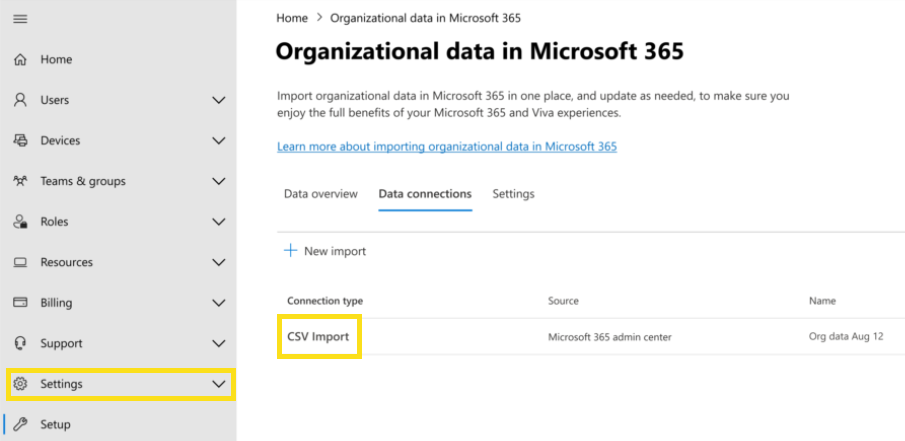
Na página de detalhes da conexão, selecione Exibir mapeamento de atributos. Isso mostra o mapeamento de atributos para todos os atributos ingeridos por meio desse conector. Você pode fazer alterações em suas seleções de acesso a dados após a conclusão de uma importação .csv. Isso não afetará os dados que foram ingeridos, mas todos os dados futuros ingeridos por meio de qualquer conector adotarão as alterações feitas.
Para conexões do Armazenamento de Blobs do Azure
Para alterar o acesso de atributo ou as seleções de mapeamento de atributos para aplicativos e serviços depois de configurar uma conexão de armazenamento de blobs do Azure, siga as etapas abaixo.
No Centro de administração do Microsoft 365, em Configurações à esquerda, selecione Configuração.
Em Configuração, selecione Migração e Importações.
Na tabela Ferramentas para migrar ou importar dados, selecione Serviço de Dados Organizacionais do Microsoft 365.
Na página Serviço de Dados Organizacionais do Microsoft 365, selecione Conexões de dados.
Em Tipo de conexão, selecione o conector de armazenamento de blobs do Azure.
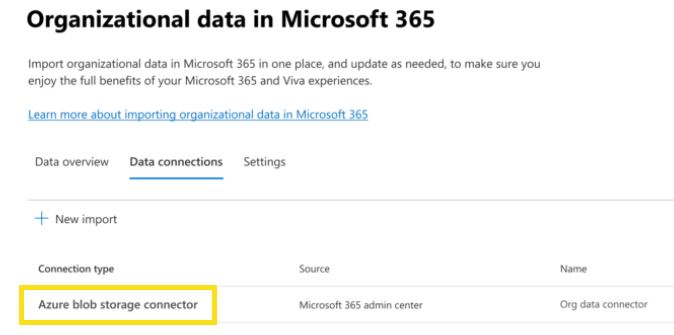
Na página de detalhes, selecione Editar acesso e mapeamento de atributos.
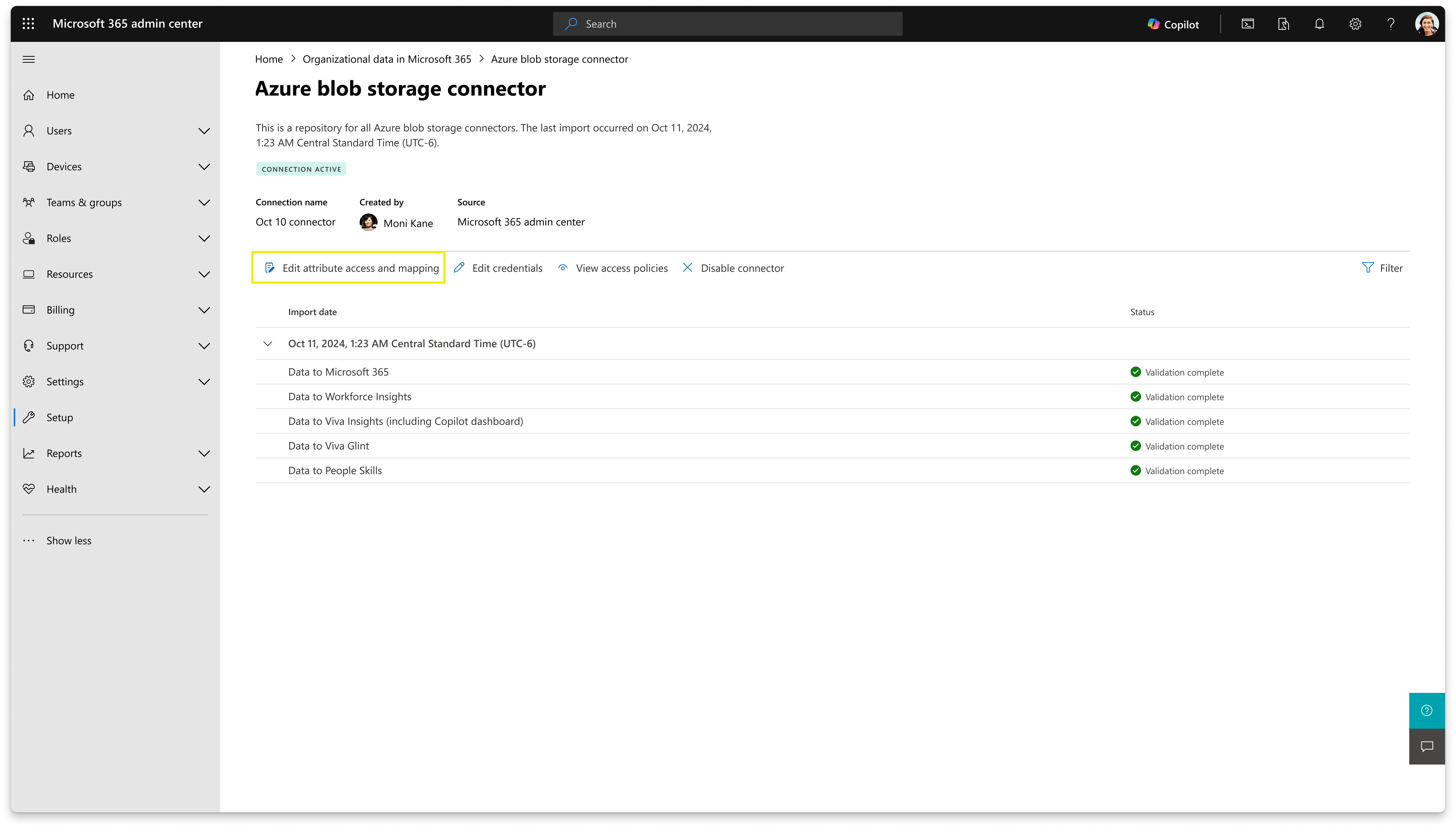
Siga as instruções na tela para fazer suas alterações, usando o mesmo processo para o primeiro upload descrito acima.
As alterações feitas no acesso de atributo se aplicam a todos os conectores. As alterações no mapeamento de atributos só se aplicarão a esse conector específico.
Envio subsequentes
Você pode fazer alterações no acesso a dados em toda a organização a qualquer momento em Configurações.
Você pode alterar quais aplicativos e serviços da Microsoft recebem dados e também alterar os atributos específicos do aplicativo compartilhado e os atributos personalizados. As alterações feitas no acesso a dados se aplicam a todos os conectores.
Para alterar suas seleções de acesso de atributo:
No Centro de administração do Microsoft 365, em Configurações à esquerda, selecione Configuração.
Em Configuração, selecione Migração e Importações.
Na tabela Ferramentas para migrar ou importar dados, selecione Serviço de Dados Organizacionais do Microsoft 365.
Na página Serviço de Dados Organizacionais do Microsoft 365, selecione Configurações.
Na seção Acesso a dados em toda a organização, selecione Editar acesso a dados.
Faça ajustes nos aplicativos e serviços aos quais você deseja acessar dados personalizados e específicos do aplicativo. Selecione Avançar e confirme as atualizações.
Faça atualizações na seção de acesso de atributo detalhado específica do aplicativo e selecione Avançar.
Faça atualizações na seção de acesso de atributos detalhados de atributos personalizados e selecione Avançar.
Examine os atributos globais e selecione Avançar.
Examine as alterações e selecione Confirmar.
Depois de concluídas, essas configurações serão aplicadas a quaisquer dados ingeridos futuros.