Hyper-V Replica ajuda-o a proteger as suas cargas de trabalho replicando máquinas virtuais (VMs) entre hosts Hyper-V com o Windows Server. Este artigo explica como replicar uma máquina virtual depois de ativar a replicação no host ou cluster recetor usando Hyper-V Manager, Failover Cluster Manager, PowerShell ou Windows Admin Center - modo de virtualização.
Podes replicar entre clusters, hospedeiros únicos, ou uma combinação de ambos. Se usares um certificado para autenticação, não há dependência do Active Directory entre os hosts. Os anfitriões únicos podem ser membros de domínio ou pertencer a um grupo de trabalho.
Para mais informações sobre Hyper-V Réplica e como funciona, consulte Hyper-V Resumo Réplica. Se precisar de ativar Hyper-V Réplica, veja:
Pré-requisitos
Antes de começar, certifique-se de que cumpre os seguintes pré-requisitos:
Tens um cluster Hyper-V para receber a VM replicada onde já configuraste Hyper-V Replica. Se precisar de configurar Hyper-V Replica, veja Ativar Hyper-V Replica num cluster de failover ou Ativar Hyper-V Replica num único host. Também tens outro cluster ou um único host que executa a VM que queres replicar.
Conectividade de rede e largura de banda suficientes entre locais primários e réplica para cumprir o seu Objetivo de Ponto de Recuperação (RPO) e o método de replicação inicial. Considere dedicar ou limitar o tráfego de replicação por QoS para evitar impactar as cargas de trabalho de produção.
Se estiver a usar autenticação baseada em certificados, precisa de ter um certificado válido instalado em cada host em cada cluster ou num único host, tanto a enviar como a receber. O certificado deve satisfazer os seguintes requisitos:
- Não expirado
- Ter atributos de Uso de Chave Aprimorado (EKU) tanto para autenticação de cliente quanto de servidor e uma chave privada associada.
- Terminar num certificado raiz válido.
- O nome comum do sujeito (CN) ou o nome alternativo do sujeito (SAN) deve corresponder ao nome de domínio totalmente qualificado (FQDN) do papel de Hyper-V Replica Broker atribuído ao cluster receptor.
Capacidade de armazenamento adequada no site de réplica para a VM, incluindo os seus ficheiros de configuração, ficheiros de disco rígido virtual (VHDX ou VHD) e opcionais pontos de recuperação adicionais (snapshots).
Uma conta de utilizador que seja membro do grupo de segurança dos Administradores Hyper-V em cada host. Num domínio Active Directory, pode adicionar utilizadores ou grupos a este grupo usando as Preferências de Política de Grupo. Alternativamente, a conta pode ser um administrador local em cada host. Pode encontrar mais informações sobre o grupo de Administradores Hyper-V nos Grupos de Segurança do Active Directory.
Replicar uma máquina virtual
Tens de ativar a replicação para cada VM que queres replicar. Pode replicar uma VM usando as seguintes combinações:
- Gestor de Hyper-V em clusters ou anfitriões individuais.
- Gestor de Clusters de Failover apenas disponível em clusters.
- PowerShell em clusters ou em hosts individuais.
- Centro de Administração do Windows - Modo de virtualização apenas em hosts individuais.
Selecione o separador relevante para as instruções.
Para replicar uma máquina virtual usando Hyper-V Manager:
Abra oHyper-V Manager num dispositivo que use para gerir um host no cluster principal ou num único host principal com a VM, ou no próprio host onde o Windows Server with Desktop Experience está instalado.
No painel de recursos, selecione o host que contém a VM que quer replicar.
Clique com o botão direito na VM que quer replicar, depois selecione Ativar Replicação. No ecrã Ativar Replicação , se vir Antes de Começar, selecione Próximo.
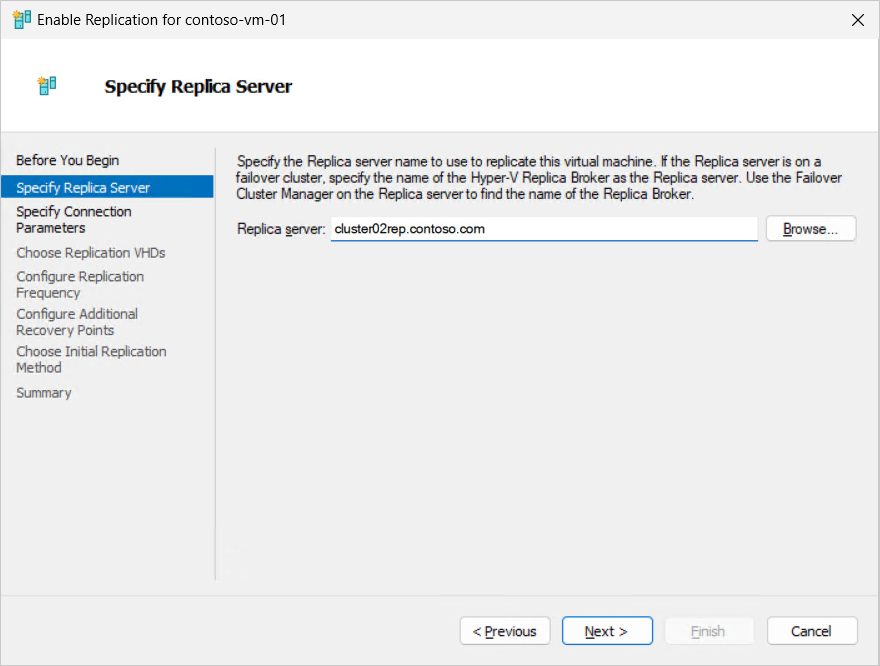
Para Especificar o Servidor de Réplicas, na caixa Servidor de Réplicas, introduza o NetBIOS ou o FQDN do servidor de réplicas. Se o servidor de Réplica fizer parte de um cluster de failover, insira o nome do Hyper-V Replica Broker. Em seguida, selecione Seguinte. A ligação ao servidor réplica é verificada para recuperar as definições de autenticação e portas que configurou para o servidor réplica.
Vê as definições do servidor réplica. Se estiver a usar autenticação baseada em certificado, selecione Selecionar Certificado, e depois será solicitado a selecionar o certificado para o host principal que corresponda aos requisitos. Se quiseres comprimir os dados transmitidos pela rede, assinala a caixa. Selecione Avançar.

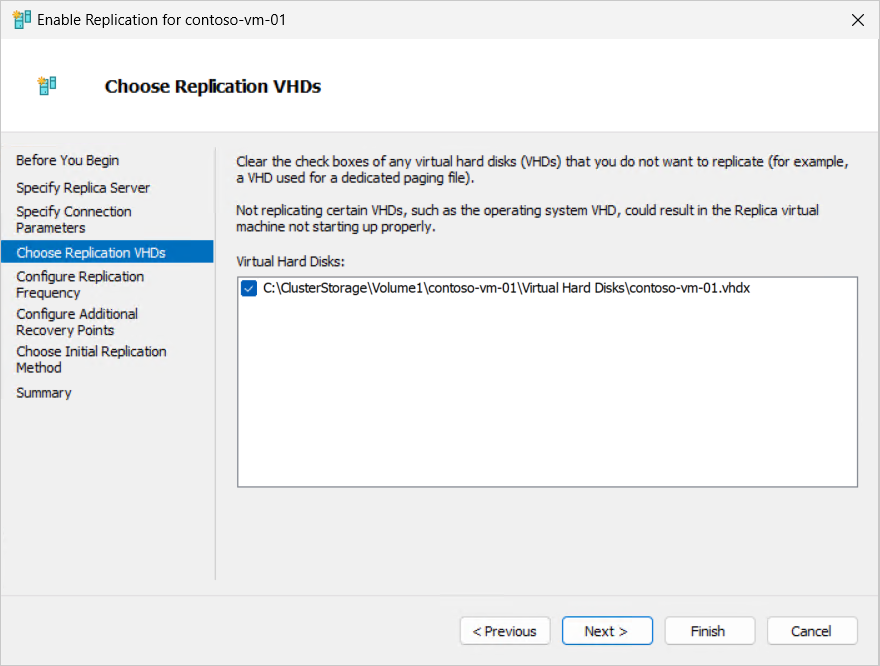
Para Escolher VHDs de Replicação, certifique-se de que as caixas de seleção dos VHDs que queira replicar estão selecionadas e desmarque as caixas de seleção para quaisquer VHDs que queira excluir da replicação. Em seguida, selecione Seguinte.
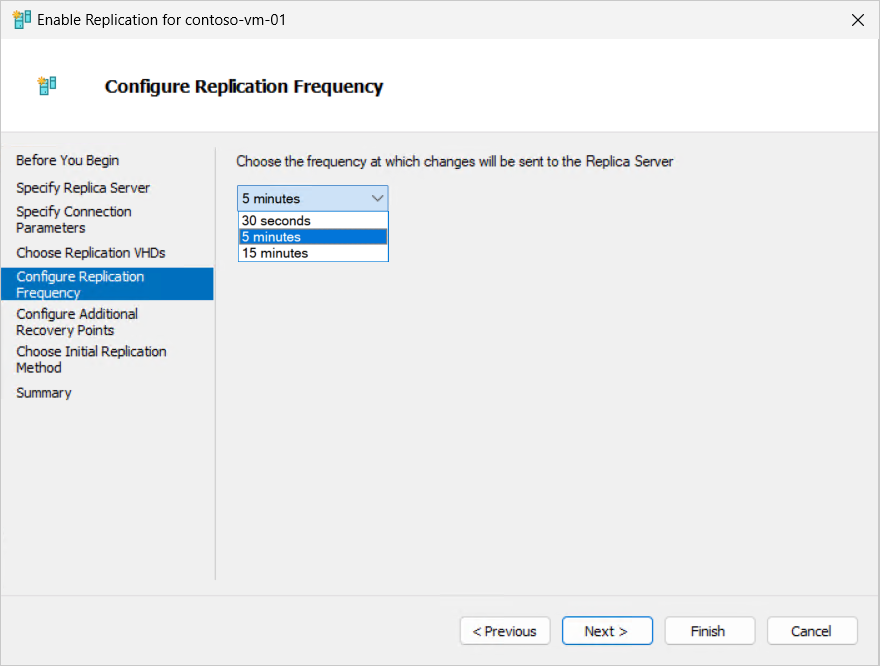
Para Configurar a Frequência de Replicação, especifique com que frequência as alterações devem ser sincronizadas do cluster ou host principal para os clusters ou hosts de réplica, escolhendo entre 30 segundos, 5 minutos ou 15 minutos. Em seguida, selecione Seguinte.
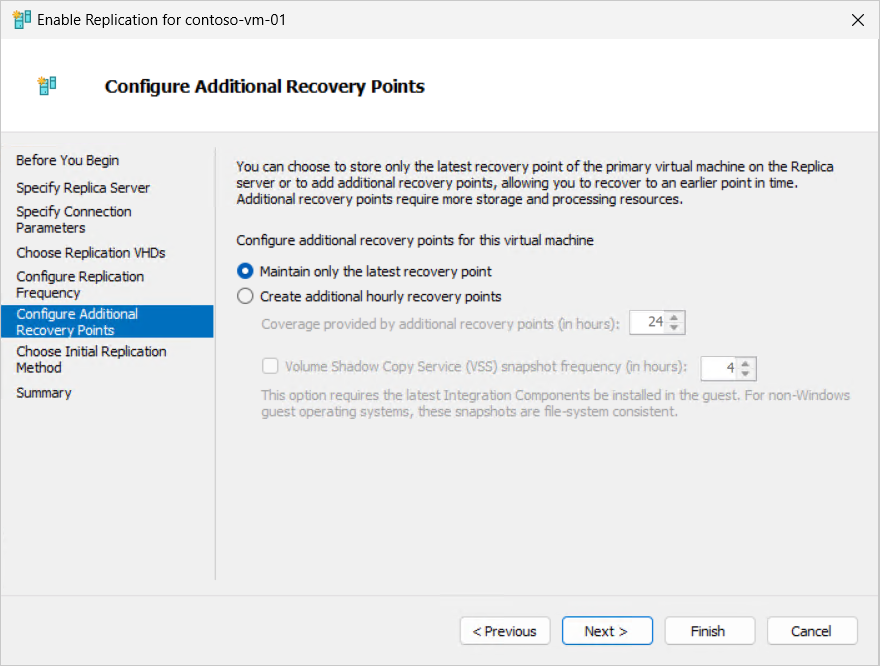
Para Configurar Pontos de Recuperação Adicionais, selecione Manter apenas o ponto de recuperação mais recente ou Criar pontos de recuperação adicionais por hora e o número de pontos extra que pretende criar em horas. Em seguida, selecione Seguinte.
Quando cria pontos de recuperação extra por hora, pode também assinalar a frequência de snapshots do Serviço de Cópia Sombra de Volume (VSS) se quiser que os pontos de recuperação forneçam consistência ao nível da aplicação para VMs a correr aplicações compatíveis com VSS.
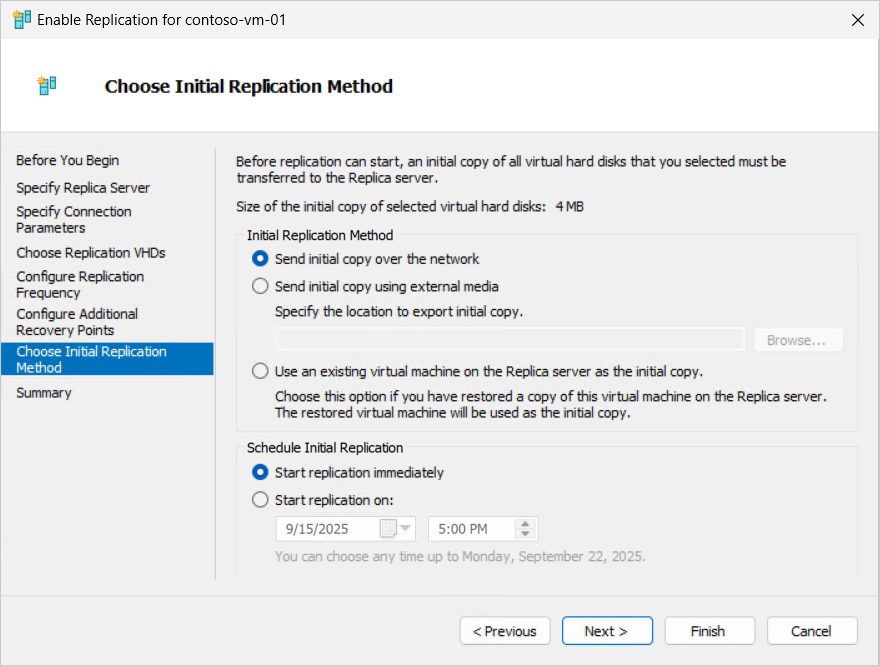
Para Escolher Replicação Inicial, selecione o método de replicação inicial. O tamanho total da cópia inicial é mostrado. Selecione uma opção da lista seguinte e depois selecione Próximo.
-
Enviar cópia inicial pela rede: este método é a opção padrão.
-
Envie a cópia inicial usando suporte externo: especifique a localização da pasta num suporte local ou externo onde a cópia inicial possa ser armazenada.
-
Use uma máquina virtual existente no servidor Réplica como cópia inicial: restaure a VM no servidor réplica e use-a como base para a replicação, depois replice apenas as alterações. Pode encontrar o processo para importar a cópia inicial na secção Enviar cópia inicial usando suporte externo.
Se selecionar Enviar cópia inicial pela rede ou usar uma máquina virtual existente no servidor Replica como cópia inicial, pode opcionalmente especificar se deve iniciar a replicação imediatamente, ou iniciar a replicação numa data e tempo especificados até sete dias no futuro.
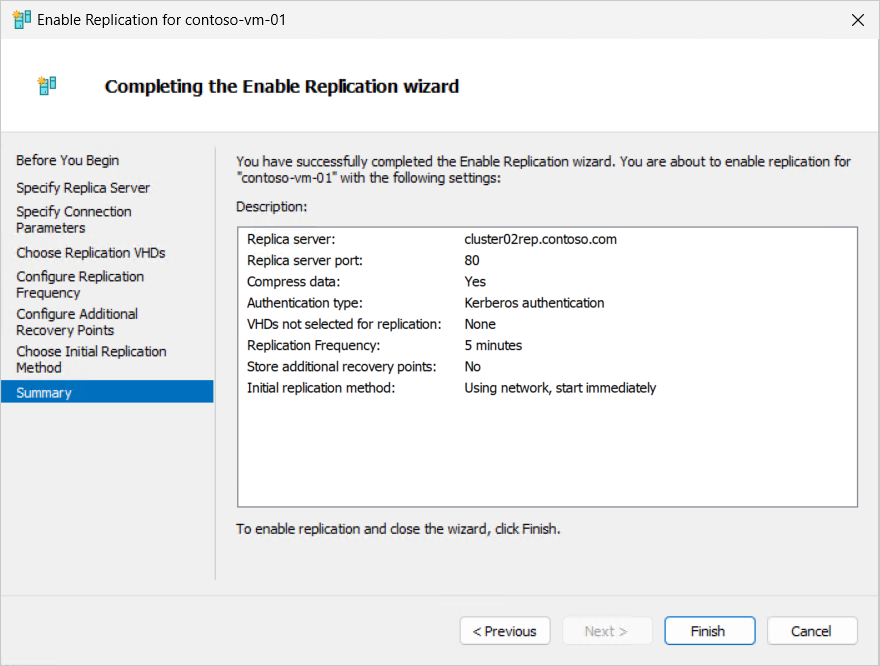
Revise a informação resumida e depois selecione Terminar.
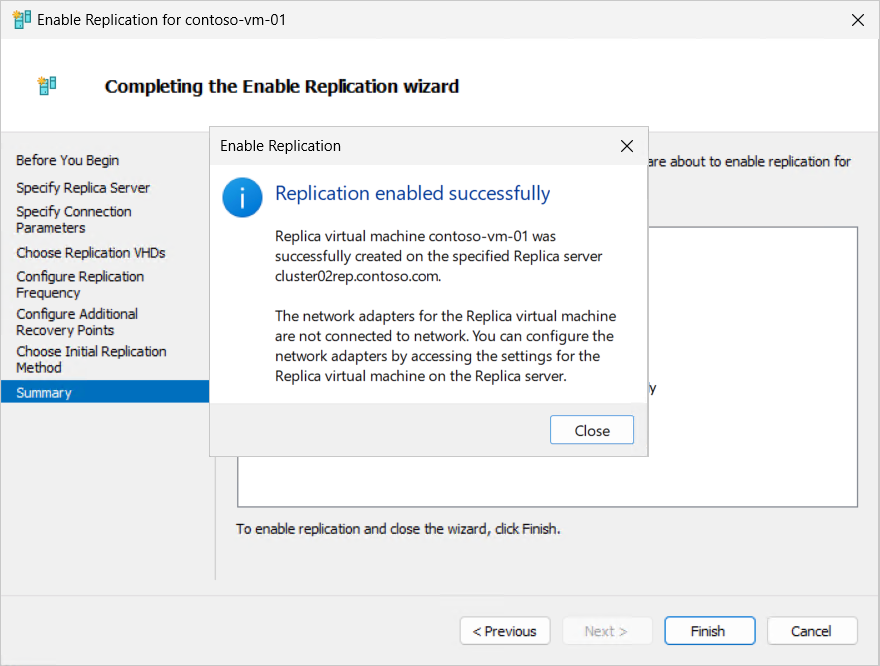
Uma caixa de diálogo é exibida para indicar que a replicação foi habilitada com êxito.
Para monitorizar o progresso inicial da replicação, consulte a secção Monitorizar o progresso da replicação. Podes alterar as definições de replicação mais tarde, se precisares, na secção de Replicação das definições da VM.
Se optar por enviar a cópia inicial usando suporte externo, consulte a secção Enviar cópia inicial usando suporte externo para o processo de importação da cópia inicial. Uma VM provisória é criada no site da réplica e o seu estado de saúde de replicação é Aviso. O conteúdo réplica da VM está armazenado no seu suporte externo numa subpasta da VM. Uma vez concluída a exportação, ejete em segurança o suporte externo e transporte-o para o servidor réplica.
Para replicar uma máquina virtual usando o Gestor de Clusters de Failover:
Abra o Gestor de Clusters de Failover num dispositivo que utilize para gerir o cluster principalou um único host principal com a VM, ou num dos hosts do cluster onde o Windows Server com Desktop Experience está instalado.
No painel de recursos, expande o nome do cluster para o qual queres replicar e depois seleciona Papéis.
Clique com o botão direito na VM que quer replicar, selecione Replicação e depois selecione Ativar Replicação. No ecrã Ativar Replicação , se vir Antes de Começar, selecione Próximo.
Para Especificar o Servidor de Réplicas, na caixa Servidor de Réplicas, introduza o NetBIOS ou o FQDN do servidor de réplicas. Se o servidor de Réplica fizer parte de um cluster de failover, insira o nome do Hyper-V Replica Broker. Em seguida, selecione Seguinte. A ligação ao servidor réplica é verificada para recuperar as definições de autenticação e portas que configurou para o servidor réplica.
Vê as definições do servidor réplica. Se estiver a usar autenticação baseada em certificado, selecione Selecionar Certificado, e depois será solicitado a selecionar o certificado para o host principal que corresponda aos requisitos. Se quiseres comprimir os dados transmitidos pela rede, assinala a caixa. Selecione Avançar.
Para Escolher VHDs de Replicação, certifique-se de que as caixas de seleção dos VHDs que queira replicar estão selecionadas e desmarque as caixas de seleção para quaisquer VHDs que queira excluir da replicação. Em seguida, selecione Seguinte.
Para Configurar a Frequência de Replicação, especifique com que frequência as alterações devem ser sincronizadas do cluster ou host principal para os clusters ou hosts de réplica, escolhendo entre 30 segundos, 5 minutos ou 15 minutos. Em seguida, selecione Seguinte.
Para Configurar Pontos de Recuperação Adicionais, selecione Manter apenas o ponto de recuperação mais recente ou Criar pontos de recuperação adicionais por hora e o número de pontos extra que pretende criar em horas. Em seguida, selecione Seguinte.
Quando cria pontos de recuperação extra por hora, pode também assinalar a frequência de snapshots do Serviço de Cópia Sombra de Volume (VSS) se quiser que os pontos de recuperação forneçam consistência ao nível da aplicação para VMs a correr aplicações compatíveis com VSS.
Para Escolher Replicação Inicial, selecione o método de replicação inicial. O tamanho total da cópia inicial é mostrado. Selecione uma opção da lista seguinte e depois selecione Próximo.
-
Enviar cópia inicial pela rede: este método é a opção padrão.
-
Envie a cópia inicial usando suporte externo: selecione Explorar e especifique a localização da pasta num suporte local ou externo onde a cópia inicial possa ser armazenada. Pode encontrar o processo para importar a cópia inicial na secção Enviar cópia inicial usando suporte externo.
-
Use uma máquina virtual existente no servidor Réplica como cópia inicial: restaure a VM no servidor réplica e use-a como base para a replicação, depois replice apenas as alterações.
Se selecionar Enviar cópia inicial pela rede ou usar uma máquina virtual existente no servidor Replica como cópia inicial, pode opcionalmente especificar se deve iniciar a replicação imediatamente, ou iniciar a replicação numa data e tempo especificados até sete dias no futuro.
Revise a informação resumida e depois selecione Terminar. Uma caixa de diálogo é exibida para indicar que a replicação foi habilitada com êxito.
Para monitorizar o progresso inicial da replicação, consulte a secção Monitorizar o progresso da replicação. Podes alterar as definições de replicação mais tarde, se precisares, na secção de Replicação das definições da VM.
Se optar por enviar a cópia inicial usando suporte externo, consulte a secção Enviar cópia inicial usando suporte externo para o processo de importação da cópia inicial. Uma VM provisória é criada no site da réplica e o seu estado de saúde de replicação é Aviso. O conteúdo réplica da VM está armazenado no seu suporte externo numa subpasta da VM. Uma vez concluída a exportação, ejete em segurança o suporte externo e transporte-o para o servidor réplica.
Para replicar uma máquina virtual usando PowerShell, use o Enable-VMReplication cmdlet, que faz parte do módulo Hyper-V , como mostrado nos exemplos seguintes. Certifique-se de substituir o espaço reservado <values> pelo seu. Este processo funciona para replicar para um cluster ou para um único host.
Abre uma sessão PowerShell como administrador num dos hosts do cluster primário ou num host principal único com a VM, ou liga-te remotamente usando o cmdlet Enter-PSSession num dispositivo que uses para gerir o cluster ou host.
Importa o módulo Hyper-V executando o seguinte comando:
Import-Module Hyper-V
Ative a replicação de VM para uma VM executando o seguinte comando. Este exemplo utiliza autenticação Kerberos sobre a porta 80 com definições predefinidas de uma frequência de replicação de 5 minutos, sem pontos de recuperação extra. Para mais informações sobre os parâmetros disponíveis, como para autenticação de certificados ou para excluir discos rígidos virtuais específicos, consulte Enable-VMReplication.
$parameters = @{
    VMName = '<VM name>'
    ReplicaServerName = '<Replica cluster broker or server FQDN>'
    ReplicaServerPort = '80'
    AuthenticationType = 'Kerberos'
}

Enable-VMReplication @parameters
Inicie imediatamente a replicação da VM. Eis alguns exemplos:
Para iniciar a replicação e enviar imediatamente a cópia inicial pela rede, execute o seguinte comando. Também pode especificar uma hora de início programada de até sete dias usando o InitialReplicationStartTime parâmetro.
Start-VMInitialReplication -VMName $parameters.VMName
Para enviar a réplica inicial usando suporte externo, execute o comando seguinte e siga o processo na secção Enviar cópia inicial usando suporte externo para aprender como importá-la para o servidor de réplica.
Start-VMInitialReplication -VMName $parameters.VMName -DestinationPath '<Path to store initial copy on external media>'
A replicação começa. O tempo que demora a concluir depende do tamanho da VM. Pode verificar o estado da replicação executando o seguinte comando a partir do host primário ou da réplica. Podes alterar as definições de replicação mais tarde, se precisares, com o cmdlet Set-VMReplication .
Get-VMReplication -VMName $parameters.VMName
A State propriedade mostra o estado atual da replicação. Se optar por enviar a cópia inicial pela rede, após a replicação inicial estar concluída, o estado é Replicating, como mostrado no seguinte exemplo de saída:
VMName        State       Health Mode    FrequencySec PrimaryServer ReplicaServer ReplicaPort AuthType Relationship
------        -----       ------ ----    ------------ ------------- ------------- ----------- -------- ------------
contoso-vm-01 Replicating Normal Primary 300          hyperv01      cluster02rep  80          Kerberos Simple
Se optar por enviar a cópia inicial usando suporte externo, consulte a secção Enviar cópia inicial usando suporte externo para o processo de importação da cópia inicial. Uma VM provisória é criada no site da réplica e o seu estado de saúde de replicação é Aviso. O conteúdo réplica da VM está armazenado no seu suporte externo numa subpasta da VM. Uma vez concluída a exportação, ejete em segurança o suporte externo e transporte-o para o servidor réplica.
Importante
Configurar o Hyper-V Réplica usando Windows Admin Center - modo de virtualização está atualmente em pré-visualização.
Estas informações referem-se a um produto de pré-lançamento que pode ser substancialmente modificado antes de ser lançado. A Microsoft não oferece garantias, expressas ou implícitas, em relação às informações fornecidas aqui.
Durante a pré-visualização, configurar Hyper-V Réplica usando o Windows Admin Center - Modo Virtualização está disponível para os seguintes cenários:
- Configurar um único host como servidor réplica e configurar a replicação para VMs de um único host para outro único host. Clusters de failover não são suportados neste momento.
- A replicação e failover das VMs é feita apenas de um host primário para um host réplica. Realizar um failover de teste ou configurar replicação reversa ou replicação estendida não é suportado neste momento.
- Os hosts Hyper-V devem estar a executar o Windows Server 2022 ou posterior.
Para mais informações sobre o Windows Admin Center - Modo de virtualização, consulte Windows Admin Center - Visão geral do modo de virtualização.
Para ativar e configurar Hyper-V Réplica usando o Windows Admin Center - Modo de Virtualização:
Vai ao teu URL do Windows Admin Center - Modo de Virtualização e inicia sessão.
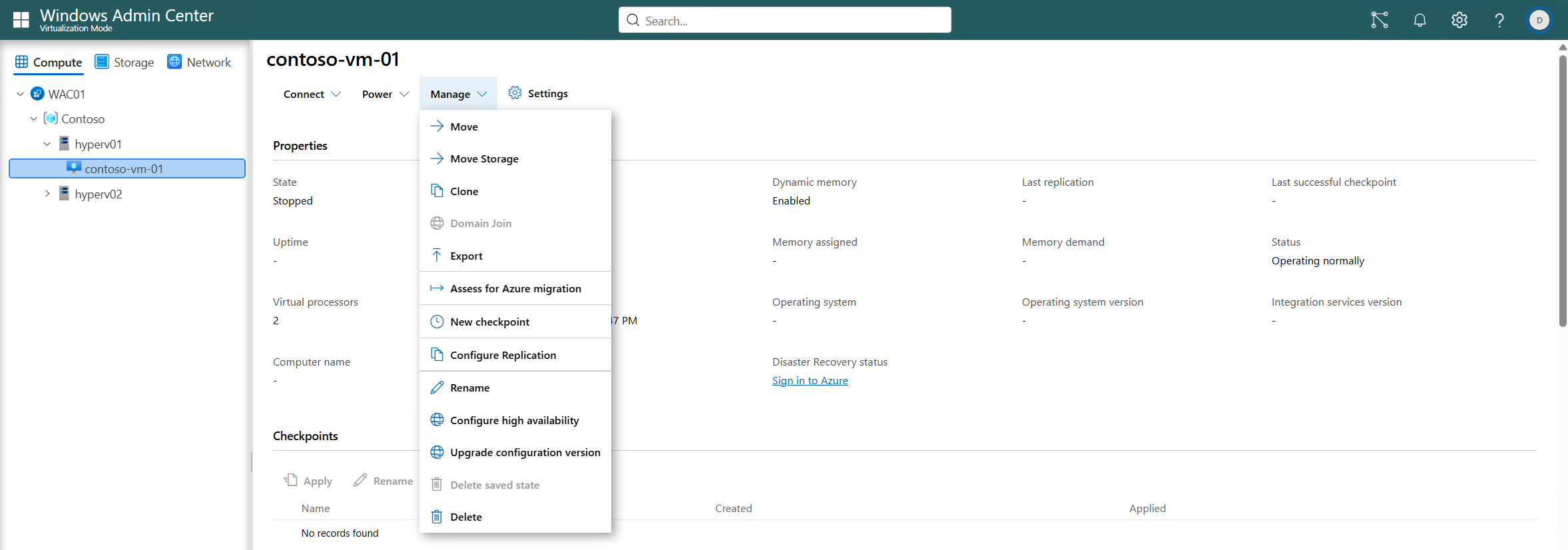
No painel de recursos, expande o host que contém a VM que queres replicar e depois seleciona a VM para entrar na sua visão geral.
Na barra de menus, selecione Gerir e depois selecione Configurar Replicação para abrir o painel Ativar Replicação .
Para o separador Replication Connection , preencha a seguinte informação e selecione Configuração de Replicação para continuar:
Para o Replica Server, introduza o NetBIOS ou o FQDN do Hyper-V host para o qual está a replicar.
Para a porta do servidor Replica, introduza o número de porta que configurou no host da réplica para Hyper-V Replica.
Para o Tipo de Autenticação, selecione o valor correto entre Use autenticação Kerberos (HTTP) ou Use autenticação baseada em Certificado (HTTPS) com base no método de autenticação que configurou no host réplica. Se estiver a usar autenticação baseada em certificado, selecione Selecionar Certificado, e depois será solicitado a selecionar o certificado para o host principal que corresponda aos requisitos. Se quiseres comprimir os dados transmitidos pela rede, assinala a caixa.
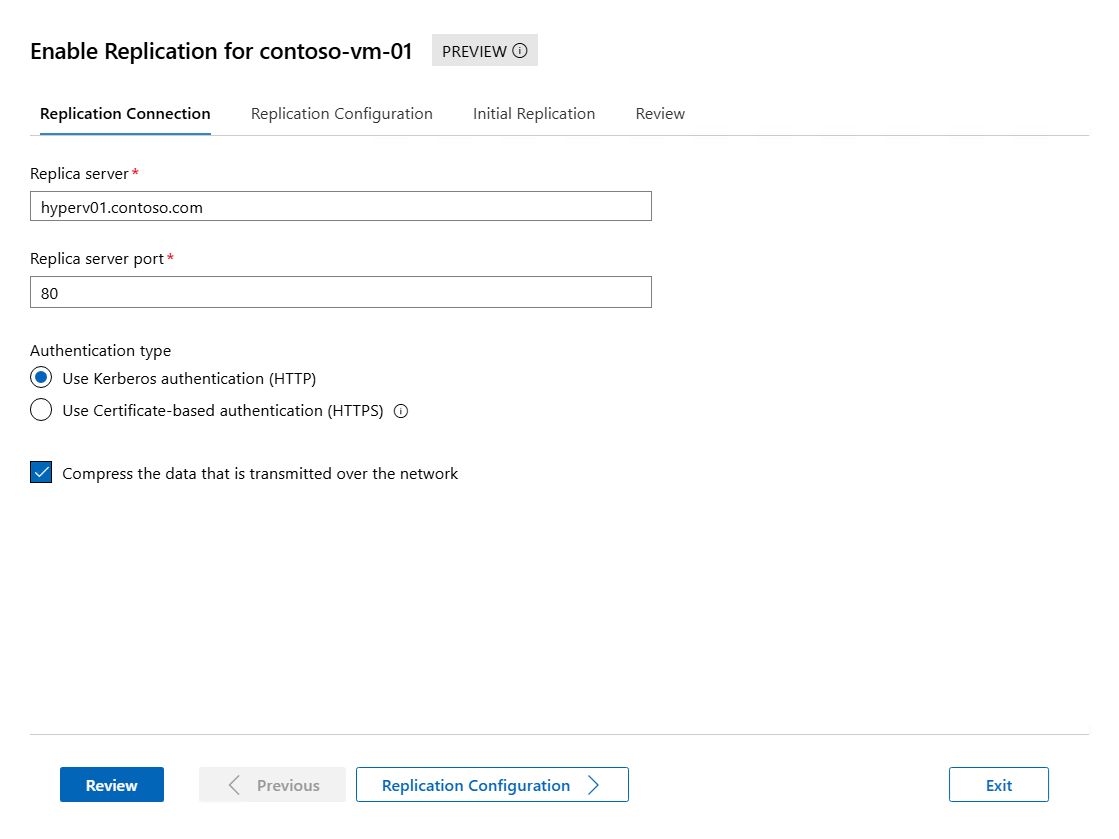
Para o separador Configuração de Replicação , preencha a seguinte informação e selecione Replicação Inicial para continuar:
Para Escolher VHDs de replicação, certifique-se de que as caixas de seleção dos VHDs que quer replicar estão assinaladas e desmarque as caixas de seleção dos VHDs que pretende excluir da replicação.
Para Frequência de Replicação, especifique com que frequência as alterações devem ser sincronizadas do primário para os clusters ou hosts réplica em 30 segundos, 5 minutos ou 15 minutos.
Para Configurar Pontos de Recuperação adicionais, selecione Manter apenas o ponto de recuperação mais recente ou Criar pontos de recuperação adicionais por hora e o número de pontos de recuperação extra que pretende criar em horas. Quando cria pontos de recuperação extra por hora, pode também assinalar a frequência de snapshots do Serviço de Cópia Sombra de Volume (VSS) se quiser que os pontos de recuperação forneçam consistência ao nível da aplicação para VMs a correr aplicações compatíveis com VSS.
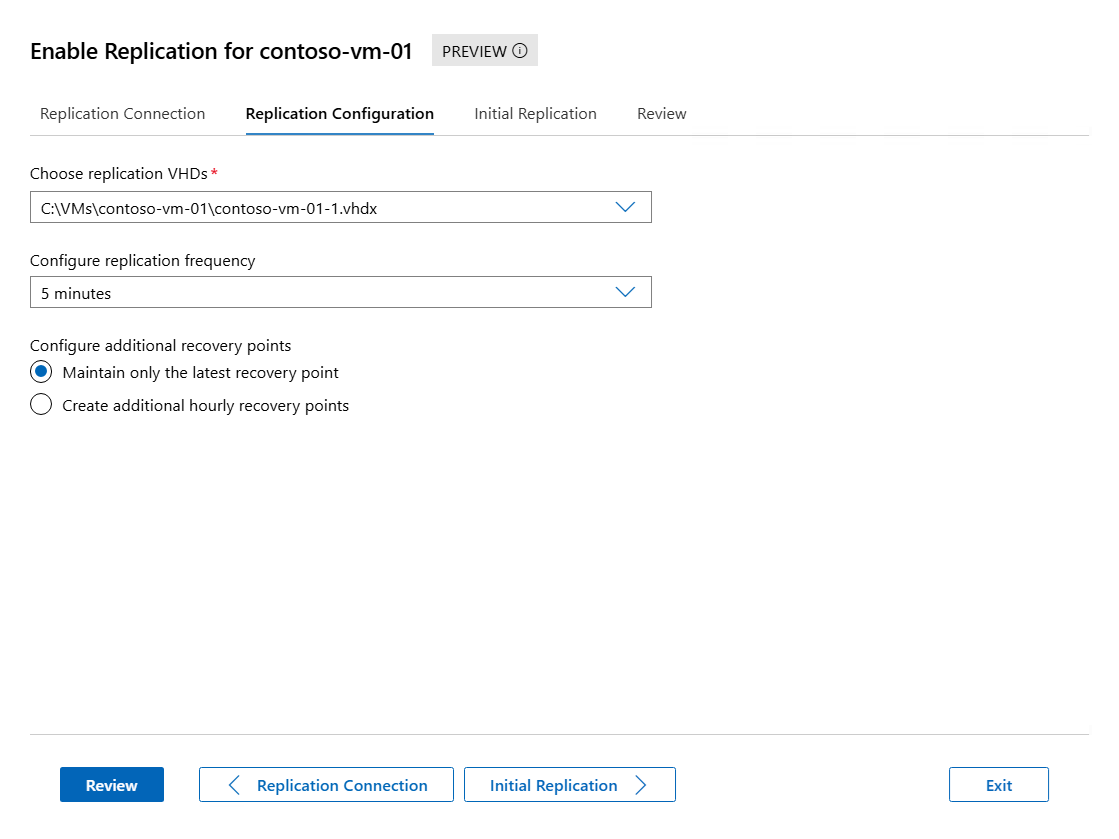
Para o separador Replicação Inicial , preencha a seguinte informação e selecione Rever para continuar:
Para Configurar replicação inicial, selecione o método de replicação inicial. O tamanho total da cópia inicial é mostrado. Selecione uma opção da lista seguinte:
-
Enviar cópia inicial pela rede: este método é a opção padrão. Pode, opcionalmente, especificar se deve iniciar a replicação imediatamente, ou iniciar a replicação numa data e hora especificadas até sete dias no futuro.
-
Envie a cópia inicial usando suporte externo: especifique a localização da pasta num suporte local ou externo onde a cópia inicial possa ser armazenada. Pode encontrar o processo para importar a cópia inicial na secção Enviar cópia inicial usando suporte externo.
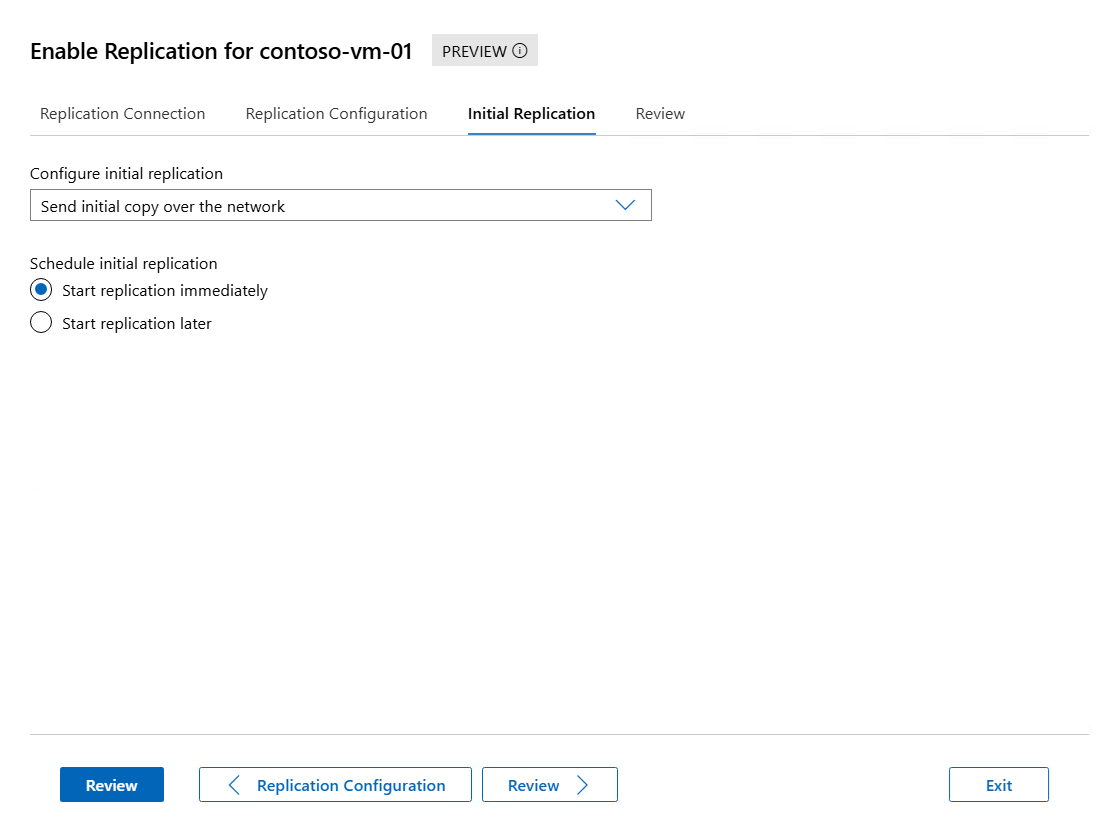
Revise a informação resumida e selecione Ativar Replicação.
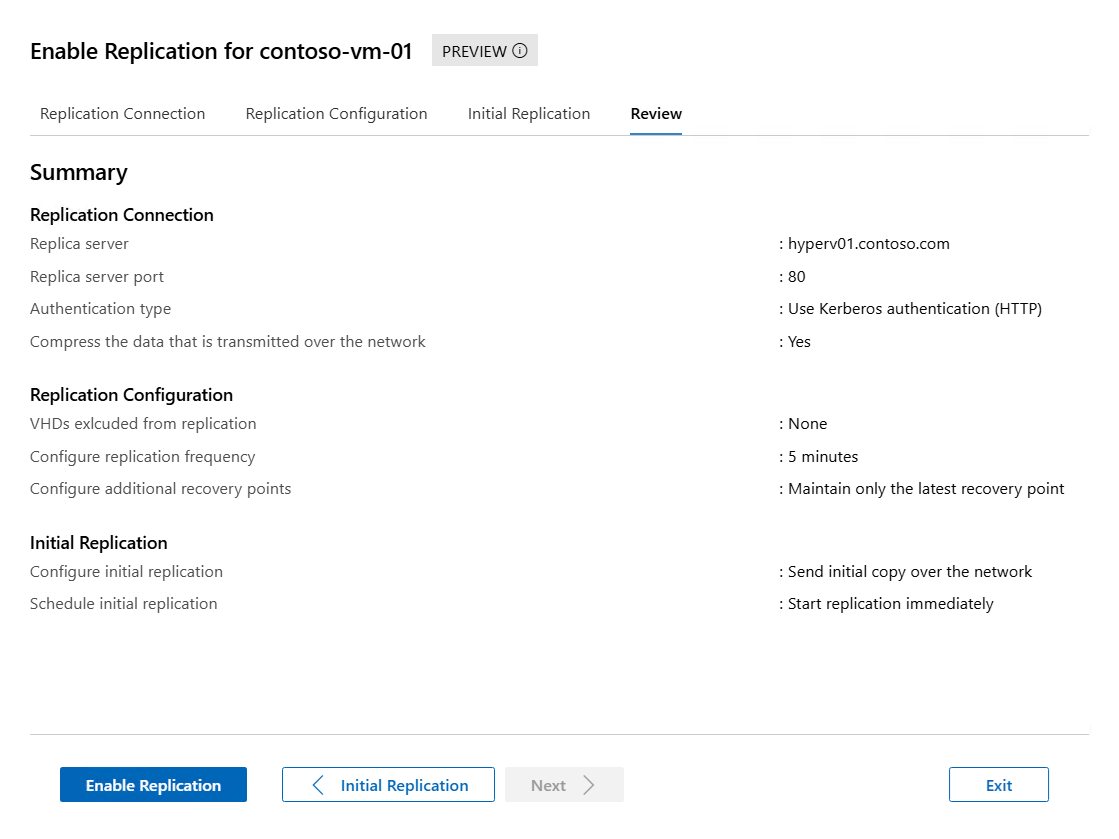
Podes verificar que a replicação está ativada com sucesso no painel de Notificações .
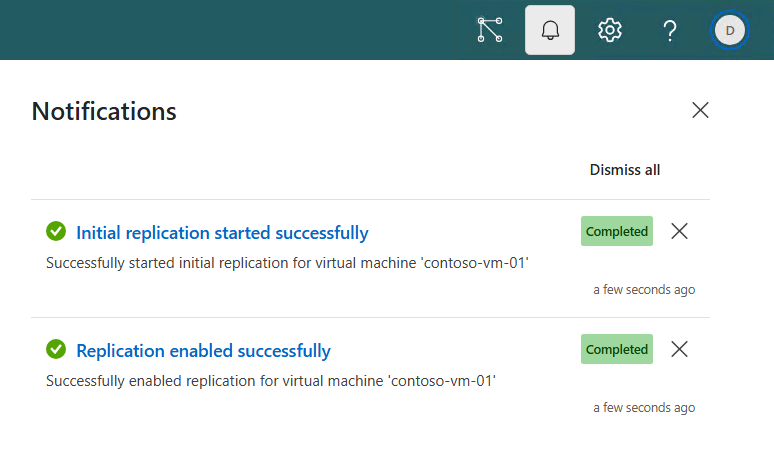
Para monitorizar o progresso inicial da replicação, consulte a secção Monitorizar o progresso da replicação. Podes alterar as definições de replicação mais tarde, se precisares, na secção de Replicação das definições da VM.
Se optar por enviar a cópia inicial usando suporte externo, consulte a secção Enviar cópia inicial usando suporte externo para o processo de importação da cópia inicial. Uma VM provisória é criada no site da réplica e o seu estado de saúde de replicação é Aviso. O conteúdo réplica da VM está armazenado no seu suporte externo numa subpasta da VM.
Importante
Os seguintes comportamentos aplicam-se às VMs que replica:
Quando replicas uma VM, os seus adaptadores de rede não estão ligados a um switch virtual no host réplica. Depois de concluída a replicação inicial, ligue quaisquer adaptadores de rede a um switch virtual no host réplica para que as VMs estejam prontas para serem ativadas caso precise de fazer failover.
Se fizeres alterações à configuração da VM, como alterar a memória ou as definições do processador ou modificar adaptadores de rede, essas alterações não são automaticamente replicadas para a VM réplica. Deve atualizar manualmente a VM réplica, se necessário. Em alternativa, podes remover a replicação e voltar a ativá-la para criar uma nova VM réplica com a configuração atualizada.
Hyper-V Replica aponta para um único volume padrão para replicação de VM. Para evitar problemas de capacidade ou desempenho, mova o armazenamento da VM para um volume diferente do volume padrão para replicação.
Se uma VM executa uma aplicação que guarda dados entre discos rígidos virtuais, pode garantir que todos os discos rígidos virtuais selecionados para replicação são replicados até ao mesmo momento. Um exemplo de onde esta abordagem é útil é quando uma aplicação tem um disco rígido virtual dedicado aos dados da aplicação e outro disco rígido virtual dedicado aos ficheiros de registo da aplicação. Para usar esta funcionalidade, configure a replicação da VM usando o PowerShell com o Enable-VMReplication cmdlet e adicione o parâmetro EnableWriteOrderPreservationAcrossDisks. Para mais informações, consulte Enable-VMReplication.
Se enviar a cópia inicial usando suporte externo, como um disco rígido ou uma pen USB, o processo cria uma VM provisória no site da réplica com um checkpoint. O processo armazena o conteúdo da réplica da VM no teu suporte externo numa subpasta da VM. Transporta a cópia inicial para o servidor réplica e depois importa-a para a VM provisória.
Pode ativar a replicação usando o Hyper-V Manager, Failover Cluster Manager, PowerShell ou Windows Admin Center - Modo de Virtualização. Selecione o separador relevante para as instruções.
Para enviar a cópia inicial usando suporte externo e importá-la usando Hyper-V Manager:
Siga os passos na secção Replicar uma máquina virtual usando Hyper-V Manager. O processo cria uma VM provisória no site da réplica e define o estado de saúde da replicação para Aviso. O processo armazena o conteúdo da réplica da VM no teu suporte externo numa subpasta da VM. Uma vez concluída a exportação, ejete em segurança o suporte externo e transporte-o para o servidor réplica.
Abra oHyper-V Manager num dispositivo que use para gerir o host réplica, ou no próprio host réplica onde o Windows Server com Desktop Experience está instalado.
No painel de recursos, selecione o host que contém a VM marcante que está a replicar.
Clique com o botão direito na VM marcadora, depois selecione Importar Réplica Inicial.
Especifique o local onde a cópia inicial está armazenada e selecione Completar Replicação Inicial.
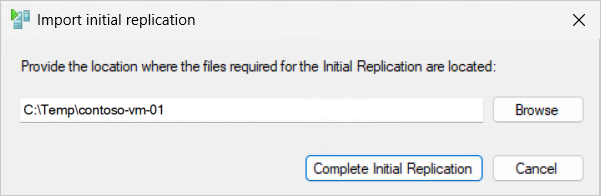
O processo aplica o checkpoint inicial à VM provisória e altera o estado de saúde da replicação para Normal. A replicação continua na frequência especificada. Consulte a secção Monitorizar o progresso da replicação para monitorizar o progresso contínuo da replicação.
Para enviar a cópia inicial usando suporte externo e importá-la usando o Gestor de Clusters de Failover:
Siga os passos na secção Replicar uma máquina virtual usando o Gestor de Clusters de Failover. Uma VM provisória é criada no site da réplica e o seu estado de saúde de replicação é Aviso. O conteúdo réplica da VM está armazenado no seu suporte externo numa subpasta da VM. Uma vez concluída a exportação, ejete em segurança o suporte externo e transporte-o para o servidor réplica.
Abra o Gestor de Clusters de Failover num dispositivo que usa para gerir o cluster com a VM, ou num dos hosts do cluster onde o Windows Server com Desktop Experience está instalado.
No painel de recursos, expande o nome do cluster para o qual queres replicar e depois seleciona Papéis.
Clique com o botão direito na VM marcadora, depois selecione Importar Réplica Inicial.
Especifique o local onde a cópia inicial está armazenada e selecione Completar Replicação Inicial.
O checkpoint inicial é aplicado à VM provisória, pelo que o conteúdo da réplica está agora sincronizado com a VM principal a partir desse checkpoint, e o estado de saúde da replicação muda para Normal. A replicação continua na frequência especificada. Consulte a secção Monitorizar o progresso da replicação para monitorizar o progresso contínuo da replicação.
Para enviar a cópia inicial usando suporte externo e importá-la usando PowerShell:
Siga os passos na secção Replicar uma máquina virtual usando PowerShell. O processo cria uma VM temporária no site da réplica, e o seu estado de saúde da replicação é Aviso. O processo armazena o conteúdo da réplica da VM no teu suporte externo numa subpasta da VM. Quando a exportação terminar, ejete o suporte externo em segurança e transporte-o para o servidor réplica.
Abra uma sessão PowerShell como administrador num dos hosts réplica, ou ligue-se remotamente usando o cmdlet Enter-PSSession num dispositivo que utilize para gerir o cluster ou host.
Importa a réplica inicial executando o seguinte comando:
$parameters = @{
   VMName = '<VM name>'
   Path = '<Path to initial copy on external media>'
}

Import-VMInitialReplica @parameters
O tempo que demora a concluir depende do tamanho da VM e da velocidade do teu suporte externo. Quando o comando é concluído, aplica o ponto de verificação inicial à VM provisória e altera o estado de integridade da replicação para Normal. A replicação continua na frequência especificada. Pode verificar o estado da replicação executando o seguinte comando a partir do host primário ou réplica:
Get-VMReplication -VMName $parameters.VMName
A State propriedade mostra o estado atual da replicação. Após o término da replicação inicial, o estado é Replicating, como mostrado no seguinte exemplo de saída:
VMName        State       Health Mode    FrequencySec PrimaryServer ReplicaServer ReplicaPort AuthType Relationship
------        -----       ------ ----    ------------ ------------- ------------- ----------- -------- ------------
contoso-vm-01 Replicating Normal Primary 300          hyperv01      cluster02rep  80          Kerberos Simple
Consulte a secção Monitorizar o progresso da replicação para monitorizar o progresso contínuo da replicação.
Para enviar a cópia inicial usando suporte externo e importá-la usando o Windows Admin Center - Modo de Virtualização:
Siga os passos na secção Replicar uma máquina virtual usando o Windows Admin Center - Modo de virtualização. O processo cria uma VM provisória no site da réplica e define o seu estado de replicação para Replicação inicial em progresso. O processo armazena o conteúdo da réplica da VM no teu suporte externo numa subpasta da VM. Ejetar o suporte externo em segurança e transportá-lo para o servidor réplica.
No Windows Admin Center - Modo Virtualização, no painel esquerdo, selecione o host para onde está a replicar a VM.
Da lista de ferramentas para o anfitrião, selecione máquinas virtuais e depois selecione a VM marcante para aceder à sua visão geral.
Na secção Replicação , selecione Importar Réplica Inicial.
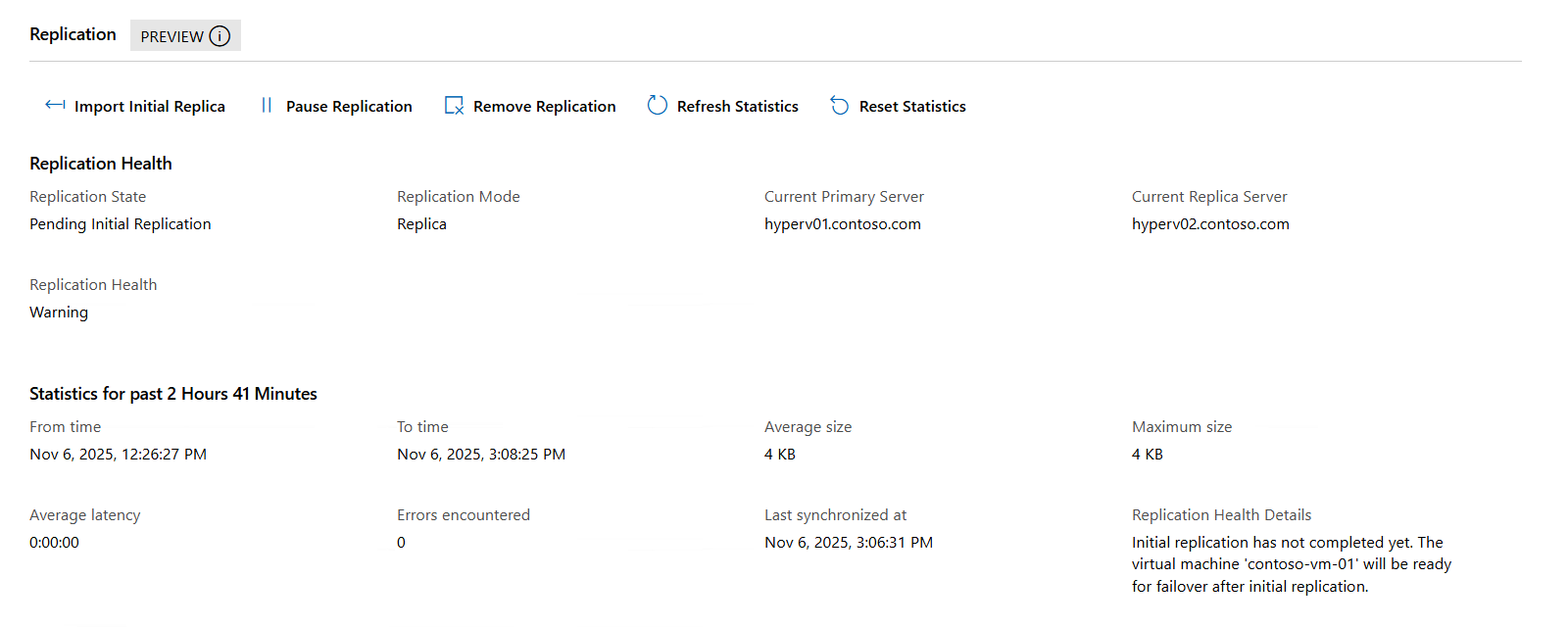
No painel que se abre, introduza o caminho do ficheiro para o local onde a cópia inicial está armazenada. Também pode selecionar Explorar para navegar até à localização. Selecione Replicação Inicial Completa.
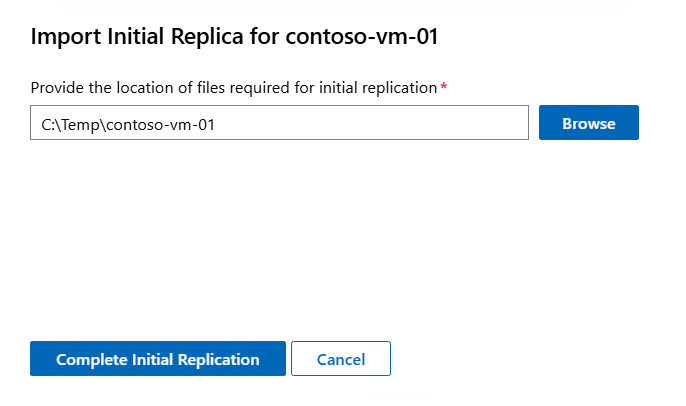
O processo aplica o checkpoint inicial à VM provisória e altera o estado de integridade da replicação para Ok. A replicação continua na frequência especificada. Consulte a secção Monitorizar o progresso da replicação para monitorizar o progresso contínuo da replicação.
Monitorizar o progresso da replicação
Pode monitorizar o progresso da replicação inicial e da replicação contínua usando Hyper-V Manager, Gestor de Clusters de Failover, PowerShell ou o Windows Admin Center - Modo de Virtualização. Os estados de saúde de replicação são:
Normal: Os ciclos de replicação são concluídos dentro do prazo (RPO cumprido), o atraso é mínimo e não há erros recentes de replicação. Nenhuma ação necessária.
Aviso: A replicação funciona, mas os atrasos ou o backlog aumentam (frequentemente carga transitória de rede ou armazenamento). Monitore e investigue se não desaparecer rapidamente.
Crítico: A replicação bloqueia ou falha. O RPO está em risco porque as alterações não estão a ser aplicadas. Investigue imediatamente, como verificar a conectividade, capacidade e desempenho de armazenamento, autenticação e certificados, e registos de eventos. Retome ou volte a sincronizar conforme necessário.
Selecione o separador relevante para as instruções.
Para monitorizar o progresso da replicação usando Hyper-V Manager:
De volta ao Hyper-V Manager, seleciona um anfitrião.
No painel central, adicione uma coluna para Saúde de Replicação para mostrar o estado de saúde de alto nível da replicação para cada VM. Clique com o botão direito em qualquer cabeçalho de coluna, selecione Adicionar/Remover Colunas. Na lista de Colunas Disponíveis, selecione Saúde de Replicação e depois selecione Adicionar para mover para Colunas Exibidas. Selecione OK.
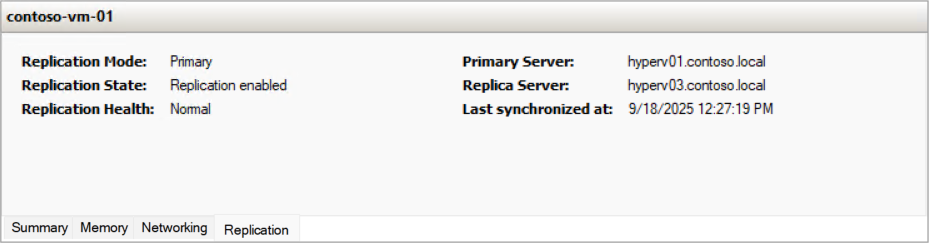
Veja informações de replicação resumidas, como o último tempo sincronizado e os FQDNs do host primário e do host réplica. Selecione a VM e, no painel inferior, selecione o separador Replicação .
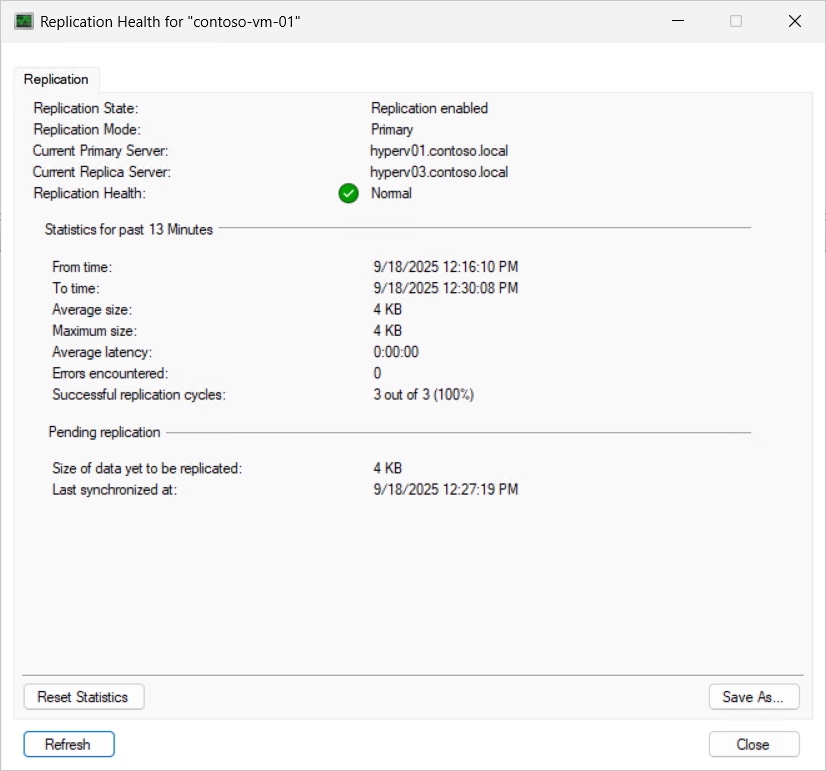
Para ver informações de replicação mais detalhadas, clique com o botão direito na VM e selecione Replicação, depois Ver Saúde da Replicação. Pode reiniciar as estatísticas de replicação, se necessário, selecionando Redefinir Estatísticas.
Para monitorizar o progresso da replicação usando o Gestor de Clusters de Failover:
No Gestor de Clusters de Failover, selecione o nome do seu cluster e depois selecione Funções.
Veja o resumo das informações de replicação, como a última hora de sincronização e os FQDNs do host primário e de réplica. Selecione a VM e, no painel inferior, selecione o separador Replicação .
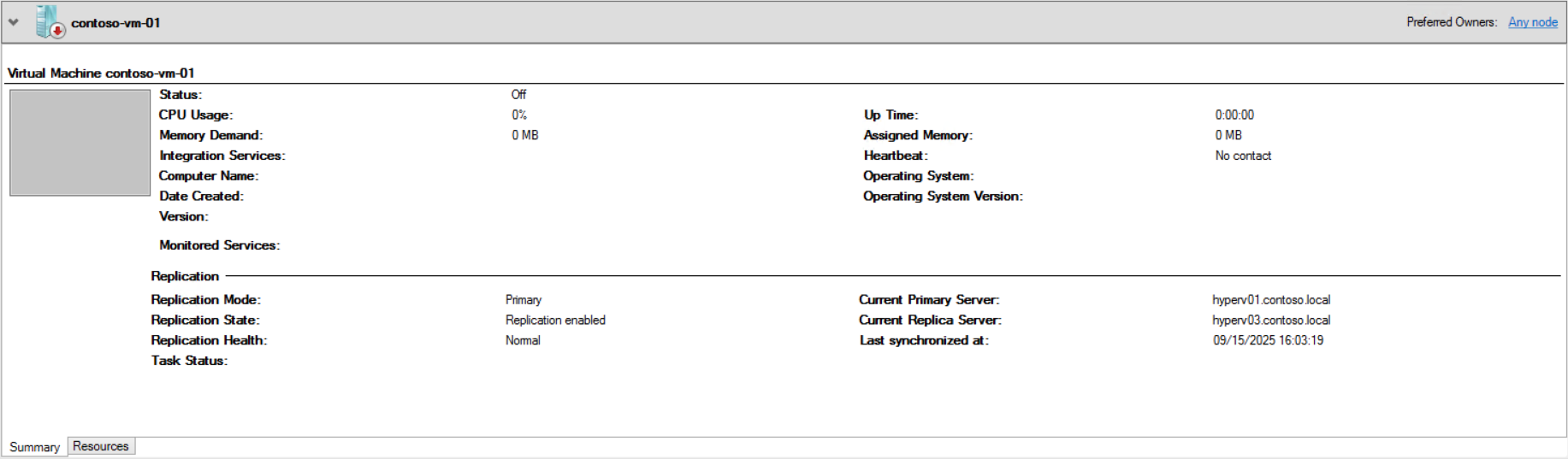
Para ver informações de replicação mais detalhadas, clique com o botão direito na VM e selecione Replicação, depois Ver Saúde da Replicação. Pode reiniciar as estatísticas de replicação, se necessário, selecionando Redefinir Estatísticas.
Para monitorizar o progresso da replicação com o PowerShell, use o cmdlet Get-VMReplication , como mostrado nos exemplos seguintes. Substitua a palavra de substituição <values> pelos seus próprios valores.
Volta à sessão PowerShell existente onde ativaste a replicação.
Corra o seguinte comando para visualizar as informações da configuração de replicação, como o estado, e os FQDNs do host primário e réplica.
Get-VMReplication -Name '<VM name>'
Eis um exemplo do resultado:
VMName        State       Health Mode    FrequencySec PrimaryServer ReplicaServer ReplicaPort AuthType Relationship
------        -----       ------ ----    ------------ ------------- ------------- ----------- -------- ------------
contoso-vm-01 Replicating Normal Replica 300          hyperv01      cluster02rep  80          Kerberos Simple
Execute o seguinte comando para visualizar a informação de desempenho da replicação, como o último tempo sincronizado e o tamanho médio da replicação:
Measure-VMReplication -VMName '<VM name>'
Eis um exemplo do resultado:
VMName        State       Health LReplTime             PReplSize(M) AvgLatency AvgReplSize(M) Relationship
------        -----       ------ ---------             ------------ ---------- -------------- ------------
contoso-vm-01 Replicating Normal 9/23/2025 10:22:30 AM 0.00         01:39:43   0.0039         Simple
Execute o seguinte comando para reiniciar as estatísticas de replicação:
Reset-VMReplicationStatistics -VMName '<VM name>'
Para monitorizar o progresso da replicação usando Hyper-V Manager:
No Windows Admin Center - Modo Virtualização, a partir do painel esquerdo, expanda o host que contém a VM que está a replicar e depois selecione a VM para aceder à sua visão geral.
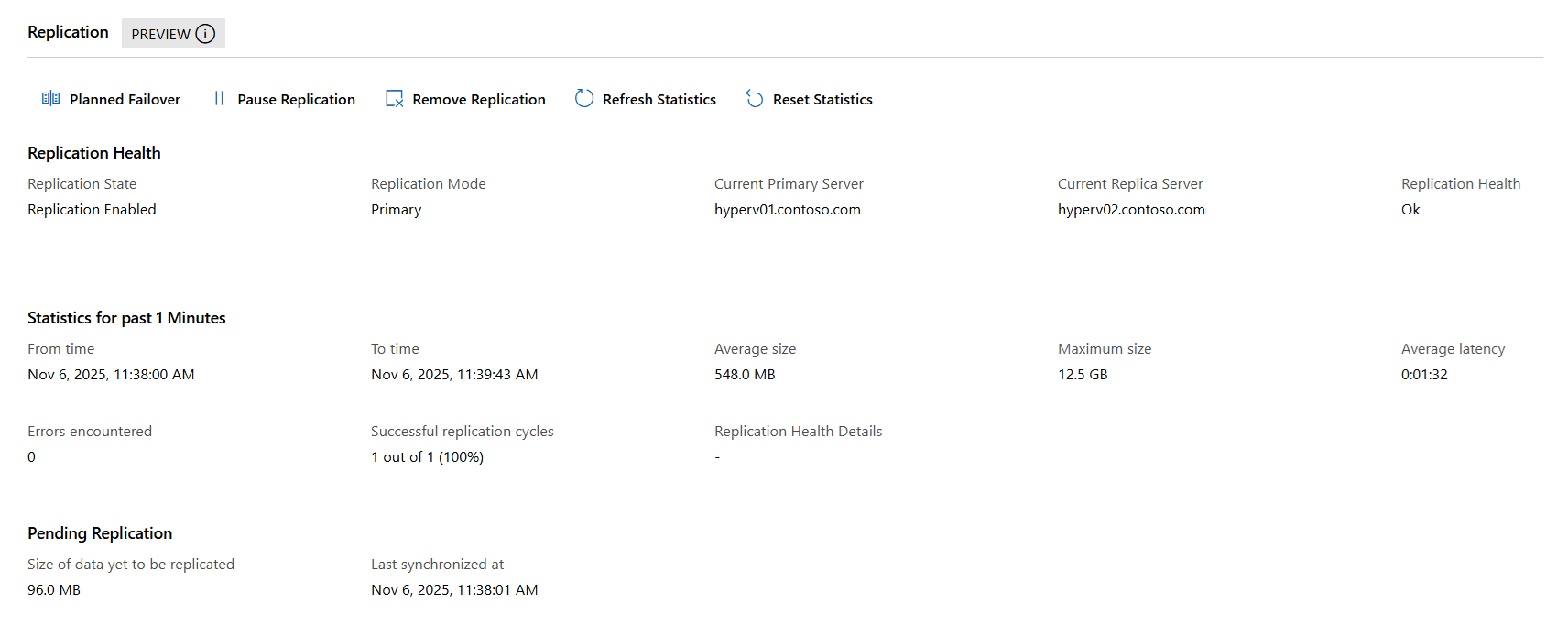
Na secção Replicação , pode visualizar informações resumidas de replicação, como a saúde da replicação, o último tempo sincronizado e as FQDNs do host primário e réplica.
Pode configurar a replicação estendida, que permite replicar uma VM para um terceiro local, de um servidor réplica para outro servidor réplica. Esta abordagem pode ajudá-lo a cumprir os requisitos de conformidade para backups externos ou fornecer uma camada extra de proteção para as suas cargas de trabalho.
Pode ativar a replicação alargada usando o Hyper-V Manager, o Gestor de Clusters de Failover ou o PowerShell. Neste momento, não pode usar o Windows Admin Center - Modo Virtualização para configurar a replicação estendida.
Selecione o separador relevante para as instruções.
Para configurar a replicação estendida usando Hyper-V Manager:
Abra oHyper-V Manager num dispositivo que use para gerir o host com a VM, ou no próprio host onde o Windows Server com Desktop Experience está instalado.
No painel de recursos, selecione o host que contém a VM para a qual pretende configurar a replicação alargada.
Clique com o botão direito na VM para a qual quer configurar a replicação estendida, depois selecione Replication>Extend Replication.
O processo para configurar a replicação estendida é semelhante a replicar uma VM até à primeira localização da réplica. Siga o processo na secção Replicar uma máquina virtual com as seguintes exceções:
- Não podes especificar quais discos rígidos virtuais replicar. Os discos rígidos virtuais que são replicados para o primeiro servidor réplica são usados para replicação alargada.
- A frequência de replicação pode ser apenas de 5 minutos ou 15 minutos.
- Não podes alterar o tipo de autenticação.
Para configurar a replicação estendida usando o Gestor de Clusters de Failover:
Abra o Gestor de Clusters de Failover num dispositivo que usa para gerir o cluster com a VM, ou num dos hosts do cluster onde o Windows Server com Desktop Experience está instalado.
No painel de recursos, expande o nome do cluster para o qual queres replicar e depois seleciona Papéis.
Clique com o botão direito na VM que quer replicar, depois selecione Replication>Extend Replication.
O processo para configurar a replicação estendida é semelhante a replicar uma VM até à primeira localização da réplica. Siga o processo na secção Replicar uma máquina virtual com as seguintes exceções:
- Não podes especificar quais discos rígidos virtuais replicar. Os discos rígidos virtuais que são replicados para o primeiro servidor réplica são usados para replicação alargada.
- A frequência de replicação pode ser apenas de 5 minutos ou 15 minutos.
O processo para configurar a replicação estendida é o mesmo que replicar uma VM para a primeira localização da réplica. Siga o processo na secção Replicar uma máquina virtual com as seguintes exceções:
- Não podes especificar quais discos rígidos virtuais replicar. Os discos rígidos virtuais que são replicados para o primeiro servidor réplica são usados para replicação alargada.
- A frequência de replicação pode ser apenas de 5 minutos ou 15 minutos.
Neste momento, não pode usar o Windows Admin Center - Modo Virtualização para configurar a replicação estendida. Selecione uma pestana de um dos outros métodos para continuar.
Próximo passo
Depois de ativar a replicação de uma VM, pode testar o failover da VM para o servidor de réplica sem prejudicar a replicação em andamento. Para obter mais informações sobre como realizar um failover de teste e como efetuar um failover durante uma interrupção, veja Failover de uma máquina virtual replicada com Hyper-V Replica.

