Nota
O acesso a esta página requer autorização. Pode tentar iniciar sessão ou alterar os diretórios.
O acesso a esta página requer autorização. Pode tentar alterar os diretórios.
Na etapa anterior deste tutorial, discutimos os conceitos básicos do PyTorch e os pré-requisitos de usá-lo para criar um modelo de aprendizado de máquina. Aqui, vamos instalá-lo na sua máquina.
Obter PyTorch
Primeiro, você precisará configurar um ambiente Python.
Recomendamos configurar um ambiente Python virtual dentro do Windows, usando o Anaconda como um gerenciador de pacotes. O restante desta configuração pressupõe que você use um ambiente Anaconda.
-
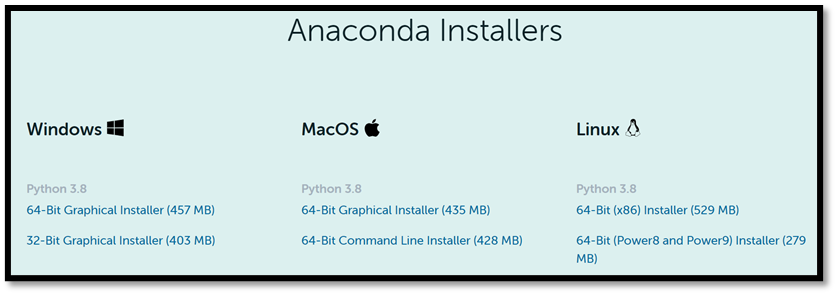
Baixe e instale o Anaconda aqui. Selecione
Anaconda 64-bit installer for Windows Python 3.8.
Importante
Certifique-se de instalar o Python 3.x. Atualmente, o PyTorch no Windows suporta apenas Python 3.x; Python 2.x não é suportado.
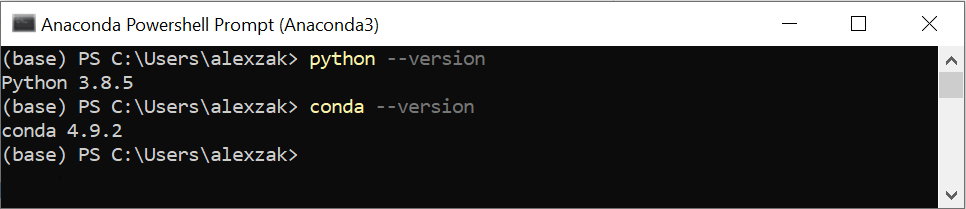
Após a conclusão da instalação, verifique as versões do Anaconda e do Python.
- Abra o gestor do Anaconda através de Iniciar - Anaconda3 - Anaconda PowerShell Prompt e teste as suas versões:
Você pode verificar sua versão do Python executando o seguinte comando: python –-version
Você pode verificar sua versão do Anaconda executando o seguinte comando: conda –-version
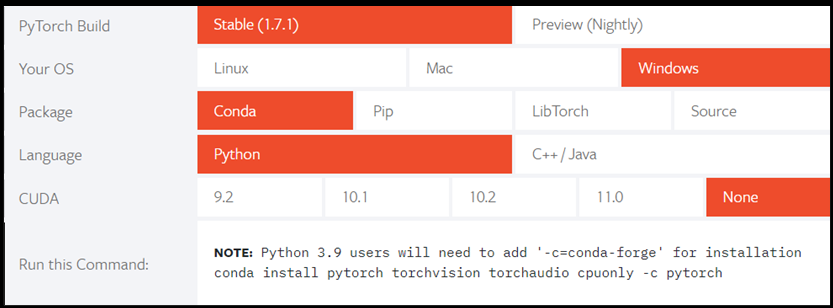
Agora, você pode instalar o pacote PyTorch a partir de binários via Conda.
- Navegue até https://pytorch.org/.
Selecione os detalhes relevantes da instalação do PyTorch:
- Compilação PyTorch – estável.
- O seu SO – Windows
- Pacote – Conda
- Linguagem – Python
- Plataforma de computação – CPU, ou escolha a sua versão do Cuda. Neste tutorial, você treinará e inferirá o modelo na CPU, mas também poderá usar uma GPU Nvidia.
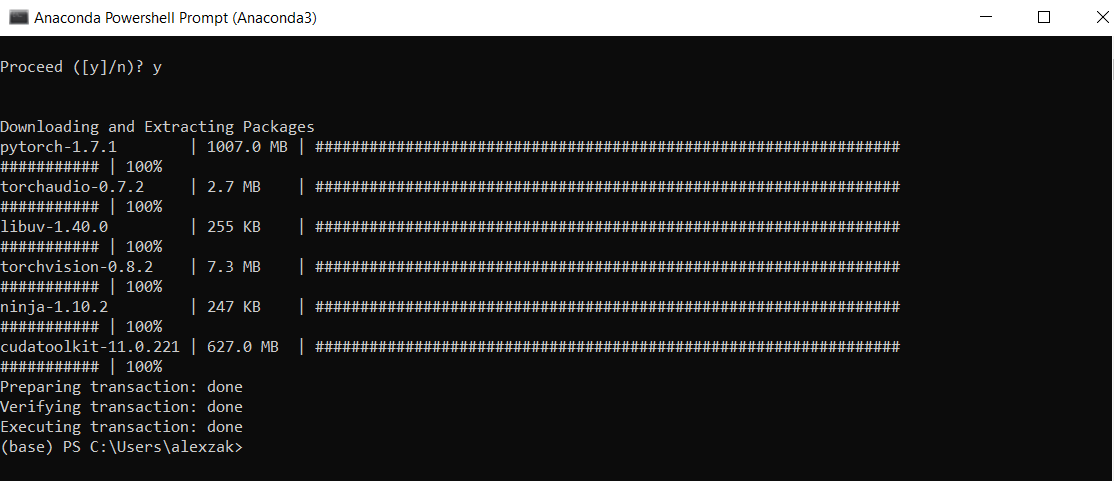
- Abra o gerenciador Anaconda e execute o comando conforme especificado nas instruções de instalação.
conda install pytorch torchvision torchaudio cpuonly -c pytorch
- Confirme e conclua a extração dos pacotes necessários.
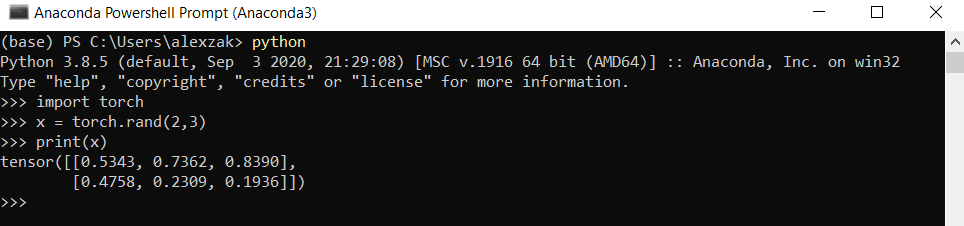
Vamos verificar a instalação do PyTorch executando um código PyTorch de exemplo para construir um tensor inicializado aleatoriamente.
- Abra o Prompt do Anaconda PowerShell e execute o seguinte comando.
python
Em seguida, insira o seguinte código:
import torch

x = torch.rand(2, 3)

print(x)
A saída deve ser um tensor 5x3 aleatório. Os números serão diferentes, mas deve ser semelhante ao abaixo.
Observação
Interessado em saber mais? Visite o site oficial do PyTorch
Próximas Etapas
Agora que instalamos o PyTorch, estamos prontos para configurar os dados para o nosso modelo.