Nota
O acesso a esta página requer autorização. Pode tentar iniciar sessão ou alterar os diretórios.
O acesso a esta página requer autorização. Pode tentar alterar os diretórios.
Esta parte do tutorial adiciona uma nova página ao aplicativo, um modo de exibição que exibe todas as anotações criadas anteriormente.
Várias notas e navegação
Atualmente, a exibição de nota mostra uma única nota. Para exibir todas as suas anotações salvas, crie um novo modo de exibição e modelo: AllNotes.
- No painel Explorador de Soluções, clique com o botão direito na pasta Views e selecione Adicionar>Novo Item...
- Na caixa de diálogo Adicionar Novo Item , selecione WinUI na lista de modelos no lado esquerdo da janela. De seguida, selecione o modelo Página em Branco (WinUI ). Nomeie o arquivo AllNotesPage.xaml e pressione Add.
- No painel Explorador de Soluções, clique com o botão direito na pasta Models e selecione Add>Class...
- Nomeie a classe AllNotes.cs e pressione Add.
Sugestão
Pode descarregar ou ver o código deste tutorial no repositório GitHub. Para ver o código tal como está neste passo, veja este commit: vista e modelo de todas as notas.
Codifique o modelo AllNotes
O novo modelo de dados representa os dados necessários para exibir várias notas. Aqui, vai obter todas as notas do armazenamento local da aplicação e criar uma coleção de objetos Note que vai mostrar no AllNotesPage.
No painel Explorador de Soluções, abra o ficheiro Models\AllNotes.cs.
Substitua o código no AllNotes.cs arquivo por este código:
using System;
using System.Collections.Generic;
using System.Collections.ObjectModel;
using System.Threading.Tasks;
using Windows.Storage;

namespace WinUINotes.Models
{
    public class AllNotes
    {
        public ObservableCollection<Note> Notes { get; set; } =
                                    new ObservableCollection<Note>();

        public AllNotes()
        {
            LoadNotes();
        }

        public async void LoadNotes()
        {
            Notes.Clear();
            // Get the folder where the notes are stored.
            StorageFolder storageFolder =
                          ApplicationData.Current.LocalFolder;
            await GetFilesInFolderAsync(storageFolder);
        }

        private async Task GetFilesInFolderAsync(StorageFolder folder)
        {
            // Each StorageItem can be either a folder or a file.
            IReadOnlyList<IStorageItem> storageItems =
                                        await folder.GetItemsAsync();
            foreach (IStorageItem item in storageItems)
            {
                if (item.IsOfType(StorageItemTypes.Folder))
                {
                    // Recursively get items from subfolders.
                    await GetFilesInFolderAsync((StorageFolder)item);
                }
                else if (item.IsOfType(StorageItemTypes.File))
                {
                    StorageFile file = (StorageFile)item ;
                    Note note = new Note()
                    {
                        Filename = file.Name,
                        Text = await FileIO.ReadTextAsync(file),
                        Date = file.DateCreated.DateTime
                    };
                    Notes.Add(note);
                }
            }
        }
    }
}
O código anterior declara uma coleção de itens Note, denominados Notes, e utiliza o método LoadNotes para carregar notas a partir da storage local da aplicação.
Observação
O LoadNotes método usa async void em vez de async Task porque é chamado do construtor, o que não pode ser async. Este padrão de disparar e esquecer é aceitável aqui, uma vez que o método é uma rotina de inicialização semelhante a eventos.
A Notes coleção usa um ObservableCollection, que é uma coleção especializada que funciona bem com vinculação de dados. Quando um controle que lista vários itens, como um ItemsView, é vinculado a um ObservableCollection, os dois trabalham juntos para manter automaticamente a lista de itens sincronizada com a coleção. Se um item for adicionado à coleção, o controle será atualizado automaticamente com o novo item. Se um item for adicionado à lista, a coleção será atualizada.
 Saiba mais nos documentos:
- StorageFolder class, StorageFile class, Método IStorageItem.IsOfType
- Aceder a ficheiros e pastas com o SDK de Aplicações Windows e as APIs WinRT
Agora que o modelo AllNotes está pronto para fornecer dados para a vista, precisa de criar uma instância do modelo em AllNotesPage para que a vista possa aceder ao modelo.
No painel Explorador de Soluções, abra o ficheiro Views\AllNotesPage.xaml.cs.
AllNotesPageNa classe, adicione este código para criar umAllNotesmodelo chamado notesModel:Observação
Terás de adicionar
using WinUINotes.Models;no topo do ficheiro para referenciar aAllNotesclasse.public sealed partial class AllNotesPage : Page { // ↓ Add this. ↓ private AllNotes notesModel = new AllNotes(); // ↑ Add this. ↑ public AllNotesPage() { this.InitializeComponent(); } }
Desenhar a página AllNotes
Em seguida, você precisa projetar a exibição para dar suporte ao AllNotes modelo.
No painel Explorador de Soluções, abra o ficheiro Views\AllNotesPage.xaml.
Substitua o
<Grid> ... </Grid>elemento pela seguinte marcação:<Grid> <Grid.RowDefinitions> <RowDefinition Height="Auto"/> <RowDefinition Height="*"/> </Grid.RowDefinitions> <CommandBar DefaultLabelPosition="Right"> <AppBarButton Icon="Add" Label="New note"/> <CommandBar.Content> <TextBlock Text="Quick notes" Margin="16,8" Style="{ThemeResource SubtitleTextBlockStyle}"/> </CommandBar.Content> </CommandBar> <ItemsView ItemsSource="{x:Bind notesModel.Notes}" Grid.Row="1" Padding="16" > <ItemsView.Layout> <UniformGridLayout MinItemWidth="200" MinColumnSpacing="12" MinRowSpacing="12" ItemsJustification="Start"/> </ItemsView.Layout> </ItemsView> </Grid>
O XAML anterior introduz alguns conceitos novos:
- O controle CommandBar contém um AppBarButton. Este botão tem um
LabeleIcon, e é influenciado peloCommandBarque o contém. Por exemplo, esteCommandBardefine a posição do rótulo dos botões comoRight. As barras de comandos geralmente são exibidas na parte superior do aplicativo, juntamente com o título da página. - O controle ItemsView exibe uma coleção de itens e, nesse caso, está vinculado à propriedade do
Notesmodelo. A forma como os itens são apresentados pela vista de itens é definida através daItemsView.Layoutpropriedade. Aqui, você usa um UniformGridLayout.
Agora que você criou AllNotesPage, precisa atualizar MainWindow.xaml uma última vez para que ele carregue AllNotesPage em vez de um NotePage individual.
No painel Explorador de Soluções, abra o ficheiro MainWindow.xaml.
Atualize o elemento
rootFramepara queSourcePageTypeaponte paraviews.AllNotesPage, como isto:<Frame x:Name="rootFrame" Grid.Row="1" SourcePageType="views:AllNotesPage"/>
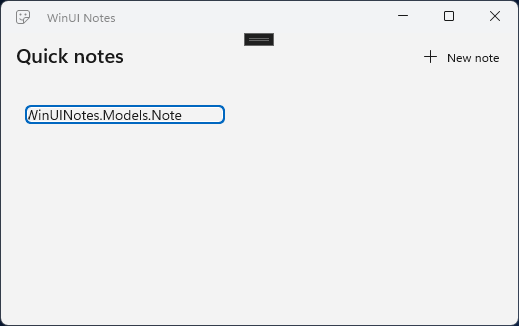
Se você executar o aplicativo agora, verá que a nota criada anteriormente é carregada no ItemsView controle. No entanto, ele é mostrado apenas como a representação de cadeia de caracteres do objeto. O ItemsView não sabe como este item deve ser exibido. Você corrigirá isso na próxima seção.
Adicionar um modelo de dados
Você precisa especificar um DataTemplate para informar como ItemsView seu item de dados deve ser mostrado. O DataTemplate está atribuído à propriedade ItemTemplate do ItemsView. Para cada item da coleção, o ItemsView.ItemTemplate gera o XAML declarado.
No painel Explorador de Soluções, clique duas vezes na entrada AllNotesPage.xaml para a abrir no editor XAML.
Adicione este novo mapeamento de namespace na linha abaixo do mapeamento para
local:xmlns:models="using:WinUINotes.Models"Adicione um
<Page.Resources>elemento após a tag de abertura<Page...>. Isso obtém o ResourceDictionary da propriedadePageResources, permitindo que se possam adicionar recursos XAML a ele.<Page x:Class="WinUINotes.Views.AllNotesPage" ... > <!-- ↓ Add this. ↓ --> <Page.Resources> </Page.Resources>Dentro do
<Page.Resources>elemento , adicione oDataTemplateque descreve como exibir umNoteitem.<Page.Resources> <!-- ↓ Add this. ↓ --> <DataTemplate x:Key="NoteItemTemplate" x:DataType="models:Note"> <ItemContainer> <Grid Background="LightGray"> <Grid.RowDefinitions> <RowDefinition Height="120"/> <RowDefinition Height="Auto"/> </Grid.RowDefinitions> <TextBlock Text="{x:Bind Text}" Margin="12,8" TextWrapping="Wrap" TextTrimming="WordEllipsis"/> <Border Grid.Row="1" Padding="8,6,0,6" Background="Gray"> <TextBlock Text="{x:Bind Date}" Foreground="White"/> </Border> </Grid> </ItemContainer> </DataTemplate> <!-- ↑ Add this. ↑ --> </Page.Resources>No XAML para
ItemsView, alteraPadding="16"paraMargin="24"e atribui aItemTemplatepropriedade ao modelo de dados que acabaste de criar:<ItemsView ItemsSource="{x:Bind notesModel.Notes}" Grid.Row="1" Margin="24" <!-- ↓ Add this. ↓ --> ItemTemplate="{StaticResource NoteItemTemplate}">Compile e execute a aplicação.
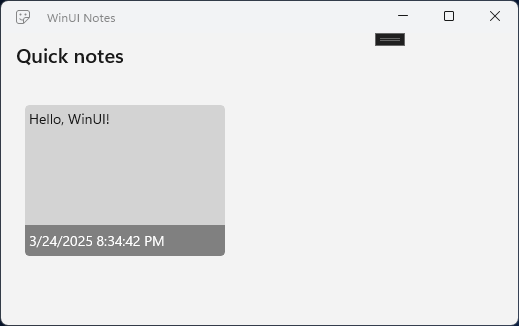
Quando você usa a x:Bind extensão de marcação em um DataTemplate, você precisa especificar o x:DataType no DataTemplate. Nesse caso, trata-se de um indivíduo Note (portanto, você precisa adicionar uma referência de namespace XAML para Models). O modelo para a nota usa dois controlos TextBlock, que estão ligados às propriedades Text e Date da nota. O elemento Grid é usado para layout e para fornecer uma cor de plano de fundo. Um elemento Border é usado para o plano de fundo da data. (O elemento XAML Border pode fornecer tanto um contorno quanto um plano de fundo.)
Quando executas a aplicação, o modelo de dados é aplicado aos teus itens Note e fica assim se as definições de Cores da Personalização do Windows > usarem o modo Claro.
No entanto, se as suas definições de Personalização de Cores do Windows > usarem o modo Escuro, ficará assim:
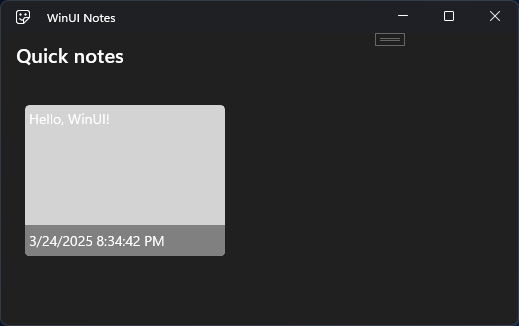
Esta não é a aparência pretendida para o aplicativo. Isso aconteceu porque há valores de cores codificados no modelo de dados para a nota. Por padrão, os elementos do WinUI 3 adaptam-se à preferência de cor Escura ou Clara do utilizador. Quando define os seus próprios elementos, como um modelo de dados, deve ter cuidado para fazer o mesmo.
Ao definir um recurso em um XAML ResourceDictionary, você precisa atribuir um x:Key valor para identificar o recurso. Em seguida, pode usar isso x:Key para recuperar o recurso no XAML usando a extensão de marcação {StaticResource} ou {ThemeResource}.
- A
{StaticResource}é o mesmo, independentemente do tema de cor, por isso é usado para coisas comoFontouStyleconfigurações. - Um
{ThemeResource}altera com base no tema de cor selecionado, por isso é usado paraForeground,Backgrounde outras propriedades relacionadas à cor.
A WinUI inclui uma variedade de recursos internos que você pode usar para fazer com que seu aplicativo siga as diretrizes de estilo Fluent, bem como diretrizes de acessibilidade. Você substituirá as cores codificadas no modelo de dados por recursos de tema internos e aplicará alguns outros recursos para corresponder às diretrizes do Fluent Design.
No modelo de dados que você adicionou anteriormente, atualize as seções indicadas aqui para usar recursos internos:
<DataTemplate x:Key="NoteItemTemplate"
              x:DataType="models:Note">

<!-- ↓ Update this. ↓ -->
    <ItemContainer CornerRadius="{StaticResource OverlayCornerRadius}">
        <Grid Background="{ThemeResource CardBackgroundFillColorDefaultBrush}"
              BorderThickness="1"
              BorderBrush="{ThemeResource CardStrokeColorDefaultBrush}"
              CornerRadius="{StaticResource OverlayCornerRadius}">
<!-- ↑ Update this. ↑ -->

            <Grid.RowDefinitions>
                <RowDefinition Height="120"/>
                <RowDefinition Height="Auto"/>
            </Grid.RowDefinitions>
            <TextBlock Text="{x:Bind Text}" Margin="12,8"
                       TextWrapping="Wrap"
                       TextTrimming="WordEllipsis"/>

<!-- ↓ Update this. ↓ -->
            <Border Grid.Row="1" Padding="8,6,0,6"
                    Background="{ThemeResource SubtleFillColorSecondaryBrush}">
                <TextBlock Text="{x:Bind Date}"
                    Style="{StaticResource CaptionTextBlockStyle}"
                    Foreground="{ThemeResource TextFillColorSecondaryBrush}"/>
<!-- ↑ Update this. ↑ -->

            </Border>
        </Grid>
    </ItemContainer>
</DataTemplate>
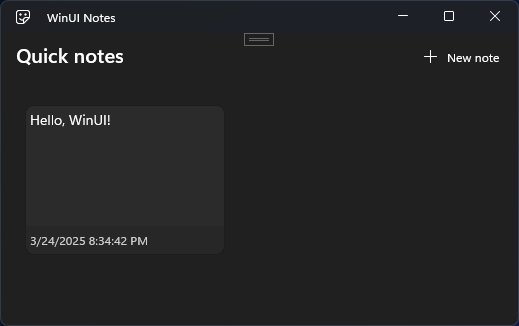
Agora, quando você executar o aplicativo com uma configuração de cor clara, ele terá esta aparência:
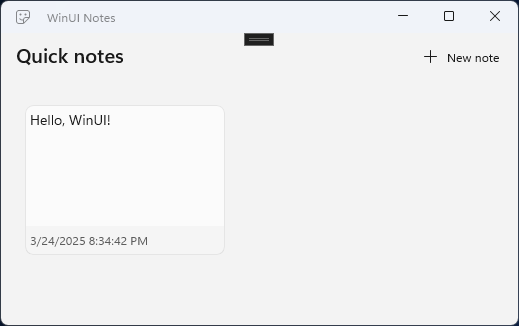
E quando você executa o aplicativo com uma configuração de cor escura, ele terá esta aparência:
Saiba mais nos documentos:
Sugestão
O WinUI 3 Gallery aplicativo é uma ótima maneira de aprender sobre diferentes controles WinUI e diretrizes de design. Para ver os recursos de tema usados no modelo de dados, abra o WinUI 3 Gallery aplicativo para a Orientação de cores. A partir daí, você pode ver a aparência dos recursos e copiar os valores necessários diretamente do aplicativo.
Você também pode abrir a página Tipografia e a página Geometria para ver outros recursos internos usados neste modelo de dados.

A WinUI 3 Gallery aplicação inclui exemplos interativos de controlos e funcionalidades do WinUI. Descarrega a aplicação no Microsoft Store ou navega pelo código-fonte no GitHub.
Colabore connosco no GitHub
A origem deste conteúdo pode ser encontrada no GitHub, onde também pode criar e rever problemas e pedidos Pull. Para mais informações, consulte o nosso guia do contribuidor.

Windows developer