Notă
Accesul la această pagină necesită autorizare. Puteți încerca să vă conectați sau să modificați directoarele.
Accesul la această pagină necesită autorizare. Puteți încerca să modificați directoarele.
Se aplică pentru: Centrul de contact Dynamics 365 — autonom și numai serviciul clienți Dynamics 365
În industria serviciilor pentru clienți, reprezentanții serviciului pentru clienți (reprezentanți sau reprezentanți ai serviciului) trebuie să se ocupe de actualizări continue atât ale produselor, cât și ale proceselor. Chiar și după ce au fost instruiți riguros, apar erori umane recurente și întârzieri în furnizarea serviciilor din cauza lipsei de îndrumare în scenariile clienților în timp real. Aceste probleme duc la scăderea productivității și, astfel, afectează negativ nivelul de satisfacție al clienților. Pentru a evita erorile și a se asigura că procesele sunt respectate, reprezentanții au nevoie de îndrumare.
Scripturile oferă îndrumări reprezentanților despre ce să facă atunci când primesc o problemă cu clientul. Scripturile asigură partajarea numai a informațiilor corecte, avizate de companie, protejând în același timp organizația în ceea ce privește problemele conformității legale. Scripturile ajută organizațiile să fie unificate, precise și eficiente, fiind în același timp mai rapide și mai eficiente în ceea ce privește gestionarea clienților.
Scripturile reduc erorile umane implicate, deoarece reprezentanții știu ce acțiuni trebuie să efectueze în continuare în timp ce interacționează cu un client, permițând reprezentanților să adere la procesul de afaceri. Acest lucru, la rândul său, îi determină pe reprezentanți să ofere soluții rapide pentru problemă (timp mediu scăzut de gestionare) și să îmbunătățească satisfacția clienților.
Propuneri de valoare
- Minimizarea erorilor umane
- Respectarea proceselor de business
- Timp mediu de manipulare mai mic
- Satisfacție îmbunătățită a clienților
Cerințe preliminare
Asigurați-vă că aveți rolul de administrator al instrumentelor de productivitate rolul de securitate. Pentru a afla mai multe, consultați Atribuirea de roluri și activarea utilizatorilor.
Asigurați-vă că reprezentanților și supraveghetorilor li se atribuie rolul de securitate a utilizatorului Instrumente de productivitate . Pentru a afla mai multe, consultați Atribuiți roluri și activați utilizatori.
Crearea scripturilor
Creați scripturi în centrul de administrare urmând acești pași:
- În harta site-ului centrului de administrare Copilot Service, selectați Productivitate în experiența de asistență.
- Pe pagina Productivitate , selectați Gestionare pentru scripturi.
- Pe pagina Scripturi , selectați Nou.
Următoarea procedură este un exemplu de script pentru o sesiune de chat. Puteți modifica procedura pentru alte tipuri de sesiuni pe care reprezentanții dvs.
Pe pagina Script nou , specificați următoarele:
Câmp Descriere Valoare Nume Un nume pentru script. Script de sesiune de chat Nume unic Un identificator unic în formatul <prefix>_<name> .
Important: Urmtoarele sunt necesare pentru numele unic:- Prefixul poate fi doar alfanumeric și lungimea acestuia trebuie să aibă între 3 și 8 caractere.
- Trebuie să existe o subliniere între prefix și nume.
Contoso_script Limbă O limbă din listă. Limbile care sunt activate în Microsoft Dataverse apar în listă. Engleză Descriere Descrierea scriptului. Acest script este utilizat pentru sesiunile de chat. Selectați Salvați. Apare Pașii scriptului .
În secțiunea Pași de script , selectați Pas de script nou. Apare pagina Creare rapidă: pas de script .
Specificați următoarele câmpuri în formularul de creare rapidă.
Câmp Descriere Exemplu de valoare Nume Furnizați un nume pentru pasul de script; Acest lucru apare pentru reprezentant în timpul execuției. Puteți utiliza sluguri pentru a specifica numele pasului. Pentru a afla mai multe, consultați Slugs. Exemplul 1: Salutați clientul.
Exemplul 2: Bună ziua, {customer}Nume unic Un identificator unic în formatul <prefix>_<name> .
Important: Urmtoarele sunt necesare pentru numele unic:- Prefixul poate fi doar alfanumeric și lungimea acestuia trebuie să aibă între 3 și 8 caractere.
- Trebuie să existe o subliniere între prefix și nume.
Greet_script Proprietarul În mod implicit, utilizatorul conectat este afișat ca proprietar. Clay Roddy Script Scriptul pentru care se creează pasul de script. Script de sesiune de chat Ordine Specificați numărul comenzii în funcție de pasul care este afișat reprezentantului. 1 Tip acțiune Selectați un tip de acțiune din listă: - Instrucțiuni text
- Macro
- Scenariul
Descriere Descrieți pe scurt pasul pentru referința dvs. Acest pas deschide o schiță de e-mail pentru a trimite link-urile clienților către articole din baza de cunoștințe.
Nota:
Acest câmp apare numai atunci când selectați valoarea Tip de acțiune ca Macro țintă sau Script țintă.Instrucțiune text Specificați instrucțiunile text pe care reprezentantul trebuie să le urmeze și să le execute. Acesta este un cmp text. În plus, puteți trece valori ale parametrilor utilizând interogările Slugs și OData. Mai multe informații: Trimiteți valorile parametrilor
Nota:
Acest câmp apare numai dacă selectați valoarea Text pentru câmpul Tip de acțiune .Salutați clientul cu mesajul de bun venit din depozitul de răspuns rapid. Macrocomandă țintă Tastați numele macro-ului configurat în caseta de text, apoi selectați macro-ul din rezultatele căutării.
Nota:
Acest câmp apare numai dacă selectați valoarea Macro pentru câmpul Tip de acțiune .Poștă electronică Script țintă Tastați numele scriptului configurat în caseta de text, apoi selectați scriptul din rezultatele căutării.
Nota:
Acest câmp apare numai dacă selectați valoarea Script pentru câmpul Tipul de acțiune .Închideți sesiunea Selectați Salvare și închidere pentru a adăuga, salva și închide formularul de creare rapidă.
Pentru a salva modificările, selectați Salvare.
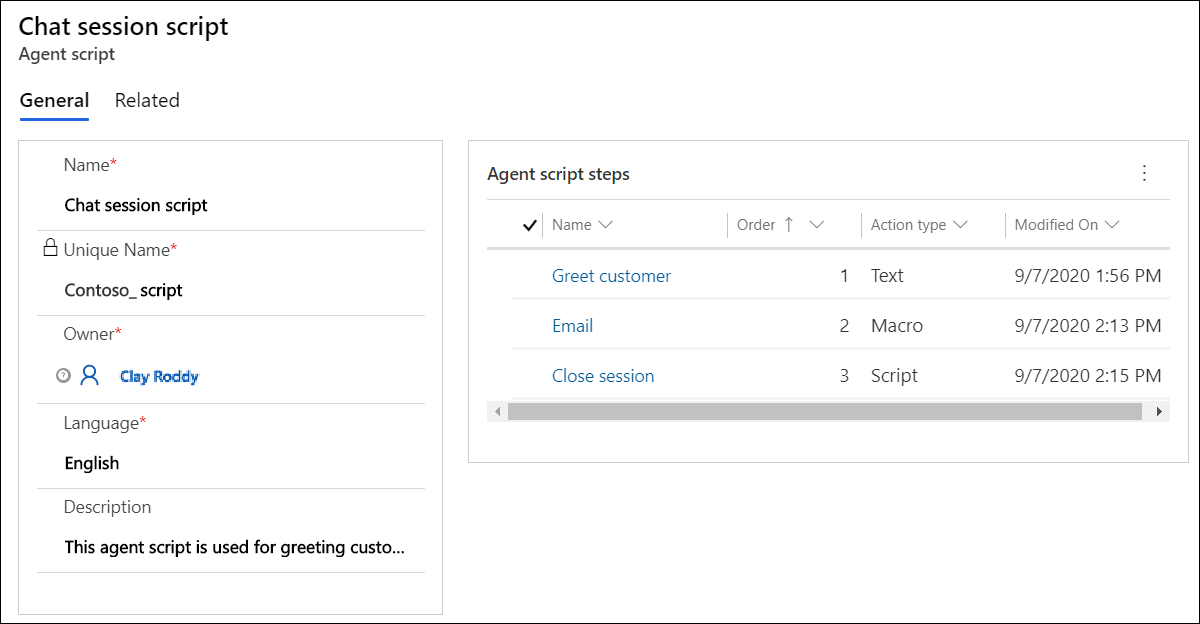
Scriptul este acum configurat.
Asocierea unui script cu un șablon de sesiune
După ce configurați scriptul și adăugați câmpul la un formular, trebuie să asociați scriptul cu un șablon de sesiune, astfel încât scriptul să se încarce pentru reprezentanți în funcție de tipul de sesiune pe care l-au deschis.
În harta site-ului a aplicației de administrare, selectați Șabloane de sesiune în Spatii de lucru.
Selectați un șablon din lista la care doriți să asociați șablonul. De exemplu, selectați șablonul Chat - Sesiune implicită .
Selectați fila Scripturi .
În secțiunea Scripturi , selectați Adăugare script existent. Apare panoul Înregistrări de căutare .
În caseta Căutați înregistrări , selectați pictograma de căutare. Selectați scriptul din listă, apoi selectați Adăugare.
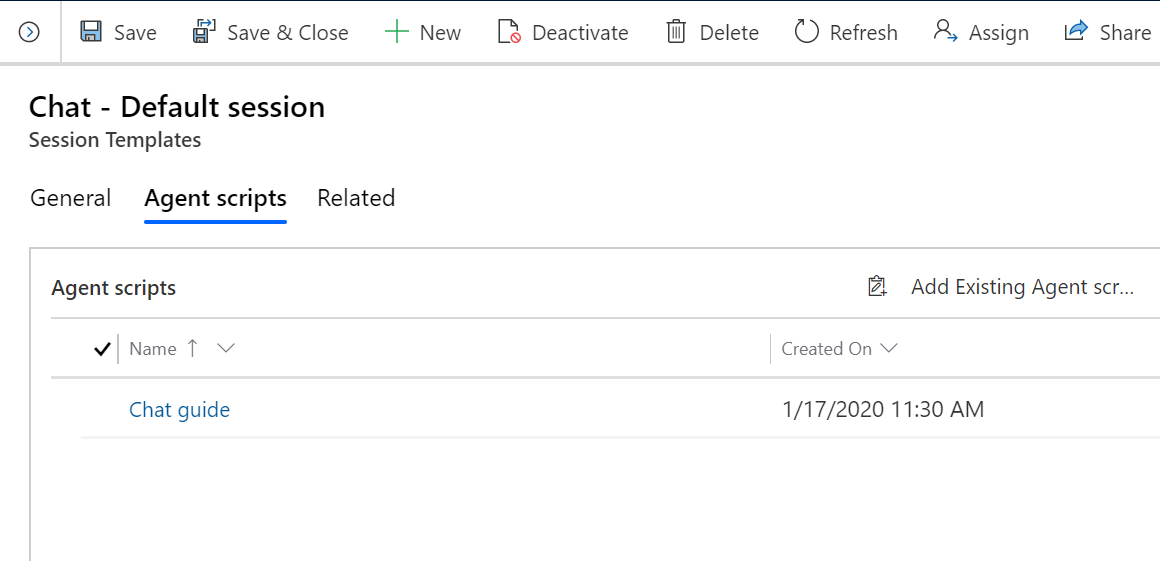
Selectați Salvați.
Scriptul este asociat cu șablonul de sesiune.
Setarea scriptului implicit pentru reprezentanți
În calitate de administrator, puteți seta diferite scripturi implicite pentru reprezentanții care gestionează diferite servicii, clienți sau produse. Aveți nevoie de o modalitate de a le arăta acestor reprezentanți un scenariu adecvat contextului conversației dintre ei și client. Cu generatorul de expresii de script, puteți defini condițiile care definesc ce script este afișat implicit un reprezentant în aplicația agent.
Pe baza acestor condiții, atunci când un reprezentant acceptă o conversație primită, controlul script selectează un script dintre diferitele scripturi care au fost puse la dispoziție pentru acel tip de sesiune și arată scriptul reprezentantului. În plus, reprezentanții pot selecta manual un script din lista de scripturi disponibile dacă trebuie să comute între diferite scripturi.
Activați și construiți expresia
Puteți construi expresia în fila Scripturi din șablonul de sesiuni.
În harta site-ului, selectați Șabloane de sesiune în Spatiile de lucru.
Accesați fila Scripturi .
Setați Activați expresia de compilare comutați la Da, apoi selectați Creați expresia pentru a defini expresia. Este afișată pagina Generatorul de expresii .
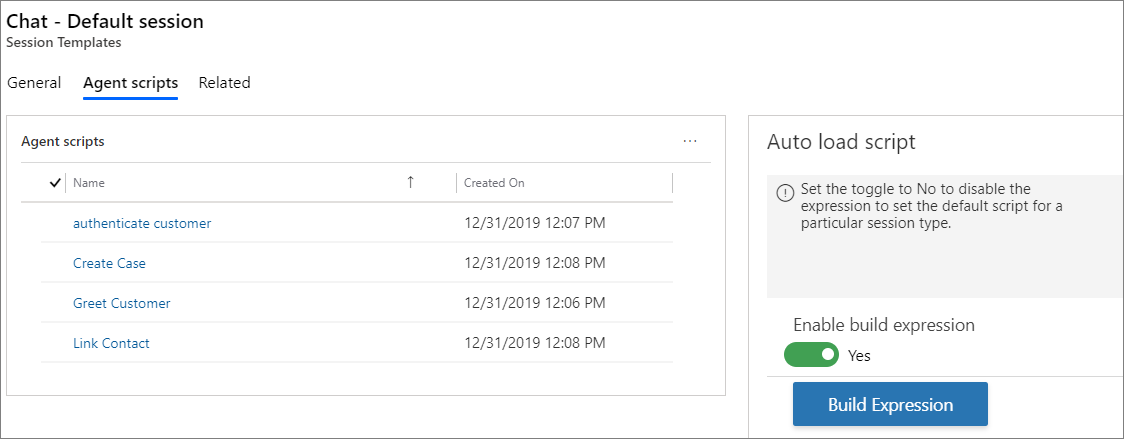
Selectați pasul Condiție și apoi creați condiția.
În pasul Dacă este adevărat , selectați Adăugați o acțiune. Este afișat pasul Condiție . Pentru a afla despre condiții, consultați Utilizați dicționarul de automatizare pentru a transmite parametrii de date context.
Selectați fila Serviciu clienți , apoi selectați Setare script implicit.
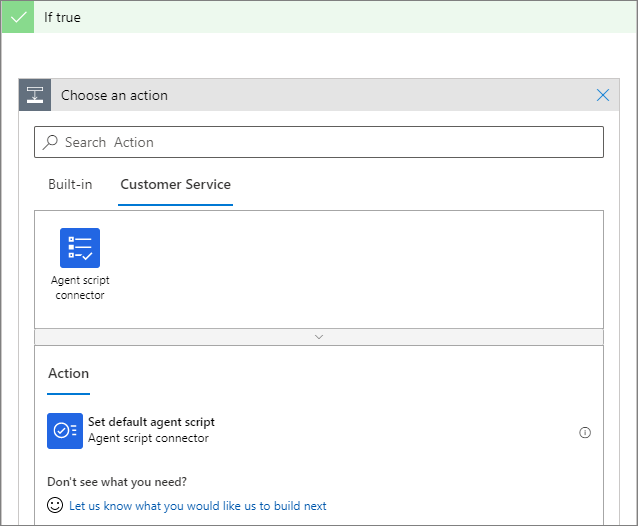
Selectați un script din lista Script .
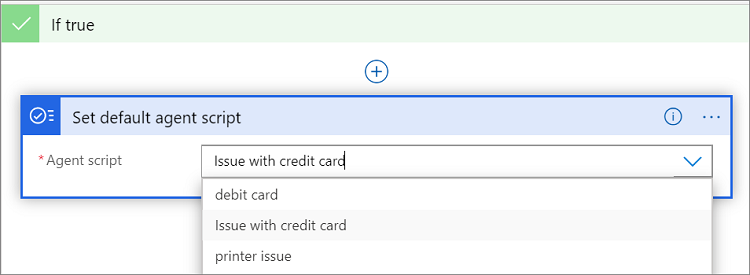
Urmați pașii de la 4 la 7 pentru pasul Dacă fals .
Selectați Salvați și închideți pentru a salva expresia și a închide generatorul.
Acum, ați creat expresia.
Utilizați dicționarul de automatizare pentru a transmite parametrii de date de context
Ca administrator, trebuie să configurați condiția utilizând dicționarul automatizării pe baza evaluării condiției. Un script este setat ca implicit, iar acest script este afișat reprezentantului în timpul execuției.
Dicționarul automatizării vă oferă anumite chei ale parametrilor de date pe care le puteți utiliza pentru a vă crea condiția. Aceste chei de parametri sunt rezolvate și înlocuite cu valori contextuale la runtime.
Pentru a afla despre slug-urile pentru instrumentele de productivitate, consultați Slugs.
Pentru a afla mai multe, consultați Utilizați dicționarul de automatizare pentru a transmite cheile parametrilor de date .
Informații corelate
Scripturi
Macro-uri
Asistență inteligentă
Șabloane de sesiune