Notă
Accesul la această pagină necesită autorizare. Puteți încerca să vă conectați sau să modificați directoarele.
Accesul la această pagină necesită autorizare. Puteți încerca să modificați directoarele.
[Acest articol este documentație de prelansare și poate suferi modificări.]
Agentul de Operațiuni de Programare este un agent autonom pentru Dynamics 365 Field Service care ia în considerare rezervările și cerințele existente atunci când un dispecer ajustează programul unui tehnician. Înainte ca dispecererii să poată folosi agentul, un administrator trebuie să-l configureze în mediul tău.
Important
- Aceasta este o caracteristică de previzualizare.
- Caracteristicile în regim de previzualizare nu sunt destinate utilizării în producție și pot avea funcționalități restricționate. Aceste caracteristici sunt disponibile înainte de lansarea oficială, astfel încât clienții să poată obține acces din timp și să poată oferi feedback.
Cerințe preliminare
- Mediul tău este actualizat la versiunea Field Service 8.8.133.214 sau mai nouă și la versiunea Universal Resource Scheduling 3.12.149.15 sau mai recentă.
- Setările de locație și hartă sunt activate pentru mediul tău.
- Ai un rol de administrator în Dynamics 365.
Configurarea modelului de facturare
Agentul de Operațiuni de Programare și alte capabilități ale Copilot și agentului din Dynamics 365 folosesc creditele Microsoft Copilot Studio pentru interacțiuni și sarcini AI precum recuperarea informațiilor și răspunsul la solicitări. Numărul de credite per eveniment depinde de complexitatea evenimentului. Află mai multe în Scenarii de mesaje. Pentru Agentul de Operațiuni de Programare, o singură cerere de optimizare consumă credite în funcție de numărul de resurse pe care le include, astfel că optimizarea mai multor resurse simultan consumă mai multă capacitate.
Aceste capabilități folosesc facturarea bazată pe consum, taxarea pe utilizare, iar creditele sunt unitățile de facturare care măsoară consumul. Aflați mai multe despre facturare și tarife în Power Platform Ghidul de licențiere.
Dynamics 365 acceptă două modele de facturare: capacitate preplătită și plata pe măsură. Modelul de capacitate preplătită folosește abonamente Copilot Studio credit pack, care reprezintă o opțiune de licențiere pentru Microsoft Copilot Studio pe care o achiziționezi în avans. Modelul pay-as-you-go percepe pentru numărul real de credite pe care agenții le consumă pe parcursul lunii. Aflați mai multe în Licențierea Copilot.
Poți folosi ambele modele de facturare în același mediu. Capacitatea preplătită este consumată mai întâi. Ambele modele necesită să vă conectați mediul Dynamics 365 la un mediu Power Platform .
Configurează facturarea pentru capacitate preplătită
În centrul de administrare Centru de administrare Microsoft 365, cumpără un abonament Copilot credit pack. Aflați mai multe în Gestionați achizițiile și testele cu autoservire (pentru utilizatori) sau Gestionați achizițiile și testele în sistem self-service (pentru administratori).
În centrul de administrare Power Platform, atribuiți capacitate preplătită mediului Power Platform. Aflați mai multe în Gestionați capacitatea.
Configurează facturarea pay-as-you-go
Pentru a configura facturarea cu plata pe măsură, aveți nevoie mai întâi de un abonament Azure activ. Conectează abonamentul la mediul tău Power Platform folosind centrul de administrare Power Platform sau Power Apps. Aflați mai multe în Configurați plata în funcție de utilizare.
Gestionați capacitatea și utilizarea
Puteți vizualiza capacitatea și utilizarea creditelor Copilot Studio atât pentru capacitatea preplătită, cât și pentru facturarea pay-as-you-go în centrul de administrare Power Platform. Află mai multe în Manage Copilot Studio credits și capacitate.
Dynamics 365 verifică regulat capacitatea disponibilă, sau cota, a mesajelor Copilot Studio. Dacă cota organizației tale este scăzută sau epuizată, utilizatorii primesc notificări în aplicație despre starea capacității și acțiunile necesare. Este important să acționați la timp cu privire la aceste notificări și fie să realocați capacitatea existentă, fie să cumpărați mai mult.
Pentru capacitatea preplătită, utilizați Power Platform centrul de administrare pentru a aloca mai multă capacitate mediului din totalul disponibil pentru chiriaș. Dacă nu există capacitate disponibilă, cumpără mai mult. Aflați mai multe în Gestionați capacitatea.
Pentru pay-as-you-go, folosește Microsoft Cost Management în portalul Azure pentru a vizualiza utilizarea detaliată și a ajusta limitele de cheltuieli, sau bugetele, pentru a elibera mai multă capacitate. Dacă nu există capacitate disponibilă, cumpără mai mult. Aflați mai multe în Vizualizați informații despre utilizare și facturare.
Important
Când cota este epuizată, capabilitățile AI nu sunt disponibile până când se adaugă mai multă capacitate. Administratorii de chiriași pot verifica consumul de mesaje al agenților în centrul de administrare Power Platform. Află mai multe în Scenarii de mesaje.
Activează Agentul de Operațiuni de Programare
Deschideți aplicația Field Service.
Treceți în zona Resurse și accesați Parametri de programare>Programarea resurselor.
Accesați fila Agenți și activați Agent de planificare operațiuni (previzualizare).
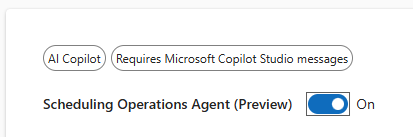
Activarea agentului permite atât optimizări interactive, cât și în loturi.
Atribuie permisiuni și roluri
Agentul de Operațiuni de Programare folosește două roluri de securitate pentru cei care îl folosesc, plus o echipă care oferă agentului acces la datele tale.
Atribuie roluri utilizatorilor
Agentul are două roluri de securitate. Sunt aditive, așa că atribuie-le alături de rolurile existente ale utilizatorului, în loc să le înlocuiești. Fiecare utilizator are nevoie, de asemenea, de un rol care să ofere acces la tabelele de programare subiacente, cum ar fi resursele rezervabile, rezervările și cerințele de resurse – de exemplu, un rol de dispecer, cum ar fi Field Service - Dispatcher.
| Rol | Atribuiți către | Granturi |
|---|---|---|
| Administratorul Agentului de Operațiuni de Programare | Administratori care creează domenii, obiective și planuri | Creează, editează și șterge domenii, obiective și planuri, și vizualizează rezultatele optimizării. |
| Utilizator de Agent de Operațiuni de Programare | Dispeceri care execută optimizări | Vizualizați domenii, obiective și planuri; rulează optimizări interactive din panoul de orare și optimizări în loturi dintr-un plan; și vizualizarea rezultatelor optimizării. |
Pentru a atribui un rol unui utilizator:
Conectați-vă la Centrul de administrare Power Platform.
Selectează-ți mediul, apoi mergi la Setări>Utilizatori> +permisiuni Utilizatori.
Selectează un utilizator, apoi selectează Gestionează rolurile de securitate.
Selectați Administrator Agent de Operațiuni de Programare sau Utilizator Agent de Operațiuni de Programare, împreună cu un rol de dispecer, cum ar fi Serviciu de Teren - Dispecer, apoi selectați Salvează.
Oferă-i agentului acces la datele tale
Agentul rulează ca un utilizator de aplicație care aparține echipei de Agenți pentru Operațiuni de Programare. Fiecare modificare făcută de agent folosește permisiunile combinate ale utilizatorului care rulează optimizarea și ale utilizatorului aplicației agentului, astfel încât ambii trebuie să aibă acces la înregistrările afectate. În mod implicit, utilizatorul aplicației agentului poate citi și scrie tabelele standard de programare.
Dacă optimizările tale folosesc tabele personalizate, tabele Field Service sau Project Operations, sau interogări care fac referire la alte tabele, atribuie rolurile de securitate corespunzătoare echipei de Agent de Operațiuni de Programare astfel încât agentul să poată citi și actualiza acele tabele. Un punct de plecare bun este să atribui aceleași roluri pe care le dai dispecerilor tăi.
În centrul de administrare Power Platform, selectează mediul tău, apoi mergi la Echipele de setări>.
Selectați echipa de agenți pentru operațiuni de programare.
Atribuie roluri de securitate care oferă acces la tabelele folosite de optimizările tale, apoi salvează.
Notă
Dacă folosești securitate la nivel de coloană (profiluri de securitate de câmp) pe orice coloană la care fac referire domeniile sau interogările tale, adaugă și Echipa de Agent de Operațiuni de Programare în profilul de securitate al câmpului corespunzător. Altfel, agentul ar putea ignora condițiile filtrului de pe acele coloane și ar putea returna rezultate incorecte.
Setați proprietăți pentru resursele rezervabile
În zona Resurse , setați următoarele proprietăți pentru fiecare resursă rezervabilă pe care doriți ca agentul să le ia în considerare:
- Afișarea pe tabloul de programare trebuie să fie Da.
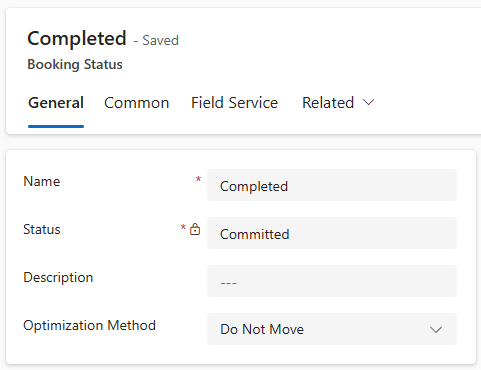
Selectează o metodă de optimizare pentru rezervarea stărilor
Metoda de Optimizare este o nouă proprietate a statutului de rezervare care îi spune agentului dacă poate muta sau șterge rezervările programate sau angajate în favoarea cerințelor neîndeplinite care corespund mai bine obiectivelor de optimizare. Dacă nu setezi acest câmp, agentul tratează toate rezervările din acea stare ca Do Not Move.
Deschideți aplicația Field Service și accesați zona Resurse .
Selectați Setări de rezervare>Starea rezervării. Pentru a afișa toate statusurile, elimină toate filtrele din vizualizare.
Pentru fiecare stare de rezervare, setați proprietatea Metoda de Optimizare la una dintre următoarele valori:
Optimizare: Agentul poate muta sau șterge rezervările cu această stare pentru a genera un program optim. Folosește această metodă pentru rezervări care nu sunt încă în desfășurare, cum ar fi statusurile Programate sau Angajate .
Nu te mișca: Agentul trebuie să păstreze ora estimată de sosire a rezervărilor cu acest statut. Timpul de călătorie este actualizat doar dacă o rezervare anterioară este mutată sau modificată. Această metodă se aplică de obicei atunci când un tehnician deja se deplasează la o rezervare sau a început sau finalizat lucrarea. Poți folosi această metodă de optimizare și în situațiile în care o anumită oră de sosire a fost acordată unui client. Nu te mișca este comportamentul implicit dacă metoda de optimizare nu este setată.
Ignoră: Agentul poate suprascrie rezervările cu acest statut și poate muta sau crea noi rezervări peste ele. Folosește această metodă pentru rezervări cu statut Anulat.
Setați valorile priorității
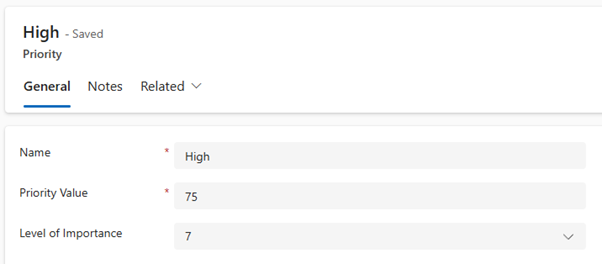
Proprietatea cu valoare prioritară ajută agentul să decidă care rezervări sau cerințe de resurse sunt mai importante. Acceptă numere între 1 și 100. Cu cât numărul este mai mare, cu atât este mai mare prioritatea. De exemplu, o rezervare cu prioritate ridicată cu o Valoare de Prioritate de 75 are prioritate față de o rezervare cu prioritate mare și Valoare de Prioritate de 50. Agentul ignoră câmpul Nivel de importanță .
Deschide aplicația Field Service și mergi la secțiunea Setări .
Selectează prioritățile.
Pentru fiecare prioritate pe care vrei ca agentul să o ia în considerare, setează o Valoare de Prioritate.
Sfat
Setează valori de prioritate clar distincte, dar într-un interval relativ îngust. De exemplu, dacă valorile tale sunt Low - 1, Medium - 10 și Emergency - 100, rezervările de urgență sunt de 10 ori mai importante decât cele Medii. Acest lucru duce la includerea aproape întotdeauna a rezervărilor de urgență în rezultat, indiferent cât de ineficientă este plasarea.