Notă
Accesul la această pagină necesită autorizare. Puteți încerca să vă conectați sau să modificați directoarele.
Accesul la această pagină necesită autorizare. Puteți încerca să modificați directoarele.
Coloanele de alegeri vă permit să includeți liste verticale de valori fixe către un utilizator din aplicația dvs. pentru a asigura coerența datelor. Coloanele de alegere erau denumite anterior seturi de opțiuni și sunt uneori numite liste de selectare. Similar tabelelor, există atât alegeri standard, sau creatorii au capacitatea de a crea coloane de alegeri particularizate pentru a le utiliza în aplicații.
Alegerile pot fi create în timp ce lucrezi dintr-o soluție în Power Apps (make.powerapps.com) sau pe un formular de tabel în designerul formularelor.
Coloanele de alegeri pot fi cu selectare unică (alegere) sau pot permite selecții multiple (alegeri). Următoarea captură de ecran arată o coloană cu opțiuni de selecții multiple într-o aplicație proiectată pe bază de model.
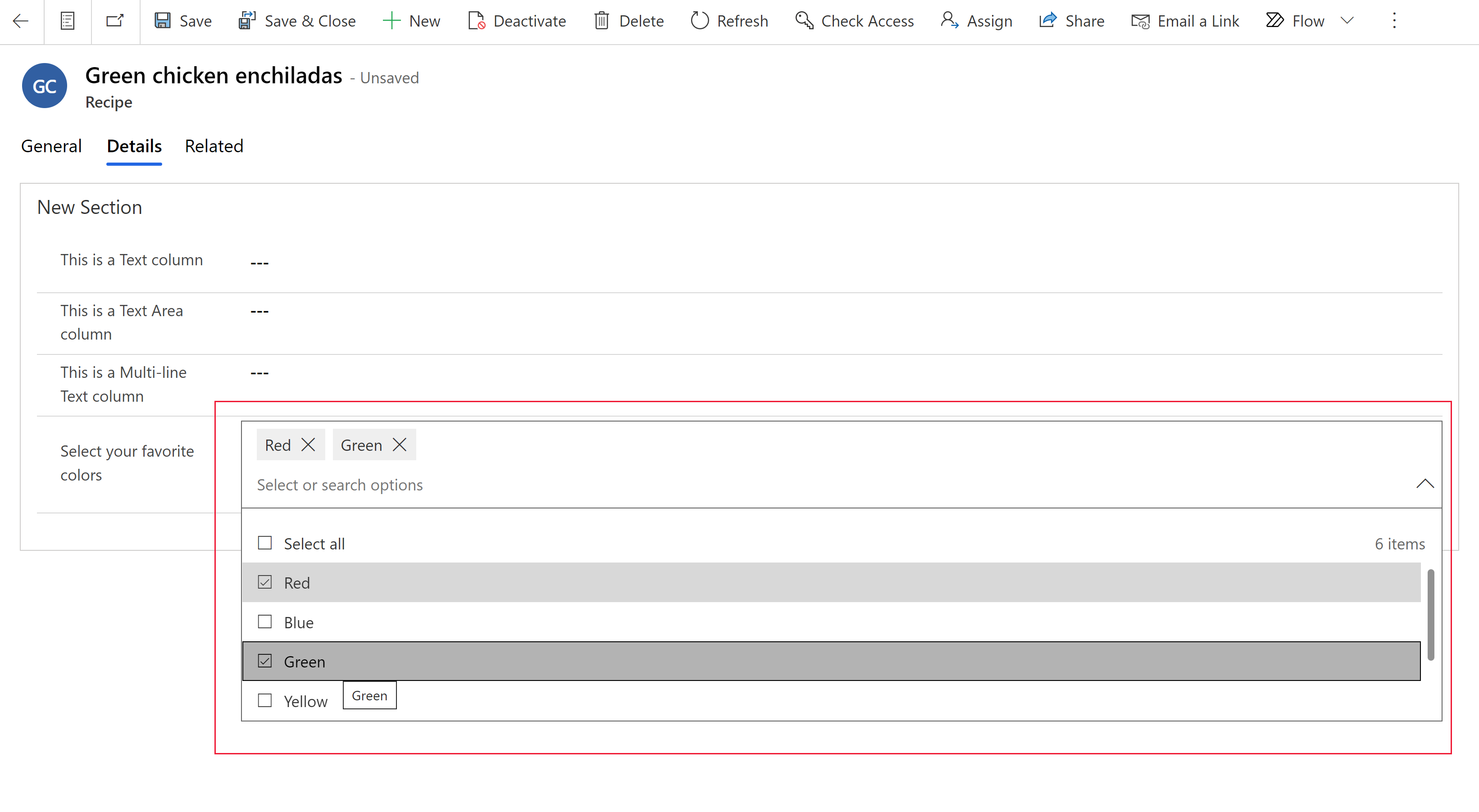
Alegerile sunt globale sau locale. Poți defini o alegere pentru a folosi un set de opțiuni definite în altă parte (global), care poate fi pusă la dispoziția altor coloane de alegere, sau poți defini un set de opțiuni disponibile doar în coloana de alegere (local). Mai multe informații: Prezentare generală a creării și editării coloanelor de opțiuni
Creați o alegere globală în cadrul unei soluții
- Conectați-vă la powerapps.com selectați Soluții și apoi deschideți soluția dorită. Dacă articolul nu se află în panoul panoului lateral, selectați …Mai multe și apoi selectați elementul dorit.
- În bara de comenzi, selectați Opțiune>nouă.
- Introduceți următoarele proprietăți:
- Nume afișat. Introduceți Numele afișat pentru coloana dvs. *Numele afișat* este utilizat atunci când prezentați această coloană utilizatorilor.
- În câmpul Etichetă , introduceți eticheta pe care doriți să o afișați pentru opțiunea de alegere.
- Numărul *Value* reprezintă o valoare unică pentru opțiune și nu este afișat în coloana de opțiuni dintr-o aplicație. Observați că este generat automat un număr pentru fiecare Valoare . Vă recomandăm să nu modificați acest lucru. Existența unei valori unice ajută la asigurarea faptului că valoarea va fi diferită de alte valori ale opțiunilor care ar putea fi definite în alte soluții și importate în mediul dvs.
- Selectați selectorul de culori din stânga etichetei dacă doriți ca o culoare să apară pentru opțiune în diagramele de aplicații bazate pe model.
- Selectați cele trei puncte > suplimentare pentru a seta următoarele proprietăți:
- Descriere. Adăugați o descriere pentru opțiune.
- Valoare externă. Această valoare este utilizată pentru tabelele virtuale pentru a mapa o valoare într-o sursă de date externă cu această opțiune.
- Ascuns. Ascunde opțiunea din coloana de opțiuni în timpul execuției în aplicații. Pentru mai multe informații despre limitările acestei proprietăți, accesați Limitări ale proprietății ascunse Choice.
Atenție
Proprietatea Hidden nu trebuie utilizată niciodată ca o modalitate securizată de a împiedica utilizatorii să vizualizeze sau să editeze valorile coloanelor. Aceste proprietăți se aplică numai componentelor aplicației, cum ar fi formularele și vizualizările aplicațiilor bazate pe model, dar nu au efect asupra privilegiilor de date ale unui utilizator. Când o coloană este ascunsă, utilizatorii pot accesa în continuare datele coloanei în alte moduri, cum ar fi prin efectuarea de apeluri API web. Pentru a securiza coloanele, utilizați securitatea la nivel de coloană pentru a controla accesul.
- Selectați Opțiune nouă pentru a crea o altă opțiune pentru alegere.
- Repetă pasul anterior până când ai opțiunile dorite pentru alegere.
- Extindeți Opțiuni avansate pentru a afișa proprietăți suplimentare:
- Nume. Numele unic al alegerii globale, inclusiv prefixul editorului de soluții.
- Nume tip extern. Această valoare este utilizată pentru tabelele virtuale pentru a mapa o valoare într-o sursă de date externă cu această opțiune.
- Descriere. Introduceți o descriere opțională a coloanei de alegeri.
- Selectați Salvați.
Important
Opțiunile globale nu pot fi adăugate direct într-o aplicație. După ce creați o coloană de opțiuni globale, opțiunile din alegere pot fi puse la dispoziție atunci când creați o coloană de opțiuni locale. Coloanele cu opțiuni locale sunt specifice tabelului și pot fi apoi utilizate cu formulare și vizualizări într-o aplicație.
Creați o opțiune locală de utilizat în formulare și vizualizări
Creați o coloană de alegere locală pentru un tabel care poate fi utilizată în formulare și vizualizări dintr-o soluție.
Conectați-vă la powerapps.com selectați Soluții și apoi deschideți soluția dorită. Dacă articolul nu se află în panoul panoului lateral, selectați …Mai multe și apoi selectați elementul dorit.
Deschideți tabelul în care doriți să creați opțiunea locală, apoi, în bara de comenzi, selectați Opțiune>nouă.
În panoul Coloană nouă , introduceți proprietățile pentru coloana de opțiuni.
Configurați proprietăți pentru o alegere locală
- Nume afișat. Introduceți Numele afișat pentru coloana dvs. *Numele afișat* este utilizat atunci când prezentați această coloană utilizatorilor.
- Descriere. Introduceți o descriere opțională a coloanei de alegeri.
- Tip de date. Selectați Opțiune>Opțiune. Selectați Opțiune>Da/Nu dacă doriți un câmp de selectare unică cu două opțiuni.
- Comportament. Selectați calculat pentru a permite ca coloana să fie inclusă în coloanele calculate pentru a automatiza calculele manuale.
- Obligatoriu. Setează această valoare pe Business required pentru a face ca un record să nu poată fi salvat fără date în această coloană.
- Căutare. Când este selectată, această coloană apare în Găsire complexă și este disponibilă la particularizarea vizualizărilor.
- Selectarea mai multor opțiuni este permisă. Selectați această opțiune dacă doriți să creați o alegere în care utilizatorul poate selecta mai multe opțiuni (selecții multiple).
-
Sincronizare cu alegerea globală?
- Da. Selectați această opțiune dacă doriți ca opțiunea locală să aibă posibilitatea de a utiliza opțiuni dintr-o alegere globală. Apoi, puteți selecta și o alegere globală existentă pentru a utiliza opțiunile din acea alegere globală.
- Nu. Selectați această opțiune dacă nu doriți ca opțiunea locală să aibă posibilitatea de a utiliza opțiuni dintr-o alegere globală.
- Sincronizează această alegere cu. Când Sincronizare cu alegerea globală este Da, puteți selecta o coloană de opțiuni existentă. Apoi, opțiunile configurate pentru acea alegere pot fi utilizate pentru această alegere.
- Dacă ați ales Nu pentru a activa o opțiune globală, creați opțiunile pentru opțiunea dvs. selectând Opțiuni sau, dacă ați ales Da, selectați Editați opțiunea pentru a edita opțiunile de sincronizare sau Alegere nouă pentru a adăuga opțiuni noi:
- În câmpul Etichetă , introduceți eticheta pe care doriți să o afișați pentru opțiunea de alegere.
- Numărul *Value* reprezintă o valoare unică pentru opțiune și nu este afișat în coloana de opțiuni dintr-o aplicație. Observați că este generat automat un număr pentru fiecare Valoare . Vă recomandăm să nu modificați acest lucru. Existența unei valori unice ajută la asigurarea faptului că valoarea va fi diferită de alte valori ale opțiunilor care ar putea fi definite în alte soluții și importate în mediul dvs.
- Selectați selectorul de culori din stânga etichetei dacă doriți ca o culoare să apară pentru opțiune în diagramele de aplicații bazate pe model.
- Opțiune implicită. Selectați una dintre opțiunile pe care le-ați creat drept alegere implicită.
- Numele schemei. Acesta este numele unic folosit de sistem și este generat automat pe baza numelui afișat și a prefixului editorului de soluții. După ce o nouă coloană de alegere este salvată, nu o puteți modifica.
- Activați securitatea coloanelor. Selectați această opțiune pentru a securiza datele din coloană dincolo de securitatea definită pentru tabel.
- Activați auditarea. Dacă auditul a fost activat în mediu, această coloană poate fi inclusă în urmărirea modificărilor.
- Apare în filtrul global al tabloului de bord. Selectați această opțiune pentru a permite ca coloana să fie disponibilă ca filtru în tablourile de bord interactive.
- Sortabil. Selectați această opțiune pentru a permite sortarea acestei coloane atunci când este utilizată în tablouri de bord interactive.
Selectați Salvați.
Acum coloana de opțiuni locale apare în formular și în designerii de vizualizări pentru a o adăuga în tabel.
Creează și editează alegeri globale folosind clasicul explorator de soluții
Pentru informații despre cum să creați și să editați opțiunile globale utilizând exploratorul clasic de soluții, accesați Crearea sau editarea unui set de opțiuni globale (local).
Limitări ale proprietăților ascunse de alegere
- Proprietatea ascunsă a coloanei de alegere este aplicabilă numai pentru aplicațiile bazate pe model. Alte componente care utilizează tabele, cum ar fi aplicațiile canvas, nu utilizează proprietatea ascunsă a coloanei de alegere. Microsoft Dataverse
- Proprietatea ascunsă a coloanei de alegere funcționează numai pentru aplicațiile cu aspectul modern, reîmprospătat pentru aplicațiile bazate pe modele activat.
- Proprietatea ascunsă a coloanei de opțiuni nu este acceptată în prezent pentru opțiunile cu selecție multiplă, chiar și atunci când este selectată opțiunea Selectarea opțiunilor multiple este permisă .
- Proprietatea ascunsă ascunde doar eticheta și valoarea opțiunii atunci când sunt afișate într-o aplicație bazată pe model. Chiar și atunci când sunt ascunse, etichetele și valorile opțiunilor pot fi vizualizate și setate accesând direct tabelul, cum ar fi din make.powerapps.com. Dataverse Opțiunile ascunse pot fi setate și folosind
setValuemetoda API client.