Notă
Accesul la această pagină necesită autorizare. Puteți încerca să vă conectați sau să modificați directoarele.
Accesul la această pagină necesită autorizare. Puteți încerca să modificați directoarele.
Gestionați accesul la înregistrări la nivel de tabel utilizând privilegiile asociate rolurilor de securitate . Unele coloane dintr-un tabel pot conține date mai sensibile decât altele. Folosește securitatea la nivel de coloană pentru a gestiona accesul la datele din anumite coloane. Configurațiile de securitate la nivel de coloană sunt la nivelul întregii organizații și se aplică tuturor solicitărilor de acces la date.
Puteți utiliza securitatea la nivel de coloană pentru a împiedica anumiți utilizatori să:
- Setarea valorii unei coloane dintr-o înregistrare.
- Vizualizarea datelor dintr-o coloană. Puteți alege să mascați această valoare pentru a afișa o porțiune din ea sau să nu returnați nicio dată.
Notă
Pentru a configura securitatea la nivel de coloană, aveți nevoie de rolul de administrator de sistem.
Securitatea la nivel de coloană nu se aplică utilizatorilor care au rolul de administrator de sistem. Datele nu sunt niciodată ascunse de administratorii de sistem. Pentru a verifica rezultatele configurate, trebuie să utilizați un cont care nu are atribuit rolul de securitate de administrator de sistem.
Securitatea la nivel de coloană este disponibilă pentru majoritatea coloanelor folosind acest proces:
- Activați securitatea la nivel de coloană pe una sau mai multe coloane pentru un anumit tabel.
- Opțional, selectați o regulă de mascare .
- Asociați încă un profil de securitate existent sau creați unul sau mai multe profiluri de securitate noi pentru a acorda accesul corespunzător anumitor utilizatori sau echipe.
Activați securitatea coloanei
Urmați pașii următori pentru a fixa o coloană:
conectați-vă la Power Apps.
Selectați Soluții.
Selectați soluția negestionată care conține tabelul cu coloana sau creați o soluție nouă pentru a păstra modificările și a adăuga tabelul la aceasta.
În cadrul soluției, în Obiecte, în cadrul Tabele, selectați tabelul.
Sub Schemă, selectați Coloane.
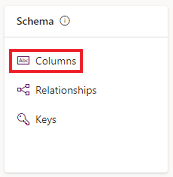
În lista Coloane , selectați o coloană.
Extindeți Opțiuni avansate, apoi, sub General, selectați Activați securitatea coloanelor.
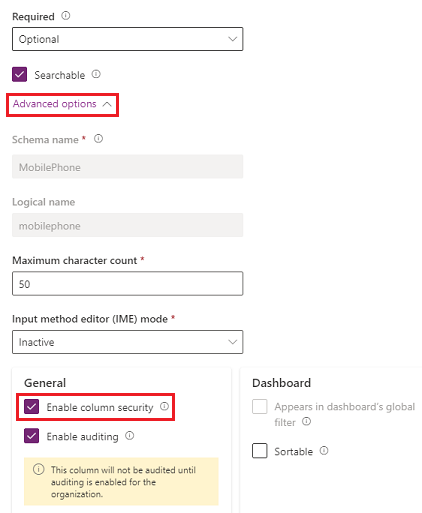
Selectați Salvați.
Sfat
Aflați cum poate un dezvoltator să recupereze o listă cu toate coloanele securizate dintr-un mediu sau să securizeze o coloană folosind cod
Adăugați echipe sau utilizatori la un profil de securitate pentru coloane, spre a controla accesul
Un profil de securitate pentru coloană determină:
- Utilizatori și echipe cărora li s-a atribuit acces.
- Permisiuni pentru coloanele securizate.
Folosește un profil de securitate pentru coloană pentru a acorda utilizatorilor sau membrilor echipei următoarele permisiuni:
| Permisiune | Opțiuni | Rezultat |
|---|---|---|
| Citire |
Permis Nepermis |
Dacă utilizatorii pot vizualiza datele pentru coloană. Valorile mascate sunt afișate dacă regula de mascare este aplicată coloanei. |
| Citește nemascat |
Toate înregistrările O înregistrare Nepermis |
Când o coloană securizată are o regulă de mascare, un dezvoltator poate scrie cod pentru a solicita returnarea datelor nemascate. Această setare controlează dacă solicitarea respectivă a reușit sau nu. Setarea implicită este Nepermis. Aflați mai multe despre acordarea permisiunilor către o coloană securizată cu o regulă de mascare |
| Actualizare |
Permis Nepermis |
Dacă utilizatorii pot actualiza datele din coloană. |
| Crea |
Permis Nepermis |
Dacă utilizatorii pot seta datele din coloană la crearea unei înregistrări. |
Configurați o combinație a acestor patru permisiuni pentru a determina privilegiile utilizatorului pentru o anumită coloană de date.
Important
Dacă unei coloane cu securitate nu i se atribuie unul sau mai multe profiluri de securitate, numai utilizatorii cu rolul de securitate de administrator de sistem pot accesa coloana.
Orice utilizator care nu este definit în profilurile de securitate ale coloanei nu va avea acces la coloana din formulare sau vizualizări. Valoarea coloanei afișează  ********, indicând faptul că coloana este securizată.
Adăugarea unei coloane și setarea permisiunilor pentru un profil de securitate al coloanei
Pentru a adăuga o coloană și a seta permisiuni pentru un profil de securitate al coloanei, urmați pașii următori:
- Conectați-vă la Centrul de administrare Power Platform.
- Selectați Gestionare în panoul de navigare.
- În panoul Gestionare , selectați Medii. Apoi selectați un mediu.
- Selectați Setări>Utilizatori + permisiuni>Profiluri de securitate coloane.
- Selectați un profil existent sau selectați Profil nou, introduceți un nume, introduceți o descriere și apoi selectați Salvați.
- Selectați fila Echipe sau Utilizatori , selectați + Adăugare echipe sau + Adăugare utilizatori, selectați echipele sau utilizatorii cărora doriți să le controlați accesul, apoi selectați Adăugare.
- Selectați fila Permisiuni coloană , în coloana Nume selectați una sau mai multe coloane, apoi selectați Editare. Configurați cele patru proprietăți pentru accesul dorit. Aceste permisiuni controlează dacă persoanele din acest profil de securitate pot citi sau seta valorile coloanelor.
- Selectați Salvați.
Ce coloane pot fi securizate?
Când o coloană este eligibilă pentru securitate la nivel de coloană, caseta de bifat Enable column security este activată în zona Opțiuni avansate din definiția coloanei din Power Apps.
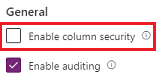
Puteți vizualiza această zonă atunci când creați sau editați o coloană.
Coloanele care nu pot fi securizate includ:
- Coloane în tabele virtuale
- Coloane de căutare
- Coloane de formule
- Coloane cu nume principal (Coloana de text pe o singură linie pe care fiecare tabel trebuie să afișeze valoarea într-un câmp de căutare. De obicei, cu un nume care se termină cu
name.) - Coloane de sistem precum
createdon,modifiedon,statecodeșistatuscode.
Notă
- Tipurile de date fișiere și imagini pot fi securizate, dar nu pot fi mascate.
- Tipul de date text cu format Rich Text poate fi securizat, dar o imagine încorporată în Rich Text nu poate fi mascată sau ocolită pentru mascare.
Bifarea casetei de selectare Activați securitatea coloanei depinde de valoarea acestor proprietăți de coloană: CanBeSecuredForCreate, CanBeSecuredForRead și CanBeSecuredForUpdate. Puteți vizualiza aceste date instalând soluția Metadata Browser descrisă în Răsfoirea definițiilor tabelelor în mediul dvs..
Cele mai bune practici
Atunci când o coloană calculată sau o coloană de solicitare include o coloană securizată, datele pot fi afișate în coloana calculată sau în coloana de solicitări pentru utilizatorii care nu au permisiunea de a securizează coloana. Atât coloana originală, cât și coloana calculată sau de solicitare ar trebui să fie securizată.
Coloanele compuse includ date din mai multe coloane. De exemplu, coloanele contact tabelfullname și address1_composite sunt coloane compuse. Pentru a securiza complet datele incluse în coloanele compuse, trebuie să securizați și să configurați profilurile de securitate corespunzătoare pentru coloane pe mai multe coloane ale tabelului. De exemplu, pentru a securiza complet coloana address1_composite , trebuie să securizați toate coloanele care încep cu address1_ în ambele tabele de contact și de adresă (customeraddress) .
Notă
Modificările aduse securității coloanelor necesită o reîmprospătare a browserului de către utilizatorul final de pe client (cum ar fi o aplicație bazată pe model) pentru ca modificările să aibă efect. Acest lucru ar trebui luat în considerare la ajustarea dinamică a regulilor de acces.
Date de înregistrare a activității
Valorile coloanelor din evenimentele de modificare de audit înainte și după apar ca "*" în jurnalele de activitate Create și Update din Microsoft Purview. Află mai multe despre Dataverse și jurnalizarea activității aplicațiilor orientate pe modele.
Informații corelate
Activarea sau dezactivarea securității pentru o coloană pentru a controla accesul
Exemplu de securitate la nivel de coloană
Securitatea ierarhică
Securitate la nivel de coloană cu cod