Notă
Accesul la această pagină necesită autorizare. Puteți încerca să vă conectați sau să modificați directoarele.
Accesul la această pagină necesită autorizare. Puteți încerca să modificați directoarele.
Puteți crea și actualiza una sau mai multe coloane particularizate în orice tabel. Când creați o coloană particularizată, specificați un set de proprietăți, cum ar fi numele coloanei, numele afișat și tipul de date pe care le va conține. Pentru mai multe informații, consultați metadatele atributelor tabelului.
Notă
Fiecare tabel are coloane de sistem, cum ar fi coloane care indică când a fost actualizat ultima dată un rând și cine l-a actualizat. În plus, tabelele standard au coloane standard (implicite). Nu puteți modifica sau șterge coloanele de sistem sau coloanele standard. Dacă creați o coloană particularizată, aceasta ar trebui să ofere funcționalitate deasupra acestor coloane încorporate.
Creați o coloană
Pe powerapps.com, selectați Tabele în panoul de navigare din stânga. Dacă elementul nu se află în panoul lateral, selectați …Mai multe și apoi selectați elementul dorit.
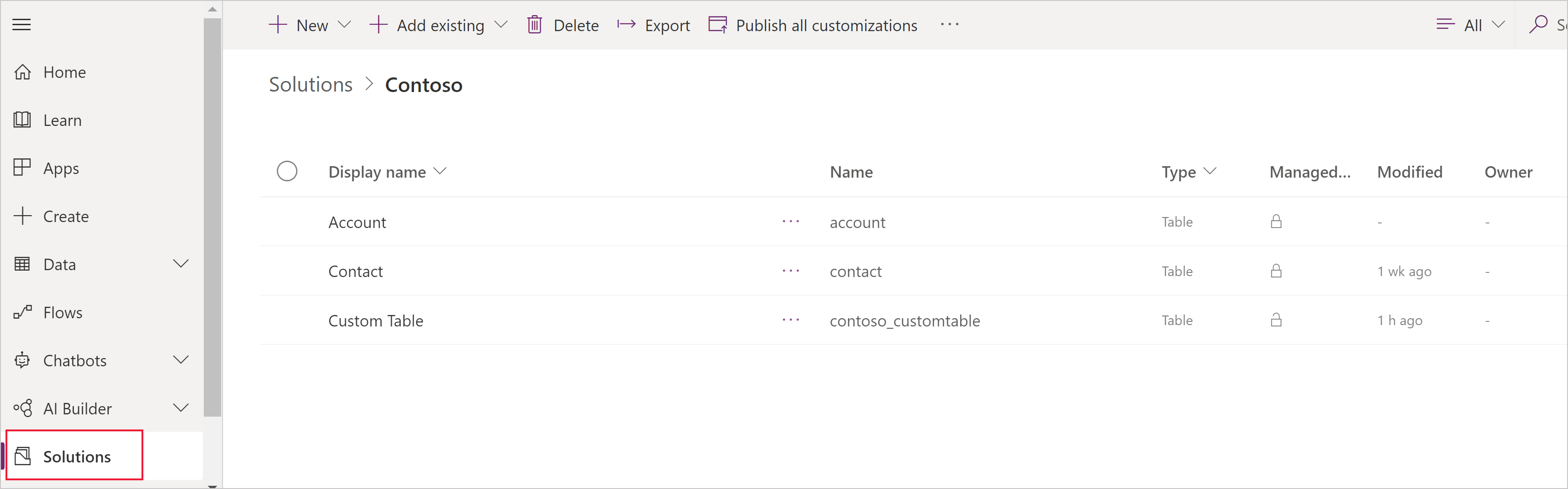
Selectați un tabel existent sau Creați un tabel nou
Adăugați o coloană nouă la tabel selectând Adăugare coloană.
În panoul Coloană nouă, introduceți numele afișat pentru coloana dvs., Numele va fi populat automat și este utilizat ca nume unic pentru coloana dvs. Numele afișat este utilizat atunci când prezentați această coloană utilizatorilor, numele este utilizat atunci când vă construiți aplicația, în expresii și formule.
Notă
Coloanele Nume afișat pot fi actualizate oricând pentru a se afișa diferit în aplicațiile dvs., coloana Nume nu poate fi modificată după salvarea tabelului, deoarece acest lucru ar putea duce la ruperea unei aplicații existente.
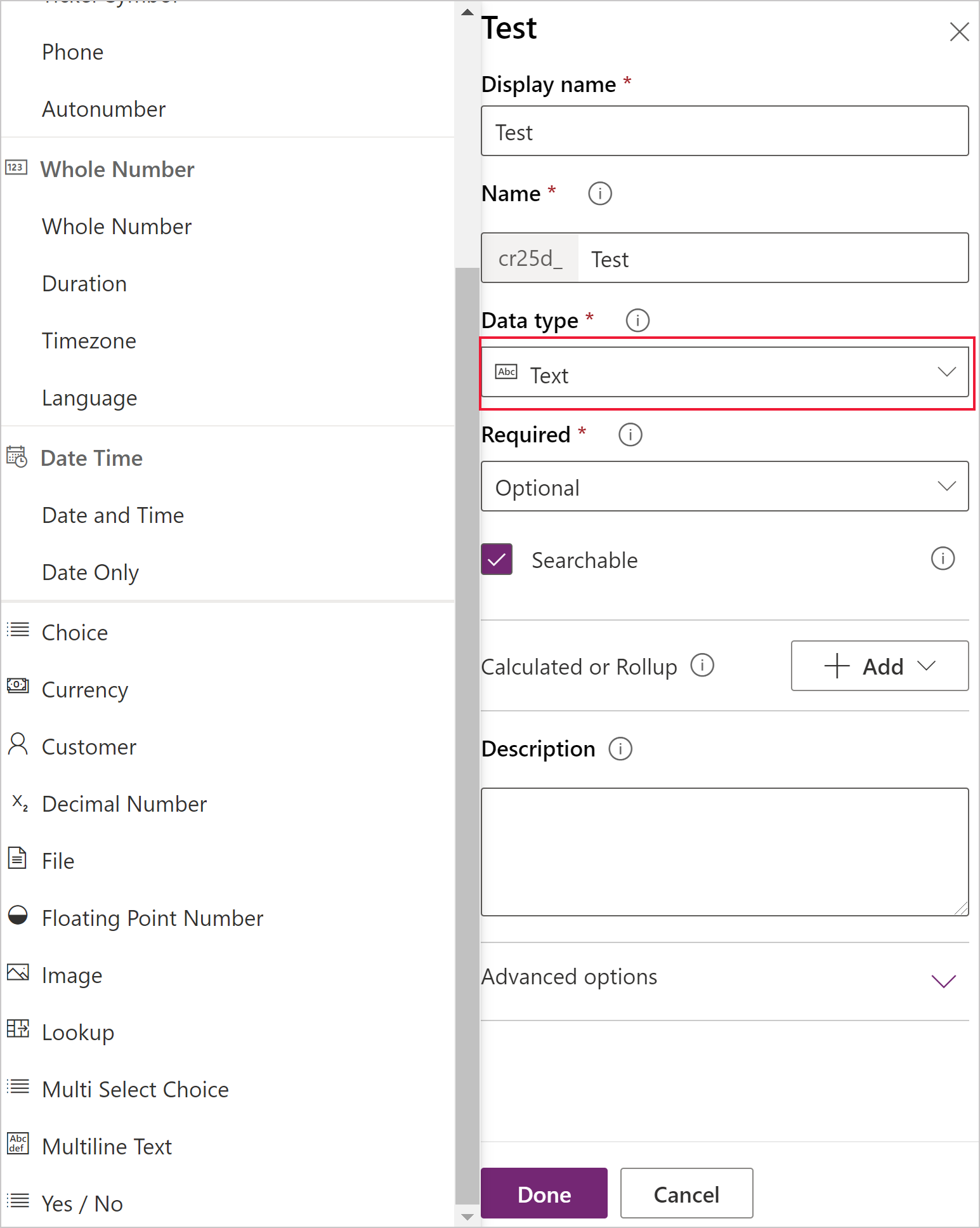
Selectați tipul de date al coloanei dvs., aceasta controlează modul în care sunt stocate informațiile, precum și modul în care sunt prezentate în aplicații. De exemplu, textul este stocat diferit de un număr zecimal sau o adresă URL. Pentru informații mai detaliate despre tipurile de date disponibile, consultați metadatele atributelor tabelului.
Dacă vi se solicită, specificați informații suplimentare pentru tipul de date pe care l-ați specificat. În funcție de tipul de date, vor fi prezentate diferite coloane. Dacă creați o coloană de tip Alegere sau Set de opțiuni cu selectare multiplă, puteți selecta Set de opțiuni nou și puteți crea o nouă alegere în timp ce creați coloana. Pentru mai multe informații, consultați Crearea unui set de opțiuni
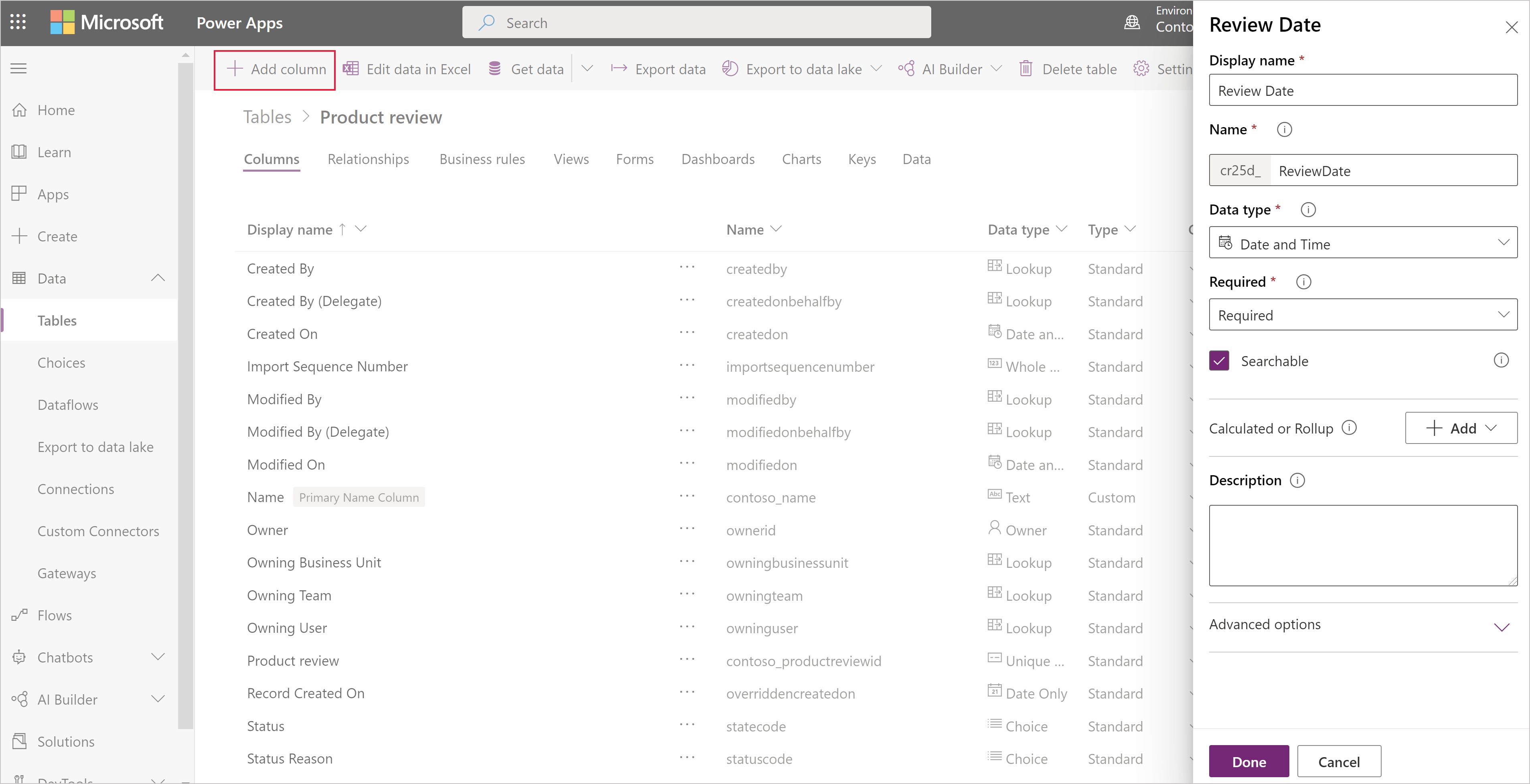
Sub Obligatoriu, bifați caseta de selectare dacă doriți să recomandați această coloană după cum este necesar în aplicațiile dvs. Acest lucru nu oferă o aplicare strictă prin toate conexiunile la Microsoft Dataverse. Dacă trebuie să vă asigurați că coloana este populată, creați o regulă de business
Sub Căutare, bifați caseta de selectare dacă aveți nevoie ca această coloană să fie disponibilă în Vizualizări, Diagrame, Tablouri de bord și Căutare complexă. În cele mai multe cazuri, această casetă de selectare ar trebui bifată.
Selectați Terminat pentru a închide panoul Coloană și a reveni la tabel. Puteți repeta pașii 3-9 pentru fiecare coloană suplimentară.
Important
Coloana nu este încă salvată și creată, până când nu salvați modificările din tabel.
Selectați Salvare tabel pentru a finaliza modificările și a le salva în Dataverse.
Primiți o notificare când operațiunea este finalizată cu succes. Dacă operațiunea nu reușește, un mesaj de eroare indică problemele apărute și modul în care le puteți remedia.
Crearea unei coloane Calculat sau Cumulare
Coloanele calculate vă permit să automatizați calculele manuale utilizate în procesele de afaceri. De exemplu, un agent de vânzări poate dori să știe venitul ponderat pentru o oportunitate, care se bazează pe venitul estimat de la o oportunitate înmulțit cu probabilitatea. Sau poate dori să aplice automat o reducere, dacă o comandă este mai mare de 500 de dolari. O coloană calculată poate conține valori rezultate din operații matematice simple sau operații condiționate, cum ar fi mai mare decât sau dacă-altfel și multe altele. Coloanele calculate pot fi create folosind următoarele tipuri de date:
- O singură linie de text
- Set de opțiuni
- Două opțiuni
- Număr întreg
- Număr zecimal
- Currency
- Dată şi oră
Pentru mai multe detalii despre tipurile de expresii acceptate și exemple, consultați Definirea coloanelor calculate
Actualizarea sau ștergerea unei coloane
Pe powerapps.com, selectați Tabele în panoul de navigare din stânga. Dacă elementul nu se află în panoul lateral, selectați …Mai multe și apoi selectați elementul dorit.
Deschideți o masă.
În lista de coloane pentru tabelul pe care l-ați selectat, selectați o coloană, apoi urmați unul dintre acești pași:
- Modificați una sau mai multe proprietăți ale coloanei.
- Ștergeți coloana făcând clic sau atingând punctele de suspensie (...) din apropierea marginii din dreapta a coloanei, apoi făcând clic sau atingând Ștergere.
Selectați Salvare tabel pentru a trimite modificările.
Important
Modificările se vor pierde dacă nu le salvați înainte de a deschide o altă pagină în browser sau de a ieși din browser.
Primiți o notificare când operațiunea este finalizată cu succes. Dacă operațiunea nu reușește, un mesaj de eroare indică problemele apărute și modul în care le puteți remedia.
Cele mai bune practici și restricții
Pe măsură ce creați și modificați coloane, țineți cont de aceste puncte:
- Nu puteți modifica sau șterge coloanele de sistem sau valorile acestora.
- Într-un tabel standard, nu puteți modifica sau șterge o coloană standard (implicită), nu puteți adăuga o coloană care necesită date sau face orice altă modificare care ar putea întrerupe o aplicație care se bazează pe acel tabel.
- Într-un tabel particularizat, trebuie să vă asigurați că modificările pe care le faceți nu vor întrerupe nicio aplicație care se bazează pe acel tabel.
- Trebuie să dați fiecărei coloane particularizate un nume unic în tabel și nu puteți redenumi o coloană după ce o creați.
Pașii următori
- Definirea relațiilor dintre tabele
- Creați o regulă de business
- Crearea unei aplicații folosind tabele
- Creați o aplicație de la zero folosind o bază de date Dataverse
Notificare privind confidențialitatea
Cu modelul de date comune Microsoft Power Apps, colectăm și stocăm nume de tabele și coloane particularizate în sistemele noastre de diagnosticare. Folosim aceste cunoștințe pentru a îmbunătăți modelul de date comun pentru clienții noștri. Numele tabelului și coloanelor pe care creatorii aplicației le creează ne ajută să înțelegem scenariile comune în întreaga comunitate Microsoft Power Apps și să constatăm lacune în acoperirea standard a tabelului, cum ar fi schemele legate de organizații. Datele din tabelele bazei de date asociate cu aceste tabele nu sunt accesate sau utilizate de Microsoft sau replicate în afara regiunii în care este furnizată baza de date. Rețineți însă că tabelul personalizată și numele coloanelor pot fi reproduse între regiuni și sunt șterse în conformitate cu politicile noastre privind păstrarea datelor. Microsoft se angajează să păstreze confidențialitatea, așa cum se descrie în continuare Centrul de autorizare.