Notă
Accesul la această pagină necesită autorizare. Puteți încerca să vă conectați sau să modificați directoarele.
Accesul la această pagină necesită autorizare. Puteți încerca să modificați directoarele.
[Acest subiect este documentație de prelansare și poate suferi modificări.]
Creați și utilizați funcții reutilizabile în Microsoft Dataverse. Funcțiile folosesc Power Fx pentru a executa un anumit set de comenzi în Dataverse care rulează pe server.
Important
- Aceasta este o caracteristică de previzualizare.
- Caracteristicile în regim de previzualizare nu sunt destinate utilizării în producție și pot avea funcționalitate restricționată. Aceste caracteristici sunt disponibile înainte de lansarea oficială, astfel încât clienții să poată obține acces din timp și să poată oferi feedback.
Cerințe preliminare
Apartenența la rol de securitate pentru personalizarea sistemului în Power Platform mediul.
Creați o funcție într-o soluție
- Accesați Power Apps, apoi selectați Soluții în panoul de navigare din stânga. Dacă articolul nu se află în panoul panoului lateral, selectați …Mai multe și apoi selectați elementul dorit.
- Deschideți soluția în care doriți să creați o funcție.
- Pe bara de comandă, selectați Nou>Automatizare>Funcție.
- Introduceți următoarele informații în panoul lateral Funcție nouă care apare.
- Furnizați un nume afișat și o descriere pentru funcția dvs.
- Selectați Nou parametru de intrare și/sau Nou parametru de ieșire, apoi furnizați un nume și un tip de date pentru parametru. Adăugați mai mulți parametri de intrare și de ieșire după cum este necesar.
- În lista Referințe de tabel poți selecta opțional tabele. Puteți face referire la Dataverse tabelele pe care le alegeți folosind funcții de colectare a datelor, cum ar fi Filter() și LookUp().
- Introduceți Power Fx expresia în caseta Formula .
- Selectați Salvați.
- Testați funcția.
Faceți referire la parametrii de intrare în formulă după numele lor.
Parametrii de ieșire trebuie să fie referiți între paranteze, cum ar fi { Out: "Return value" }.
Sfat
- Observați intelisense din caseta Formulă . Roșu subliniat nu este valid. Galben ondulat înseamnă că logica dvs. ar putea fi afectată de limitările de delegare. Evitați problemele de delegare prin utilizarea funcțiilor delegabile.
- Extindeți Opțiuni avansate pentru a vă revizui numele schemei.
Exemple de funcții
Această secțiune oferă câteva exemple de funcții.
Calculați suma a două numere întregi
Introduceți un Nume afișat, cum ar fi new_calculateSum și o Descriere.
Adăugați doi parametri de intrare, x și y (ambele de tipul de date întreg) și un parametru de ieșire, z (tipul de date întreg).
În caseta Formulă , introduceți formula:
{ z:x+y }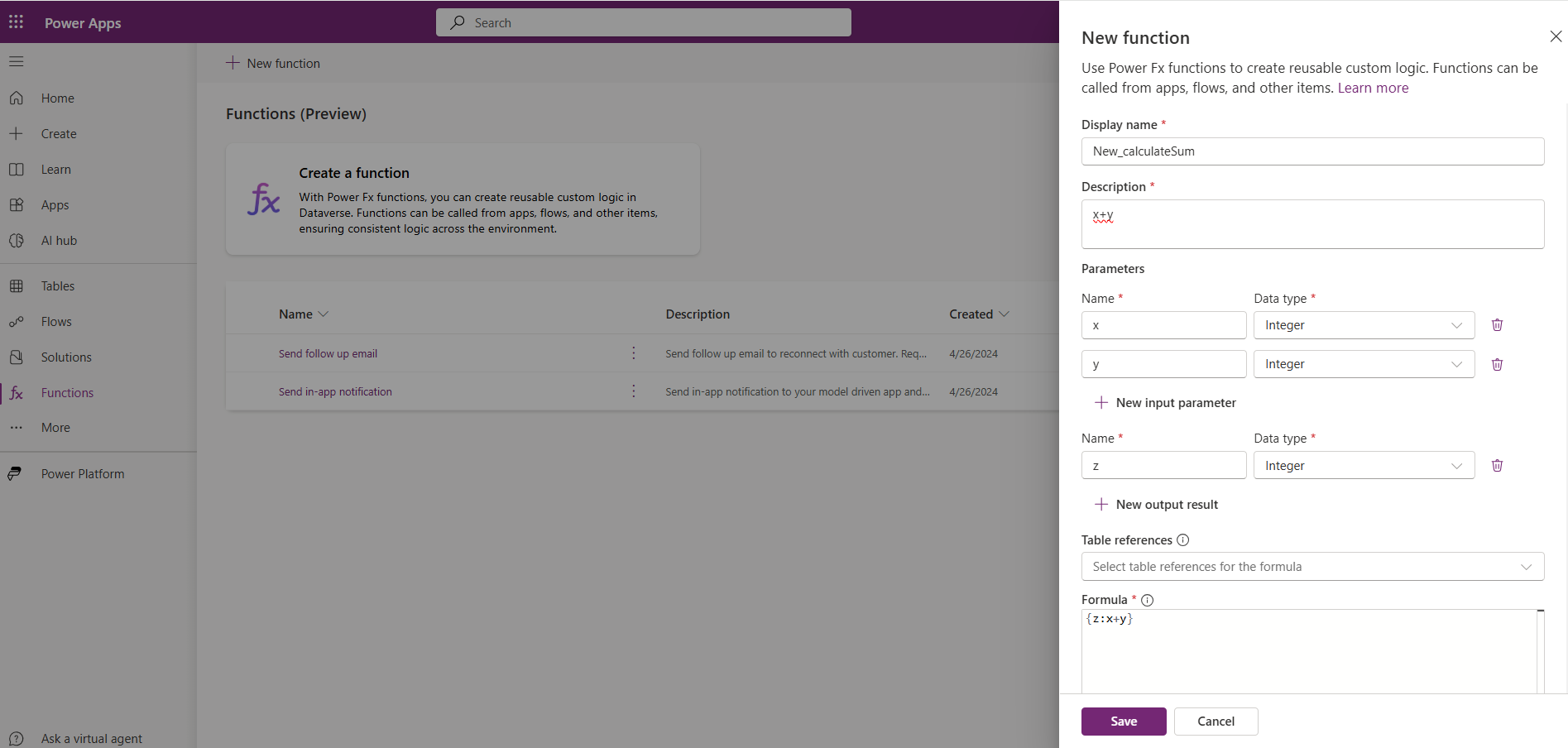
Adăugați un nou titlu la tabelul cu articole
- Creați doi parametri de intrare titlu și url (ambele cu tipuri de date șir) și o variabilă de ieșire, mesaj (șir de tip de date).
- Selectați tabelul Articole federate de cunoștințe din meniul drop-down Referințe de tabel .
- În caseta Formulă , introduceți formula:
Collect('Knowledge Federated Articles',
   {
    Title: title,
    URL: url
    }
    );
{
    message: "New Article title added: " & title
}
Validați dacă un șir de intrare conține șirurile la alegere
- Creați un parametru de intrare DocumentTextInput (cu tipul de date șir) și o variabilă de ieșire, denumită rezultat (șir de tip de date).
- În caseta Formulă , introduceți formula:
{
    result: If("Confidentiality" in DocumentTextInput && "Dispute Resolution" in DocumentTextInput && "Governing Law" in DocumentTextInput && "Termination" in DocumentTextInput,

    "Document is compliant.",
    "Document is missing one or more compliance clauses."
    )
}
Calculați prețul sejurului la hotel
- Creați șase parametri de intrare: nopți, camere, taxă, reducere, roomservice, ratepernight (toate cu tipul de date șir) și o variabilă de ieșire, preț (tipul de date float).
- În caseta Formulă , introduceți formula:
{
   price: ((nights*rooms*ratepernight)*(1+(tax/100))*(1-(discount/100)))+roomservice

}
Mai multe exemple de funcții
Pentru mai multe exemple de funcții, accesați Exemplu de funcții (previzualizare).
Editați, testați sau ștergeți o funcție
Editați o funcție
- Selectați funcția dvs. în zona Funcții .
- Selectați Editați în bara de comandă.
- Modificați formula și apoi Salvați o.
Testați o funcție
- Selectați funcția din zona Funcții .
- Selectați Test în bara de comandă.
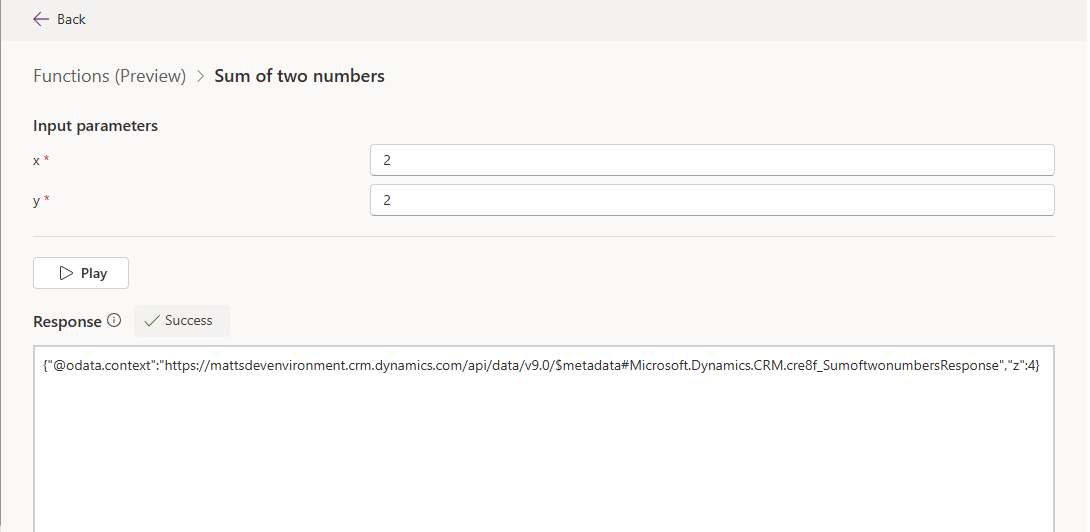
- Furnizați valori pentru parametrii de intrare definiți în funcție, apoi selectați Redare.
Un test de succes returnează un răspuns OData care include informații precum URI-ul organizației, numele funcției și parametrii și valorile de ieșire.
Sfat
Utilizați parametrii de ieșire pentru a ajuta la validarea comportamentului și a rezultatelor așteptate. În caz contrar, observați doar succesul sau eșecul la testare.
Ștergeți o funcție
Important
În timpul previzualizării, nu vă ștergeți funcțiile din zona Soluții , deoarece ar putea avea ca rezultat componente orfane. Funcțiile trebuie șterse accesând Power App (make.powerapps.com) >Funcții în panoul de navigare din stânga.
- Selectați Funcții în panoul de navigare din stânga, apoi selectați funcția. Dacă articolul nu se află în panoul panoului lateral, selectați …Mai multe și apoi selectați elementul dorit.
- Selectați Ștergere din bara de comandă.