Notă
Accesul la această pagină necesită autorizare. Puteți încerca să vă conectați sau să modificați directoarele.
Accesul la această pagină necesită autorizare. Puteți încerca să modificați directoarele.
O coloană de prompturi este un tip de date bazat pe inteligență artificială care vă permite să definiți prompturi în limbaj natural legate de alte coloane din tabel. Microsoft Dataverse Modelul de inteligență artificială procesează aceste solicitări pentru a genera răspunsuri relevante pe baza coloanelor de intrare specificate. Rezultatul este stocat imediat în coloana de solicitări, gata de a fi utilizat în aplicații, fluxuri de lucru sau rapoarte.
Funcția cheie este ca acea coloană de prompturi să conțină rezultate generative ale inteligenței artificiale (AI) stocate persistent în tabel. Așa se îmbogățesc datele clienților folosind inteligența artificială generativă și aduce valoare datelor lor.
Cazuri de exemple utilizate:
- Asistență clienți: Automatizați răspunsurile la întrebările frecvente utilizând solicitări bazate pe inteligență artificială pentru a genera răspunsuri precise și prompte pe baza solicitărilor clienților stocate în Dataverse.
- Crearea de conținut: Folosește sugestii pentru a te ajuta să scrii articole, rapoarte sau materiale de marketing, generând text care se aliniază cu informațiile furnizate.
- Analiza datelor: Folosește solicitări bazate pe inteligență artificială pentru a analiza seturi de date complexe și a genera informații, sentimente, a extrage și clasifica conținut sau rezumate care ajută la luarea unor decizii informate.
- Automatizarea fluxului de lucru: Integrați solicitări bazate pe inteligență artificială în fluxurile de lucru ale afacerii pentru a efectua automat sarcini precum programarea, raportarea și introducerea datelor.
Cerințe preliminare
- Coloanele de prompturi utilizează același model de licențiere ca prompturile AI builder. Mai multe informații: Prezentare generală a solicitărilor
- Funcțiile Copilot și Solicitări AI sunt activate în zona Funcții pentru setările de mediu. Mai multe informatii: Gestionați setările funcției
Creați o coloană de prompturi
- Mergi la Power Apps. Selectați Tabele în panoul de navigare din stânga.
- Creați un tabel nou sau deschideți un tabel existent. Mai multe informații: Creați un tabel
- Pe pagina Tabele , selectați Coloană>nouă.
- Pe pagina cu proprietățile coloanei, introduceți un Nume afișat și o Descriere pentru coloana dvs.
- În lista derulantă Tip de date , selectați Solicitare.
- Debifați caseta de selectare *Permiteți asistența pentru completarea formularelor*.
- Selectați +Adăugați o solicitare nouă. Puteți crea până la cinci coloane de solicitări per tabel.
- Pe pagina cu coloana de solicitări, creați o solicitare. Mai multe informații: Scrieți solicitări eficiente
- Selectați Salvare pe pagina de solicitare.
- Selectați Salvare pe pagina cu proprietăți ale coloanei pentru a salva coloana.
Scrieți sugestii eficiente
Crearea de prompturi eficiente bazate pe inteligență artificială este crucială pentru obținerea de răspunsuri precise și relevante din partea modelului de inteligență artificială. Puteți folosi solicitarea precompletată sau puteți scrie propria solicitare personalizată.
Iată câteva dintre cele mai bune practici pentru scrierea de sugestii:
- Scrieți instrucțiuni clare. Asigură-te că solicitările tale sunt clare și specifice. Evitați ambiguitatea fiind precis în ceea ce doriți ca IA să facă. De exemplu, în loc să scrieți Spuneți-mi despre vreme, scrieți Oferiți un rezumat al vremii de astăzi la Paris.
- Folosește un limbaj structurat. Limbajul structurat ajută modelul de inteligență artificială să înțeleagă mai bine contextul și intenția solicitării. De exemplu, Generarea unei liste cu primele 10 strategii de marketing pentru 2025 este mai eficientă decât Cele mai importante strategii de marketing.
- Includeți informații contextuale. Furnizați contextul necesar în cadrul solicitării pentru a ajuta modelul de inteligență artificială să genereze răspunsuri mai precise. De exemplu, Pe baza datelor de vânzări din primul trimestru, sugerați modalități de îmbunătățire a campaniei noastre de marketing. Adăugați o coloană de intrare în fiecare solicitare.
Adăugați coloane de intrare
Înlocuiți intrarea implicită selectând-o, apoi selectând Ștergere.
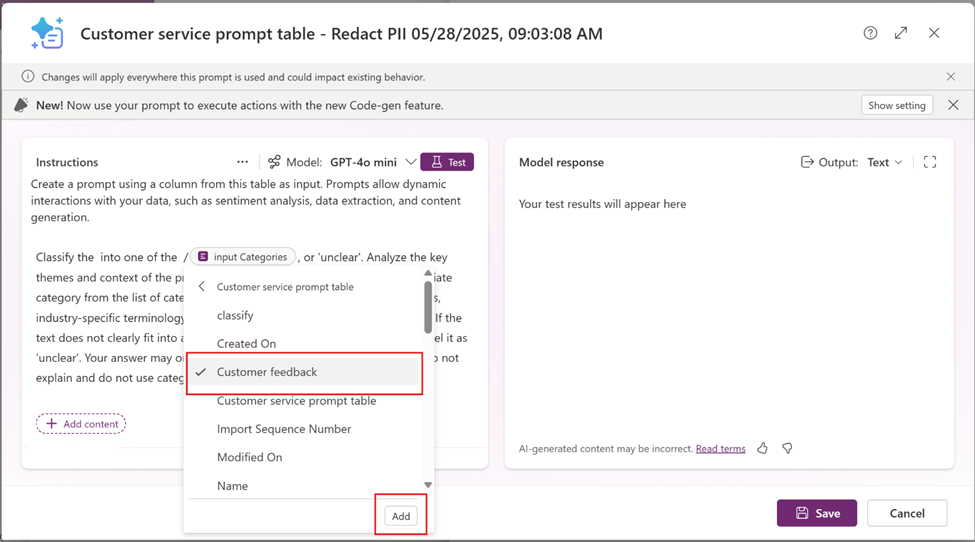
Selectați +Adăugați conținut, apoi selectați tabelul.
Apare lista derulantă cu coloane. Selectați coloana de intrare din lista de coloane din tabel, apoi selectați Adăugare. În acest exemplu, coloana *Feedback clienți* este selectată.
- Puteți utiliza mai multe coloane de intrare în fiecare solicitare.
- Coloanele de intrare nu pot fi coloane de formule, coloane de fișiere, tipuri de date de imagine sau alte coloane de prompt. Dacă selectați aceste tipuri de date, valoarea lor de intrare este ignorată.
Selectați Salvați.
Testați și rafinați solicitările
Atunci când creați o coloană de solicitare, puteți testa solicitarea în raport cu datele reale din tabel înainte de a o salva.
- Rulați testul implicit. În proiectantul de solicitări, selectați Test. O înregistrare din tabel este selectată automat și răspunsul solicitării pentru acea înregistrare apare în rezultat. Deschideți fila Cunoștințe utilizate pentru a confirma solicitarea la care se face referire la intrarea așteptată. Dacă nu puteți rula testul implicit, încercați să testați o anumită înregistrare, după cum s-a menționat la pasul următor.
- Testează altă înregistrare. Deschideți variabila de intrare text (
PromptColumnRecordIdîn mod implicit) și introduceți ID-ul de înregistrare al înregistrării pe care doriți să o testați ca valoare eșantion. Găsiți ID-ul de înregistrare în coloana principală a tabelului (identificatorul unic). Pentru a afla mai multe despre variabila de introducere a textului, consultați Variabila de introducere a textului.
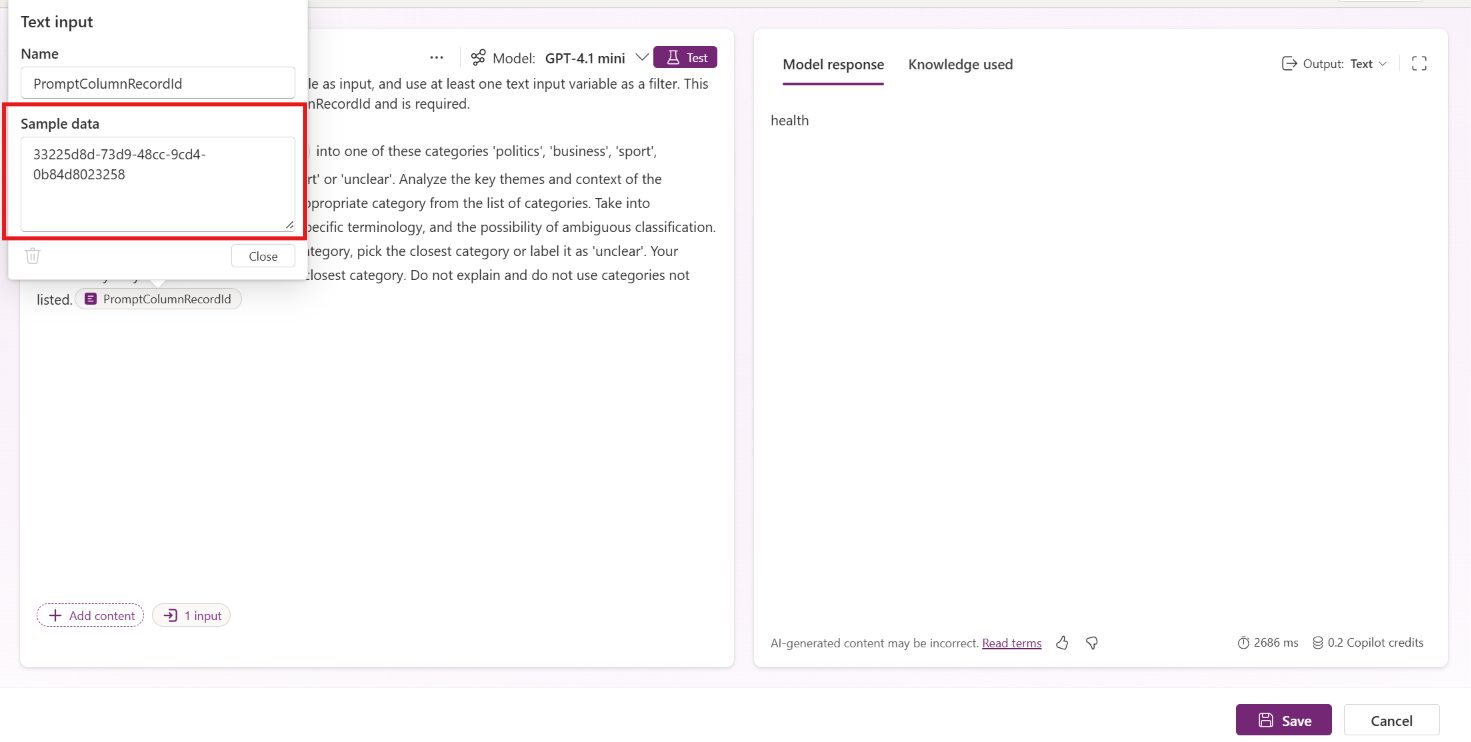
Testarea unei solicitări este gratuită. Creditele din dreapta jos sunt estimări pentru o rulare.
Cum se execută coloanele de solicitare
O solicitare se execută atunci când creați o înregistrare sau actualizați una sau mai multe coloane la care face referire solicitarea. Dacă niciuna dintre coloanele la care se face referire nu se modifică, solicitarea nu rulează și nu sunt consumate credite suplimentare.
Coloanele de solicitări consumă atât credite AI Builder, cât și credite Copilot. AI Builder credite se vor retrage în curând. Pentru mai multe informații, consultați Sfârșitul AI Builder credite.
Vizualizați rezultatele coloanei de solicitări
Creați o aplicație bazată pe model pentru a vizualiza și valida rezultatele coloanei de prompturi.
- Accesați Power Apps, apoi deschideți o aplicație pentru editare sau creați o aplicație nouă. Mai multe informații: Creați o aplicație bazată pe model
- În designerul de aplicații, selectați Editați formularul pentru a edita formularul tabelului care conține coloanele de solicitare.
- Se deschide designerul de formulare. Selectați toate coloanele de intrare și de solicitare pe care doriți să le adăugați la formular.
- Selectați Salvați și publicați.
- Accesați zona Tabele din Power Apps și selectați Vizualizări.
- Observați valorile din înregistrări, inclusiv înregistrările noi care conțin valori ale coloanei prompt.
Vizualizați și monitorizați consumul de credite
Coloanele de solicitare consumă credite de fiecare dată când se execută o solicitare. Copilot Creditele sunt o monedă comună pentru servicii Microsoft eligibile cu facturare bazată pe utilizare. AI Builder credite sunt utilizate în mod similar pentru caracteristicile AI cu servicii de Microsoft Power Platform, cum ar fi Power Automate, Power Apps și Power Pages.
Pentru a vizualiza consumul de credite pentru execuțiile coloanei de solicitări:
conectați-vă la Power Automate.
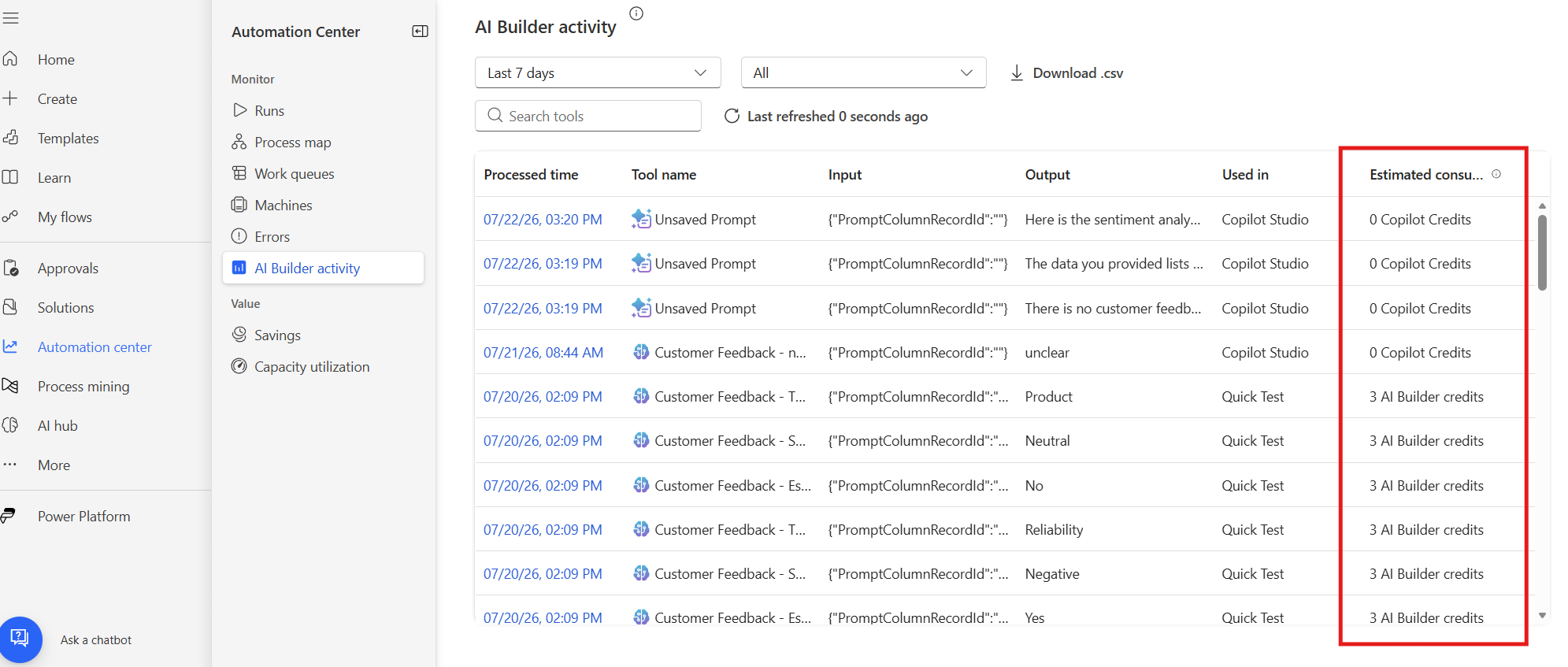
În panoul de navigare din stânga, selectați Centru de automatizare, apoi selectați AI Builder activitate.
Utilizați intervalul de timp și filtrele de instrumente din partea de sus pentru a restrânge vizualizarea sau selectați Descărcare .csv pentru a exporta datele.
Revizuiți coloana Consum estimat pentru a vedea creditele consumate de fiecare executare a solicitării. Execuțiile coloanei De solicitare apar împreună cu alte activități de AI Builder și Copilot Studio și arată dacă executarea a consumat AI Builder credite sau Copilot Credite.
Îmbunătățiri ale funcțiilor de coloană de prompt
Notă
Această funcționalitate este în curs de implementare și este posibil să nu fie încă disponibilă în regiunea dvs.
Coloanele de prompt folosesc calculul asincron, astfel încât procesarea condusă de AI este decuplată de tranzacțiile în timp real. Acest lucru păstrează răspunsul sistemului, protejează fluxurile de lucru critice pentru afaceri și permite organizațiilor să adopte capabilități AI la scară largă fără a compromite fiabilitatea operațională.
Cum să știi când valorile prompturilor din coloanele prompturilor sunt asincrone
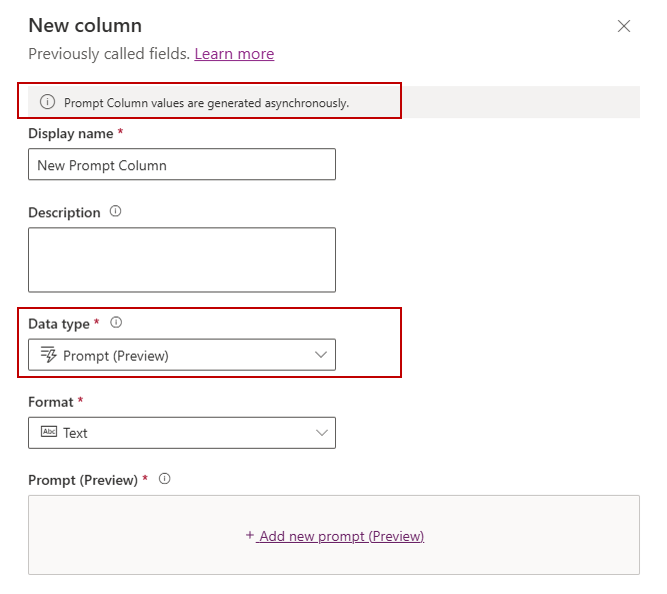
Când o coloană de prompt este adăugată într-un tabel, un mesaj banner apare în partea de sus a paginii indicând că valoarea este generată asincron.
Notă
Dacă mediul tău nu este actualizat la cea mai recentă versiune, mesajul bannerului s-ar putea să nu fie vizibil. Coloanele de prompt create în versiunile anterioare vor continua să funcționeze fără modificări până la actualizare. Ca parte a procesului de actualizare, definițiile existente ale prompturilor sunt actualizate pentru a susține execuția asincronă.
Variabilă de intrare text
O variabilă implicită de intrare a textului este adăugată automat la definiția promptului. Această variabilă este folosită ca filtru pe coloana principală a sursei de date și este necesară pentru a salva definiția promptului.
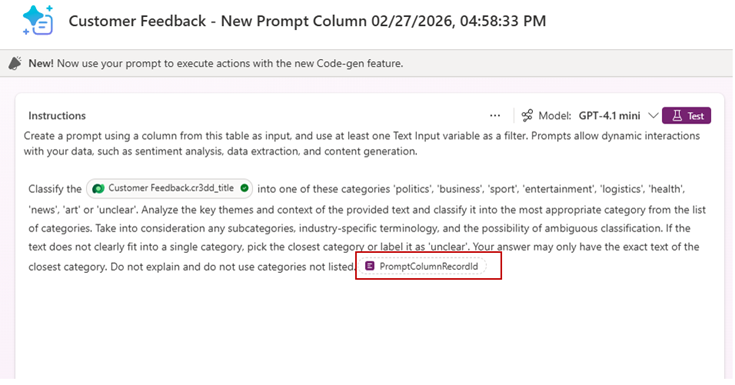
Această variabilă este folosită ca filtru pe coloana principală a sursei de date și este necesară pentru a salva definiția promptului.
Platforma necesită o singură variabilă de input text. Această variabilă este adăugată automat și aplicată ca filtru pe coloana principală a sursei de date. Utilizatorii pot edita definiția promptului sau pot adăuga coloane suplimentare, cu condiția ca variabila de input text necesară să rămână inclusă în definiția promptului. Când coloana este salvată, platforma validează această cerință și afișează o eroare dacă variabila de intrare text lipsește sau nu este aplicată ca filtru pe coloana primară.
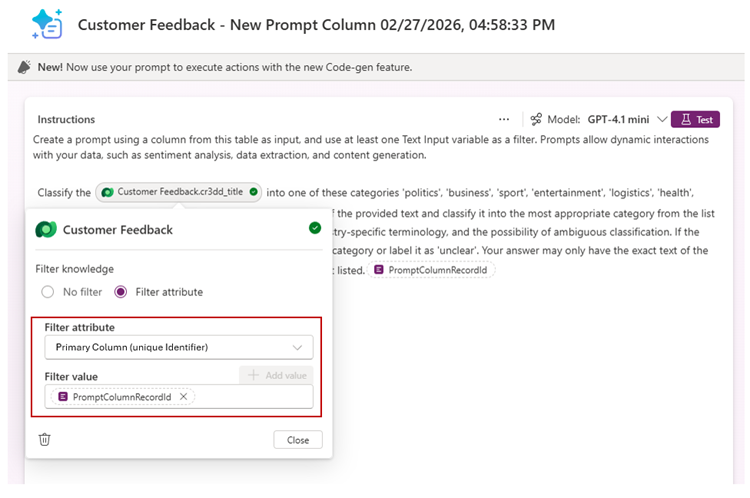
Coloană de prompt cu condiția filtrului
Condițiile filtrului asigură că prompturile rulează doar atunci când adaugă valoare.
În cazul execuției bazate pe filtre, prompturile rulează doar atunci când condițiile specificate sunt îndeplinite. În timpul creării sau actualizării înregistrărilor, coloana de prompt evaluează mai întâi filtrul, apoi execută promptul pentru înregistrările eligibile. Această abordare reduce execuțiile inutile și ajută la optimizarea consumului de credit Copilot.
Adaugă filtre într-o coloană de prompt
Mergi la Power Apps și selectează Soluții în panoul stâng de navigare.
Deschide soluția care are tabelul dorit, selectează Tabele, deschide tabelul care are coloana de prompt pe care vrei să o editezi sau creezi una nouă, apoi selectează Coloane.
- Dacă creezi o coloană nouă, selectează Coloană Nouă>. Pe pagina de proprietăți din dreapta, introduceți un nume afișat și o descriere pentru coloana dumneavoastră, pentru Tipul de date, selectați Prompt.
- Dacă editezi un prompt existent, mergi la pasul 5 pentru a aplica un filtru.
Debifați caseta de selectare *Permiteți asistența pentru completarea formularelor*.
Selectați +Adăugați o solicitare nouă. Puteți crea până la cinci coloane de solicitări per tabel. Dacă editezi o coloană existentă, selectează Editează lângă caseta Prompt .
Deschide o variabilă de tabel, ca
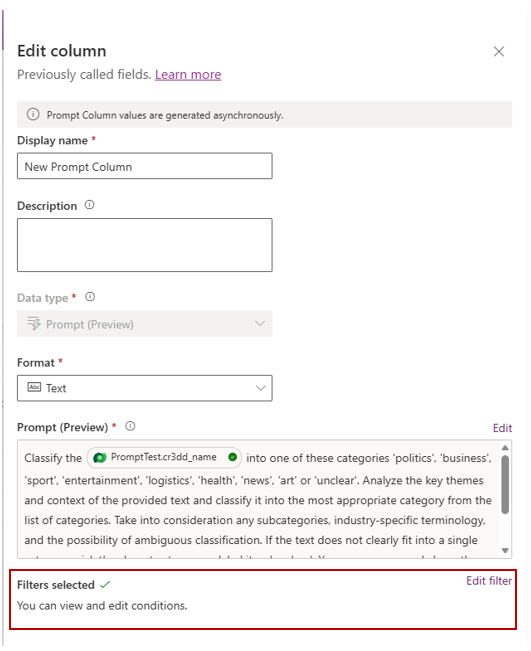
PromptTest.cr3dd_nameîn acest exemplu, apoi selectează Aplică filtrul.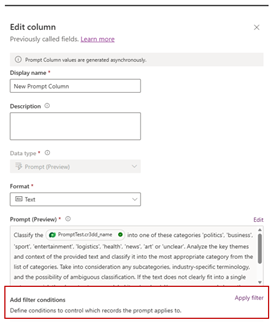
În panoul Condiții de filtru, selectează Adaugă filtru, apoi selectează OK.
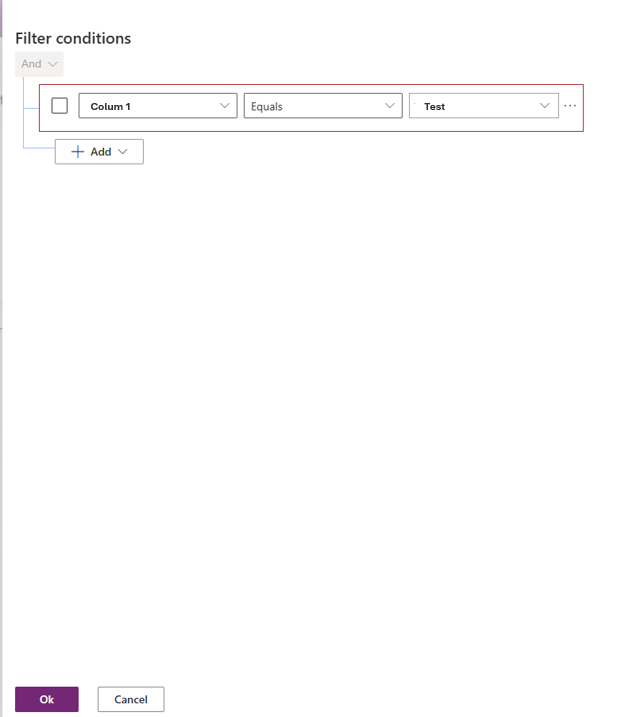
Pe panoul de coloană Editare , observați că este aplicat Filtrele selectate . Selectați Salvați.
Vezi statusul coloanei promptului
Când se creează o coloană de prompt, tabelul include automat două coloane corespunzătoare, Stare și Detalii, pentru acea coloană de prompt.
- Mergi la Power Apps și apoi selectează Tabele în panoul de navigare din stânga.
- Deschide tabelul care are coloana de prompt unde vrei să vezi statusul.
- Pe pagina Tabele, în lista coloanelor și datelor, selectați antetul +n suplimentar pentru a adăuga coloane suplimentare.
- În selectarea Afișează lista coloanelor existente , caută numele coloanei promptului.
- Caută și selectează coloanele denumite:
(columnName) _PromptColumnStatus(columnName)_PromptColumnDetails
- Selectați Salvați.
- Selectați Edit în dreapta listei pentru a deschide lista de coloane cu înregistrări într-o vizualizare separată.
Când începe execuția promptă, aceste coloane sunt populate pentru a înregistra starea execuției și orice detalii despre defecțiune.
Acest exemplu demonstrează o coloană de prompt numită testSummary și coloanele corespunzătoare de Stare și Detalii .

Coduri de stare ale coloanei de prompt:
| Stare | Nume | Descriere |
|---|---|---|
| 0 | Nu s-a început | Înregistrare creată. Analiza AI încă nu a început. |
| 1 | InProgress | Analiza AI prompt este în prezent în desfășurare. Coloana de detalii arată început, data și ora. |
| 2 | Finalizat | Execuția promptă a fost finalizată cu succes. Coloana de detalii arată ultima dată și oră reușite. |
| 2000 | Finalizat | Coloana de prompt s-a încheiat, dar nu s-a executat pentru că înregistrarea nu a îndeplinit condițiile de filtru configurate. |
| 2001 | Finalizat | Coloana de prompt s-a încheiat, dar nu s-a executat pentru că niciuna dintre coloanele de input referențiate de prompt nu a fost actualizată. |
| 3 | Nereușit | Generarea AI cu prompturi a eșuat. Coloana de detalii arată detaliile erorilor în execuția anterioară. |
Dezactivează generarea AI pentru o coloană de prompturi
- Mergi la Power Apps. Selectați Tabele în panoul de navigare din stânga.
- Deschide tabelul, selectează Coloane, apoi deschide coloana de tip Prompt unde vrei să dezactivezi generarea AI.
- Pe panoul coloanei Editare , bifează căsuța de bifat Permite executarea coloanei de prompt , apoi selectează Salvează.
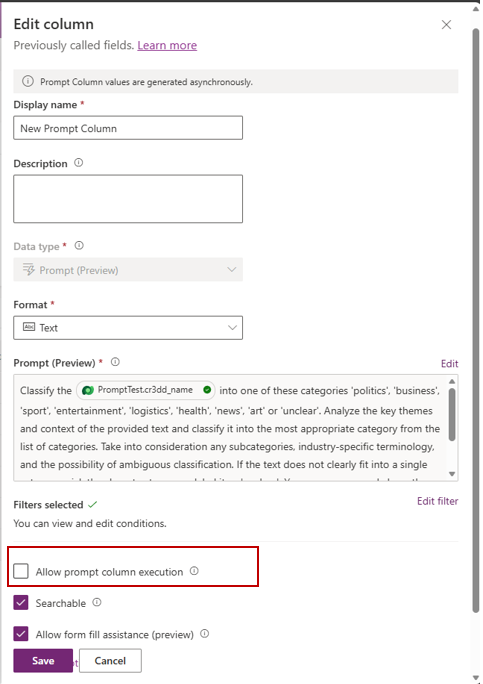
Implicit, setarea de execuție a coloanei de prompt Allow este activată. Când este dezactivat, analiza AI nu se realizează pentru coloana de prompturi.
Notă
Pentru ca prompturile să fie executate, atât setările la nivel de tenant, cât și cele la nivel de coloană trebuie activate.
Când coloana Prompt nu generează analiza AI
Când analiza AI nu a reușit să genereze, utilizatorii văd un mesaj de generare a câmpului AI.
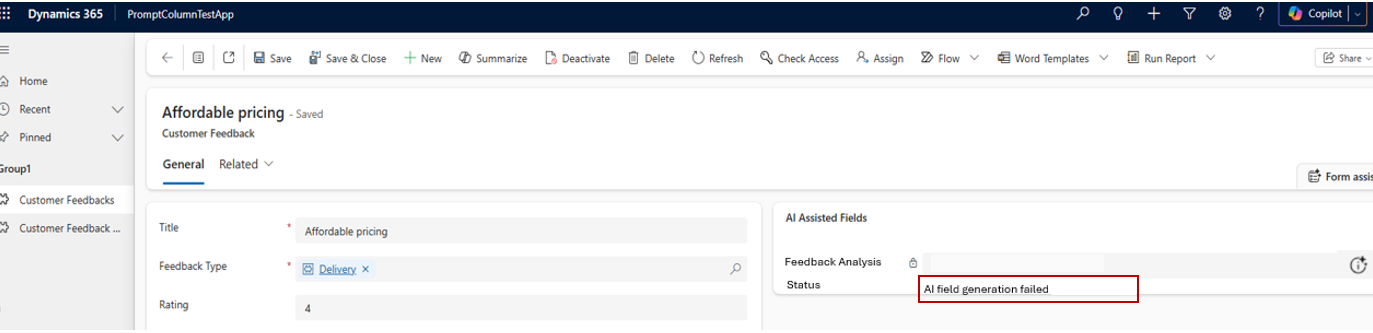
Eșecurile de execuție promptă a coloanei pot apărea din diverse condiții. Scenariile enumerate mai jos reprezintă cauze comune, dar nu acoperă toate cazurile posibile.
- Utilizatorul nu are permisiuni suficiente pentru una sau mai multe coloane de intrare menționate în definiția coloanei de prompt.
- Lipsa drepturilor și a creditelor în Copilot.
Verifică coloanele Detalii și Stare din tabel. Mai multe informații: Vizualizați statusul coloanei de prompt
Întrebări frecvente
Sunt suportate backfill-urile?
Coloanele de prompt generează rezultate AI atunci când este creată o înregistrare nouă sau când una sau mai multe coloane specificate în definiția coloanei de prompt sunt actualizate.
Înregistrările existente nu sunt procesate implicit. Totuși, actualizarea unei coloane definite în definiția coloanei prompt declanșează analiza AI.
Sunt coloanele de prompt auditate?
Coloanele de prompt nu sunt auditate.
Pot efectua analize AI la cerere fără a actualiza o înregistrare?
Coloanele de prompt sunt activate automat la actualizările de înregistrare; totuși, execuția la cerere nu este suportată în prezent. Ca urmare, actualizarea definiției promptului nu recalculează valorile existente ale promptului până când nu are loc o actualizare ulterioară pe una sau mai multe coloane definite în prompt.
De ce nu s-a executat coloana de prompturi?
Scenarii comune în care promptul nu se execută, nu apare nicio eroare și execuția este sărită:
- Funcția AI Prompt este dezactivată. Mai multe informații: Cerințe preliminare
- Execuția în coloana de prompt este dezactivată. Mai multe informații: Dezactivați generarea AI pentru o coloană de prompturi
- Condițiile filtrelor nu sunt îndeplinite. Mai multe informații: Adaugă filtre într-o coloană de prompt
Verificați coloanele Detalii și Stare din tabel pentru mai multe informații.
Trebuie să dezactivez "Blochează personalizările negestionate" pentru a crea sau edita coloane de prompt?
Pentru a crea sau edita coloane de prompt, setarea de mediu "Blochează personalizări negestionate" trebuie dezactivată. Dacă această setare este activată, utilizatorii pot întâmpina următoarea eroare atunci când încearcă să creeze sau să modifice o coloană de prompt:
"Acest mediu clusterizat nu permite personalizări negestionate pe componenta 'msdyn_AIConfiguration'. Aceasta a fost o alegere făcută de adminul tău, iar anumite acțiuni nu vor fi disponibile sau vor fi doar vizualizate." Pentru mai multe informații despre această setare de mediu, accesează Blochează personalizările negestionate
Articole asociate
Pentru informații despre modul în care este utilizată inteligența artificială cu această funcție, accesați Întrebări frecvente pentru solicitări și funcții de generare de text