Notă
Accesul la această pagină necesită autorizare. Puteți încerca să vă conectați sau să modificați directoarele.
Accesul la această pagină necesită autorizare. Puteți încerca să modificați directoarele.
În acest articol, veți afla noțiunile de bază despre cum să creați o aplicație proiectată pe bază de model care poate fi partajată și distribuită către alte medii.
Cerințe preliminare
Verificați disponibilitatea următoarelor cerințe preliminare înainte de a începe să creați o aplicație proiectată pe bază de model:
- Un mediu Power Platform utilizat pentru dezvoltarea aplicațiilor.
- Un rol de securitate de creator de mediu, administrator de sistem sau persoană care particularizează sistemul.
Pentru informații suplimentare, accesați următoarele articole:
Crearea unei aplicații
Pe pagina Power AppsAcasă , selectați Soluții din panoul de navigare din stânga. Dacă elementul nu se află în panoul lateral, selectați …Mai multe și apoi selectați elementul dorit.
Deschideți o soluție negestionată sau creați o soluție nouă.
Notă
Soluțiile negestionate sunt afișate atunci când filtrul *Negestionat* este selectat în zona *Soluții*.
Deși *Soluția implicită* este o soluție negestionată, în majoritatea cazurilor nu se recomandă crearea sau editarea personalizărilor în soluția implicită.
Selectați Noua>Aplicație>Aplicație bazată pe model.
În caseta de dialog Aplicație nouă bazată pe model , introduceți un Nume și, opțional, o Descriere, apoi selectați Creare.
În bara de comenzi, selectați Adăugare pagină>Dataverse tabel.
Din lista de tabele, selectați Cont, selectați Contact, apoi selectați Adăugare.
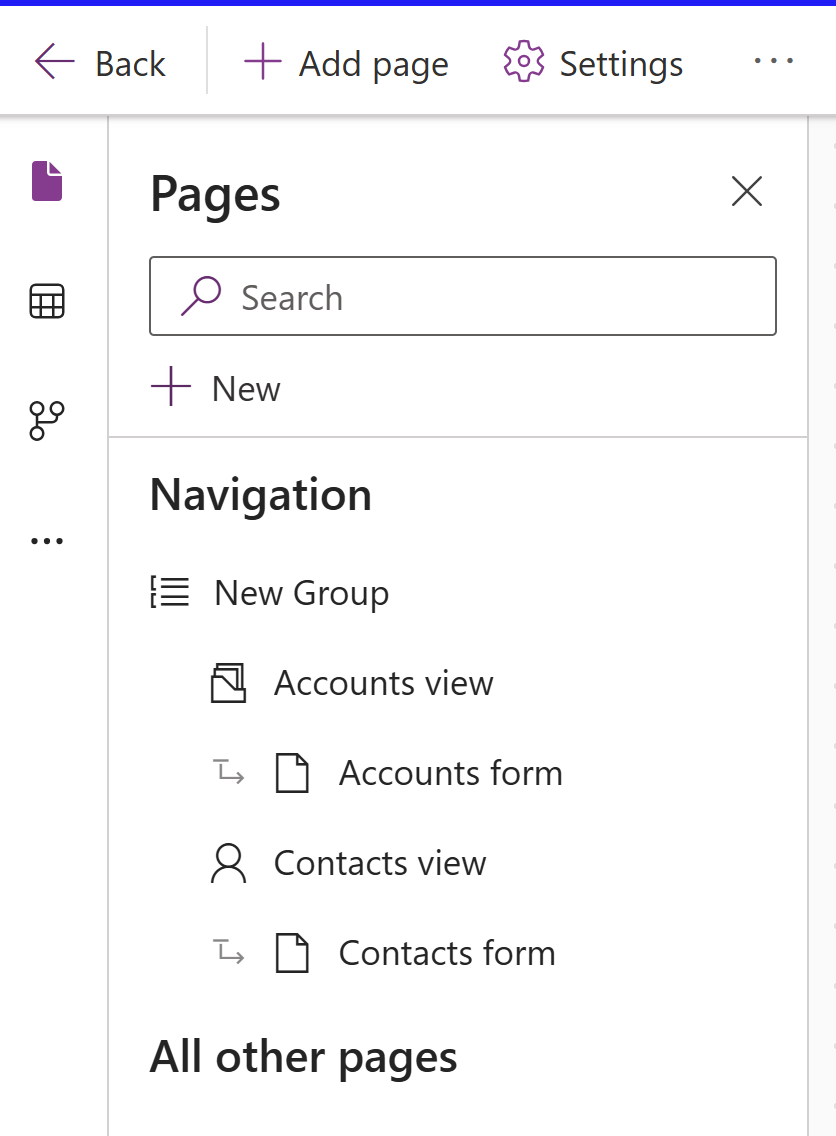
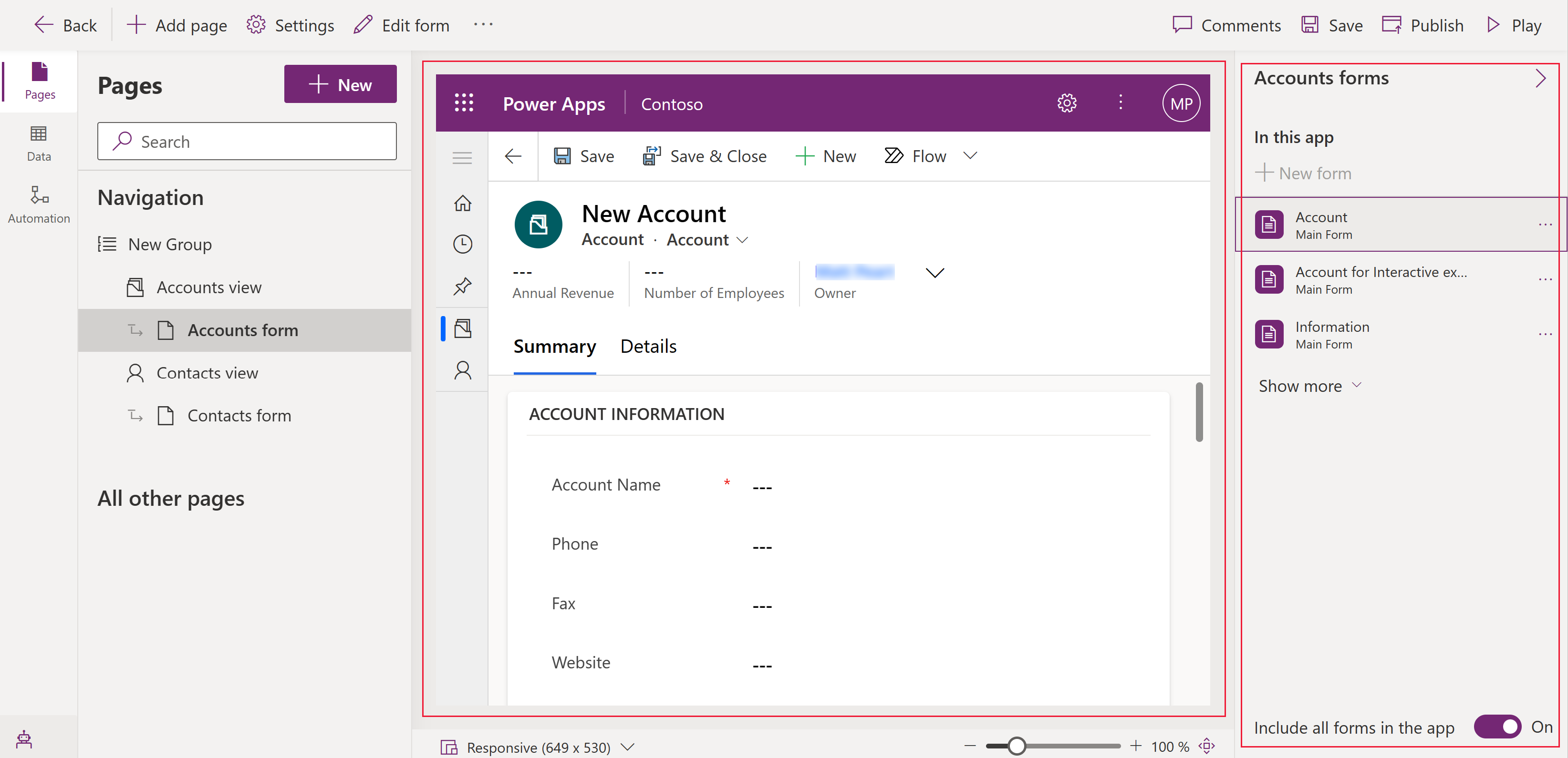
În panoul din stânga Pagini , sub Navigare se afișează aspectul aplicației.
Observați că panoul de previzualizare afișează aplicația dvs. Când selectați o componentă, cum ar fi formularul Conturi, aceasta afectează ceea ce este afișat în panourile de previzualizare și proprietăți. Dacă mediul dvs. include date prin care aveți acces la vizualizare, acestea vor apărea și în previzualizare.
Pentru a salva și publica aplicația, selectați Salvare și publicare.
Pentru a vedea cum rulează aplicația într-o fereastră completă a browserului, în bara de comenzi, selectați Redare.
Creați o descriere a aplicației cu Copilot
Dacă aplicația ta se află într-un mediu gestionat, poți utiliza inteligența artificială pentru a crea o descriere a aplicației.
Important
- Pentru a utiliza această funcționalitate, aplicația dvs. trebuie să se afle într-un mediu gestionat.
- Această funcționalitate este oferită de Azure OpenAI Service.
- Această funcționalitate este în curs de implementare și este posibil să nu fie încă disponibilă în regiunea dvs.
- Această capacitate ar putea fi supusă limitelor de utilizare sau limitării capacității.
- Pentru a înțelege capacitățile și limitele funcțiilor bazate pe inteligență artificială și ale funcțiilor Copilot din Power Apps, accesați Întrebări frecvente despre inteligența artificială responsabilă pentru Power Apps
Când salvați și publicați aplicația, în caseta de dialog *Publicare*, selectați *Creați descrieri folosind inteligența artificială* pentru a înlocui descrierea curentă sau, dacă aplicația nu are o descriere, Copilot generează una pentru dvs.
De asemenea, puteți genera o descriere a aplicației în App Designer accesând fila Setări>General . Sub Descriere selectați Creați descrieri folosind AI.
Pentru informații care descriu impactul inteligenței artificiale al funcției *generare descrieri de aplicații cu Copilot*, accesați *Întrebări frecvente despre *generarea descrierilor de aplicații cu Copilot*. Power Apps
Activarea sau dezactivarea descrierilor aplicațiilor generate de inteligența artificială
Descrierile generate de inteligența artificială ale aplicației sunt gestionate printr-o setare din centrul de administrare. Power Platform
- Accesați Medii în centrul de administrare Power Platform .
- Selectați un mediu, apoi selectați Editați mediile gestionate.
- În secțiunea intitulată Activați descrierile aplicațiilor generate de inteligență artificială, selectați sau debifați Descrierile aplicațiilor generate de inteligență artificială
- Selectați Salvați.
Goliți memoria cache a browserului și închideți toate ferestrele active Power Apps (make.powerapps.com). Funcția poate fi acum activată sau dezactivată.