Notă
Accesul la această pagină necesită autorizare. Puteți încerca să vă conectați sau să modificați directoarele.
Accesul la această pagină necesită autorizare. Puteți încerca să modificați directoarele.
Vizualizarea modernă a soluției vă ajută să lucrați cu obiectele și subcomponentele soluției din soluțiile dvs.
Deschideți vizualizarea soluției
Pentru a deschide vizualizarea soluției, conectați-vă la Power Apps (make.powerapps.com) din panoul de navigare din stânga, selectați Soluții, apoi deschideți soluția dorită. Dacă articolul nu se află în panoul panoului lateral, selectați …Mai multe și apoi selectați elementul dorit.
Sunt afișate obiectele soluție și acțiunile disponibile.
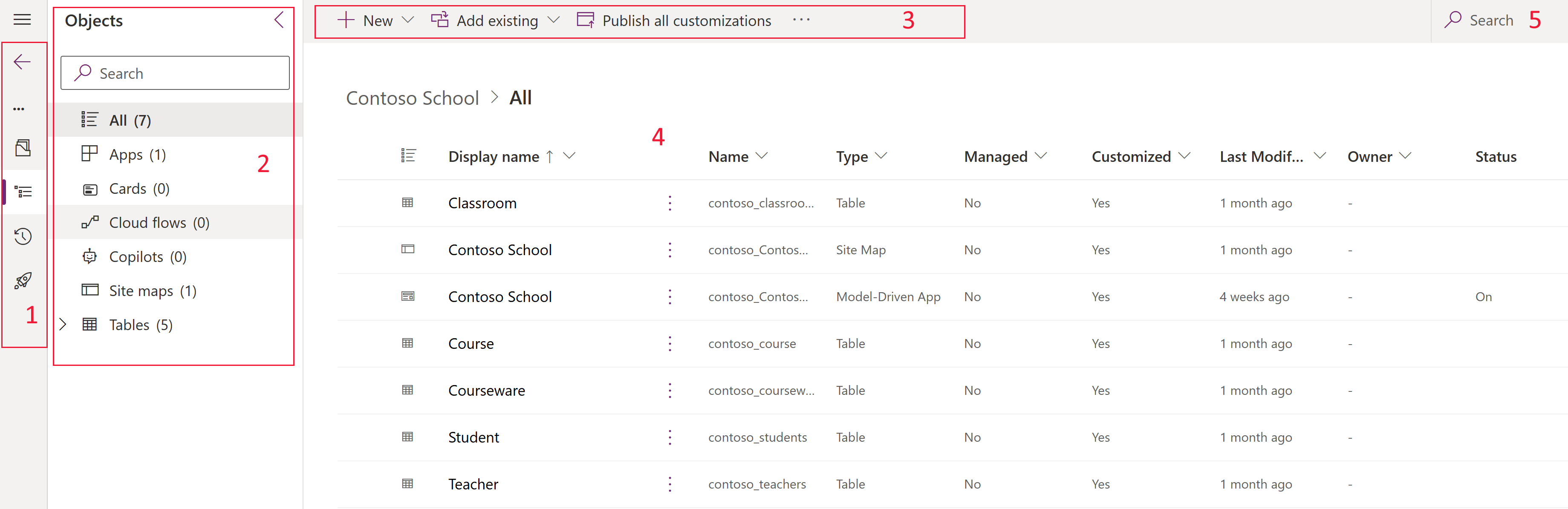
- Panouri - Panoul de navigare din stânga este format din următoarele zone:
- Prezentare generală. Oferă detalii despre soluție, cum ar fi numele afișat, numele, data creării, versiunea, gestionată sau negestionată, editorul, descrierea și dacă soluția este o corecție. De asemenea, informațiile despre starea soluției și acțiunile soluției disponibile pe bara de comandă, cum ar fi exportul, clonarea, aplicarea upgrade-ului și traducerile.
- Obiecte. Prezintă o vedere arborescentă a tuturor obiectelor din soluție. Selectați un obiect din lista de obiecte (4) pentru a-l vizualiza sau edita.
- Istorie. Prezintă operațiunile de soluție finalizate pe soluție. O operațiune poate fi o soluție de import, export sau dezinstalare. Istoricul soluțiilor afișează informații cum ar fi versiunea soluției, editorul de soluții, tipul de operațiune, timpul de începere și final al operațiunii și starea rezultatului operațiunii.
- Conducte. Implementați soluții folosind conducte în Power Platform. Mai multe informații: Configurați conducte în Power Platform
- Controlul sursei (nu este afișat în imagine). Conectați-vă la Git pentru a vă sursa Power Platform obiectele de soluție într-un depozit Azure DevOps Git. Mai multe informații: Prezentare generală asupra Dataverse integrarea Git
- Vizualizare arborescentă. Din panoul Obiect , vizualizarea arborescentă afișează o listă pe care o puteți răsfoi pentru a găsi un obiect pentru a-l deschide sau una dintre subcomponentele obiectului. Căutați obiecte și subcomponente care se află în soluție.
- Bara de comandă. Bară de comandă contextuală pentru a efectua acțiuni asupra soluției, obiectelor sau subcomponentelor.
- Obiecte. Afișează informații și componente ale soluției care pot fi vizualizate și/sau deschise pentru editarea obiectului selectat din panoul Obiecte . Adăugați obiecte și subcomponente existente sau creați altele noi pentru soluții negestionate. Mai multe informații: Lista de obiecte
- Căutare. Utilizați pentru a filtra lista de subcomponente pentru obiectul care este selectat în prezent. Filtrați pe orice proprietate subcomponentă. De exemplu, filtrați numai pe tipuri de date Căutare sau dacă o coloană este Obligată prin introducerea acelor șiruri în a32> Casa de căutare.
Lista de obiecte
Lista Obiecte în vizualizarea soluție are următoarele coloane:
- Nume afișat. Numele prietenos al obiectului soluție.
- Nume. Numele unic sau logic al obiectului soluție care include prefixul editor de soluții.
- Tastați. Tipul de obiect soluție, cum ar fi un tabel, o resursă web, o aplicație bazată pe model, aplicație creată pe planșă și așa mai departe.
- Gestionat. Indică dacă obiectul soluție este gestionat sau negestionat. Soluțiile gestionate nu sunt de obicei personalizabile.
- Personalizat. Componentele soluției negestionate sunt personalizate, în timp ce obiectele soluție gestionată de obicei nu ar trebui să fie. Dacă un obiect soluție gestionată este personalizat, puteți elimina personalizarea. Mai multe informații: Vizualizați straturi de soluție pentru o componentă
- Ultima modificare. Data la care obiectul soluție a fost modificat ultima dată.
Consultați și
Vedeți istoricul unei soluții
Vizualizați dependențele pentru o componentă
Creați o soluție