Notă
Accesul la această pagină necesită autorizare. Puteți încerca să vă conectați sau să modificați directoarele.
Accesul la această pagină necesită autorizare. Puteți încerca să modificați directoarele.
Dashboard-urile sunt colecții de grafice legate de tabelele Microsoft Dataverse.
Există două tipuri de tablouri de bord: tablouri de bord de sistem și tablouri de bord pentru utilizatori. Un utilizator de aplicație poate crea un tablou de bord vizibil pe care doar el sau ea să îl vadă în zonele aplicației pentru care are privilegii.
Un administrator sau o persoană care realizează particularizări crează sau particularizează tablouri de bord de sistem care, atunci când sunt publicate, sunt vizibile pentru toți utilizatorii aplicației. Un utilizator poate alege să seteze tabloul de bord de utilizator ca tablou de bord implicit și să suprascrie tabloul de sistem.
Interactivitatea tabloului de bord
Tablourile de bord pot fi standard sau interactive.
Tablourile de bord standard acceptă adăugarea uneia sau mai multor componente necorelate, cum ar fi diagrame sau liste.
Tablourile de bord interactive oferă utilizatorilor posibilitatea de a acționa pe un anumit rând direct din tabloul de bord. Acest articol se concentrează pe tablourile de bord de sistem standard. Pentru informații despre tablourile de bord interactive, consultați Configurarea tablourilor de bord pentru experiența interactivă a aplicațiilor bazate pe model.
Creați un nou tablou de bord standard
conectați-vă la Power Apps.
Selectează Soluții în panoul de navigare din stânga, apoi deschide soluția negestionată pe care o dorești sau creează una nouă. Dacă articolul nu se află în panoul panoului lateral, selectați …Mai multe și apoi selectați elementul dorit.
Pe bara de instrumente, selectați Nou, selectați Tablou de bord, apoi alegeți una dintre următoarele aspecte:
- Prezentare generală cu 2 coloane
- Prezentare generală cu 3 coloane
- Prezentare generală cu 3 coloane (lățime variabilă)
- Prezentare generală cu 4 coloane
- Power BI încorporat
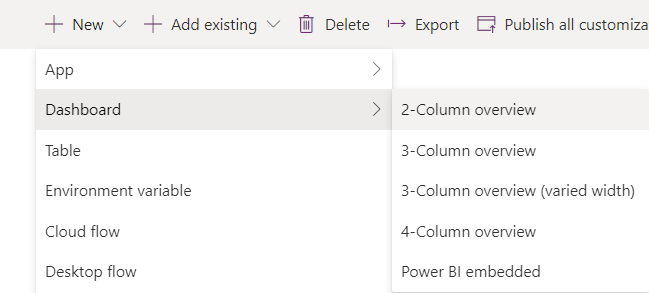
Dacă selectezi Power BI încorporat, mergi la Creează sau editează un Power BI dashboard de sistem încorporat. În caz contrar, în pagina Dashboard: Nouă , introdu un nume pentru dashboard.
În una dintre secțiunile componentelor, selectați pictograma pentru un grafic sau o listă.
Puteți include până la șase componente în tabloul de bord.
De exemplu, pentru a adăuga o diagramă, selectați pictograma cu diagramă de pe dala planșei tabloului de bord în care doriți să apară diagrama. Apoi, în dialogul Adaugă componentă , selectează valorile pentru Tip Înregistrare, Vizualizare și Grafic. Apoi selectați Adăugați pentru a adăuga diagrama în tabloul de bord. Pentru informații despre cum să creați o diagramă, consultați Crearea unei diagrame a sistemului de aplicații bazate pe model.
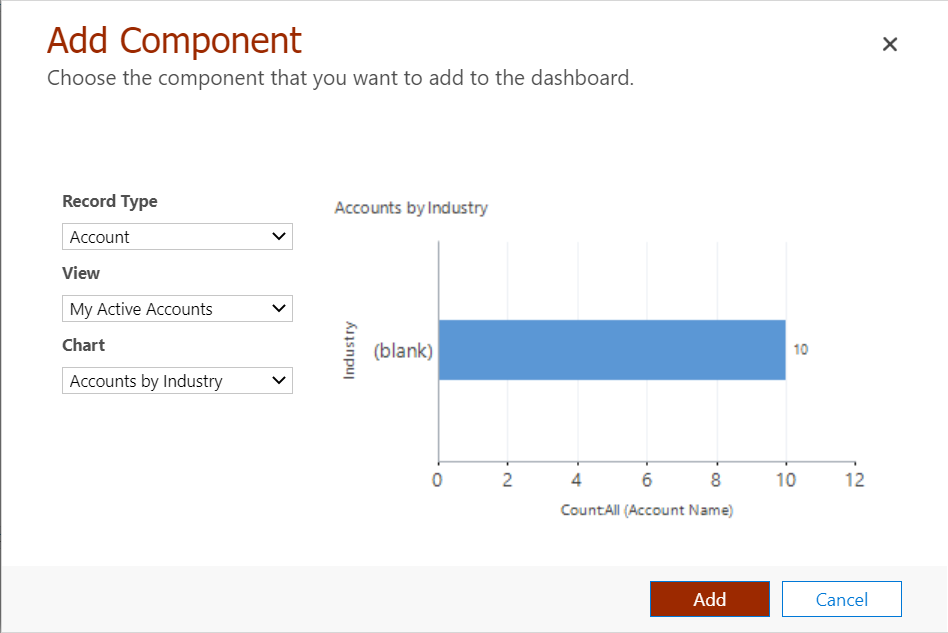
Când termini de adăugat componente în dashboard, selectează Save și apoi Închide.
Pe bara de instrumente a soluției, selectați Publicați.
Editarea un tablou de bord existent
conectați-vă la Power Apps.
Selectează Soluții în panoul de navigare din stânga, apoi deschide soluția de care ai nevoie. Dacă articolul nu se află în panoul panoului lateral, selectați …Mai multe și apoi selectați elementul dorit.
În lista de componente ale soluției, deschideți tabloul de bord, selectați una dintre zonele componente, apoi pe bara de instrumente selectați Editare componentă.
În caseta de dialog Setare proprietăți , modificați o diagramă sau o listă, cum ar fi modificarea tabelului, vizualizarea implicită sau adăugați un selector de diagramă. Când ați terminat, selectați OK.
Pentru mai multe informații despre setarea proprietăților componentei tabloului de bord, consultați Setarea proprietăților pentru o diagramă sau o listă inclusă într-un tablou de bord.
Când modificările sunt finalizate, selectează Salvează și apoi selectează Închide.
Pe bara de instrumente a soluției, selectați Publicați.
Notă
Listele din designerul tabloului de bord nu afișează o previzualizare a datelor.