Notă
Accesul la această pagină necesită autorizare. Puteți încerca să vă conectați sau să modificați directoarele.
Accesul la această pagină necesită autorizare. Puteți încerca să modificați directoarele.
Construiește o soluție bazată pe sugestiile planului de obiecte pentru problema ta de afaceri.
Pentru a urma acest articol, creați și salvați un plan. Aflați mai multe în Creați un plan.
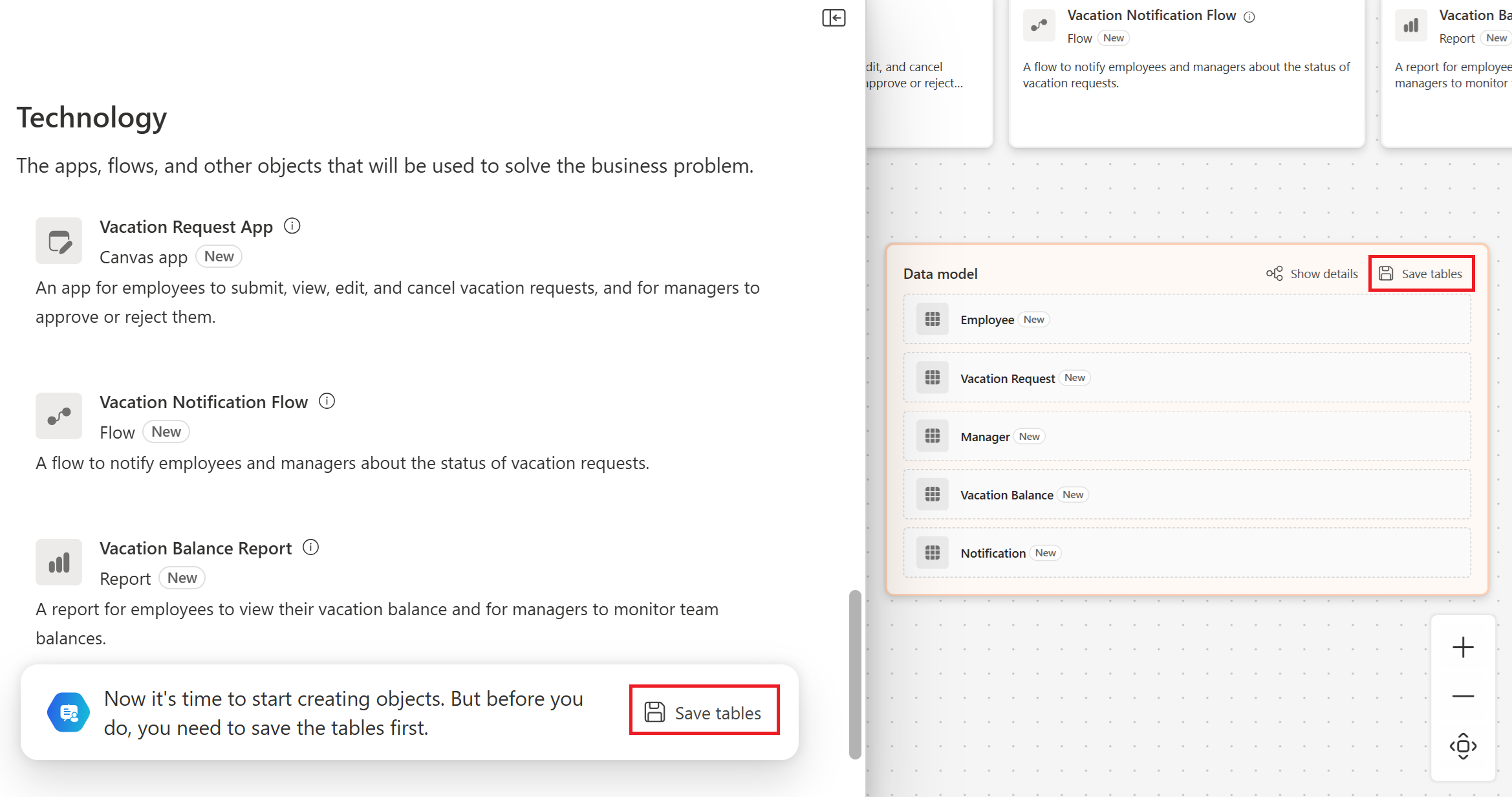
După ce salvezi un plan într-o soluție, creează aplicații precum aplicații Canvas, aplicații bazate pe modele, fluxuri Power Automate și agenți Copilot Studio pe baza propunerii de soluție dintr-un plan.

Creați obiecte
Selectați Creați.
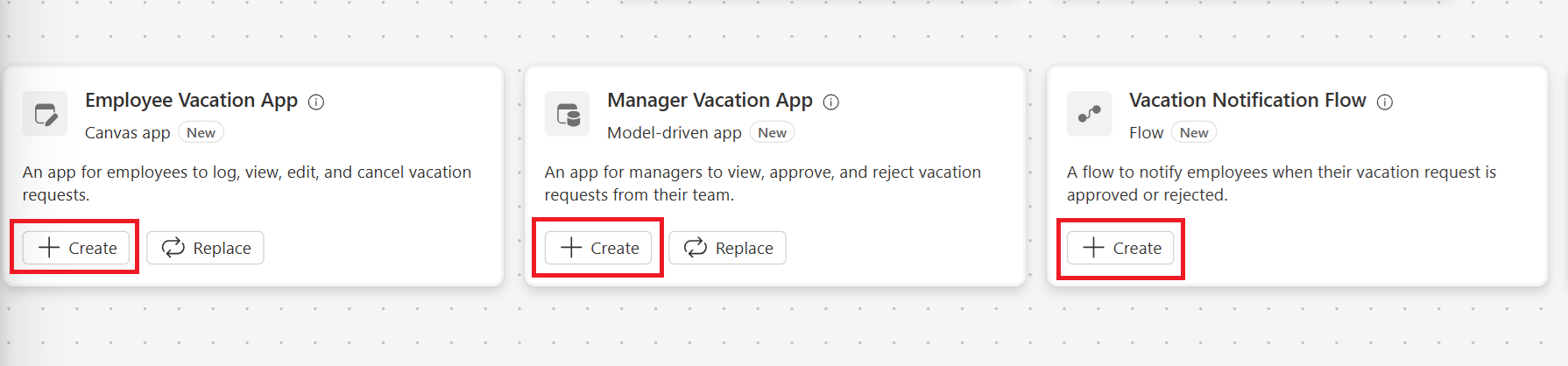
Când selectați Creare pe una dintre aceste plăci, sunt create următoarele obiecte:
Canvas: Deschide Power Apps Studio cu o aplicație conectată la date care pornește pentru tine. Aplicația are ecrane responsive pentru vizualizarea și editarea datelor pentru fiecare tabel recomandat și un ecran de bun venit pentru navigarea în aplicație. Aflați mai multe despre personalizarea ecranelor în secțiunea Adăugarea și navigarea ecranelor. Înainte de a utiliza aplicația, salvați-o și publicați-o. Aplicație bazată pe model: Deschide designerul modern de aplicații cu tabelele de date deja adăugate. Înainte de a utiliza aplicația, salvați-o și publicați-o.
Power Pages site: Se deschide Power Pages design studio cu configurarea inițială, inclusiv designul layout-ului, configurarea domeniului și paginile adaptate scopurilor tale. Folosește studioul pentru a-ți dezvolta site-ul web. Aflați mai multe în Prezentare generală a proiectării și construirii de șantiere. Pentru a crea un site Power Pages, ai nevoie de rolul System administrator în mediu și permisiuni pentru a înregistra o aplicație în Microsoft Entra.
Salvați și publicați site-ul înainte de a-l utiliza. Salvați site-ul în aceeași soluție ca și planul pentru gestionarea ciclului de viață al aplicațiilor (ALM) într-un mod sănătos.
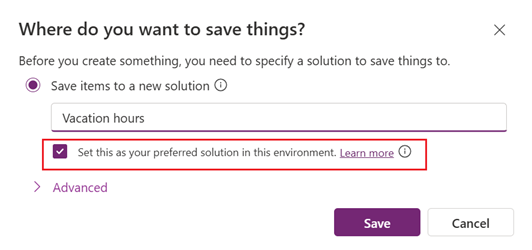
Când salvați un plan într-o soluție nouă, asigurați-vă că selectați opțiunea Setați aceasta ca soluție preferată în acest mediu pentru a salva în mod implicit elementele ulterioare create în această soluție.
Power Automate cloud flow: Deschide Power Automate folosind experiența în limbaj natural pentru flow, cu un prompt precompletat bazat pe problema de business, povestea utilizatorului, descrierea fluxului și sursele de date. Pentru a utiliza fluxul, salvați-l și publicați-l.
Notă
Dacă utilizați experiența de previzualizare pentru a crea fluxuri, utilizați un mediu de previzualizare pentru rezultate consecvente. Aflați mai multe în Mediile ciclului de lansare timpurie.
Copilot Studio agents: Se deschide Microsoft Copilot Studio, unde termini de creat agentul și apoi îl publici. Un agent este un asistent bazat pe inteligență artificială care simplifică fluxurile de lucru, crește productivitatea și automatizează sarcinile repetitive. Planurile includ agenți ca parte a tehnologiilor sale recomandate. Planul precompletează agentul cu următoarele informații:
- Nume: Numele agentului.
- Descriere: Scopul agentului.
- Instrucțiuni: Set de acțiuni pe care agentul trebuie să le întreprindă.
- Cunoștințe: Toate tabelele create de plan sunt adăugate la agent ca surse de cunoștințe.
Examinați instrucțiunile și actualizați agentul după cum este necesar pentru scenariul dvs. De exemplu, adăugați un declanșator sau o acțiune agentului. Testați agentul pentru a vă asigura că funcționează conform așteptărilor înainte de a-l publica.
Află mai multe despre Microsoft Copilot Studio.
Power BI dashboard-uri: Planurile pot recomanda Power BI dashboard-uri, dar conectarea unui raport Power BI cu contextul planului nu este suportată în prezent.
Folosește aplicațiile existente
Când aplicațiile sunt propuneri de aplicații, înlocuiți o aplicație propusă cu o aplicație existentă sau adăugați o aplicație existentă la plan. Această abordare este utilă dacă ați dezvoltat deja aplicații și doriți să le utilizați într-o nouă soluție de afaceri. Economisește timp, reduce redundanța și menține consecvența soluțiilor.
Pentru a înlocui o aplicație propusă în plan, selectați Înlocuire pe dala aplicației pe care doriți să o înlocuiți, apoi selectați o aplicație.
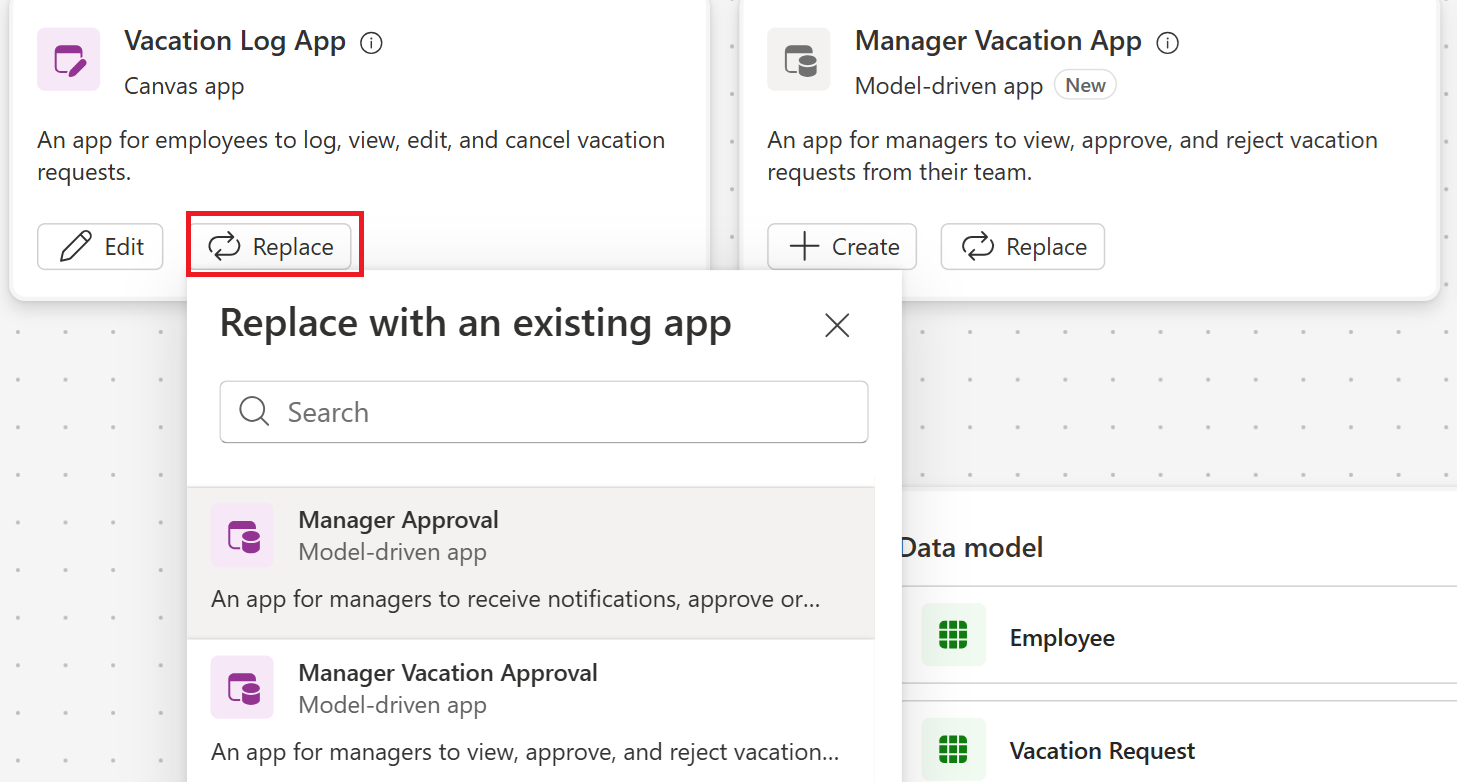
Pentru a adăuga o aplicație existentă care nu are legătură cu scenariile propuse, selectați Adăugați tehnologie, apoi selectați o aplicație.
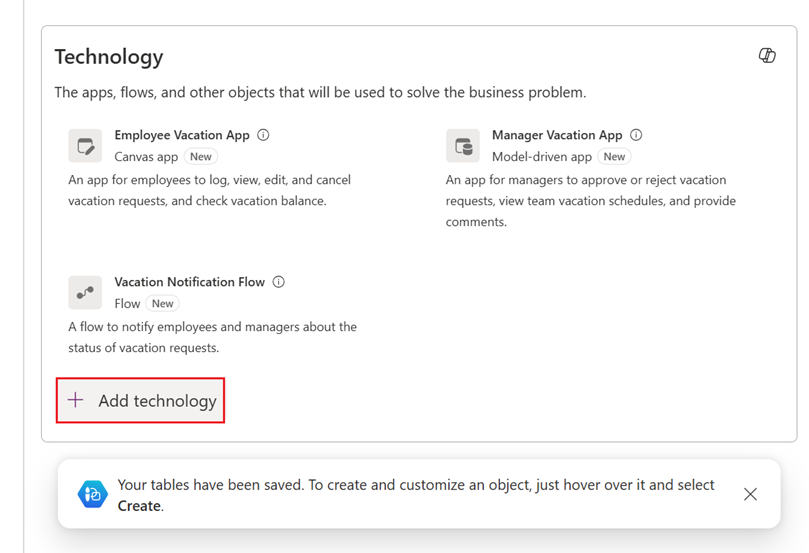
Aplicațiile existente pe care le adăugați la plan nu sunt incluse într-o soluție nouă. Folosește vizualizarea soluțiilor pentru a vedea toate soluțiile legate de plan.