Notă
Accesul la această pagină necesită autorizare. Puteți încerca să vă conectați sau să modificați directoarele.
Accesul la această pagină necesită autorizare. Puteți încerca să modificați directoarele.
Utilizați planuri pentru a crea roluri de utilizator, tabele de date și aplicații care răspund nevoilor afacerii dvs.
Acest articol utilizează un exemplu de scenariu pentru a arăta cum funcționează planurile prin crearea unei soluții pentru gestionarea solicitărilor de timp liber plătit (PTO) pentru angajați și manageri.
conectați-vă la Power Apps.
Pe ecranul principal, selectează Începe cu un plan
Selectează Creează un plan
Introduceți solicitarea în caseta de text, ca în exemplu. Adăugați context, cum ar fi diagrame de proces, modele de date sau capturi de ecran ale aplicațiilor vechi. Când ai terminat, selectează Generează.
Employees need to log vacation days, and managers need to approve them.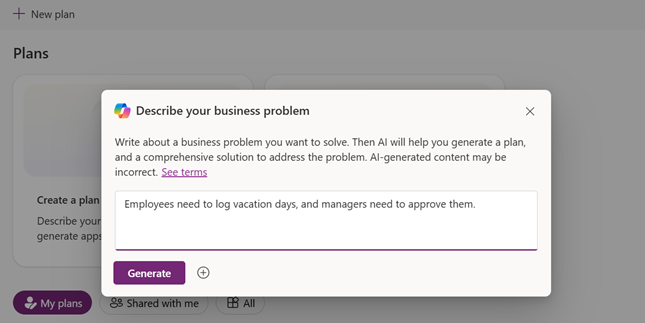
Copilot deschide planul și analizează scenariul afacerii tale pe baza descrierii.
Agenți de planificare și coprezență
Când lucrați în cadrul unui plan, puteți vizualiza starea de prezență a tuturor colaboratorilor, inclusiv a agenților de plan. Agenții de plan sunt asistenți AI care vă analizează problema de afaceri și vă ajută să generați un plan personalizat pentru a vă răspunde nevoilor.
- Agentul de cerințe examinează problema de afaceri și utilizează AI pentru a genera cerințele utilizatorilor. Acest pas este primul pas din plan.
- Agent de date sugerează un set de tabele pentru stocarea informațiilor comerciale, complet cu coloane, tipuri de date și relații recomandate.
- Agentul de soluții evaluează nevoile, procesele și datele pentru a crea o soluție care include tehnologii precum aplicații, fluxuri și agenți de inteligență artificială pentru a aborda problema afacerii dumneavoastră.
Pe măsură ce planul se construiește, revizuiți și editați rezultatele generate de agenți.
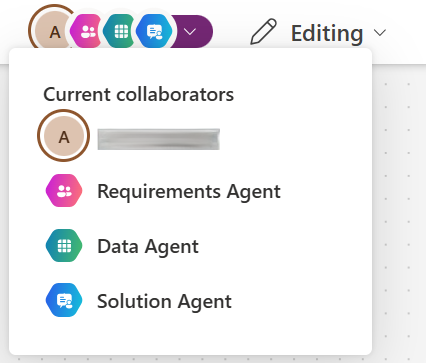
Coprezența
Planurile permit mai multor autori să utilizeze același plan în același timp. Primul autor care intră în plan primește drepturi de editare, iar orice autor care se alătură ulterior poate vizualiza planul doar în modul doar citire. Vedeți alți autori în bara de comenzi, împreună cu agenții din plan. Dacă aveți permisiuni doar de citire, puteți obține drepturi de editare după ce autorul cu permisiune de editare părăsește planul sau după o perioadă de inactivitate. Planurile acceptă până la 100 de autori pentru coprezență, dar un singur autor poate edita simultan. Coautoratul cu mai mulți autori nu este acceptat.
Important
Mai mulți utilizatori nu pot edita planul simultan.
Generați cerințele utilizatorilor
Când începe un plan, agentul de cerințe identifică nevoile utilizatorilor pe baza descrierii dvs.
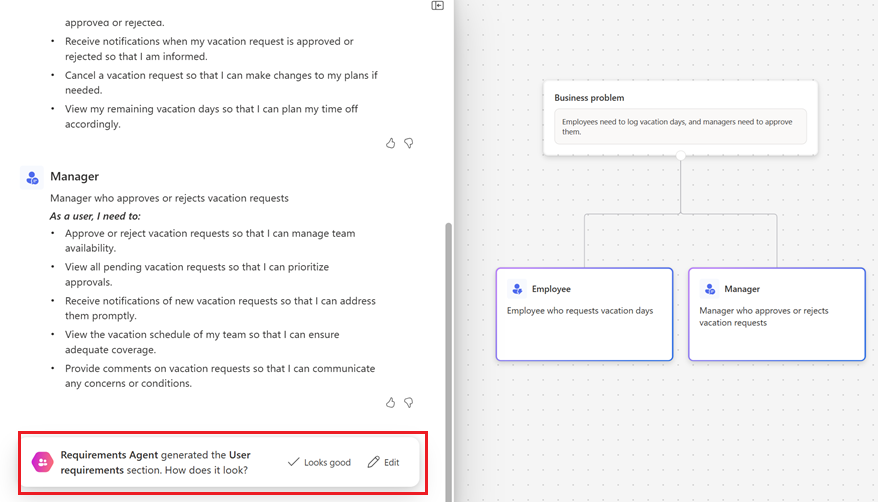
În acest scenariu, sunt generate două roluri de utilizator: angajat și manager. Fiecare rol de utilizator include o descriere și nevoile utilizatorului. Rolurile și nevoile utilizatorilor apar într-o listă cu puncte, iar în partea dreaptă se află o diagramă vizuală.
Revizuiți rolurile și nevoile utilizatorilor. Apoi, alegeți una dintre următoarele opțiuni:
Selectați Arată bine pentru a trece la pasul următor și a genera un model de date.
Selectați Editare pentru a face modificări directe sau pentru a adăuga noi roluri sau nevoi de utilizator.
Efectuarea de modificări
Editarea în linie oferă următoarele opțiuni:
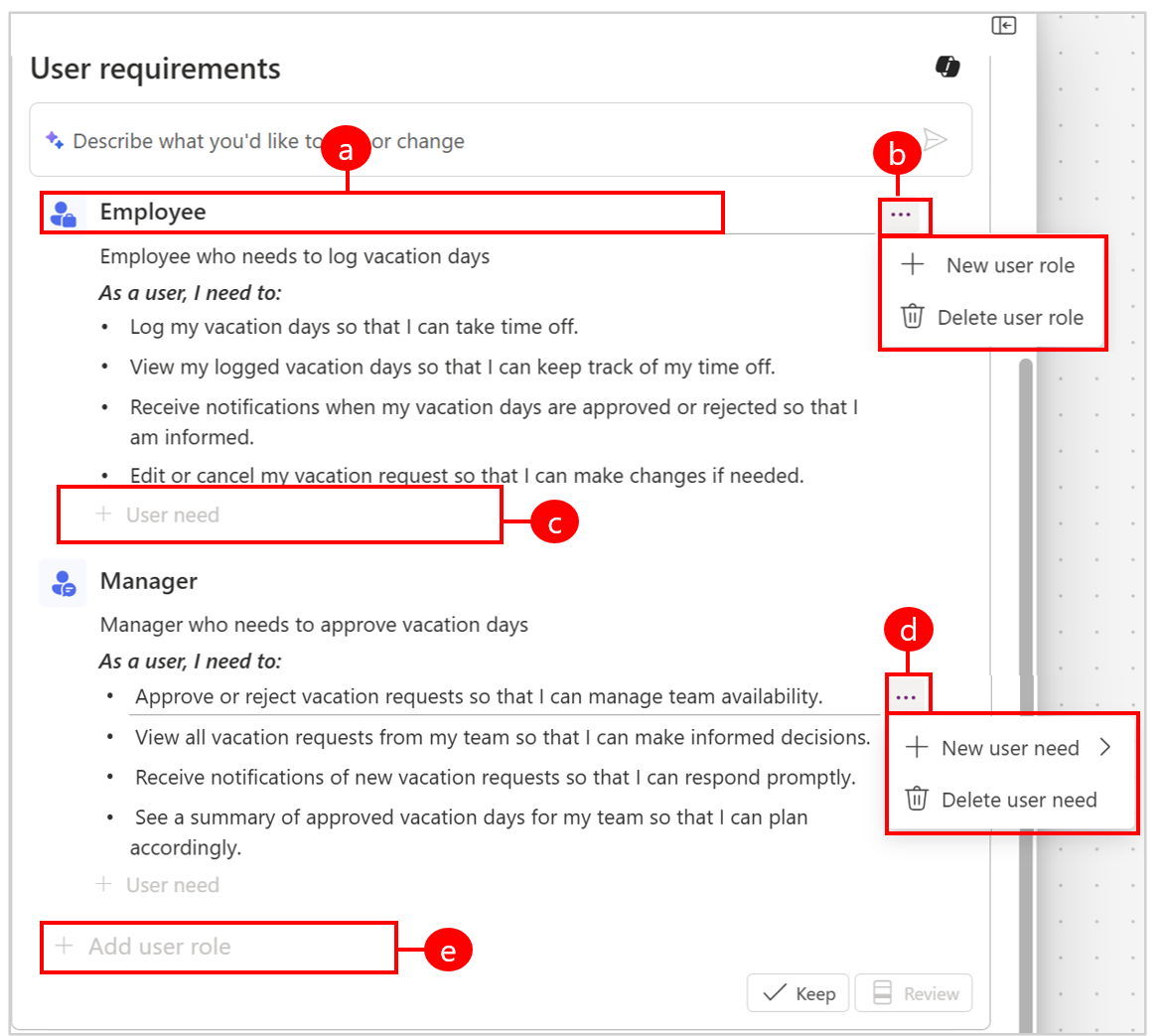
Legendă:
a. Selectați și modificați un rol de utilizator. b. Adăugați un rol de utilizator nou sau ștergeți rolul de utilizator selectat.
c. Adăugați o nouă nevoie a utilizatorului.
d. Adăugați o nouă nevoie a utilizatorului fie în partea de sus a nevoii selectate, fie după aceasta, sau ștergeți nevoia selectată a utilizatorului.
e. Adăugați un nou rol de utilizator.Alternativ, folosiți Copilot pentru a oferi feedback asupra nevoilor generate de utilizatori.
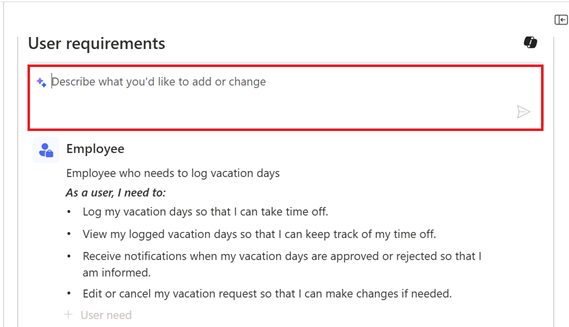
Pentru a face modificări, oferiți o scurtă descriere a ceea ce doriți să modificați. Iată exemple despre ce ar trebui să îi cer lui Copilot să facă:
- Adăugați un rol de utilizator pentru administratorul HR pentru a monitoriza timpul liber plătit în cadrul echipelor și a gestiona salarizarea.
- Adăugați o cerință pentru utilizatori ca angajații să vizualizeze datele de restricție a concediului.
- Eliminați nevoia utilizatorilor ca managerii să vizualizeze istoricul concediilor membrilor echipei.
Selectați Păstrați sau Revizuiți pentru a finaliza modificările.
Când ați terminat, selectați Arată bine pentru a trece la pasul următor și a genera tabele de date.

Generați modelul de date
În continuare, *Agentul de date* sugerează tabele pentru stocarea datelor afacerii dvs.
Tabelele de date sugerate apar în secțiunea *Model de date* a planului.
Selectează Edit și folosește Copilot pentru a descrie ce vrei să schimbi sau să adaugi.
Selectați Afișați detaliile pentru a vizualiza datele într-o diagramă și a o edita.
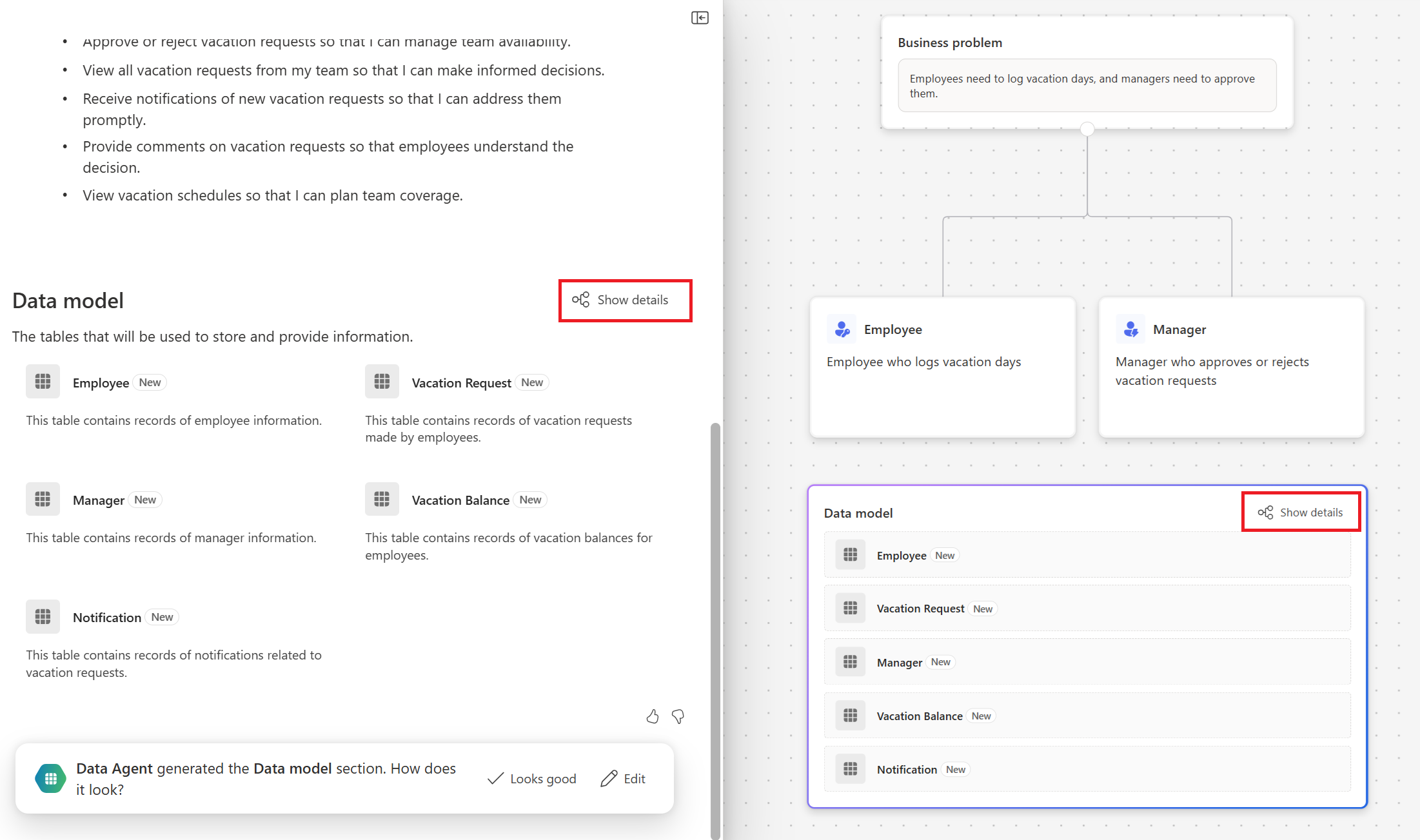
Dacă selectați Afișați detaliile , se deschide spațiul de lucru pentru date. Utilizați spațiul de lucru pentru date pentru a crea tabele, a configura relații și a vizualiza o diagramă de date. Pentru mai multe informații, vezi Creează și editează tabele folosind Power Apps.
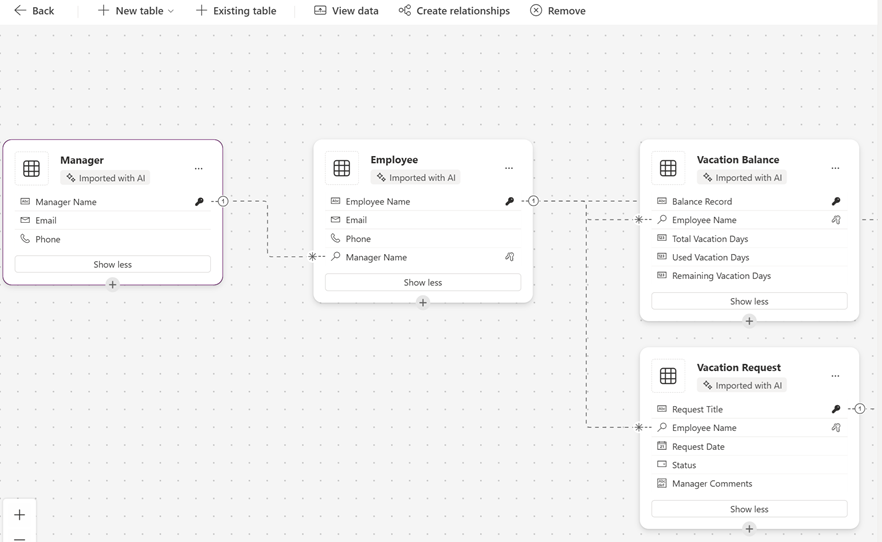
Când ați terminat, selectați Înapoi.
Când sunteți gata să generați propunerea tehnologică, selectați Pare bine pentru a continua.
Generați o propunere tehnologică
Agentul de soluții analizează planul și propune tehnologii adaptate pentru a rezolva problema afacerii dumneavoastră. În acest scenariu, se creează o aplicație canvas, o aplicație bazată pe modele și un flux Power Automate.
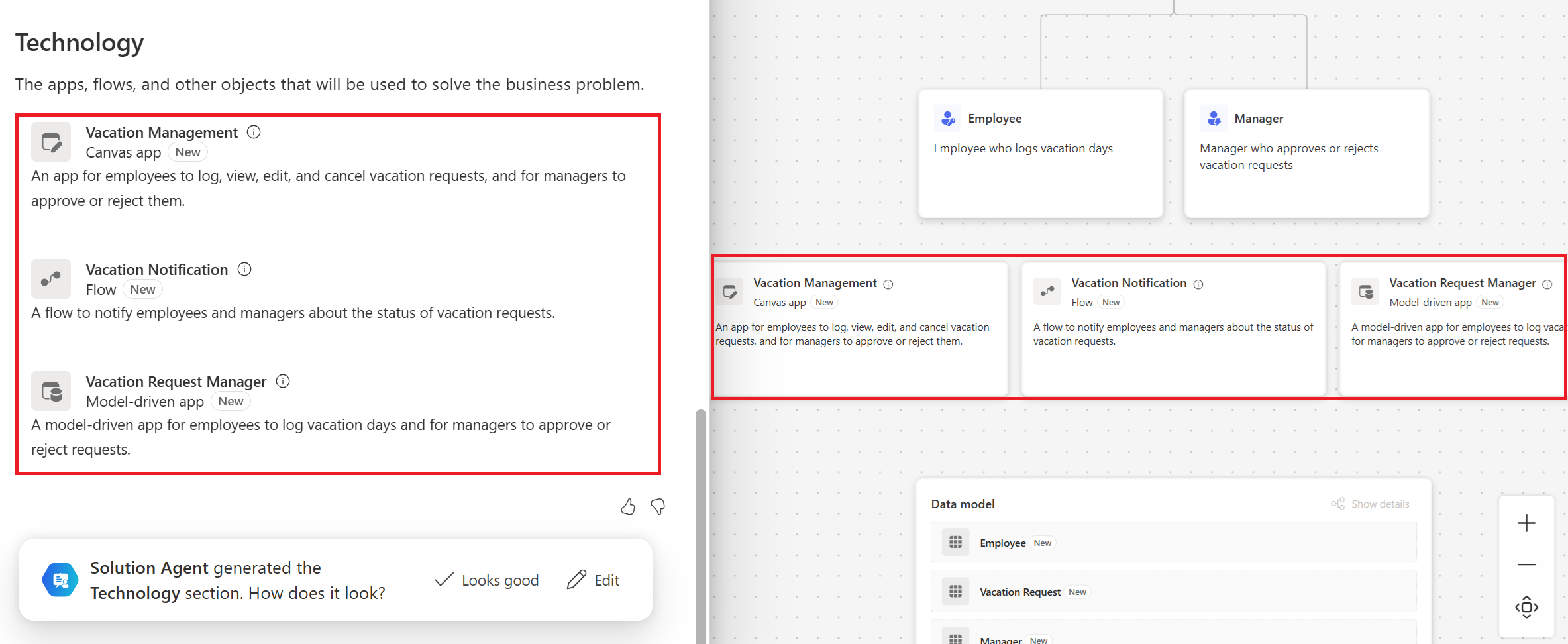
Pentru a vizualiza detalii despre tehnologiile propuse, treceți cu mouse-ul peste pictogramă de informații. Fișa informativă pop-up arată rolurile utilizatorilor îndeplinite și tabelele de date utilizate de tehnologia propusă.
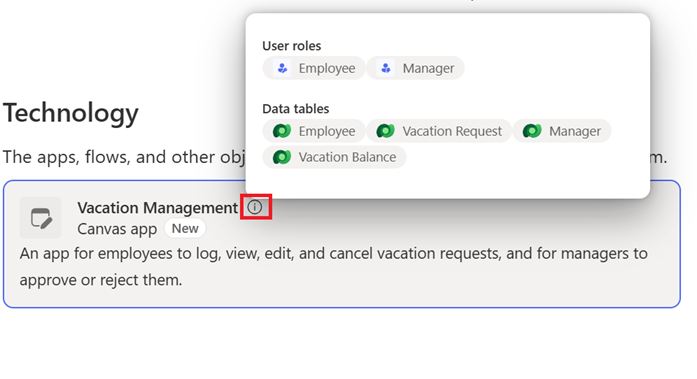
Selectează Arată bine pentru a accepta tehnologiile propuse sau selectează Edit pentru a folosi Copilot și a descrie ce vrei să schimbi.
Tehnologii propuse
Planurile sugerează tehnologii din următoarea listă:
- Aplicații precum aplicații canvas sau aplicații bazate pe model
- Site-uri web Power Pages
- Power Automate curgeri
- Power BI Raport
- Copilot Studio Agents
Salvați tabelele
Pentru a crea obiecte precum aplicații, fluxuri, site-uri și agenți, trebuie să salvați planul și tabelele.
Selectați Salvare tabele.

Introduceți un nume pentru soluție.
Alegeți un editor sau selectați o soluție existentă pentru a conține elementele generate din plan, apoi selectați Salvare.
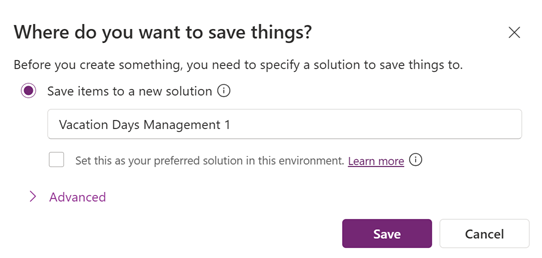
Planul este stocat într-o soluție. Această acțiune activează vizualizarea Obiecte din plan, astfel încât să puteți comuta între vizualizarea plan și vizualizarea soluție fără a părăsi planul. Aflați mai multe despre soluții în Vizualizarea Soluții.
Notă
- Numele soluției trebuie să conțină doar litere, cifre și sublinieri. Pentru mai multe informații, consultați Crearea unei soluții.
- Oricine are privilegiile necesare pentru abonament poate accesa abonamentul dumneavoastră. ...
Acum sunteți gata să construiți soluțiile dumneavoastră.

Partajați un plan
Partajați-vă planul cu alți producători pentru a colabora prin atribuirea accesului de citire sau editare.
Colaboratorii planului au nevoie de suficiente privilegii pentru a deschide și a lucra cu un plan partajat. Dacă administratorul a activat rolurile de securitate la nivel de plan în Power Platform Admin Center, producătorii cu rolul de securitate Administrator de sistem pot acorda direct colaboratorilor privilegii la nivel de plan atunci când partajează planul.
De exemplu, utilizatorul 1 nu are suficiente privilegii pentru a vedea sau edita planuri. Când producătorul partajează un plan cu utilizatorul 1, un rol de securitate personalizat este creat și atribuit automat, care îi oferă apoi privilegiile de plan necesare. Rolul de securitate generat automat apare în Centrul de administrare Power Platform cu convenția de denumire Plan + Nume plan + Nume rol + ID plan. Pentru a modifica rolurile de securitate atribuite, anulați partajarea și repartajarea planului pentru a atribui rolul de securitate corect în Gestionare acces.
Dacă rolurile de securitate la nivel de plan nu sunt activate în Centrul de administrare Power Platform, producătorii trebuie să acorde manual colaboratorilor privilegiile necesare pentru a putea accesa planul.
Urmați acești pași pentru a vă partaja planul:
Deschideți planul, apoi selectați Partajare în colțul din dreapta sus.

Selectați Partajați.
În caseta de dialog Partajare , tastați numele sau aliasul utilizatorului sau al grupurilor de securitate.
Selectați săgeata în jos pentru a alege permisiunile pentru plan. Opțiunile includ:
- Vizualizator: Poate vizualiza doar planul.
-
Coproprietar: Poate utiliza, edita și partaja planul, dar nu poate șterge sau schimba proprietarii.
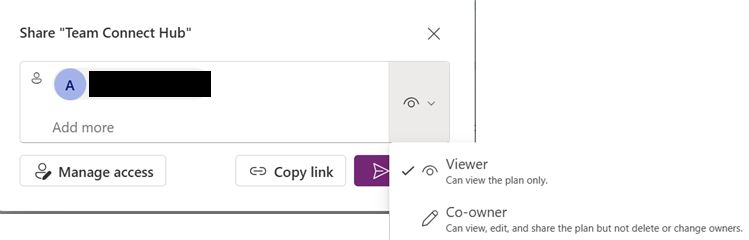
Selectați Gestionați accesul pentru a vedea detaliile accesului, inclusiv utilizatorii actuali și coproprietarii. De asemenea, puteți edita accesul utilizatorilor și atribui roluri de securitate aici.
Când ați terminat, selectați Partajare.
Exportul unui plan într-un PDF
Funcția de export în format PDF vă permite să partajați planuri cu părțile interesate. Include tot conținutul din partea de document a planului, dar nu și din partea de diagramă. Folosește această funcție pentru a împărtăși cerințele utilizatorilor, modelele de date și tabelele de date propuse cu liderii care nu au acces la Power Apps.
- Pentru a exporta un plan în PDF, deschideți un plan, apoi selectați Partajare>export ca PDF în colțul din dreapta sus.
Vizualizați și editați planuri
Folosește meniul Planuri din panoul de navigare din stânga pentru a accesa și edita planurile.
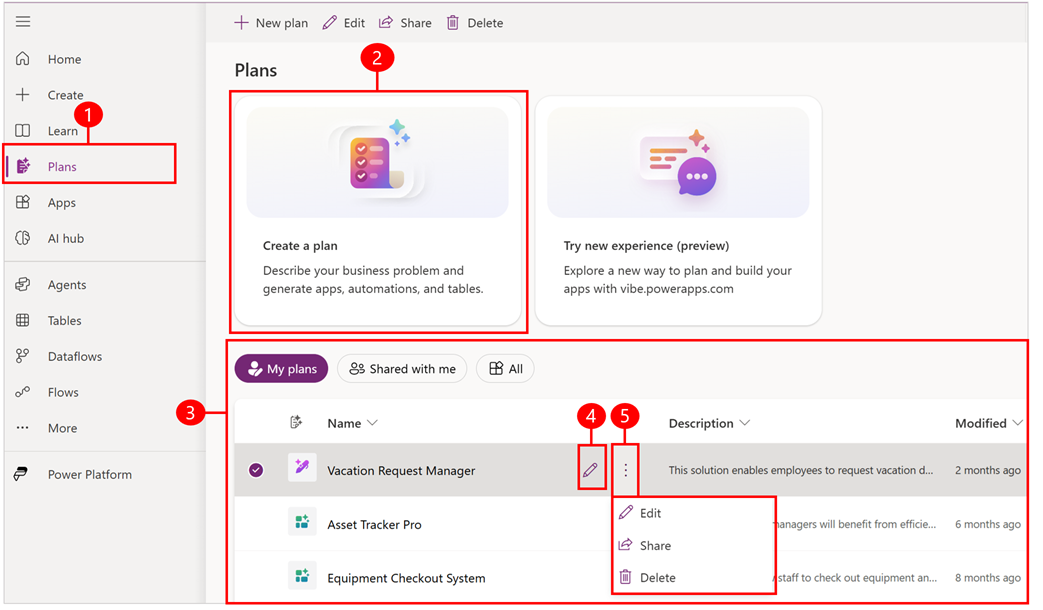
Legendă:
- Planuri: Accesați-vă planurile.
- Creați un plan: Creați un plan nou.
- Planurile tale: Vizualizați-vă planurile.
- Editare: Editați planul selectat.
- Editează, distribuie sau șterge: Editează, distribuie sau șterge planul selectat.