Notă
Accesul la această pagină necesită autorizare. Puteți încerca să vă conectați sau să modificați directoarele.
Accesul la această pagină necesită autorizare. Puteți încerca să modificați directoarele.
Acest subiect acoperă cum să vă conectați și să rulați aplicațiile pe Power Apps pentru Windows.
Autentificare
Conectați-vă rapid la Power Apps pentru Windows folosind adresa de e-mail de serviciu. Dacă aveți nevoie de ajutor cu informațiile de conectare, contactați administratorul Power Apps.
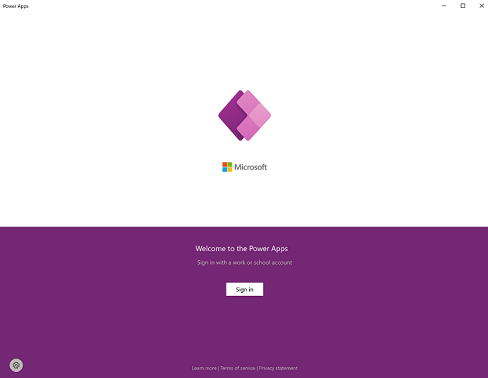
Pe ecranul de întâmpinare, selectați Conectare.
Notă
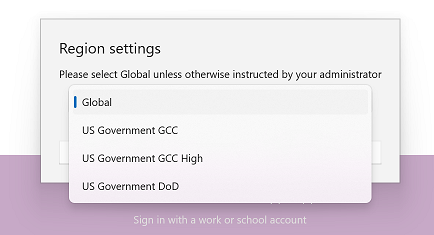
De asemenea, aveți opțiunea de a vă conecta ca utilizator invitat și de a alege o altă regiune.
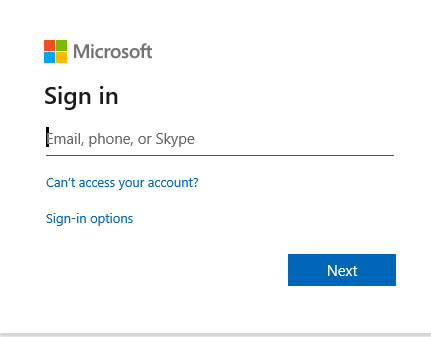
Introduceți adresa de e-mail, apoi selectați Următorul. Apoi introduceți parola, apoi selectați Conectare.
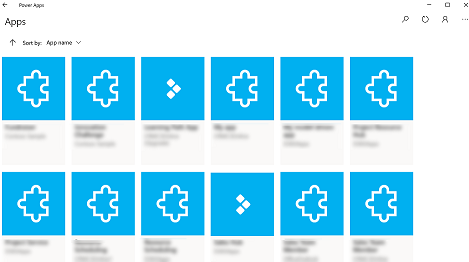
Din lista de aplicații la care aveți acces, selectați aplicația pe care doriți să o utilizați.
Vedeți aplicațiile care nu sunt de producție
În mod implicit, numai aplicațiile proiectate pe bază de model de producție sunt afișate în lista de aplicații.
Pentru a vedea aplicațiile proiectate pe bază de model din medii care nu sunt de producție, selectați butonul Mai multe (...) >Setări și apoi activați Afișați aplicațiile care nu sunt de producție.
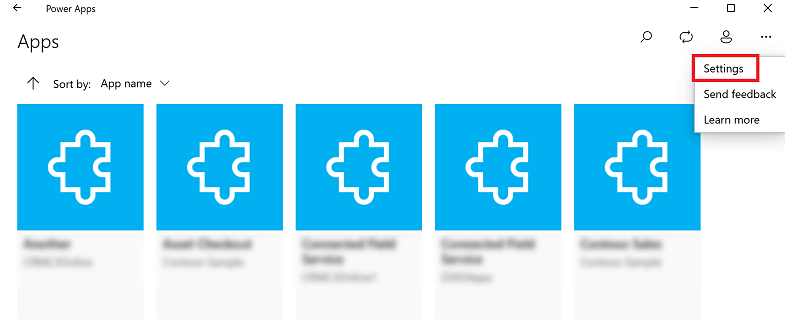
Comutarea între aplicații
Când utilizați o aplicație, puteți selecta butonul înapoi pentru a reveni la ecranul Aplicații . Din ecranul Aplicații , puteți selecta apoi o altă aplicație de utilizat.
Pentru aplicațiile proiectate pe bază de model, puteți, de asemenea, să selectați numele aplicației curente pe care o utilizați pentru a reveni la ecranul Aplicații .
Comutați la o altă aplicație proiectată pe pânză
Selectați butonul înapoi.
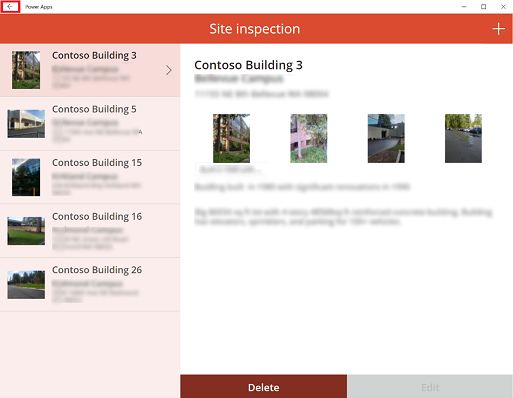
Pe ecranul Aplicații, selectați o aplicație. Veți vedea doar aplicații pentru organizația dvs.
Comutați la o altă aplicație proiectată pe bază de model
Selectați butonul înapoi sau selectați numele aplicației curente.
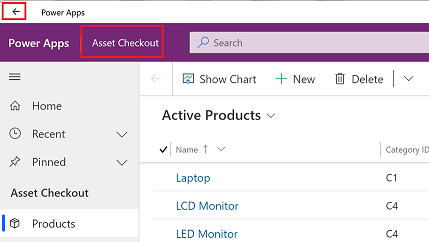
Pe ecranul Aplicații, selectați o aplicație. Veți vedea doar aplicații pentru organizația dvs.
Rularea unei aplicații
Deoarece aplicațiile proiectate pe pânză pot fi în esență orice, nu există prea multă documentație de ajutor despre cum să utilizați o aplicație odată ce este creată. Dacă aveți nevoie de ajutor pentru utilizarea unei aplicații proiectate pe pânză, contactați producătorul aplicației sau administratorul Power Apps.
Veți găsi mai jos documentația despre cum să rulați aplicații proiectate pe bază de model pe Power Apps pentru Windows.
Navigarea în aplicațiile proiectate pe bază de model
Este ușor să vă orientați și să reveniți la rândurile dvs. favorite sau cel mai des utilizate. Următoarea ilustrație arată elementele principale de navigare pentru o aplicație proiectată pe bază de model.
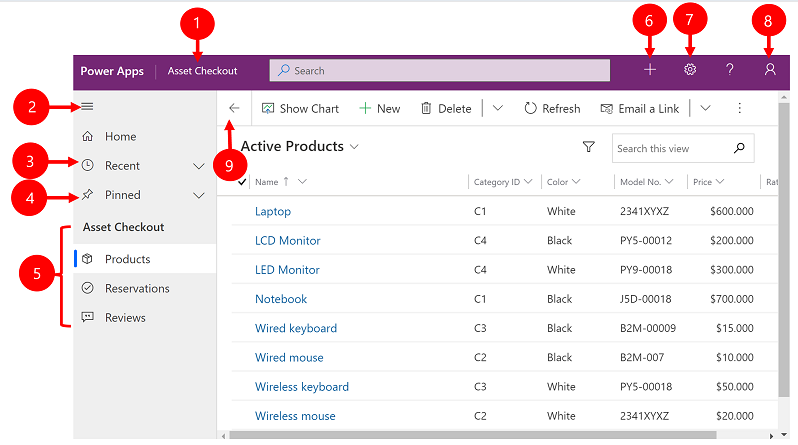
Legendă:
Faceți clic pentru a schimba aplicația: Selectați numele aplicației curente pentru a schimba la o altă aplicație.
Restrângeți/extindeți harta site-ului: Selectați această opțiune pentru a restrânge navigatorul și a oferi mai mult spațiu părții principale a paginii. Dacă navigatorul este deja restrâns, selectați acest buton pentru a-l extinde din nou.
Recent: Extindeți această intrare pentru a vizualiza o listă de rânduri pe care le-ați utilizat recent. Selectați un rând aici pentru a-l deschide. Selectați pictograma piuneză de lângă un rând listat aici pentru a-l adăuga la rândurile fixate.
Fixate: Extindeți această intrare pentru a vizualiza și deschide rândurile fixate preferate. Folosește lista Recent pentru a adăuga rânduri aici. Selectați pictograma eliminare piuneză de lângă un rând listat aici pentru a-l elimina din această listă.
Navigare pagină: Această zonă listează fiecare pagină de tabel și tablou de bord disponibilă pentru zona de lucru curentă. Selectați orice intrare aici pentru a deschide tabloul de bord numit sau vizualizarea listă pentru tabelul respectiv.
Creați un rând nou: Selectați Nou pentru a crea un rând nou.
Setare: Accesați setările dvs., cum ar fi setările de personalizare și informațiile despre aplicație.
Informații utilizator: Vedeți utilizatorul curent care s-a conectat, deconectați-vă de la aplicație sau reconfigurați aplicația**.**
Revenire: Utilizați butonul înapoi pentru paginile formular, vizualizare și tablou de bord din bara de comenzi pentru a reveni la pagina anterioară.
Creați și editați rânduri
Butonul Nou sau Creare rapidă facilitează introducerea rapidă și ușoară a aproape oricărui tip de informații în sistem. Comanda se află pe bara de navigare, deci este disponibilă ori de câte ori trebuie să introduceți informații noi în sistem. De asemenea, puteți salva un rând și crea unul nou direct din formularul Creare rapidă .
Rețineți că opțiunea Creare rapidă este disponibilă numai pentru rândurile activate de administrator.
Pe bara de navigare, selectați semnul plus
 apoi selectați elementul dorit.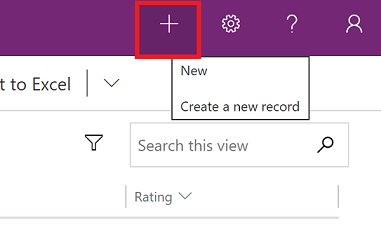
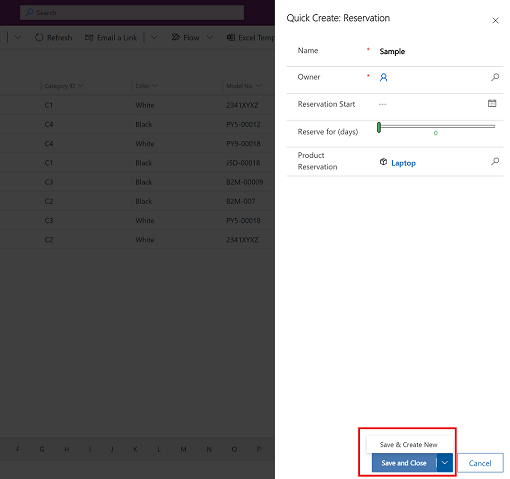
Completați coloanele, apoi selectați Salvare și închidere. Sau, pentru a salva și a crea un alt rând, selectați săgeata în jos, apoi selectați Salvare și creare nouă
Creați un rând nou utilizând butonul Nou
Din panoul de navigare din stânga, selectați un tabel, cum ar fi Produse, apoi selectați Nou.
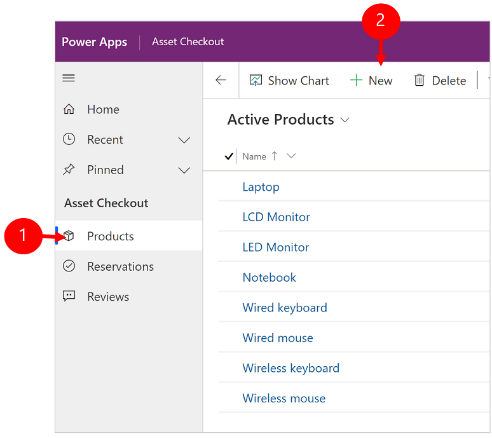
Completați coloanele, apoi, în bara de comenzi, selectați Salvare sau Salvare și închidere.
Editarea unui rând
Din panoul de navigare din stânga, selectați un tabel, cum ar fi Produse.
Selectați un rând pentru a-l deschide.
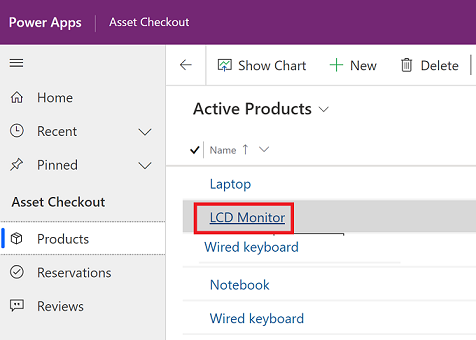
Efectuați editările și, când ați terminat de editat, selectați Salvare sau Salvare și închidere.
Utilizați căutarea
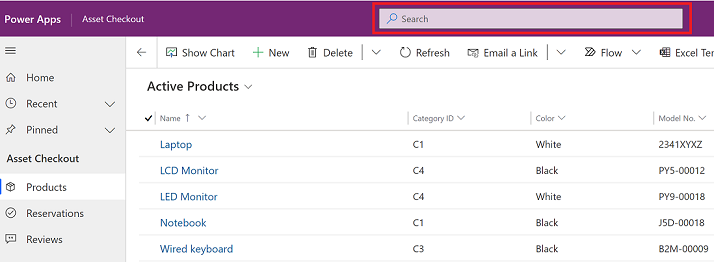
Cu căutarea Dataverse, caseta de căutare este întotdeauna disponibilă în partea de sus a fiecărei pagini din aplicația dvs. Puteți începe o nouă căutare și puteți găsi rapid informațiile pe care le căutați. Pentru mai multe informații, consultați Căutarea tabelelor și rândurilor utilizând căutarea Dataverse.
Notifications
Notificările de pe Power Apps pentru Windows funcționează la fel ca atunci când rulați o aplicație proiectată pe bază de model pe web. Pentru mai multe informații, consultați Notificări în aplicație în aplicațiile proiectate pe bază de model.
Configurarea mobilului offline
Pentru a vă configura aplicația în modul offline, consultați:
- Pentru aplicațiile proiectate pe pânză: Dezvoltați o aplicație proiectată pe pânză offline
- Pentru aplicațiile proiectate pe bază de model: Configurarea offline a dispozitivului mobil
ID sesiune
Pentru a obține ID-ul sesiunii, selectați butonul Mai multe (...) >Setări și apoi copiați ID-ul sesiunii.
Fișierele jurnal
Deschideți următorul director pe dispozitiv pentru a găsi fișierele jurnal legate de sesiunea Windows pentru Power Apps pentru Windows:
%LocalAppData%\Packages\MicrosoftCorporationII.PowerAppsforWindows10_8wekyb3d8bbwe\LocalState
Echipa de asistență Power Apps poate utiliza fișierele jurnal pentru a investiga problemele.
Link-uri profunde
Pentru mai multe informații despre legăturile profunde, consultați Utilizarea legăturilor directe cu Power Apps pentru dispozitive mobile.
Limitări și probleme cunoscute
- Următoarele nu sunt acceptate:
- Comenzi avansate, cum ar fi senzorii.
- Fixarea unei aplicații pe desktopul Windows
- Controale de realitate mixtă
- Funcția NFC
- Nu puteți vedea preferințele, aplicațiile recente, recomandate sau detaliile aplicației.
- O imagine de utilizator nu este afișată în lista de aplicații.
- Opțiunea Optimizare imagini pentru încărcare nu este disponibilă pe Windows.
- Scanerul de coduri de bare nu acceptă proprietățile BarcodeType, PreferFrontCamera și FlashlightEnabled . Pentru mai multe informații, consultați Controlul scanerului de coduri de bare în Power Apps - Power Apps. Scanerul de coduri de bare acceptă simbologii.