Notă
Accesul la această pagină necesită autorizare. Puteți încerca să vă conectați sau să modificați directoarele.
Accesul la această pagină necesită autorizare. Puteți încerca să modificați directoarele.
[Acest articol este documentație de prelansare și poate suferi modificări.]
Noua experiență de atmosferă din Power Apps combină planuri, modele de date și aplicații într-o singură suprafață de design. Această abordare integrată minimizează distragerile și te menține concentrat pe construirea eficientă a soluțiilor.
Capacități cheie
- Proiectează totul împreună: construiește aplicații, planuri și modele de date într-un singur proces coerent.
- Construiește mai rapid cu AI: Treci rapid de la idei la prototipuri funcționale prin chat conversațional.
- Crearea instantanee a aplicațiilor: Generează aplicații web moderne direct din cerințele și datele tale, cu un singur click.
Important
- Aceasta este o caracteristică de previzualizare.
- Funcțiile de previzualizare nu sunt destinate utilizării în producție și pot avea funcționalități restricționate. Aceste funcționalități sunt supuse termeni suplimentari de utilizare și sunt disponibile înainte de o lansare oficială, astfel încât clienții să poată primi access timpuriu și să ofere feedback.
Crearea unei aplicații
Conectați-vă la https://vibe.powerapps.com.
Introduceți promptul în caseta de text. Modul Plan este modul implicit, ceea ce înseamnă că începe cu un plan care include întrebări potențiale de clarificare înainte de a construi aplicația. De asemenea, poți selecta Startul dictării și să folosești vocea pentru a transforma vorbirea în text.
Sfat
Pentru a sări peste planificare și a începe să creezi aplicații, selectează din nou Planul pentru a o dezactiva.
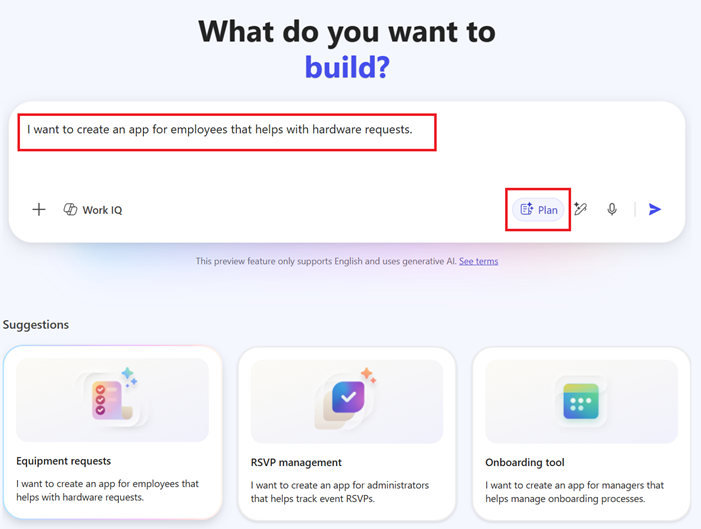
În modul Plan , agentul îți arată un plan propus de revizuit înainte de generarea aplicației. De asemenea, ar putea pune întrebări suplimentare pentru a-ți clarifica cerințele.
Când planul arată bine, selectează Acceptă acest plan și creează aplicația>Trimite pentru a începe să generezi aplicația.
Agentul începe să lucreze și încărcă active. Când se termină, ai o aplicație generată, un model de date (dacă este cazul) și un plan (dacă este cazul). Apoi poți face orice modificări necesare.
Prima salvare stochează aplicația, tabelele și planul împreună în soluția selectată, în timp ce datele tale rămân în tabele de draft (în memorie). Dacă nu vezi un buton de Salvare în colțul din dreapta sus al ecranului, aplicația ta este salvată automat.
Adaugă conținut de lucru
Poți îmbunătăți generarea aplicațiilor atașând conținut de lucru la promptul tău. Acest lucru oferă Copilot mai mult context de business, astfel încât să poată genera rezultate mai relevante și mai precise.
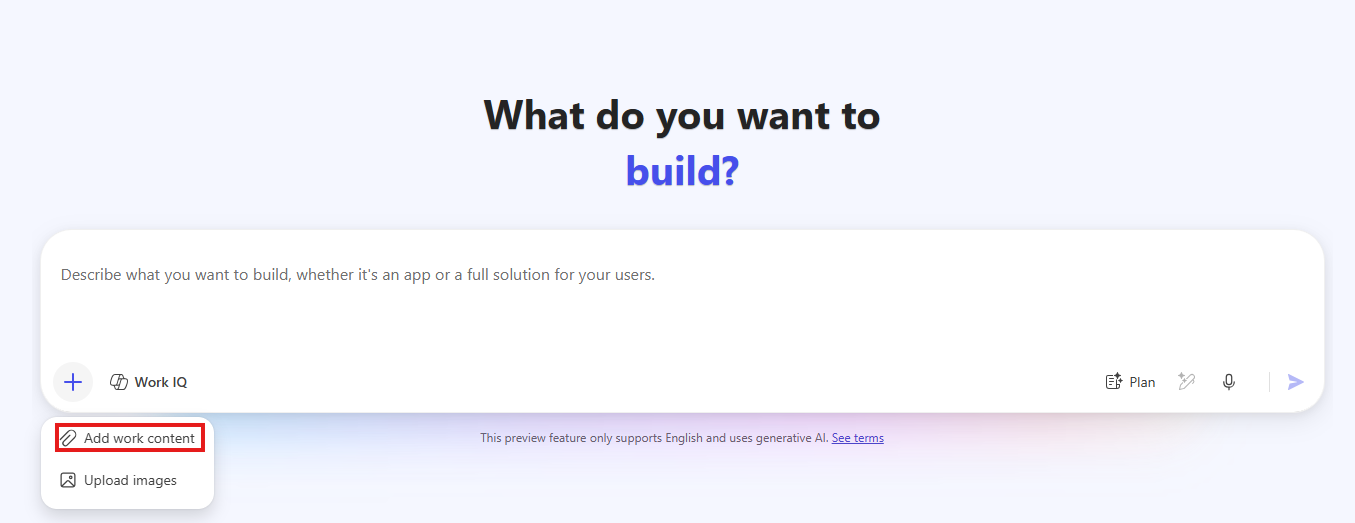
- Introdu un prompt care descrie aplicația pe care vrei să o construiești.
- Selectează + Adaugă conținut de lucru.
- Alege conținutul pe care vrei să-l atașezi:
- Fișiere (Word sau Excel)
- Mesaje de e-mail
- Discuții
- Atașează unul sau mai multe obiecte relevante.
- Trimite promptul tău.
Limitări cunoscute
Ține cont de aceste limitări când folosești conținut de lucru:
- Ai nevoie de o licență Copilot pentru a folosi această funcție.
- Fișierele criptate sau protejate nu sunt suportate. Politicile organizației tale pot cripta automat unele fișiere.
- Conținutul mare sau complex poate afecta calitatea rezultatelor.
- Tipurile de conținut suportate sunt limitate la Word (.docx), Excel (.xlsx), emailuri și chat-uri.
- Conținutul atașat este analizat doar atunci când generezi aplicația. Actualizările în timp real nu sunt suportate.
Revizuiește și rafinează aplicația și modelul de date generate
Noul spațiu de lucru folosește o experiență de chat unificată care păstrează contextul pe măsură ce comutați între Plan, Date și Aplicație. Accelerează dezvoltarea permițându-ți să previzualizezi aplicația vizual, să inspectezi codul și să faci modificări fără să părăsești spațiul de lucru.
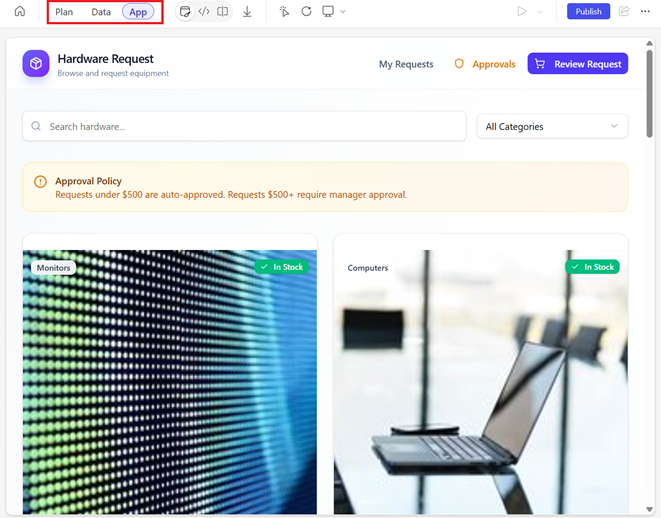
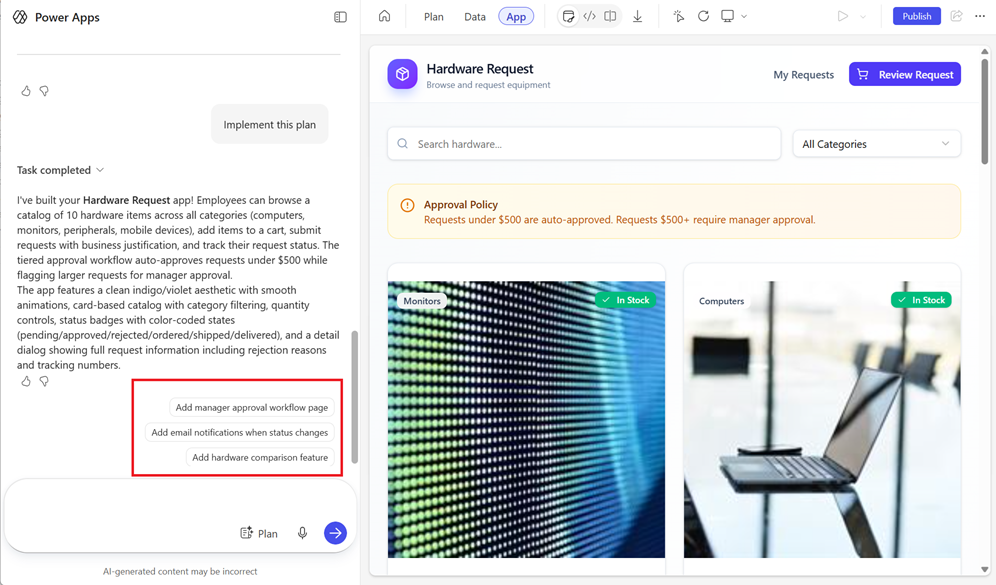
O listă cu următoarele acțiuni apare deasupra zonei de chat pentru a sugera pașii următori relevanți.
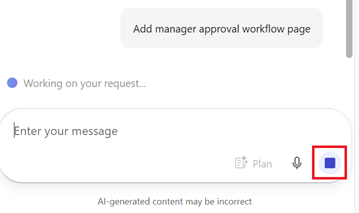
Dacă trimiți o cerere și apoi decizi să o anulezi, selectează butonul de oprire.
Zona de interes
Fiecare zonă de focalizare afișează uneltele sale specifice deasupra suprafeței de lucru. De exemplu, când selectezi zona de focus a aplicației , vezi următoarele opțiuni:
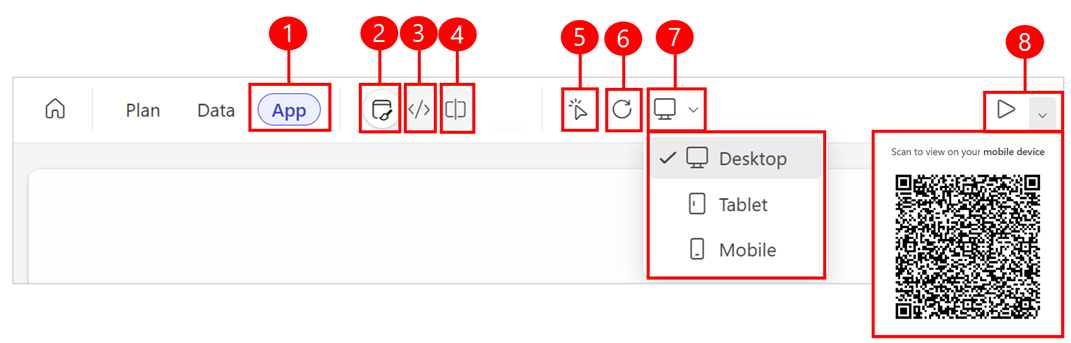
Legendă:
- Aplicație: Când este selectată, această zonă de focalizare afișează opțiuni de meniu specifice aplicației.
- Previzualizare: Vizualizați o previzualizare live a aplicației.
- Cod: Accesează și revizuiește codul aplicației.
- Împărțire: Vezi atât codul, cât și previzualizarea aplicației una lângă alta.
- Comută editările inline: Selectează orice zonă din aplicație și editează direct textul acesteia.
- Reîmprospătează previzualizarea: Reîncarcă previzualizarea aplicației pentru a vedea cele mai recente modificări.
- Selectează dimensiunea ecranului de previzualizare: Alege Desktop, Tabletă sau Mobil pentru a vedea cum se redă aplicația ta în funcție de dimensiunile și orientările ecranului.
- Play: Rulează aplicația pentru a testa comportamentul și interacțiunile. Folosește meniul derulant pentru a afișa un cod QR, apoi scanează-l pentru a deschide aplicația pe dispozitivul tău mobil într-un browser.
Editează aplicația generată
Când generarea se termină, previzualizarea vizuală apare în focus pe suprafața de lucru.
Poți interacționa direct cu aplicația, folosind elementele de navigație și butoanele pentru a vedea cum funcționează și cum răspund.
Pentru a inspecta codul, comută pe vizualizarea codului sau vizualizarea împărțită . Extinde folderul src pentru a vedea subfolderele și fișierele și selectează orice fișier pentru a vizualiza codul generat.
Când modifici aplicația, planul sau datele, agentul analizează modificările tale pentru a vedea dacă sunt necesare actualizări în alte părți ale soluției. Dacă da, agentul aplică automat actualizări și le rezumă în chat.
Editează aplicația folosind chat-ul
Folosește inputul de chat de pe suprafața de lucru pentru a pune întrebări sau a solicita modificări în aplicația generată. De exemplu: "Ce face acest buton?" sau "Schimbă tema în albastru."
Modul Planificare: Pentru a discuta eventualele schimbări cu agentul înainte de a le aplica, selectează Planifică în caseta de chat. Agentul propune un plan pentru evaluarea ta. Odată ce îl accepți, agentul execută planul și face modificările necesare. Când editările sunt finalizate, modul Plan se dezactivează automat.
Întrebări: Dacă pui o întrebare, agentul oferă un răspuns explicativ.
Cereri de modificare: Dacă soliciți o modificare, agentul evaluează cererea, schiță un plan de implementare și apoi îl aplică.
Modificări nesuportate: Dacă agentul nu poate implementa schimbarea direct, primești ghiduri pas cu pas sau instrucțiuni pentru reîncercarea cererii.
Editează aplicația folosind acțiuni inline
Folosește acțiuni inline pentru a edita stilul aplicației tale.
Selectează opțiunea de a dezactiva editările inline.
Selectează elementul pe care vrei să-l editezi. Elementul este conturat și etichetat cu obiectul cod corespunzător, astfel încât să știi exact ce editezi.
În funcție de tipul elementului, apar un panou de proprietăți sau controale inline pentru tipografie, stil sau layout. Ajustează valori precum font, culoare sau spațiere direct în panou.
Sfat
Dacă mai multe elemente împărtășesc același stil, o singură modificare se aplică întregului grup. De exemplu, schimbarea culorii unui buton în interiorul unei cărți actualizează toate butoanele din acel grup de cărți.
Editările în linie actualizează direct codul asociat fără a implica agentul AI.
Poți, de asemenea, să deschizi chat inline pe un element selectat și să ceri o schimbare, cum ar fi să faci acest buton primar albastru. Contextul elementului este transmis automat, deci nu trebuie să-l descrii în prompt.
Când ai terminat, revizuiește rezultatul în previzualizarea vizuală. Dacă este necesar, comutați pe vizualizarea codului sau vizualizarea împărțită pentru a inspecta fișierele generate.
Scurtături de tastatură pentru acțiuni în linie
Folosește scurtături de tastatură pentru a deschide și închide acțiuni de editare în linie în timp ce editezi aplicația.
- Ține apăsat și eliberează Alt pentru a activa gestul de editare în linie.
- Apasă Esc pentru a elimina gestul de editare în linie.
Editarea modelului de date generat
Selectați Date pentru a revizui și rafina modelul de date. Vizualizarea datelor afișează toate tabelele propuse, relațiile lor și datele de probă pentru a te ajuta să înțelegi schema și modul în care aplicația generată folosește datele. Tabelele există doar în memorie și nu sunt publicate într-o sursă de date până nu le publici explicit. Le poți modifica până când vor răspunde nevoilor afacerii tale. Pentru mai multe informații, vezi Creează și editează tabele folosind Power Apps.
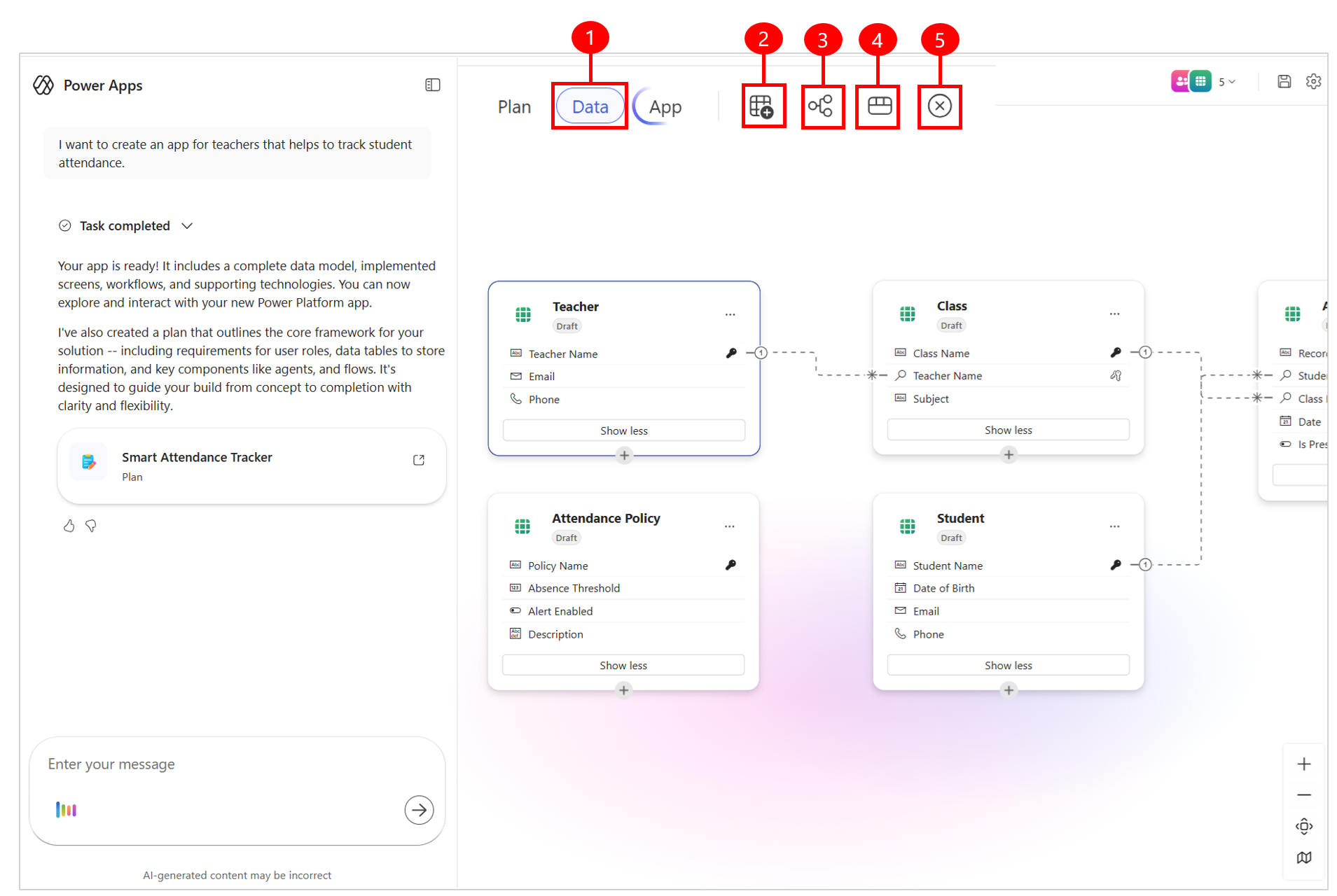
Legendă
- Date: Editează modelul de date direct în această vizualizare.
- Adaugă tabel: Adaugă un draft sau un tabel existent.
- Creează relații: Creează o relație de masă între două tabele.
- Vizualizarea datelor: Vizualizați experiența spațiului de lucru de date unde creați tabele, configurați relații între tabele și puteți vizualiza o diagramă a datelor dumneavoastră.
- Eliminare: Șterge tabelul și toate rândurile asociate ale tabelului.
Editează datele folosind chatul
Folosește chat-ul pentru a pune întrebări sau a solicita modificări la câmpurile, tabelele și relațiile propuse.
De asemenea, poți cere mai multe date de probă pentru a-ți îmbogăți setul de date pentru aplicație. Agentul analizează cererile tale și face actualizările necesare.
Unele acțiuni s-ar putea să nu fie susținute prin chat-ul agenților. Pentru mai multe informații, consultați secțiunea de limitări din articol.
Editarea datelor folosind acțiuni inline
Adăugați tabele noi sau existente sau faceți modificări țintite relațiilor, tabelelor și datelor de eșantionare direct în spațiul de lucru de date.
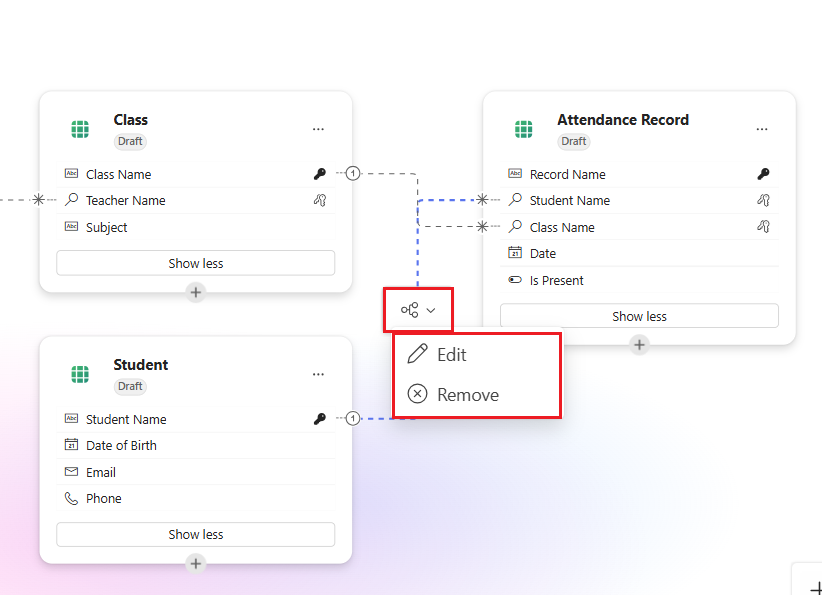
Pentru a edita date, selectați linia de relație sau punctele de suspensie (...) lângă tabelul pe care doriți să-l modificați.
Selectează Elimină pentru a elimina relațiile sau tabelele din modelul de date sau fă modificări specifice după necesitate.
Adaugă un tabel de date
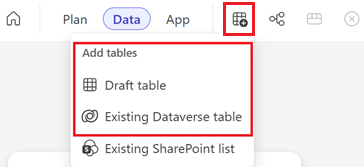
Selectează Adaugă tabel în bara de comenzi pentru a include un tabel nou sau existent în modelul tău de date.
Alege tabelul Draft pentru a crea un nou tabel în memorie de la zero sau selectează tabelul Dataverse existent pentru a adăuga datele pe care le ai deja.
Notă
Poți adăuga și date SharePoint. Pentru mai multe informații, adaugă un SharePoint list în vibe Power Apps.
Relația de adăugare și editare
Selectează Adaugă relație în bara de comenzi pentru a adăuga o nouă relație între două tabele.
Pentru a edita o relație, selectați linia de relație dintre două tabele și selectați Editare din meniul derulant. Schimbă tipul relației sau adaugă o coloană de căutare. Poți face și editări avansate, cum ar fi schimbarea numelor logice folosite în relație.
Unele configurații de relații nu sunt suportate în prezent. Pentru mai multe informații, consultați *Limitări cunoscute* .
Eliminarea unui tabel de date
Selectează tabelul pe care vrei să-l elimini.
Selectează Elimină în bara de comenzi.
- Dacă elimini un tabel de draft, îl ștergi împreună cu toate rândurile sale.
- Dacă elimini un tabel Dataverse existent, tabelul și datele sale rămân în sursa originală; Elimini doar referința din soluția ta.
Vizualizați și editați datele într-un tabel
- Selectează Vezi date din bara de comenzi.
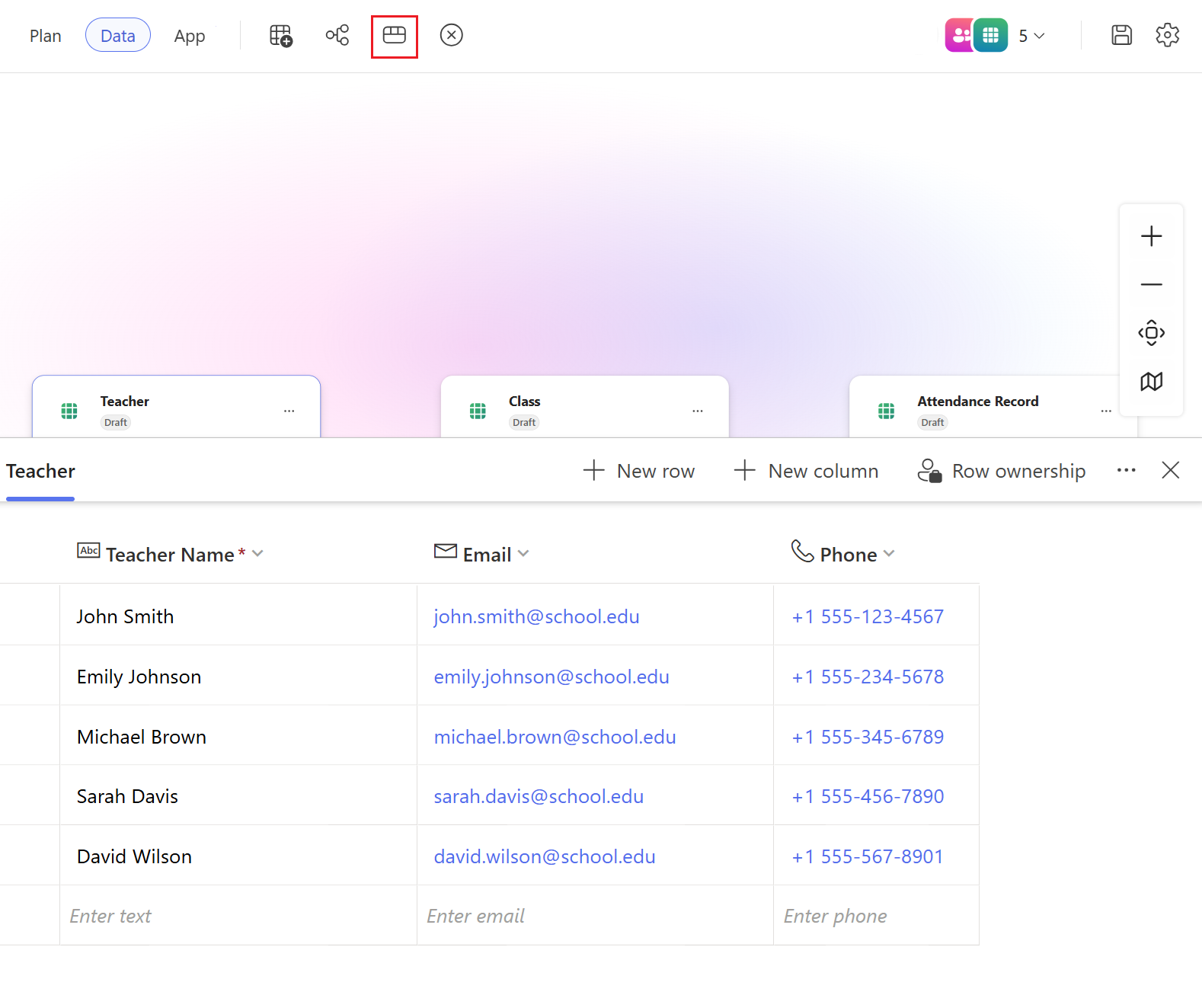
- În această vizualizare, poți adăuga, elimina sau modifica coloane și rânduri după necesitate.
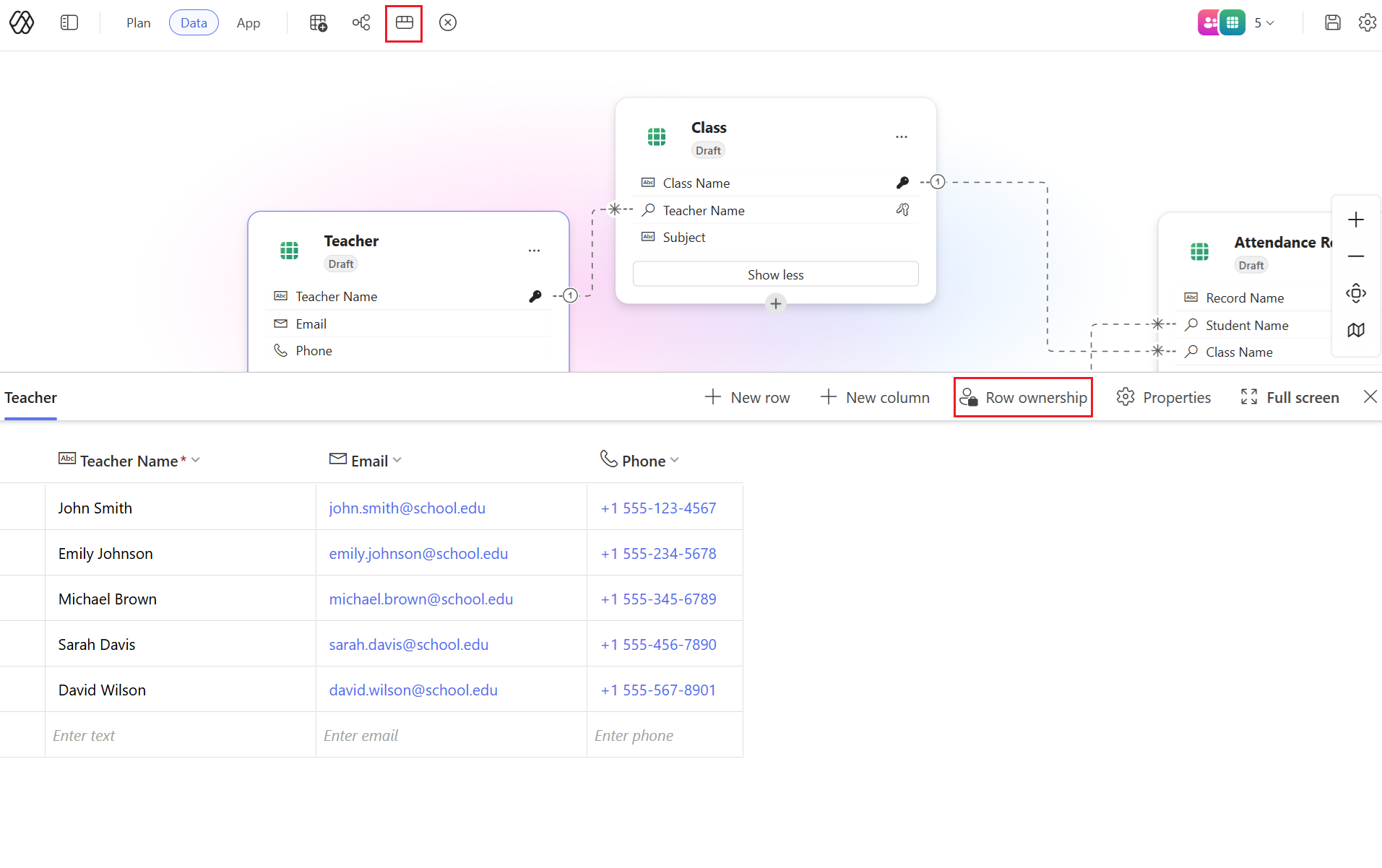
Proprietatea pe rânduri
Pentru a schimba tipul de proprietate în Utilizator, Echipă sau Organizație, folosiți una dintre următoarele metode:
Selectează opțiunile de vizualizare, apoi selectează Proprietatea rândurilor.
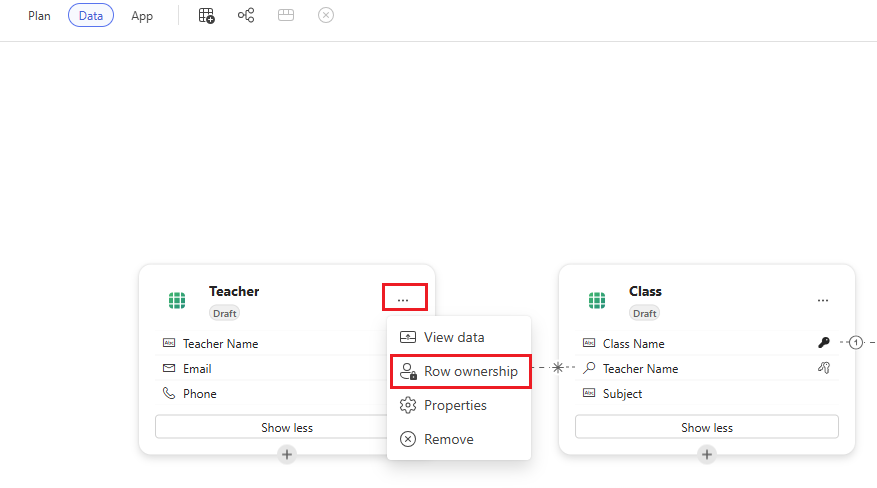
Selectează Vizualizarea datelor în bara de comandă, selectează un rând, apoi selectează Proprietatea rândurilor.
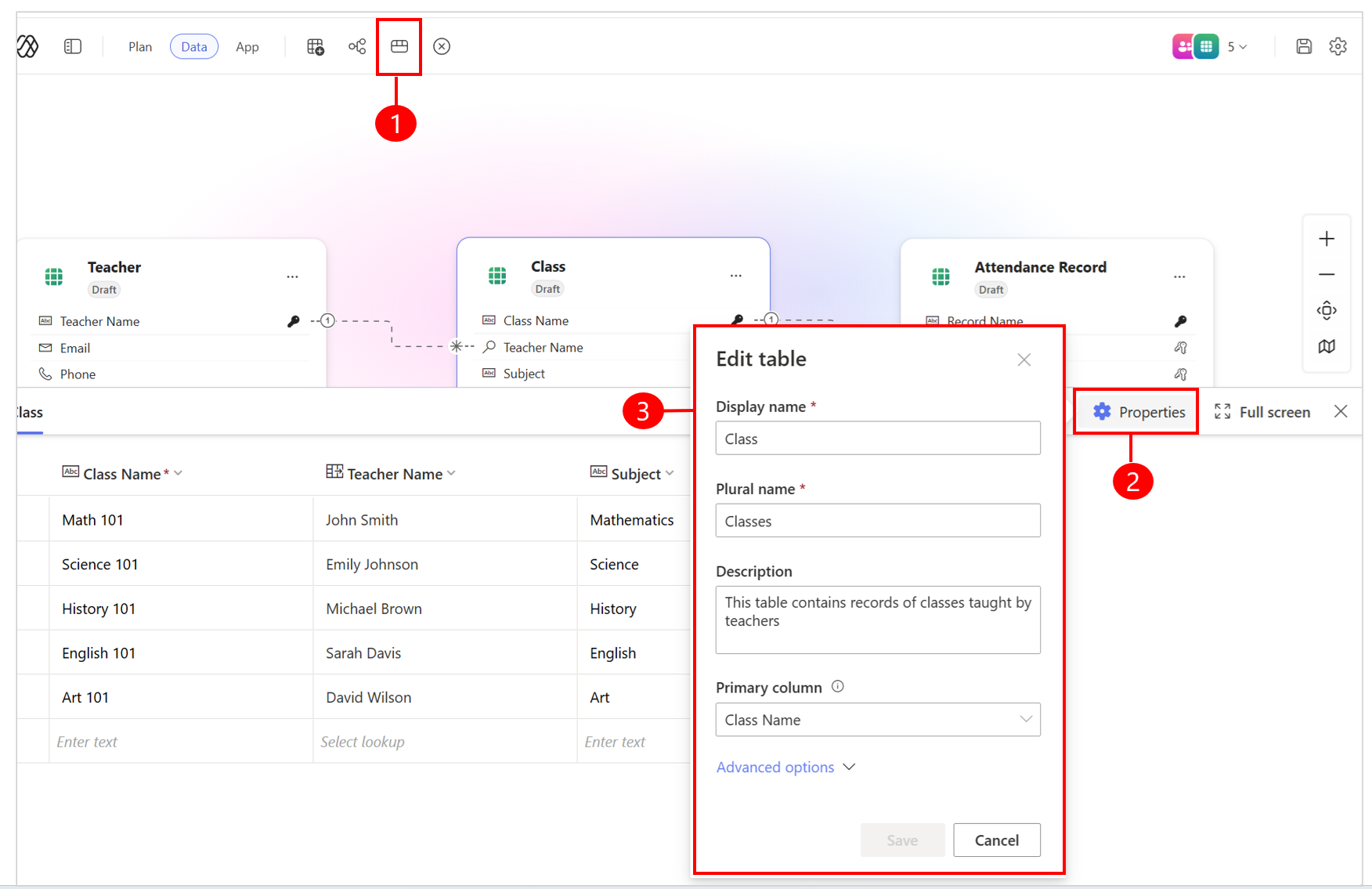
Editează proprietățile tabelului de date
- Selectează tabelul pe care vrei să-l editezi. Apoi, selectează Vizualizarea datelor în bara de comandă.
- Selectați Proprietăți pentru a actualiza numele afișat, numele la plural, descrierea și alte detalii ale tabelului.
Capabilități de management al ciclului de viață al aplicațiilor (ALM)
Următoarele caracteristici ALM sunt suportate:
Salvare: Pentru aplicațiile noi create după 9 aprilie 2026, AutoSave este activat implicit. Nu trebuie să selectezi manual salvează. Pentru aplicațiile create înainte de această dată, salvarea manuală este încă necesară. Pentru a-ți salva progresul, selectează Salvează în bara de comenzi oricând. Această acțiune salvează toate editările pentru fiecare obiect de soluție din soluția ta preferată.
Publică date: Pentru a publica tabele de draft, selectează Publică tabele de draft din meniul contextual al cardului de date când ești gata să pui un tabel disponibil pentru producție. Poți alege Dataverse ca sursă țintă de date. Odată publicate, orice aplicație care folosește aceste tabele de draft se actualizează automat pentru a folosi versiunile publicate.
Aplicație de publicare: Când ești gata să lansezi aplicația pentru producție, selectează Publică în bara de comenzi a aplicației. Dacă aplicația ta folosește vreun tabel de draft, ți se cere să publici și acele tabele.
Distribuie aplicația: Pentru a-ți împărtăși aplicația cu alții, selectează Distribuie și adaugă conturile utilizatorilor cărora dorești să le oferi acces. De asemenea, puteți partaja cu grupuri cu securitate Microsoft Entra ID. Listele de distribuție și Grupuri Microsoft 365 non-securitate nu sunt suportate.
Notă
Partajarea în grup funcționează doar în medii de producție. Mediile de dezvoltare nu suportă permisiuni la nivel de grup.
Alege o sursă de date și publică-o
Când ești gata să publici, selectează Publică.
Tabelele tale Dataverse sunt publicate în același mediu.
Limitări cunoscute
Noua experiență Power Apps are următoarele limitări:
- Nu poți accesa sau edita aplicații create în noua experiență de authoring în afara noii experiențe de authoring.
- Dacă exporti o aplicație și o editezi în afara noii experiențe de authoring (de exemplu, în VS Code), reimplementarea prin PAC CLI creează o aplicație nouă, iar aceasta se deconectează de la planul original.
- În prezent, poți avea o singură aplicație pe plan; Mai multe aplicații dintr-un singur plan nu sunt suportate.
- Nu poți deschide planuri preexistente în noua experiență.
- Canvas și aplicațiile bazate pe modele nu sunt suportate; Nu poți recomanda, deschide sau edita aceste tipuri de aplicații în noua experiență de autor.
- Tabelele existente nu sunt recomandate automat în timpul propunerii modelului de date; Poți adăuga manual tabele existente în planul tău.
- Editarea tabelelor existente Dataverse prin chat nu este suportată în prezent; Poți face modificări manuale la aceste tabele prin editorul de date.
- Editările directe de cod în Code View sau Split View nu sunt suportate; Nu poți modifica codul direct în aceste vizualizări.
- Elaborarea în comun, care permite mai multor makers să editeze o aplicație în același timp, nu este acceptată în Power Apps vibe.
- Atunci când partajați o aplicație, utilizatorul cu care este partajat poate reda doar aplicația.
Partajați feedbackul
Feedback asupra conținutului generat: Folosiți pictogramele cu degetul mare în sus sau în jos din panoul de chat pentru a evalua conținutul generat. Pentru mai multe detalii, selectați Spuneți-ne de ce pentru a oferi feedback specific.
Feedback despre experiența generală: Selectează Oferă feedback în bara de comenzi pentru a-ți împărtăși gândurile despre experiența generală. Alege o categorie de feedback și introdu-ți comentariile în câmpul oferit.