Notă
Accesul la această pagină necesită autorizare. Puteți încerca să vă conectați sau să modificați directoarele.
Accesul la această pagină necesită autorizare. Puteți încerca să modificați directoarele.
Acest articol arată cum să creezi și să lucrezi cu variabile pentru a stoca valori în fluxurile tale din cloud. De exemplu, variabilele vă pot ajuta să urmăriți de câte ori se execută o buclă. Pentru a itera peste un tablou sau a verifica un anumit element dintr-un tablou, puteți utiliza o variabilă pentru a face referire la numărul de index „se aplică fiecărui element din tablou”.
Puteți crea variabile pentru tipuri de date precum întreg, număr float, boolean, șir de caractere, matrice și obiect. După ce creați o variabilă, puteți efectua și alte sarcini, de exemplu:
- Obține sau face referire la valoarea variabilei.
- Măriți sau micșorați variabila cu o valoare constantă, cunoscută și sub denumirea de *increment* și *decrement* .
- Atribuiți o valoare diferită variabilei.
- Inserează sau adaugă valoarea variabilei ca ultim element într-un șir sau matrice.
Variabilele există și sunt globale doar în cadrul fluxului cloud care le creează. De asemenea, ele persistă în orice iterații ale buclei din interiorul fluxului.
Când faceți referire la o variabilă, utilizați numele variabilei ca element de referință, nu numele acțiunii, care este modul obișnuit de a face referire la ieșirile unei acțiuni.
Avertisment
În mod implicit, fiecare iterație din buclele „aplică la fiecare” se execută secvențial. Puteți rula iterațiile buclei în paralel pentru a îmbunătăți performanța. Dacă folosiți variabile în buclele „aplică la fiecare”, trebuie să rulați iterațiile buclei secvențial dacă este important ca variabilele buclei să returneze rezultate previzibile.
Cerințe preliminare
Înainte de a putea adăuga acțiuni pentru crearea și lucrul cu variabile, fluxul trebuie să înceapă cu un trigger. Nu poți folosi un dispozitiv mobil pentru a adăuga variabile.
Pentru a lucra cu variabile, aveți nevoie de:
- Acces la Power Automate.
- Un flux în cloud în care doriți să creați variabila.
Dacă sunteți nou pe Power Automate, aflați mai multe în Prezentare generală a fluxurilor în cloud și Explorați Power Automate pagina principală.
Inițializarea unei variabile
Puteți crea o variabilă și declara tipul acesteia de date și valoarea inițială, totul într-o singură acțiune din fluxul dvs. în designer. Puteți declara variabile doar la nivel global, nu în cadrul unor domenii de aplicare, condiții și bucle.
Power Automate vă permite să utilizați fie noul designer, fie designerul clasic pentru a configura fluxul în cloud. ... Pașii sunt similari la ambii designeri. Aflați mai multe (cu exemple) în Identificați diferențele dintre designerul nou și designerul clasic.
Conectați-vă la Power Automate.
Creați sau deschideți un flux în cloud.
Pentru a deschide un flux în cloud:
- În meniul de navigare din stânga, selectați Fluxurile mele, apoi selectați un flux.
- Pe bara de comenzi, selectați Editare.
Sub pasul în care doriți să adăugați o variabilă, urmați unul dintre acești pași.
- Pentru a adăuga o acțiune sub ultimul pas, selectați semnul plus (+).
- Pentru a adăuga o acțiune între pași, mutați indicatorul dispozitivului de introducere peste săgeata de conectare astfel încât să apară semnul plus (+). Selectați semnul plus (+) >Adăugați o acțiune.
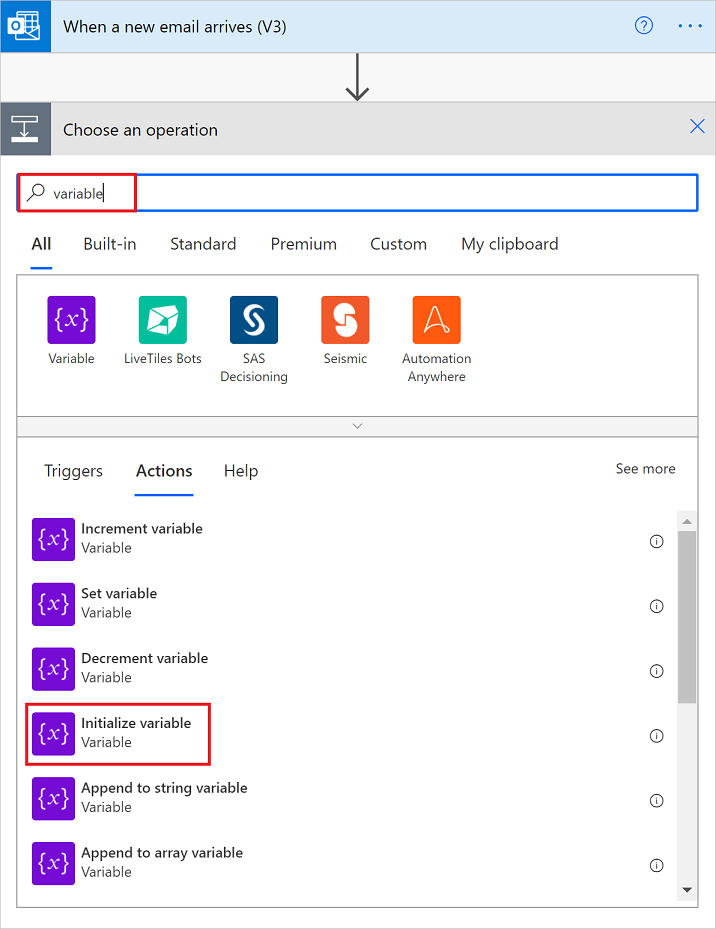
În caseta de căutare de sub Adăugați o acțiune, introduceți inițializare variabilă ca filtru.
Din lista Acțiuni , selectați Inițializare variabilă - Variabilă.
Furnizați următoarele informații despre variabila dumneavoastră.
Proprietate Obligatoriu Valoare Descriere Nume Da < nume-variabilă> Numele variabilei de inițializat. Tipul Da < tip variabil> Tipul de date pentru variabilă. Valoare No < valoare de început> Valoarea inițială a variabilei tale.
Sfat: Deși este opțională, setați această valoare ca o practică recomandată, astfel încât să cunoașteți întotdeauna valoarea inițială a variabilei.Exemplu:
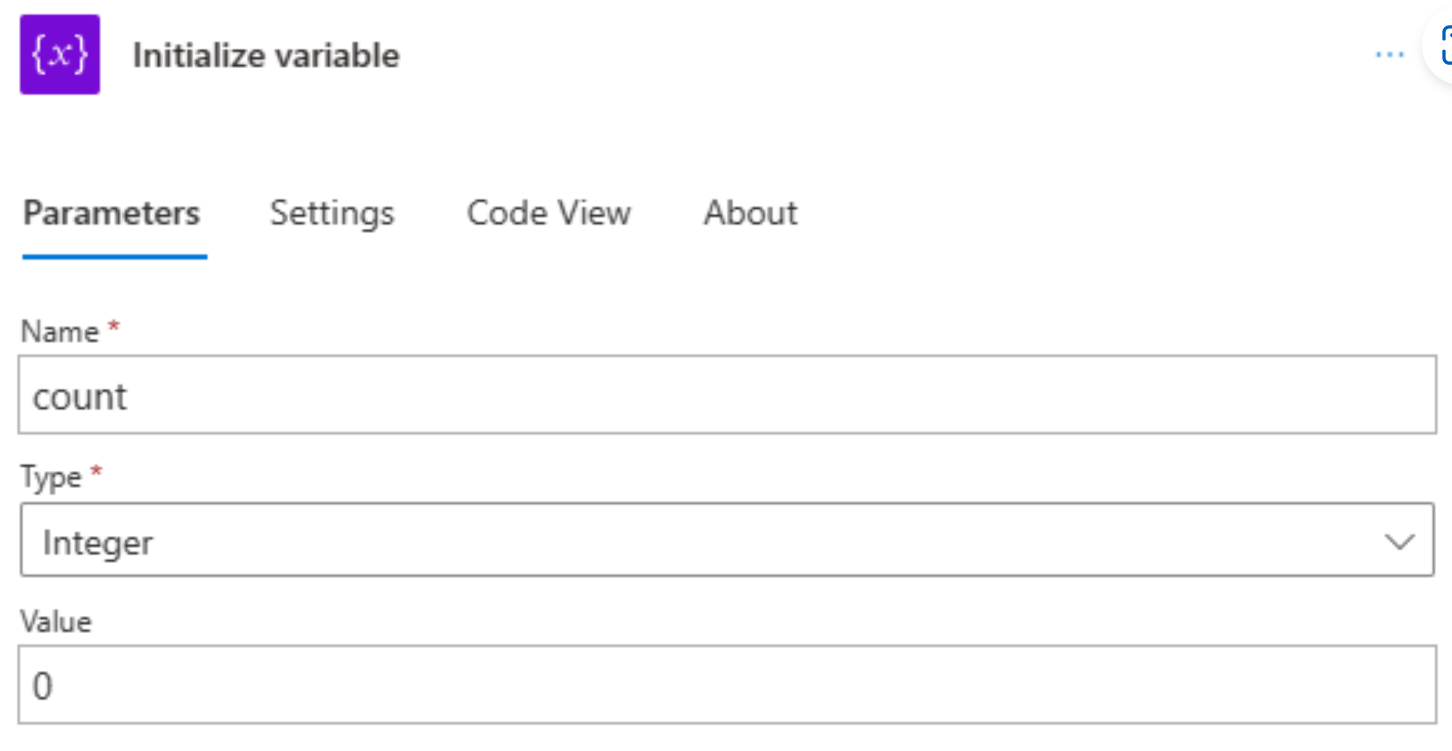
Adăugați celelalte acțiuni dorite. Când ați terminat, selectați Salvare.
Deși acțiunea Inițializare variabilă are o secțiune variable structurată ca o matrice, acțiunea poate crea o singură variabilă la un moment dat. Fiecare variabilă nouă necesită o acțiune individuală Inițializare variabilă .
Exemple de alte tipuri de variabile
Variabilă șir de caractere
   "name": "myStringVariable",
   "type": "String",
   "value": "lorem ipsum"
Variabilă booleană
   "name": "myBooleanVariable",
   "type": "Boolean",
   "value": false
Matrice cu numere întregi
   "name": "myArrayVariable",
   "type": "Array",
   "value": [1, 2, 3]
Matrice cu șiruri de caractere
   "name": "myArrayVariable",
   "type": "Array",
   "value": ["red", "orange", "yellow"]
Obțineți valoarea variabilei
Pentru a prelua sau a face referire la conținutul unei variabile, puteți utiliza funcția variables() .
De exemplu, această expresie obține elementele din variabila matrice utilizând funcția variables() . Funcția string() returnează conținutul variabilei în format șir de caractere: "1, 2, 3, red"
@{string(variables('myArrayVariable'))}
Incrementare variabilă
Pentru a mări sau incrementa o variabilă cu o valoare constantă, adăugați acțiunea Incrementare variabilă la fluxul dvs. în designer.
Power Automate vă permite să utilizați fie noul designer, fie designerul clasic pentru a configura fluxul în cloud. ... Pașii sunt similari la ambii designeri. Aflați mai multe (cu exemple) în Identificați diferențele dintre designerul nou și designerul clasic.
Acțiunea Incrementare variabilă funcționează numai cu variabile întregi și cu număr float.
Conectați-vă la Power Automate.
Creați sau deschideți un flux în cloud.
Pentru a deschide un flux în cloud:
- În meniul de navigare din stânga, selectați Fluxurile mele, apoi selectați un flux.
- Pe bara de comenzi, selectați Editare.
În designer, sub pasul în care doriți să măriți o variabilă existentă, selectați semnul plus (+).
Pentru a adăuga o acțiune între pași, mutați indicatorul dispozitivului de introducere peste săgeata de conectare până când apare semnul plus (+). Selectați semnul plus (+) >Adăugați o acțiune.
În caseta de căutare, introduceți variabila de incrementare ca filtru.
În lista Acțiuni , selectați Incrementare variabilă - Variabilă.
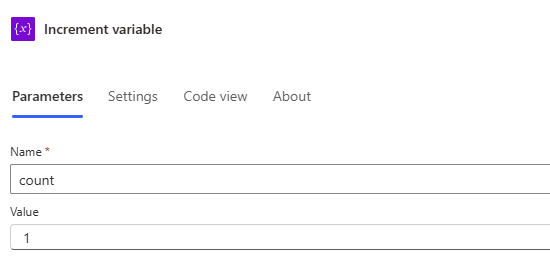
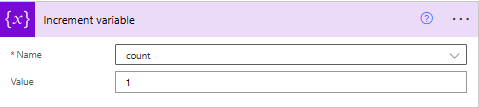
Furnizați aceste informații pentru incrementarea variabilei:
Proprietate Obligatoriu Valoare Descriere Nume Da < nume-variabilă> Numele variabilei de incrementat Valoare No < valoare incrementală> Valoarea utilizată pentru incrementarea variabilei. Valoarea implicită este unu. Sfat: Deși este opțională, setați această valoare ca o practică recomandată, astfel încât să cunoașteți întotdeauna valoarea specifică pentru incrementarea variabilei.
Exemplu:
Când ați terminat, selectați Salvare în bara de comenzi a designerului.
Exemplu: Crearea unui contor de buclă
Variabilele sunt utilizate în mod obișnuit pentru a număra de ori în care se execută o buclă. Acest exemplu arată cum se creează și se utilizează variabile pentru această sarcină prin crearea unei bucle care numără atașamentele dintr-un e-mail în designer.
Power Automate vă permite să utilizați fie noul designer, fie designerul clasic pentru a configura fluxul în cloud. ... Pașii sunt similari la ambii designeri. Aflați mai multe (cu exemple) în Identificați diferențele dintre designerul nou și designerul clasic.
Creați un flux în cloud și adăugați un declanșator care verifică dacă există e-mailuri noi și orice atașamente....
Acest exemplu folosește declanșatorul Office 365 Outlook pentru Când sosește un e-mail nou (V3). Puteți configura acest declanșator să se declanșeze numai atunci când e-mailul are atașamente. Totuși, puteți utiliza orice conector care verifică dacă există e-mailuri noi cu atașamente, cum ar fi conectorul Outlook.com.
În declanșator, pentru a verifica atașamentele și a le transmite în flux, selectați Da pentru aceste proprietăți:
- Includeți atașamente
- Numai cu atașamente
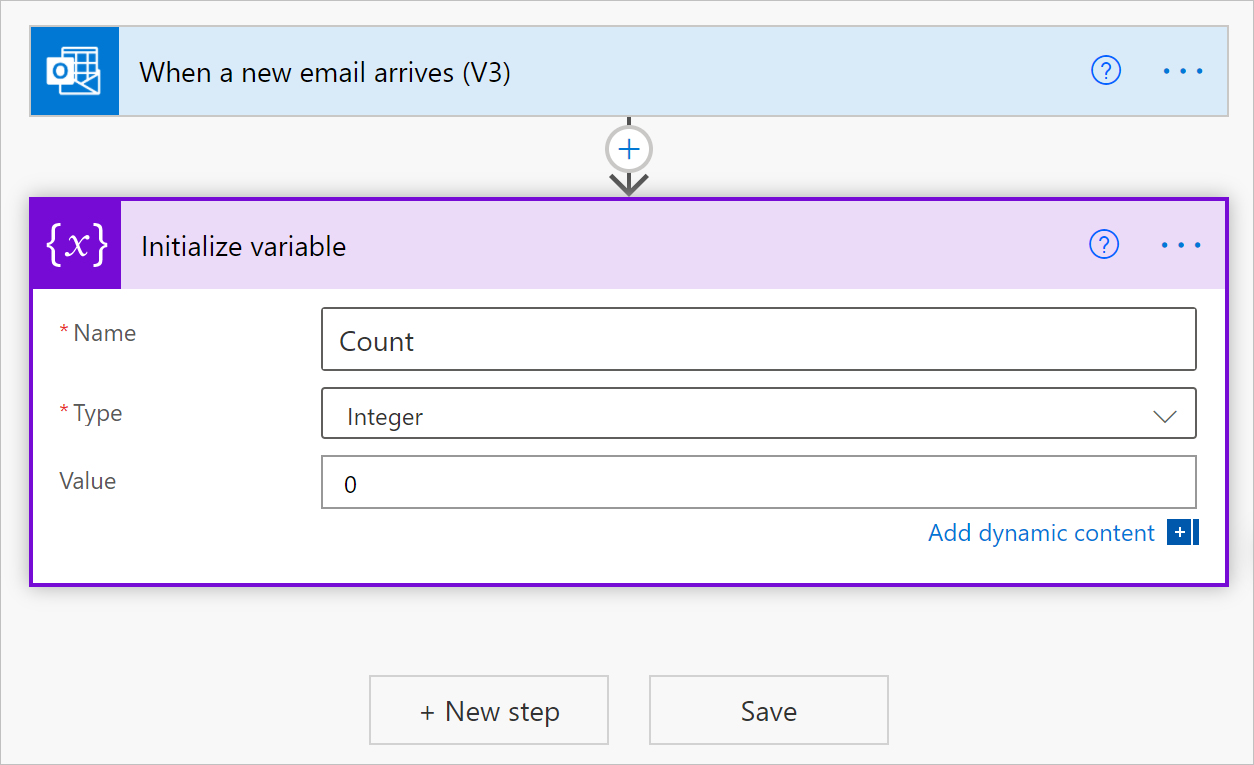
Adăugați acțiunea Inițializare variabilă cu următoarele valori:
- Nume: Număr
- Tip: Număr întreg
- Valoare: 0 (valoare inițială)
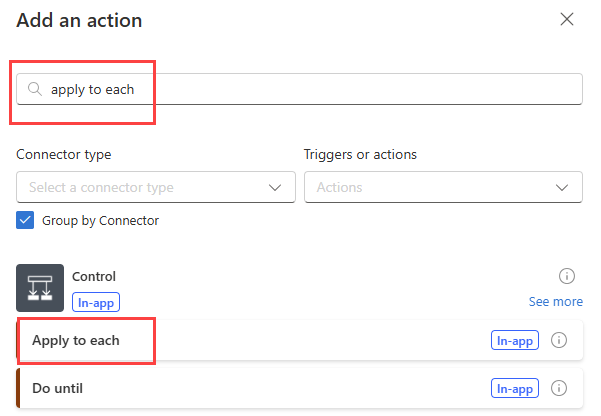
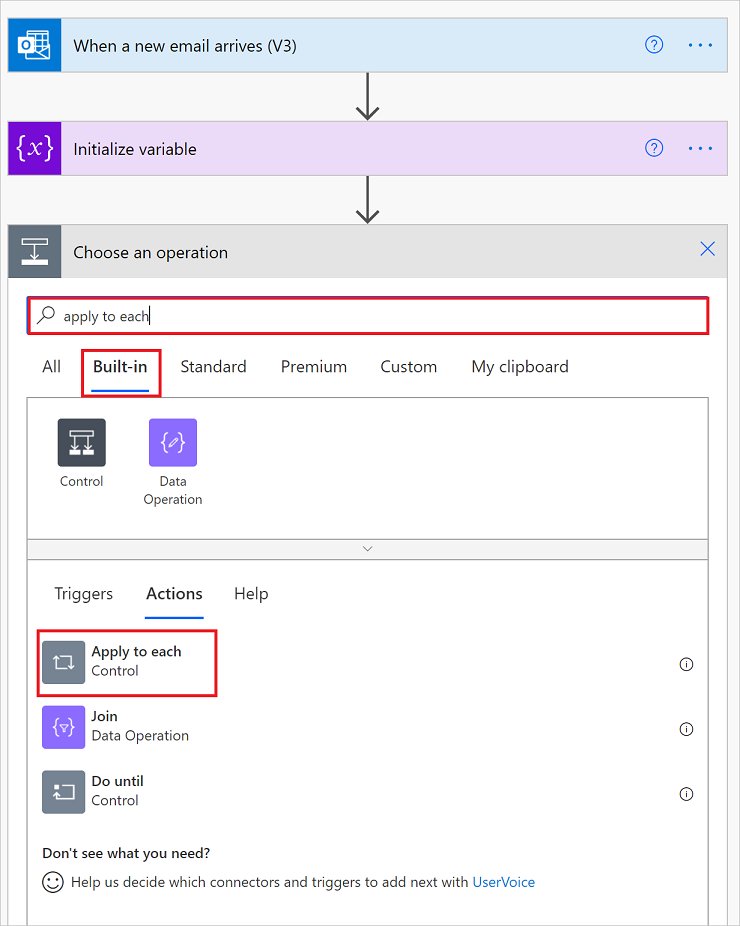
Adăugați o opțiune *aplică* fiecărei bucle pentru a parcurge atașamentele.
- Sub acțiunea Inițializare variabilă , selectați Pas nou.
- În caseta de căutare, introduceți aplică fiecăruia ca filtru de căutare și selectați Aplică fiecăruia.
În buclă, selectați în interiorul casetei Selectați o ieșire din pașii anteriori . Când apare lista de conținut dinamic, selectați Atașamente.
Proprietatea Attachments transmite în bucla ta o matrice, care conține toate atașamentele de e-mail din e-mail.
În bucla Aplică la fiecare buclă, selectați semnul plus (+) pentru Adăugați o acțiune.
În caseta de căutare, introduceți variabila de incrementare ca filtru.
Din lista de acțiuni, selectați Incrementare variabilă.
Notă
Acțiunea Incrementare variabilă trebuie să apară în interiorul buclei.
În acțiunea Incrementare variabilă , din lista Nume , selectați variabila Număr .
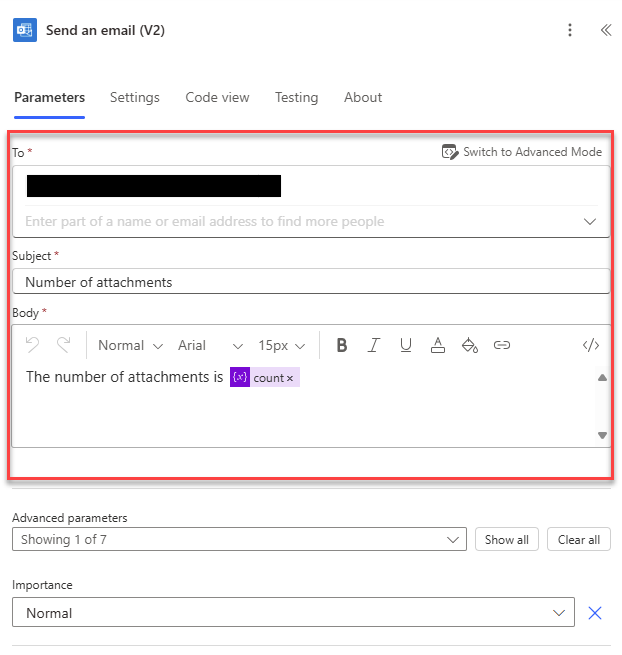
Sub buclă, adăugați orice acțiune care vă trimite numărul de atașamente. În acțiunea ta, include valoarea din variabila *Count*. De exemplu, în următoarea captură de ecran, Trimite un e-mail (V2) trimite numărul de atașamente:
În bara de comenzi a designerului, selectați Salvare.
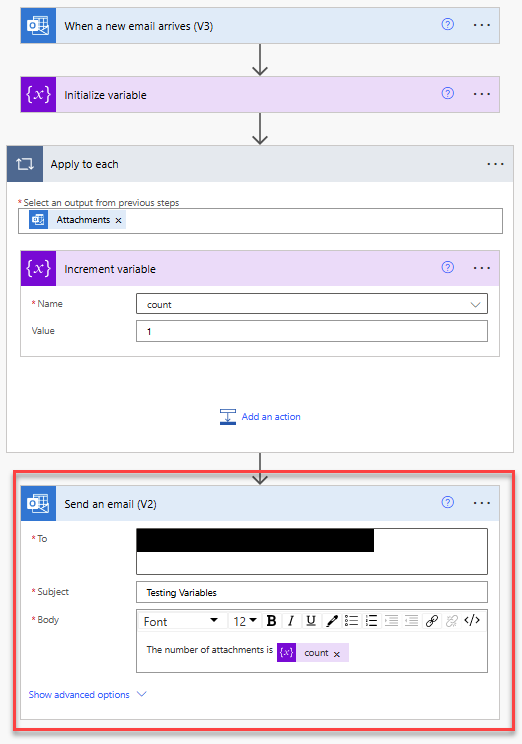
Decrementare variabilă
Pentru a micșora sau decrementa o variabilă cu o valoare constantă, urmați pașii pentru creșterea unei variabile, cu excepția faptului că găsiți și selectați acțiunea Decrementați variabila . Această acțiune funcționează doar cu variabile întregi și cu număr float.
Iată proprietățile acțiunii Decrement variable :
| Proprietate | Obligatoriu | Valoare | Descriere |
|---|---|---|---|
| Nume | Da | < nume-variabilă> | Numele variabilei de decrementat |
| Valoare | No | < valoare incrementală> | Valoarea pentru decrementarea variabilei. Valoarea implicită este unu. Sfat: Deși este opțională, setați această valoare ca o practică recomandată, astfel încât să cunoașteți întotdeauna valoarea specifică pentru decrementarea variabilei. |
Setați variabila
Pentru a atribui o valoare diferită unei variabile existente, urmați pașii pentru creșterea unei variabile, cu excepția faptului că:
Găsiți și selectați în schimb acțiunea Setare variabilă .
Furnizați numele variabilei și valoarea pe care doriți să i-o atribuiți. Atât noua valoare, cât și variabila trebuie să aibă același tip de date. Valoarea este obligatorie deoarece această acțiune nu are o valoare implicită.
Iată proprietățile acțiunii Setează variabila :
| Proprietate | Obligatoriu | Valoare | Descriere |
|---|---|---|---|
| Nume | Da | < nume-variabilă> | Numele variabilei care urmează să se modifice |
| Valoare | Da | < valoare nouă> | Valoarea pe care doriți să o atribuiți variabilei. Ambele trebuie să aibă același tip de date. |
Dacă nu incrementați sau decrementați variabile, modificarea variabilelor în interiorul buclelor ar putea crea rezultate neașteptate dacă rulați bucle în paralel. În aceste cazuri, încercați să setați bucla să ruleze secvențial, aceasta fiind setarea implicită.
Adăugare la variabilă
Pentru variabilele care stochează șiruri de caractere sau tablouri, puteți insera sau adăuga valoarea unei variabile ca ultim element din acele șiruri de caractere sau tablouri. Puteți urma pașii pentru creșterea unei variabile, cu excepția faptului că urmați acești pași:
Găsiți și selectați una dintre aceste acțiuni în funcție de dacă variabila este un șir de caractere sau o matrice.
- Adăugare la variabila șir de caractere
- Adăugare la variabila matrice
Furnizați valoarea care va fi adăugată ca ultim element în șir sau matrice. Această valoare este obligatorie.
Iată proprietățile pentru acțiunile Adăugare la... :
| Proprietate | Obligatoriu | Valoare | Descriere |
|---|---|---|---|
| Nume | Da | < nume-variabilă> | Numele variabilei care urmează să se modifice |
| Valoare | Da | < valoare-adăugată> | Valoarea pe care doriți să o adăugați, care poate avea orice tip |