Notă
Accesul la această pagină necesită autorizare. Puteți încerca să vă conectați sau să modificați directoarele.
Accesul la această pagină necesită autorizare. Puteți încerca să modificați directoarele.
Power Automate vă ajută să optimizați procesele de afaceri din organizație și să automatizați activitățile repetitive. Utilizați acest serviciu pentru a crea fluxuri de lucru automate între aplicațiile și serviciile preferate pentru a sincroniza fișiere, a obține notificări, a colecta date și multe altele.
Pagina de pornire Power Automate oferă diverse opțiuni pentru crearea fluxurilor proprii și pentru a învăța despre caracteristicile cheie pentru Power Automate. Poți să-ți faci o idee rapidă despre ce este posibil și cum Power Automate ți poate ajuta afacerea.
Dacă organizația dvs. are activată inteligența artificială, pagina de pornire include și caracteristici Copilot.
Pentru a afla mai multe, selectați linkurile de după captura de ecran.
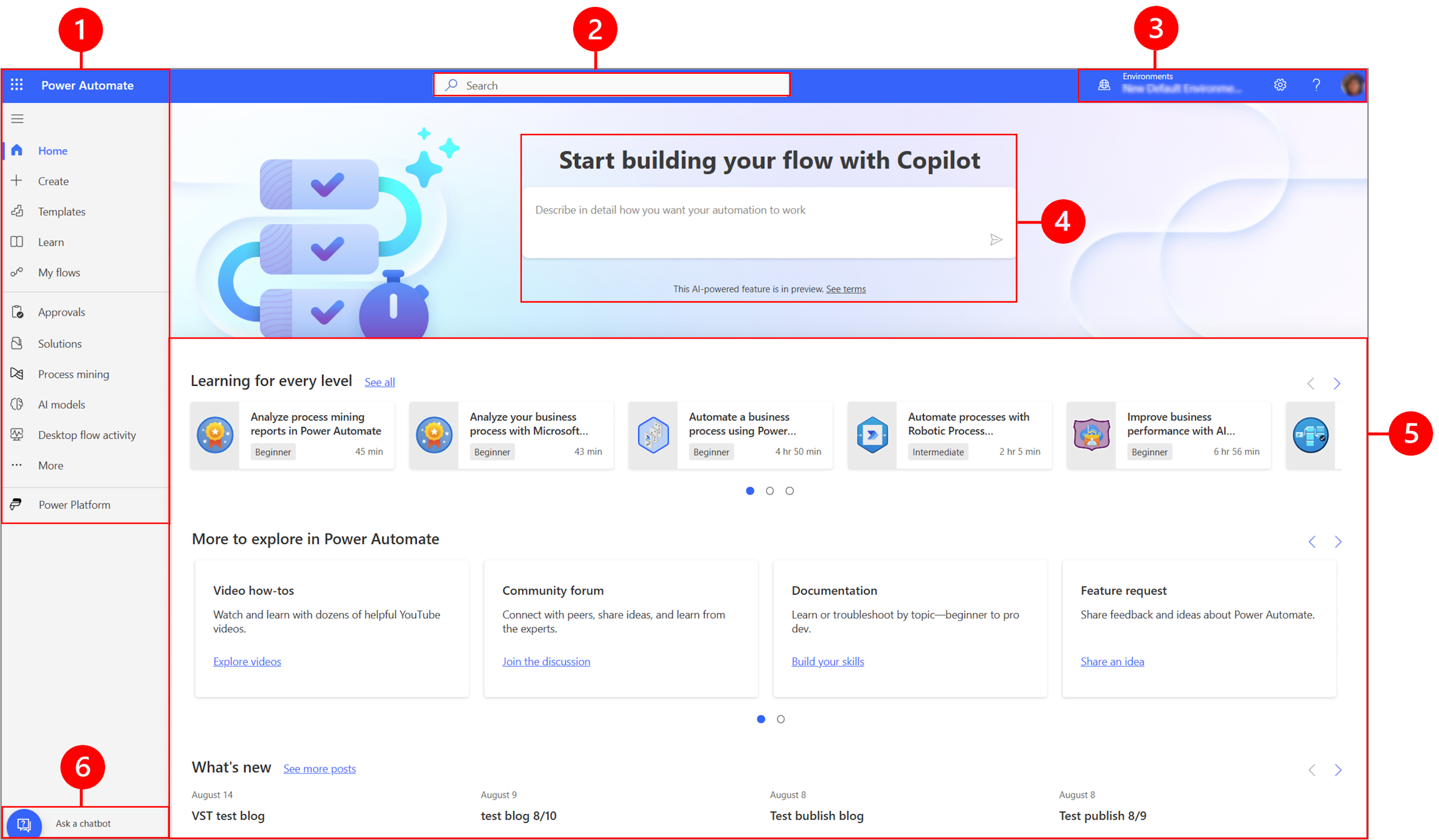
Legendă:
- Panoul de navigare din stânga
- Căutare
- Informații și setări de mediu
- Copilot cu inteligență artificială
- Instrumente de învățare și multe altele
1 – Panoul de navigare din stânga
Găsește ceea ce ai nevoie cu ajutorul panoului de navigare din stânga. Când vă conectați la Power Automate pagina principală, panoul de navigare din stânga afișează următoarele elemente de meniu:
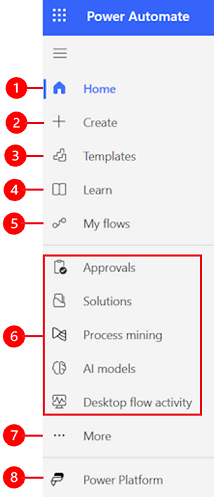
Legendă:
Acasă: Vă duce la Power Automate pagina principală.
Creare: Creați fluxuri utilizând Copilot, șabloane sau construiți-vă propriile fluxuri.
Șabloane: Vizualizați și căutați șabloane pe care le puteți utiliza pentru a crea fluxuri.
Învățare: Experiența de învățare vă duce la Power Automate documentația produsului.
Fluxurile mele: Dacă ați creat un flux sau altcineva a creat unul și l-ați partajat cu dvs., îl puteți vizualiza sau edita.
Paginile tale cel mai des utilizate: Când te conectezi pentru prima dată, în meniul de navigare din stânga apar în mod implicit elemente precum Aprobări, Soluții, Explorare procese, Modele AI și Activitate flux desktop . Folosește elementul de meniu Mai multe pentru anularea fixării oricăruia dintre aceste elemente și fixarea altceva.
Mai multe: Fixați elementele cele mai utilizate în panoul de navigare din stânga, cum ar fi Tabele, Activitatea fluxului în cloud, Conexiuni și multe altele.
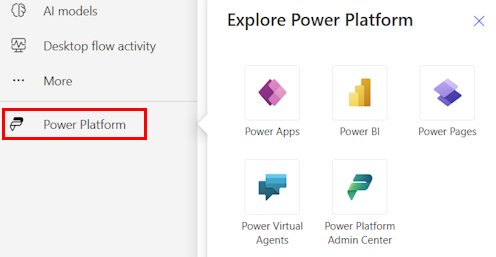
Power Platform: Explorați alte produse. Power Platform
Fixează și anulează fixarea
Fixează paginile cel mai des utilizate în panoul de navigare, astfel încât să poți accesa rapid funcțiile pe care le utilizezi frecvent. Linkurile către alte pagini sunt disponibile prin intermediul elementului de meniu Mai multe . Când fixezi un element, acesta apare în secțiunea din mijloc, deasupra opțiunii Mai multe.
Atunci când vă conectați, panoul de navigare din stânga conține Șabloane, Aprobări, Soluții, Centru de automatizare, Extragere proces și hub AI. Totuși, puteți fixa și anula fixarea paginilor pentru a le personaliza după preferințele dvs.
Pentru a fixa sau a anula fixarea unui element din panoul de navigare din stânga, selectați Mai multe, apoi selectați butonul  de fixare sau butonul
  de anulare a fixării.
De asemenea, puteți anula fixarea unui element selectând punctele de suspensie verticale (⋮) de lângă elementul >Anulați fixarea.
Descoperiți tot
Selectați Descoperiți tot pentru a vedea pagina Descoperiți din panoul de navigare din stânga.
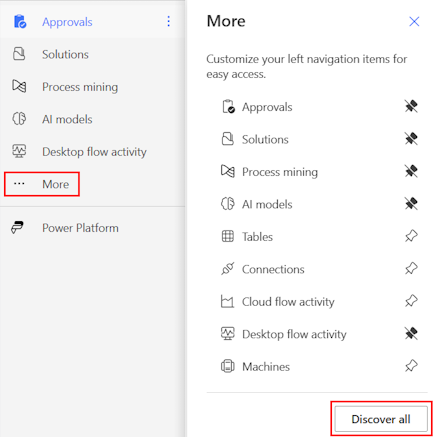
Pentru a-l păstra fixat, selectați butonul fixare.
Mutare în sus sau mutare în jos
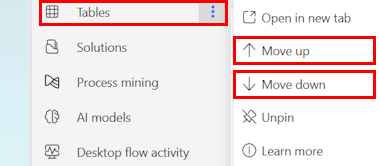
Când aveți anumite pagini fixate în panoul de navigare, le puteți muta în sus sau în jos.
Pentru a muta o pagină în sus sau în jos, selectați punctele de suspensie verticale (⋮) de lângă elementul de meniu pe care doriți să îl mutați, apoi selectați Mutare în sus sau Mutare în jos.
Power Platform
Din panoul de navigare din stânga, selectați Power Platform pentru a accesa Power Platform servicii precum Power Platform centrul de administrare, Power BIși Power Apps.
2 – Căutare
Folosește câmpul Căutare din partea de sus a ecranului pentru a crea fluxuri.
3 – Informații și setări de mediu
Vizualizați informațiile și setările despre mediul dvs.
Alegeți un mediu
Mediile creează limite între diferitele tipuri de activitate. De exemplu, o organizație ar putea avea medii separate pentru diferite departamente. Multe organizații folosesc medii pentru a separa fluxurile care sunt încă în curs de dezvoltare de cele care sunt gata pentru utilizare pe scară largă. Este posibil să aveți acces la mai multe medii sau doar la unul singur. Dacă aveți permisiunile corespunzătoare, s-ar putea chiar să vă puteți crea propriile medii.
Pentru a verifica în ce mediu vă aflați, găsiți comutatorul de mediu lângă partea dreaptă a antetului.
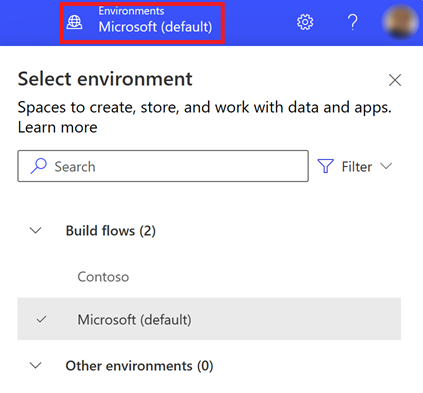
Cu selectorul de medii, mediile sunt grupate în două categorii: Fluxuri de compilare și Alte medii. Selectați Filtrare pentru a filtra lista de medii după rolul dvs., platforma de date (Dataverse sau niciuna) și tipul de mediu, cum ar fi producție sau sandbox.
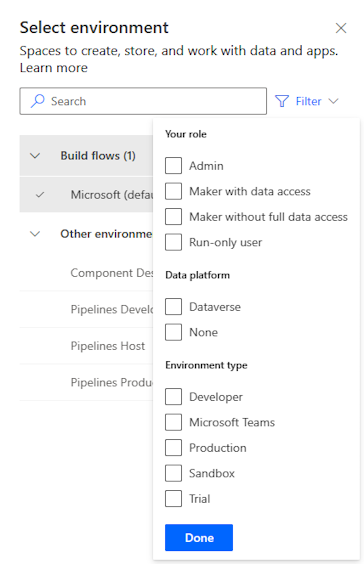
Mediile în care aveți calitatea de membru al rolului de securitate de administrator de sistem și/sau de persoană care personalizează sistemul apar în Fluxuri de compilare. Lista Alte medii afișează mediile în care aveți permisiuni doar de citire și puteți accesa aprobările.
Sfat
Pentru a vizualiza detaliile mediului, treceți cu mouse-ul peste un mediu din listă.
Filtrare medii după rol
| Rol de filtru | Power Platform rol sau descriere |
|---|---|
| Administrator | Administrator de sistem sau Administrator de sistem |
| Creator cu acces la date | Administrator de sistem sau particularizator de sistem |
| Creator fără acces deplin la date | Creator de mediu (cu sau fără Dataverse) |
| Executare doar utilizator | Utilizator fără acces la nivel de producător |
Notă
- Aflați despre rolurile de securitate predefinite din rolurile de securitate predefinite din ghidul de administrare Microsoft Power Platform.
- Asigurați-vă că vă aflați în mediul corect înainte de a crea un flux, o aplicație sau o componentă similară. Nu puteți muta ușor componentele dintr-un mediu în altul.
- Fiecare membru al unei organizații poate accesa mediul implicit . Ca în orice mediu, utilizatorii pot vedea fluxurile acolo unde au suficiente privilegii pentru a accesa un flux.
- Când creezi un flux într-un mediu, nu îl poți vedea din alt mediu.
Aflați mai multe în *Prezentarea generală a mediilor* .
Întrebări frecvente despre medii
De ce Power Automate arată medii diferite în comparație cu Power Apps?
Power Automate și Power Apps ambele afișează medii cu acces de administrator și acces de creator de mediu.
Power Apps afișează mediile cu acces de contribuitor la aplicație, atunci când utilizatorii nu au un rol de securitate la nivel de creator atribuit, dar au permisiune de editare pentru cel puțin o aplicație pânză din mediu. Aflați mai multe în Alegeți un mediu în Power Apps.
Power Automate afișează mediile în care utilizatorul poate aproba aprobările. Utilizatorilor li se acordă acces de citire la mediile care au aprobări.
Întrucât aprobările sunt frecvent utilizate în Power Automate, utilizatorii ar putea avea acces de citire în multe medii.
Cum obțin acces la medii?
Puteți vizualiza accesul în centrul de administrare, conectându-vă utilizând un cont cu permisiuni de administrator de mediu. Power Platform Dacă nu aveți privilegii de administrator, contactați administratorul pentru a obține acces.
Odată ajuns în centrul de administrare, selectați opțiunile *Utilizatori* și *Echipe* din panoul de acces. Administratorul mediului ar putea constata că toți utilizatorii/echipele au acces la mediu. Administratorul de mediu poate, de asemenea, să modifice rolurile de securitate pentru un anumit utilizator.
Mai multe informații: Gestionați mediile în Power Platform centrul de administrare.
Setări
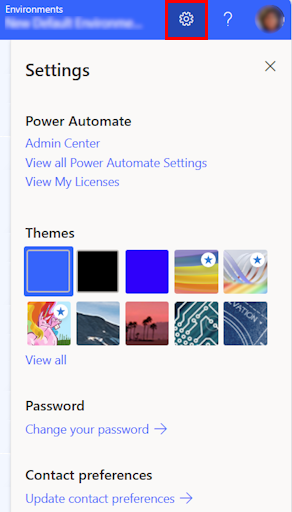
Selectați pictograma roată dințată pentru a efectua activități, cum ar fi identificarea licențelor de Power Automate și deschiderea paginii unde puteți efectua activități administrative.
Centru de administrare: Deschide centrul de administrare Power Platform .
Vedeți toate setările Power Automate : Vedeți sau actualizați setările de limbă și oră, notificările sau accesați directoarele.
Setați soluția preferată: Un link nou apare acum și sub secțiunea Power Automate din Setări.
Vizualizați licențele mele: Vizualizați licențele dumneavoastră. Aflați mai multe în Prezentarea generală a licențierii pentru Microsoft Power Platform.
Teme: Din lista de teme, selectați o temă pentru organizația dvs.
Parolă: Schimbați parola.
Preferințe de contact: Actualizați-vă informațiile de contact.
Ajutor
În antet, selectați pictograma semnului întrebării pentru a găsi mai multe informații despre Power Automate.

Iată câteva exemple despre ce puteți găsi cu ajutorul funcției de ajutor:
- Găsiți linkuri către documentație.
- Răsfoiți Power Automate instruirea pe Microsoft Learn.
- Accesați Comunitatea, unde puteți partaja informații cu utilizatori din alte organizații. Power Automate
- Primiți anunțuri despre cele mai noi funcții din blog. Power Automate
4 - Copilotul AI
Dacă organizația dvs. are activată inteligența artificială, consultați Începeți să construiți fluxul cu Copilot pe ecranul de pornire Power Automate.
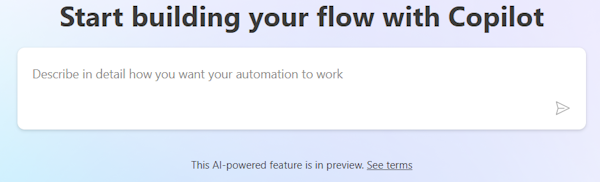
Aflați mai multe în Creați primul flux în cloud folosind Copilot.
5 – Instrumente de învățare și multe altele
Pagina principală vă oferă acces la instrumente de învățare, videoclipuri, forumuri comunitare și multe altele. Derulați în jos pe ecran pentru a vizualiza toate instrumentele legate de produs.
Iată lista principalelor categorii:
Învățare pentru fiecare nivel: Descoperiți module de învățare pe care le puteți parcurge pentru a învăța cum să le utilizați Power Automate.
Mai multe de explorat în Power Automate: Descoperiți tot ce Power Automate are de oferit, cum ar fi tutoriale video și Power Automate forumul comunității.
Noutăți: Aflați despre evenimentele viitoare și funcțiile noi și actualizate ale produselor.