Notă
Accesul la această pagină necesită autorizare. Puteți încerca să vă conectați sau să modificați directoarele.
Accesul la această pagină necesită autorizare. Puteți încerca să modificați directoarele.
Acest articol explică problemele comune și mesajele de eroare din funcționalitatea de extragere a proceselor. Găsești soluții pentru depanare cu ajutorul procedurilor și sfaturilor utile.
Probleme cu actualizarea fluxului de date
„A apărut o problemă cu o actualizare recentă a fluxului de date. Verificați istoricul actualizărilor fluxului de date.”
Când parcurgeți configurarea, funcționalitatea de extragere a datelor de proces creează un flux de date legat de proces. În mod normal, nu este nevoie să interacționați cu fluxul de date, dar dacă există probleme cu actualizarea fluxului de date, este posibil să fie nevoie să le depanați. Reîmprospătarea fluxului de date este cea care citește sursa de date și o pregătește pentru analiză.
Pentru depanare:
Notați mediul în afișajul de mediu din colțul din dreapta sus al paginii.
Notați valoarea lui Name în fișa Sursă de date de sub fișa Detalii.
Conectați-vă la Power Apps.
Selectați același mediu pe care l-ați notat la pasul 1.
Selectați Mai multe>fluxuri de date.

Găsiți numele fluxului de date pe care l-ați notat la pasul 2.
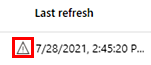
Vizualizați problema selectând pictograma Avertisment din coloana Ultima actualizare .
Descărcați raportul selectând pictograma Descărcare din coloana Acțiuni .
Deschideți raportul pentru a afișa detaliile problemei.
„A apărut o problemă cu privilegiile dumneavoastră de acces pentru fluxurile de date” Dataverse
Când parcurgeți configurarea, funcționalitatea de extragere a datelor de proces creează un flux de date legat de proces. Un flux de date necesită anumite seturi de privilegii. Dataverse Dacă aceste privilegii sunt revocate sau modificate, ar putea apărea această problemă.
Pentru a depana problemele, administratorii de sistem pot examina privilegiile asupra tabelelor de flux de date pentru rolul Creator de mediu și se pot asigura că au privilegiile implicite la nivelul setat de *Organizație*.

Probleme cu analiza
Această secțiune descrie problemele comune și mesajele de eroare pe care le puteți întâlni la analizarea unui proces. De asemenea, oferă soluții pentru depanarea acestora.
Eșec la analizare
Dacă întâmpinați un mesaj de eroare în timp ce încercați să creați și să analizați un proces, este posibil ca acesta să fie din cauza lipsei unui rol de securitate. Pentru a rezolva această problemă, contactați administratorul mediului dvs. și solicitați-i să vă atribuie rolul de securitate *Environment Maker*.
Analizați un proces
După ce ați terminat configurarea, selectați Analizează. Puteți vizualiza pagina Analytics după finalizarea analizei. Analiza durează de obicei câteva minute, dar poate fi mai rapidă sau mai lentă, în funcție de cantitatea de date care trebuie analizată.
Notă
Dacă nu accesați pagina Analytics timp de 14 zile, trebuie să reanalizați procesul pentru a accesa din nou pagina Analytics.
Urmăriți un scurt videoclip despre analize și aflați mai multe în Utilizarea indicatorilor cheie de performanță (KPI) și a vizualizărilor pentru analize.
„Procesul nu poate fi analizat deoarece există prea multe procese în acest mediu.” Pentru a remedia acest lucru, ștergeți unele dintre procese, utilizați un mediu diferit sau utilizați propriul spațiu de lucru. Power BI
În prezent, spațiile de lucru gestionate de Dataverse permit doar 1.000 de rapoarte pentru fiecare mediu. Power BI Aceasta înseamnă că trebuie să ștergeți câteva procese din mediul curent sau să creați un mediu nou în care să analizați procesul. Pentru a afla mai multe despre limitări, accesați Spații de lucru în Power BI—Considerații și limitări.
Pentru a șterge un proces, urmați acești pași:
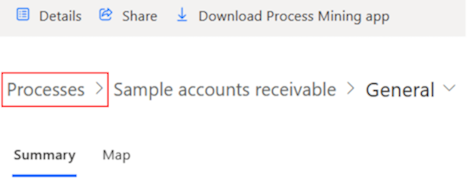
Selectați Procese din breadcrumb-urile de pe pagina de analiză sau detalii sau selectați Toate procesele din pagina principală Extragere procese .
Selectați elipsele verticale (⋮) pentru procesul pe care doriți să îl ștergeți, apoi selectați Ștergeți procesul din meniul derulant.
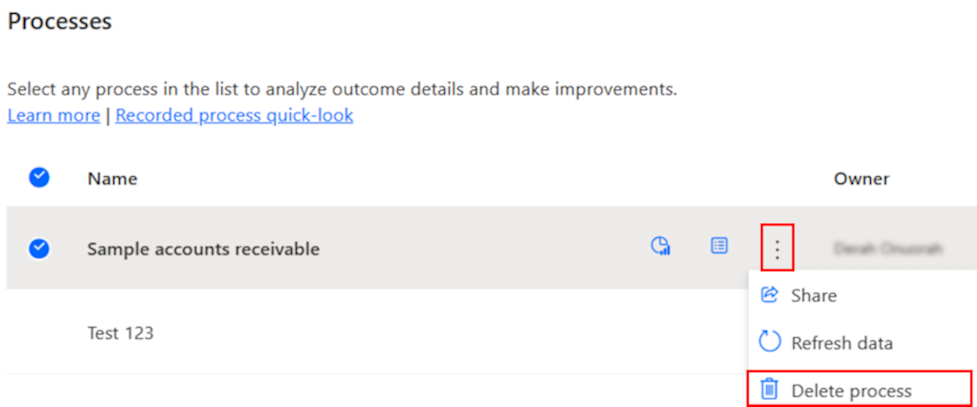
Pentru a șterge procesul, selectați Confirmare.
O altă opțiune este să utilizați propriul spațiu de lucru pentru a stoca rapoartele generate. Power BI Această opțiune depășește limita spațiului de lucru gestionat de Dataverse. Power BI
Pentru a afla mai multe, accesați Creați-vă propriul spațiu de lucru personalizat Power BI .
„Trebuie să aveți un caz cu cel puțin două activități pentru a vă analiza procesul.” Vă rugăm să modificați datele dumneavoastră."
Exploatarea proceselor nu este în mod normal utilă atunci când există un singur nume de activitate în date. Acest lucru se datorează faptului că harta procesului vizualizează fluxul procesului de la o activitate la alta. În acest caz, ar trebui să urmați pașii din lista următoare:
- Verificați coloana mapată la numele activității.
- Confirmați că există o singură valoare pentru coloana respectivă.
- Determinați dacă există o altă coloană care conține ceva cu mai multe valori posibile care pot reprezenta activități ale procesului.
„Următoarele coloane nu au tipurile de date corecte: [x].” Vă rugăm să verificați datele și să încercați din nou.
Coloanele cu ID-ul cazului și numele activității trebuie să fie de tipul de date Text . Coloanele cu marcaj temporal trebuie să fie de tipul de date Dată/Oră . Una dintre cele mai frecvente cauze ale formatului nevalid se află în coloana *timestamp*. Pentru a corecta formatul, reveniți la configurare și selectați pictograma de lângă coloana *timestamp* și asigurați-vă că este mapată la *Date/Time*.
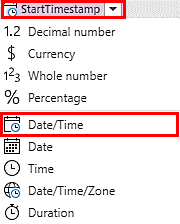
Dacă formatul este incorect, se afișează ceva similar cu următoarea captură de ecran:
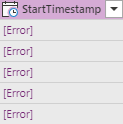
O posibilitate este că, deși coloana cu marcaj temporal are un format de dată și oră valid, formatul este valid pentru o altă setare regională decât cea în care este creat procesul. Un exemplu tipic este acest format de dată și oră utilizat în setările regionale din Statele Unite: zz/ll/aaaa hh:mm:ss. În acest caz, nu detectăm automat acea coloană ca o coloană de tip dată și oră. O modalitate de a rezolva această problemă este prin modificarea manuală a setărilor regionale. Pentru aceasta:
Ștergeți pasul de tip Coloană modificată pe care l-ați efectuat anterior. Faceți acest lucru selectând X lângă ultimul pas aplicat în panoul Setări interogare din dreapta.
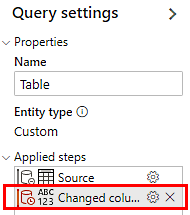
Pe bara de instrumente, selectați Opțiuni>Opțiuni proiect.
În meniul derulant Setări regionale , selectați setările regionale corecte, apoi selectați OK.
Folosiți aceeași metodă pentru a seta din nou coloana *timestamp* la tipul de date *Date/Time*.
În cazul în care formatul este zz/ll/aaaa hh:mm:ss, setarea regională la Engleză (Canada) ar trebui să ducă la conversia cu succes a tipului de coloană. În alte cazuri, găsiți setările regionale corecte care acceptă formatul specific de dată și oră.
„Mai mult de 50% din datele dvs. au un format nevalid.” Vă rugăm să verificați datele și să încercați din nou.
Aflați cum să remediați această problemă în Următoarele coloane nu au tipurile de date corecte: [x]. Verificați datele și încercați din nou.
„Următoarele coloane lipsesc din fluxul de date: [x].” Vă rugăm să verificați datele și să încercați din nou.
Această problemă ar trebui să apară numai dacă nu ați mapat corect coloanele din sursa de date la coloane. Aflați mai multe în Date cartografice.
„Entitatea dumneavoastră nu conține date, verificați fluxul de date și încercați din nou.”
Această problemă ar trebui să apară numai dacă nu există date. Fie sursa de date la care vă conectați nu are date, fie expresia Power Query utilizată a filtrat toate datele. Verificați interogarea și asigurați-vă că puteți afișa câteva rânduri de date în tabelul de previzualizare.
„Numărul de rânduri din datele dvs. depășește limita.” [X] rânduri au fost ignorate.
Ați atins limita numărului de rânduri acceptate. Aflați cum să remediați această problemă folosind Power Query în Reduceți numărul total de înregistrări.
„Analiza a eșuat, vă rugăm să încercați din nou.”
Este posibil să fi întâmpinat și alte probleme de analiză. Aflați mai multe modalități prin care vă putem sprijini în secțiunea *Asistență* sau postați problema dvs. în *Forumurile comunității*. ......
Probleme cu propriul spațiu de lucru Power BI
„Trebuie să fii administrator al spațiului de lucru pentru a-l utiliza cu acest raport.” Power BI
Trebuie să fii administrator al spațiului tău de lucru. Power BI Aflați mai multe despre accesul și permisiunile utilizatorilor în Acordați utilizatorilor acces la spațiile de lucru.
„Trebuie să fii administrator al spațiului de lucru pentru a-l utiliza cu acest raport.” Power BI După ce devii administrator, încearcă să reanalizezi raportul.
Aceasta este aceeași cu problema anterioară, dar eroarea a apărut în timpul analizei procesului. După ce devii administrator folosind remedierea din problema anterioară, reanalizează raportul.
„Principalul serviciului de extragere a proceselor trebuie să fie administrator al spațiului de lucru pentru a actualiza acest raport.” Power BI
Activați accesul de administrator pentru principalul serviciului de produs pentru capacitatea de extragere a proceselor. Aflați cum să acordați principalului serviciu acces de administrator în Creați propriul spațiu de lucru personalizat Power BI .
„Principalul serviciului de extragere a proceselor trebuie să fie administrator al spațiului de lucru pentru a actualiza acest raport.” Power BI După ce problema este rezolvată, încercați să reanalizați raportul.
Aceasta este aceeași cu problema anterioară, dar eroarea a apărut în timpul analizei procesului. După ce vă asigurați că principalul serviciului de procesare a capabilităților este administratorul spațiului de lucru, reanalizați raportul.
„Principalul serviciului de procesare a extragerii nu poate accesa spațiul de lucru.” Power BI
Configurați principalul serviciului de gestionare a capacităților de procesare pentru spațiul dvs. de lucru. Power BI Află mai multe în Configurarea spațiului tău de lucru.
„Principalul serviciului de procesare mining nu poate accesa spațiul de lucru. Power BI După ce problema este rezolvată, încercați să reanalizați raportul.
Aceasta este aceeași cu problema anterioară, dar eroarea a apărut în timpul analizei procesului. După ce v-ați asigurat că principalul serviciului de procesare a datelor este adăugat în spațiul de lucru și are acces de administrator, reanalizați raportul.
„Spațiul de lucru selectat necesită capacitate premium pentru a lucra cu acest raport.” Power BI
Atribuiți o licență premium spațiului dvs. de lucru. Aflați cum să activați capacitatea premium în setările de capacitate Premium .
„Spațiul de lucru selectat necesită capacitate premium pentru a lucra cu acest raport.” Power BI După ce problema este rezolvată, încercați să reanalizați raportul.
Aceasta este aceeași cu problema anterioară, dar eroarea a apărut în timpul analizei procesului. După ce te-ai asigurat că spațiul tău de lucru are capacitate premium conform setărilor de capacitate premium, analizează din nou raportul.
Modelul de date optimizat nu este creat
Confirmați că este activată setarea Permiteți punctele finale XMLA și analizați în Excel cu modul semantic local (această setare este activată în mod implicit) . Puteți găsi această setare în Power BI portalul de administrare>Setări la nivel de chiriaș>Setări de integrare. Dacă un administrator nu dorește să activeze această setare pentru toți utilizatorii, este necesar să adauge *principalul serviciului Process Insights* la un grup de securitate în care setarea este activată.
Probleme cu propria versiune Gen2 și actualizarea incrementală a datelor Azure Data Lake Storage
Dacă ați întâmpinat mesajul de eroare „Nu s-a putut conecta la container”
Revedeți cerințele preliminare pentru a vă asigura că setările sunt corecte.
Cum pot verifica dacă există sau nu o problemă CORS?
Puteți verifica jurnalele de rețea din browser cu instrumentele pentru dezvoltatori în timp ce conectați stocarea la data lake. Unele cereri HTTP au eșuat cu o eroare 403 și puteau afișa mesajul „CORS nu este activat sau nu a fost găsită nicio regulă potrivită pentru această cerere”.
Deși am setat CORS corect, de ce primesc în continuare eroarea și nu pot accesa?
Browserul a memorat în cache setările CORS. Reîncercați după golirea memoriei cache a browserului. Deoarece browserul client stochează în cache setarea CORS, trebuie să eliminați memoria cache dacă întâmpinați probleme după ce ați setat CORS corect. De asemenea, puteți ajusta vârsta maximă a setărilor CORS.
Rândul de antet este mai mare de 1 MB
Verificați fișierul jurnal de evenimente și redenumiți anteturile coloanelor astfel încât lungimea lor agregată, inclusiv separatorul (virgulă), să fie mai mică de 1 MB.