Notă
Accesul la această pagină necesită autorizare. Puteți încerca să vă conectați sau să modificați directoarele.
Accesul la această pagină necesită autorizare. Puteți încerca să modificați directoarele.
Acest scenariu descrie cum se utilizează securitatea la nivel de coloană Dataverse .
Imaginează-ți că politica companiei tale este ca membrii departamentului de vânzări să aibă niveluri diferite de acces la numerele de telefon mobil de contact, așa cum este descris aici.
| Utilizator sau echipă | Access |
|---|---|
| Directori de vânzări | Numai în citire. Se pot vizualiza numerele de telefon mobil doar în **formă mascată** pentru contacte. ... |
| Vicepreședinți | Integral. Puteți să creați, să actualizați și să vizualizați numerele de telefon mobil pentru persoanele de contact. |
| Agenți de vânzări și toți ceilalți utilizatori | Fără. Nu se pot crea, actualiza sau vizualiza numere de telefon mobil pentru contacte. |
Urmați pașii următori pentru a fixa această coloană.
Fixați coloana
Conectați-vă la Power Apps.
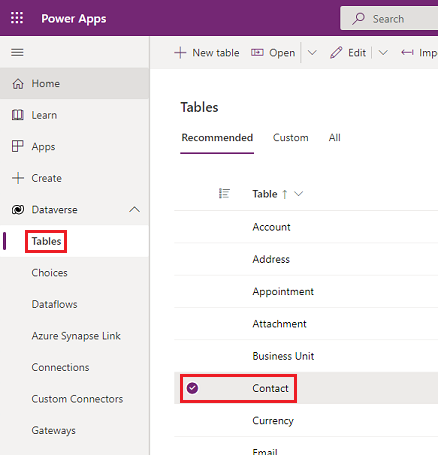
Selectați Tabele.
Selectați tabelul Persoană de contact.
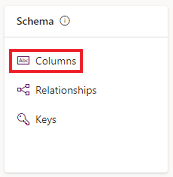
Sub Schemă, selectați Coloane.
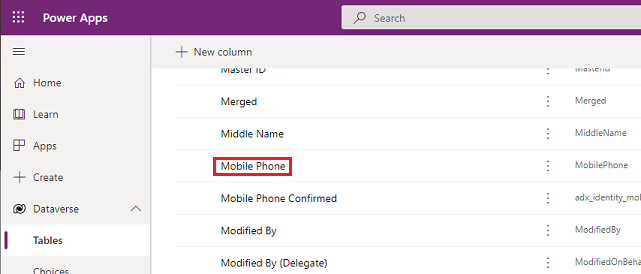
Derulați în jos în lista Coloane și deschideți Telefon mobil.
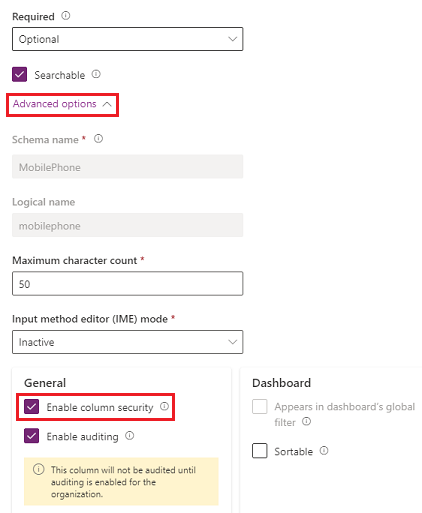
Extindeți Opțiuni avansate, apoi, sub General, selectați Activați securitatea coloanelor.
Selectați meniul derulant Regulă de mascare și selectați o regulă de mascare.
Selectați Salvați.
Configurați profilurile de securitate
Din Power Platform centrul de administrare, selectați mediul în care să configurați profilele de securitate.
Selectați Setări>Utilizatori + permisiuni>Profiluri de securitate coloane.
Selectați Profil nou, introduceți un nume, cum ar fi Manager de vânzări, itroduceți o descriere și apoi selectați Salvare.
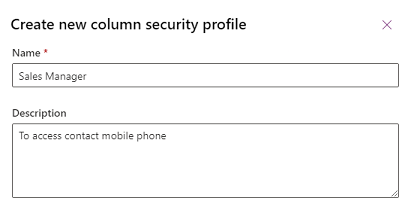
Select Manager de vânzări, selectați fila Utilizatori, selectați + Adăugare utilizatori, selectați utilizatorii cărora doriți să le acordați acces de citire la numărul de telefon mobil de pe formularul de contact, apoi selectați Adăugare.
Bacșiș
În loc să adăugați fiecare utilizator, creați una sau mai multe echipe care includ toți utilizatorii cărora doriți să le acordați acces.
Repetați pașii de mai sus și creați un profil de securitate al coloanei pentru Vicepreședinte.
Configurarea permisiunilor pentru coloane
Selectați fila Profiluri securitate pentru câmpuri, apo selectați Manager de vânzări.
Selectați fila Permisune coloană, selectați mobilephone și apoi selectațoi Editare. Setați setarea Citire la Permis , lăsați celelalte ca Nepermis, apoi selectați Salvați.
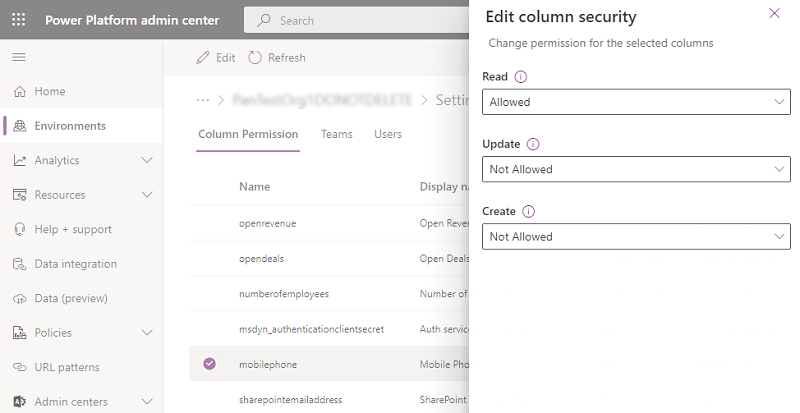
Selectați fila Profiluri securitate pentru câmpuri, apo selectați Vicepreședinte.
Selectați fila Permisiuni coloană, selectați mobilephone și apoi selectațoi Editare. Setați setarea Citire la Permisă, Citire nemascată la O înregistrare și restul la Permisă, apoi selectați Salvare.
Utilizatorii care nu sunt definiți în profilurile de securitate ale coloanei create anterior nu au acces la coloana de telefon mobil din formularele sau vizualizările de contact. Valoarea coloanei afișează  ********, indicând faptul că coloana este securizată.
Informații corelate
Securitate la nivel de coloană pentru controlul accesului
Securitatea ierarhică