Notă
Accesul la această pagină necesită autorizare. Puteți încerca să vă conectați sau să modificați directoarele.
Accesul la această pagină necesită autorizare. Puteți încerca să modificați directoarele.
Mascarea datelor ajută la protejarea informațiilor sensibile în timpul interacțiunilor cu clienții și previne scurgerile de date. Mascarea datelor, cunoscută și sub denumirea de de-identificare sau ofuscare, înlocuiește datele sensibile cu șiruri mascate. Șirurile mascate asigură că valorile originale, nemascate, rămân ascunse. Doar utilizatorii autorizați pot citi valorile nemascate - câte o înregistrare pe rând. În contextul interacțiunilor cu clienții, utilizatorii asistenței din prima linie nu pot expune informații sensibile, cum ar fi numerele cardurilor de credit, numerele de asigurări sociale sau orice date personale.
Cum funcționează mascarea?
Creați *reguli de mascare* pentru a seta modul în care informațiile sensibile ar trebui mascate.
Aceste reguli utilizează expresii regulate pentru a identifica anumite modele, de exemplu, un număr de card de credit, un număr de asigurări sociale și o adresă de e-mail.
Aceste modele sunt detectate și coloanele sensibile sunt înlocuite cu caractere mascate atunci când rândul este preluat.
Cerințe preliminare
Mediul trebuie să fie un mediu gestionat pentru a putea adăuga o regulă de mascare într-o coloană securizată.
Creați reguli de mascare
Obțineți un set predefinit de reguli de mascare pentru început sau puteți crea propriile reguli.
Creați o soluție: Creați o soluție în Power Apps.
Creați o componentă nouă: Creați obiecte într-o soluție.
Selectați opțiunea de meniu Securitate și alegeți Regulă de mascare securizată.
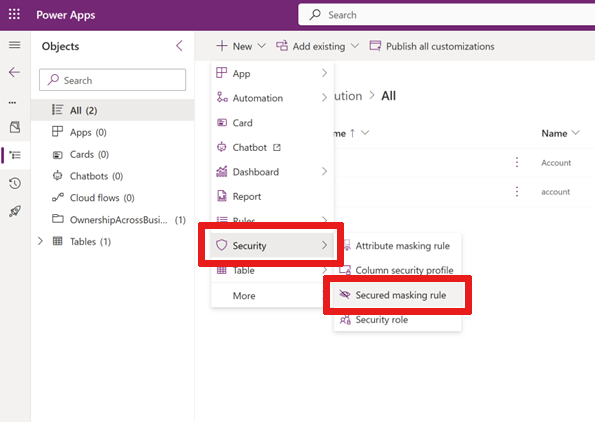
Apare formularul *Nouă regulă de mascare*.
În acest formular, introduceți un nume de regulă în acest format:
prefix_nameundeprefixpoate fiCLS_sauNew_.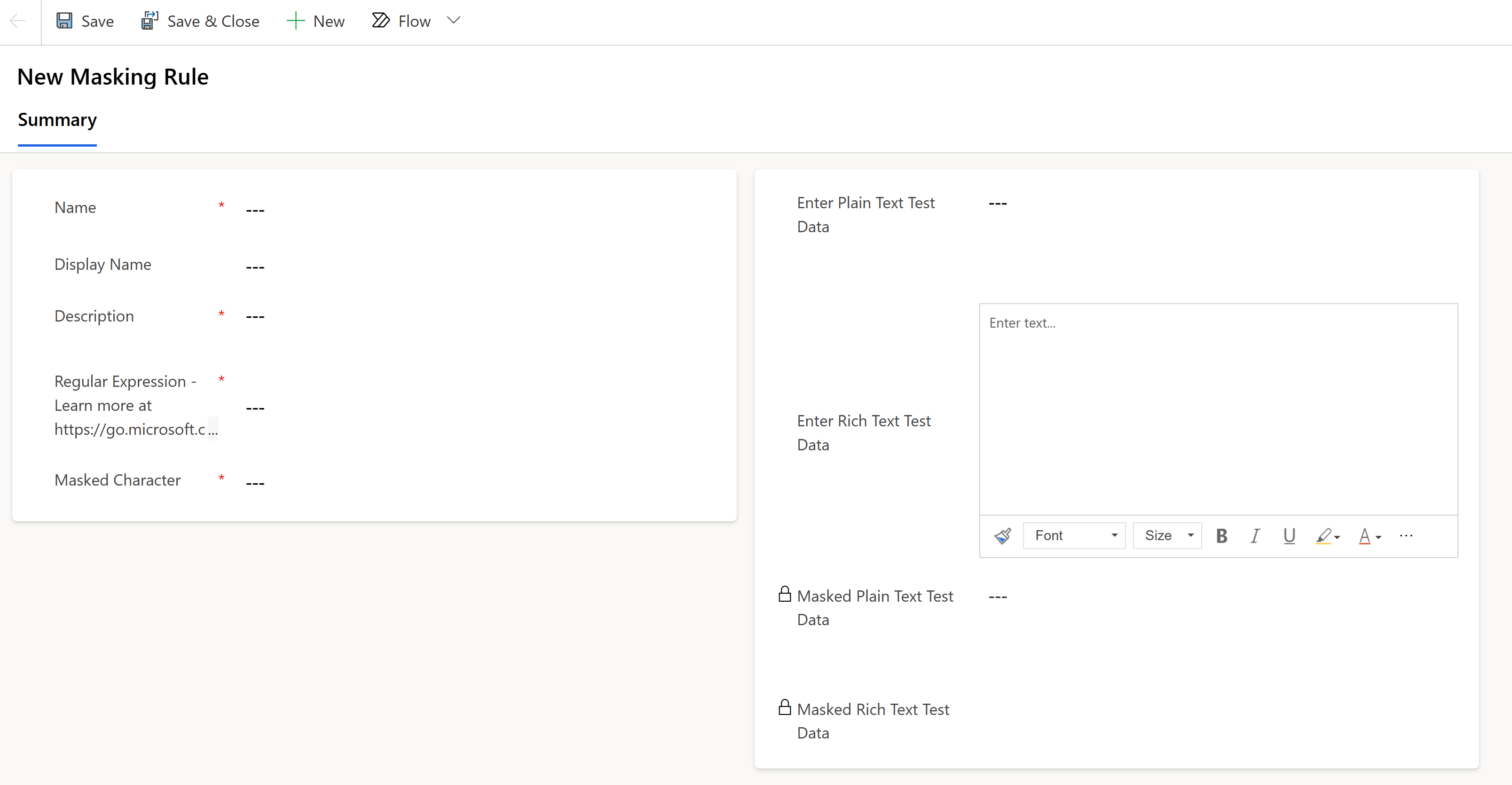
Introduceți un Nume afișat și o Descriere.
Introduceți o Expresie regulată, aleasă din Limbaj expresii regulate.
De exemplu, pentru a masca primele cinci cifre ale unui număr de asigurări sociale, utilizați:
\d(?=\d{2}-\d{2}-\d{4}|\d-\d{2}-\d{4}|-\d{2}-\d{4}|\d-\d{4}|-\d{4})Notă
Expresia regulată poate avea mai multe reguli de mascare separate printr-o bară verticală
|.Exemplu:
\d(?=\d{2}-\d{2}-\d{4}|\d-\d{2}-\d{4}|-\d{2}-\d{4}|\d-\d{4}|-\d{4})| \S+@\S+\.\S+|[STFGM]\d{4}|(?:4[0-9]{12}(?:[0-9]{3})?|[25][1-7][0-9]{14}|6(?:011|5[0-9][0-9])[0-9]{12}|3[47][0-9]{13}|3(?:0[0-5]|[68][0-9])[0-9]{11}|(?:2131|1800|35\d{3})\d{11})Introduceți un Caracter mascat, de exemplu
#.Introduceți o valoare originală în coloana Introduceți date de test text simplu , cum ar fi un număr de securitate socială sau o adresă de e-mail.
Introduceți o valoare originală în coloana Introduceți date de test text îmbogățit , cum ar fi un număr de securitate socială sau o adresă de e-mail (pentru testarea tipului de date text cu coloane de format text îmbogățit).
Notă
Pentru coloanele de text îmbogățit , valoarea brută a coloanei trebuie luată în considerare la definirea expresiei regulate. Puteți vizualiza valoarea brută utilizând API-ul web pentru a interoga coloanele de tabel cu text îmbogățit. De exemplu,
https://<environment url>/api/data/v9.2/maskingrules(<id>)?$select=richtestdata(rezultat)
"richtestdata": "<div class="ck-content" data-wrapper="true" dir="ltr" style="--ck-image-style-spacing: 1.5em; --ck-inline-image-style-spacing: calc(var(--ck-image-style-spacing) / 2); --ck-color-selector-caption-background: hsl(0, 0%, 97%); --ck-color-selector-caption-text: hsl(0, 0%, 20%); familie-font: Segoe UI; dimensiune-font: 11pt;"><p style="margin: 0;">123-45-789<//p><//div>"
Selectați Salvați.
Datele de test text simplu mascate și datele de test text îmbogățit mascate se afișează pe ecran.
Valorile mascate ar putea fi mascate astfel:
| Expresie uzuală | Valori originale | Valori mascate |
|---|---|---|
\d(?=\d{2}-\d{2}-\d{4}\|\d-\d{2}-\d{4}\|-\d{2}-\d{4}l\d-\d{4}\|-\d{4}) |
CNP123-45-6789 |
CNP###-##-6789 |
[STFGM]\d{4} |
Număr contS1234567z |
Număr cont#567z |
(?:4[0-9]{12}(?:[0-9]{3})?\|[25][1-7][0-9]{14}\|6[?:011\|5[0-9][0-9]](0-9){12}\|3[47][0-9]{13}\|3[?:0[0-5]\|[68][0-9]](0-9){11}\|(?:2131\|1800\|35\d{3})\d{11}) |
MasterCard5678912345678912 |
MasterCard# |
(?:4[0-9]{12}(?:[0-9]{3})?\|[25][1-7][0-9]{14}\|6[?:011\|5[0-9][0-9]](0-9){12}\|3[47][0-9]{13}\|3[?:0[0-5]\|[68][0-9]](0-9){11}\|(?:2131\|1800\|35\d{3})\d{11}) |
Viză4567891234567891 |
Viză# |
\S+@\S+\.\S+ |
E-mailname@sample.com |
E-mail# |
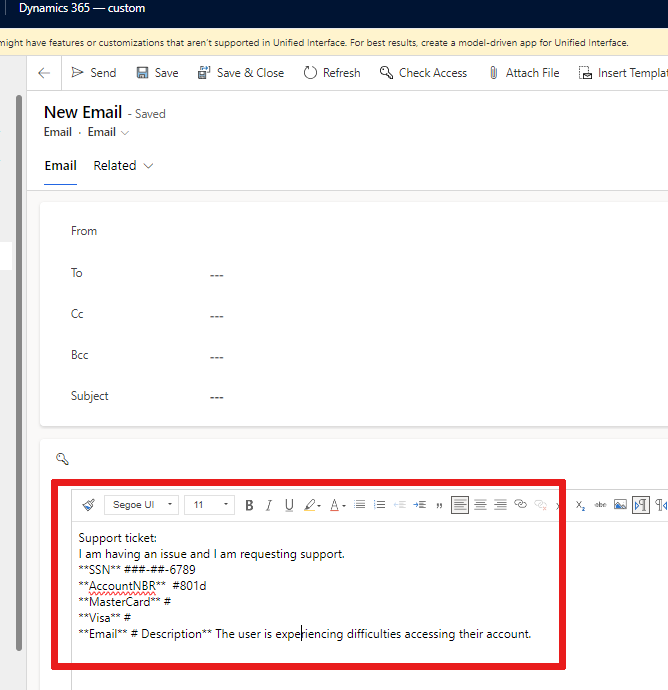
Când un client vă trimite un e-mail cu date sensibile și e-mailul are această regulă de mascare, doar valorile mascate se afișează în corpul e-mailului:
Gestionați regulile de mascare
Obțineți lista regulilor de mascare
Mergi la Power Apps portal .
Selectați mediul în care doriți să afișați lista de reguli de mascare.
Selecta Tabele și alegeți Toate filtra.
Introduceți regulă de mascare în bara de căutare.
Selectați linia Tabel Regula de mascare cu nume regulă de mascare .
Se afișează o listă de reguli de mascare. Puteți extinde lista selectând + mai multe scapă jos.
Adăugați o regulă de mascare la o coloană securizată
Accesați Power Apps.
Selectați mediul gestionat în care doriți să adăugați o regulă de mascare la o coloană.
Selecta Tabele din meniul de navigare și alegeți tabelul preferat cu o coloană securizată.
Selecta Coloane sub Schemă secțiune.
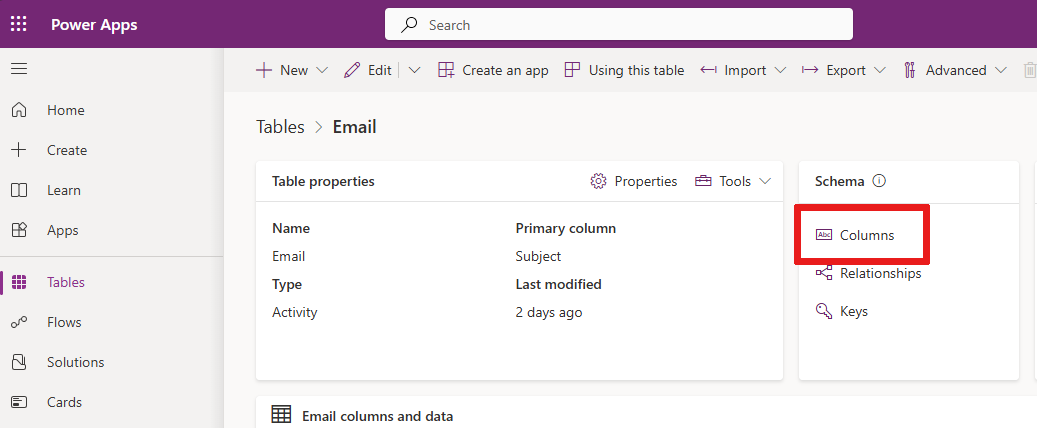
Selectați o coloană pentru a o deschide și edita. Cel/Cea/Cei/Cele Editați coloana se afișează panoul.
Extindeți Opțiuni avansate.
Verifica Activează securitatea coloanelor dacă caseta nu este bifată.
Selectați Regula de mascare scapă jos.
Selectați o regulă de mascare.
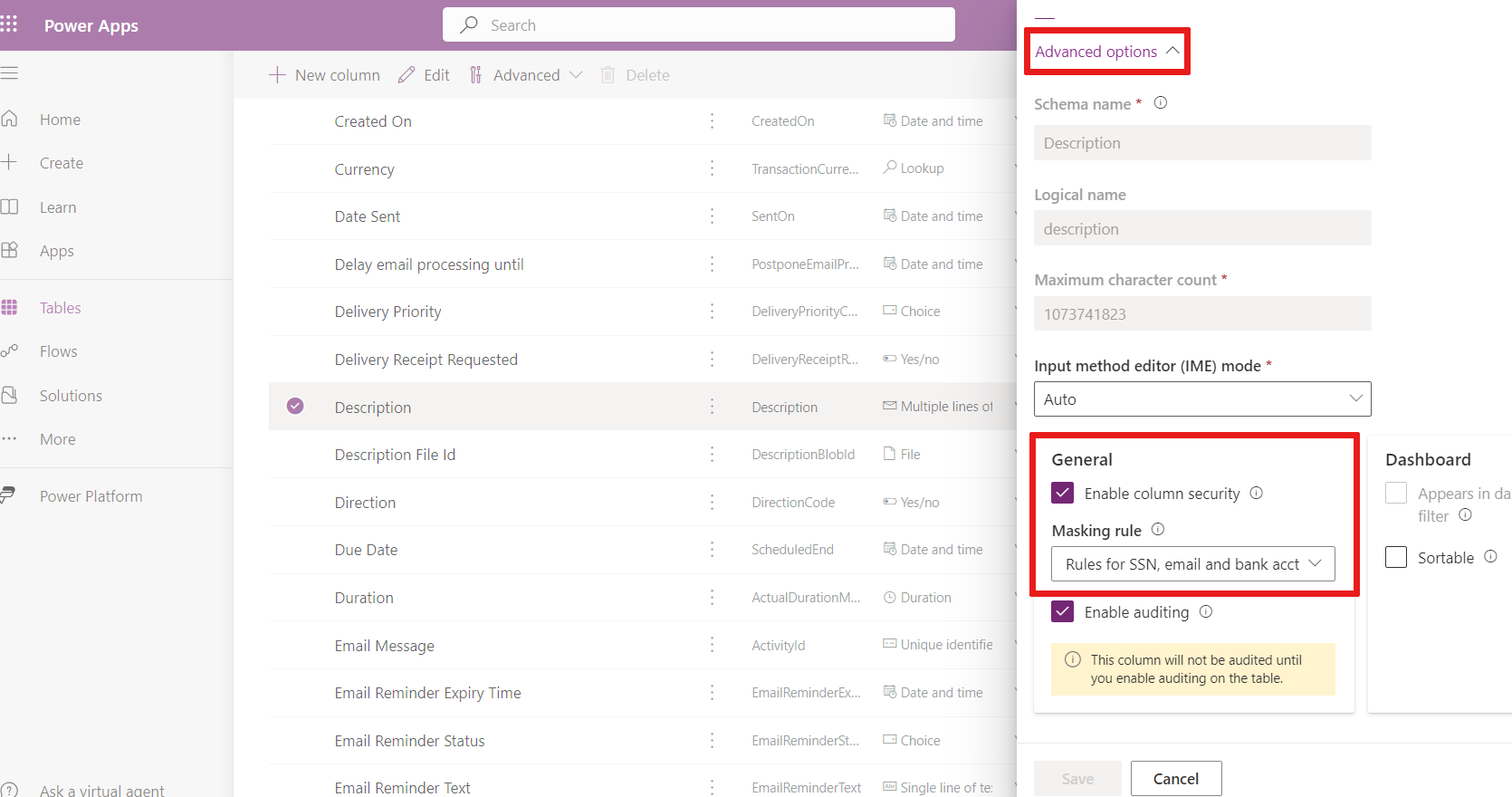
Selectați Salvați.
Notă
Tipuri de date pentru regulile de mascare:
- Text (pe o singură linie și pe mai multe linii)
- Număr
Important
Când un formular este particularizat și o componentă, cum ar fi Controlul editor de text îmbogățit, este adăugată la o coloană mascată, întreaga coloană este mascată. Utilizatorii care au permisiuni de a citi și actualiza această coloană o pot demasca.
Acordarea permisiunilor către o coloană securizată cu o regulă de mascare
Permisiunile de citire a coloanelor mascate sunt acordate utilizând profilurile de securitate Coloană.
Utilizatorilor sau grupurilor Teams li se poate acorda acces prin securitatea coloanelor:
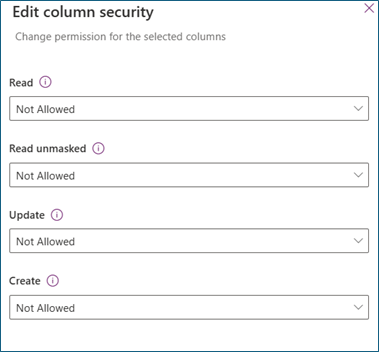
Citire
Permis Citirea coloanei securizate este permisă. Valorile mascate sunt afișate dacă regula de mascare este aplicată coloanei.
Citește nemascat
Nepermis : Când Citire este permis și Citește nemascat nu este permis, sunt afișate valori mascate. Aflați mai multe despre vizualizarea datelor nemascate
O înregistrare Utilizatorilor li se permite să citească valori nemascate. Valorile nemascate sunt returnate doar atunci când solicitați o singură înregistrare odată. Aceste valori ar trebui permise pentru utilizatorii care gestionează și întrețin coloane securizate.
Toate înregistrările Utilizatorilor li se permite să preia și să citească mai multe înregistrări cu valori nemascate. Acest cadru este extrem de privilegiat. Citește nemascat ar trebui permis doar pentru serviciile backend care necesită valori nemascate pentru procesarea backend.
Actualizare
Permis Utilizatorii au permisiunea de a actualiza înregistrările.
Crea
Permis Utilizatorii au permisiunea de a crea înregistrări.
Notă
Utilizatori de sistem și aplicații cu Citire şi Citește nemascat permisiunile primesc valori mascate în mod implicit. Pentru a citi valorile nemascate, accesați opțiunile pentru vizualizarea coloanelor mascate.
Vizualizați toate coloanele care au o regulă de mascare
Puteți obține o listă cu toate coloanele securizate din toate tabelele cu reguli de mascare.
Mergi la Power Apps portal .
Selectați mediul în care doriți să vizualizați toate coloanele cu regula de mascare.
Selecta Tabele și alegeți Toate filtra.
Introduceți regulă de mascare a atributelor în bara de căutare.
Selectați Regulă de mascare a atributelor masă.
Se afișează o listă de coloane cu reguli de mascare. Puteți extinde lista selectând + mai multe scapă jos.
Cum sunt afișate coloanele mascate?
Dacă aveți permisiunea de a citi coloane nemascate, veți vedea valori mascate în mod implicit aici:
| Tip coloană | Coloanele mascate au fost returnate cu valori mascate? |
|---|---|
| Grilă | Întotdeauna |
| Formular | Întotdeauna |
| Copilot | Întotdeauna |
| Raport Excel | Întotdeauna |
Notă
Jurnalul de audit afișează valori mascate în evenimentele de actualizare înainte și după. Permiteți citirea jurnalelor de audit doar utilizatorilor autorizați.
Opțiuni pentru vizualizarea coloanelor mascate
Atunci când o securitate de coloană este configurată pentru a permite citirea datelor nemascate, un dezvoltator poate scrie cod care poate afișa date nemascate utilizând parametrul opțional UnMaskedData. Aflați cum să recuperați date nemascate
Citirea valorilor nemascate din formular
Utilizatorii cărora li s-a acordat permisiunea de a citi câmpuri nemascate văd un buton pentru a citi valorile nemascate din formular.
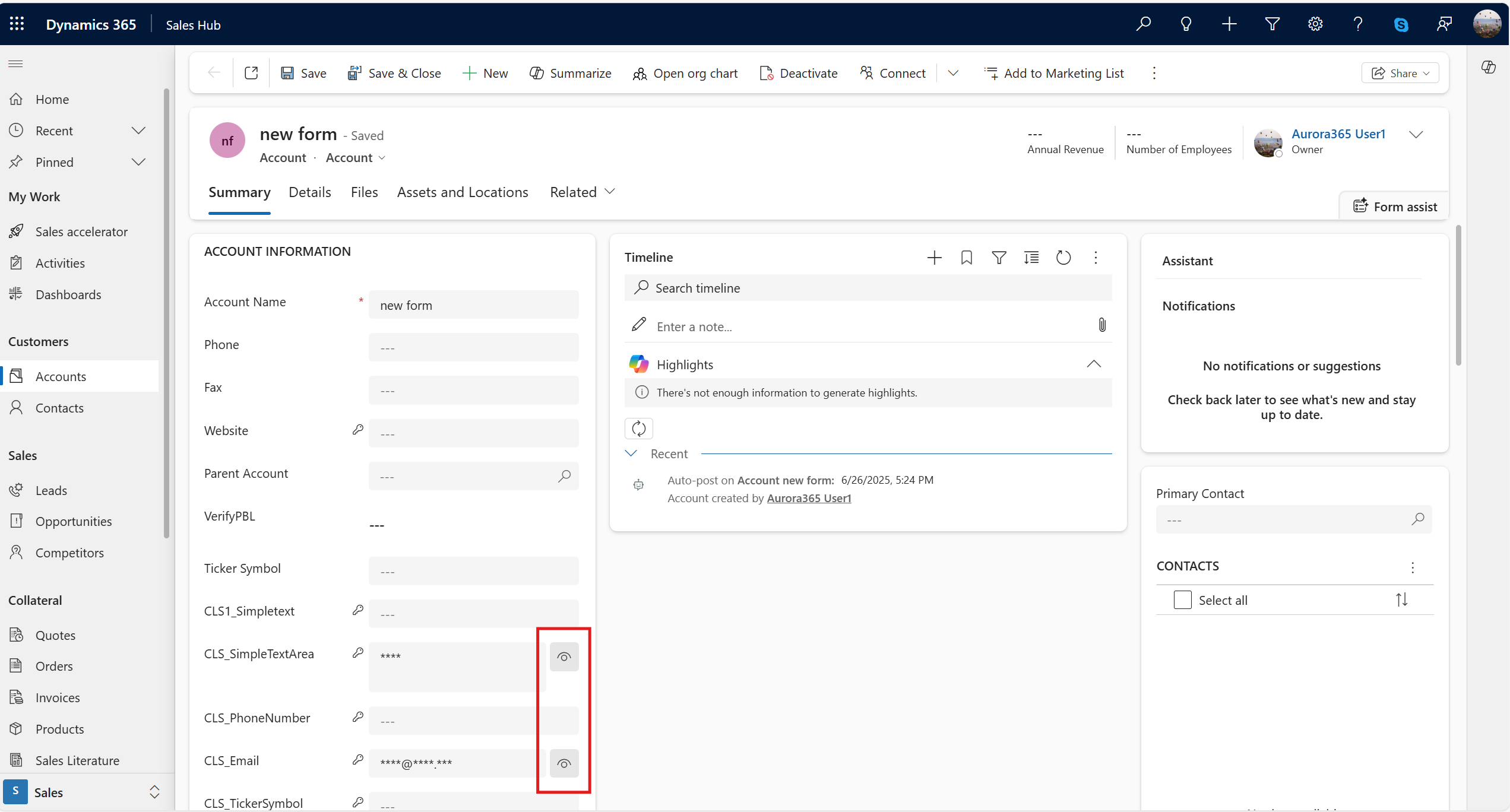
Pentru a citi valorile nemascate, selectați pictograma "Citire" (
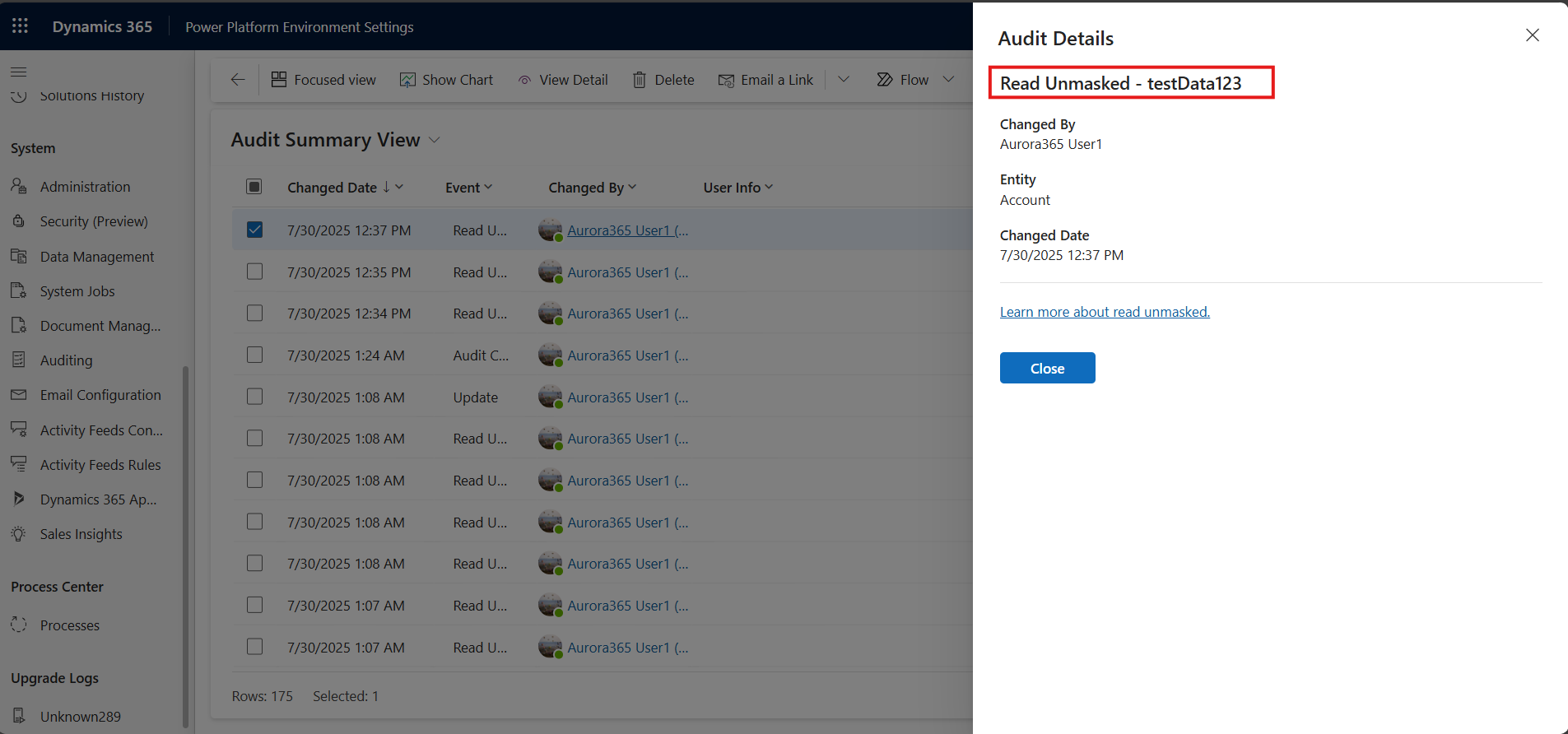
Toate solicitările de valoare nemascate de citire sunt auditate.
Notă
Pictograma Citire este vizibilă în prezent numai pentru utilizatorii cu rolul de securitate Administrator de sistem cu permisiuni de citire nemascată . Lucrăm la activarea vizibilității pentru utilizatorii care nu sunt administratori într-o actualizare viitoare.
Crearea și actualizarea valorilor nemascate în formular
Când creați o înregistrare nouă, introduceți câmpul sensibil ca valori nemascate. După ce salvați, formularul se actualizează automat, iar câmpul sensibil este mascat imediat.
Pentru a actualiza câmpul, aveți nevoie de permisiunile de citire nemascată și de actualizare permise.
Selectați butonul de citire a câmpului nemascat pentru a obține valoarea nemascată, apoi actualizați câmpul și salvați.
Jurnalele de audit pe câmpurile mascate
Toate evenimentele de creare și actualizare a înregistrării vor afișa valorile înainte și după ca valori mascate.
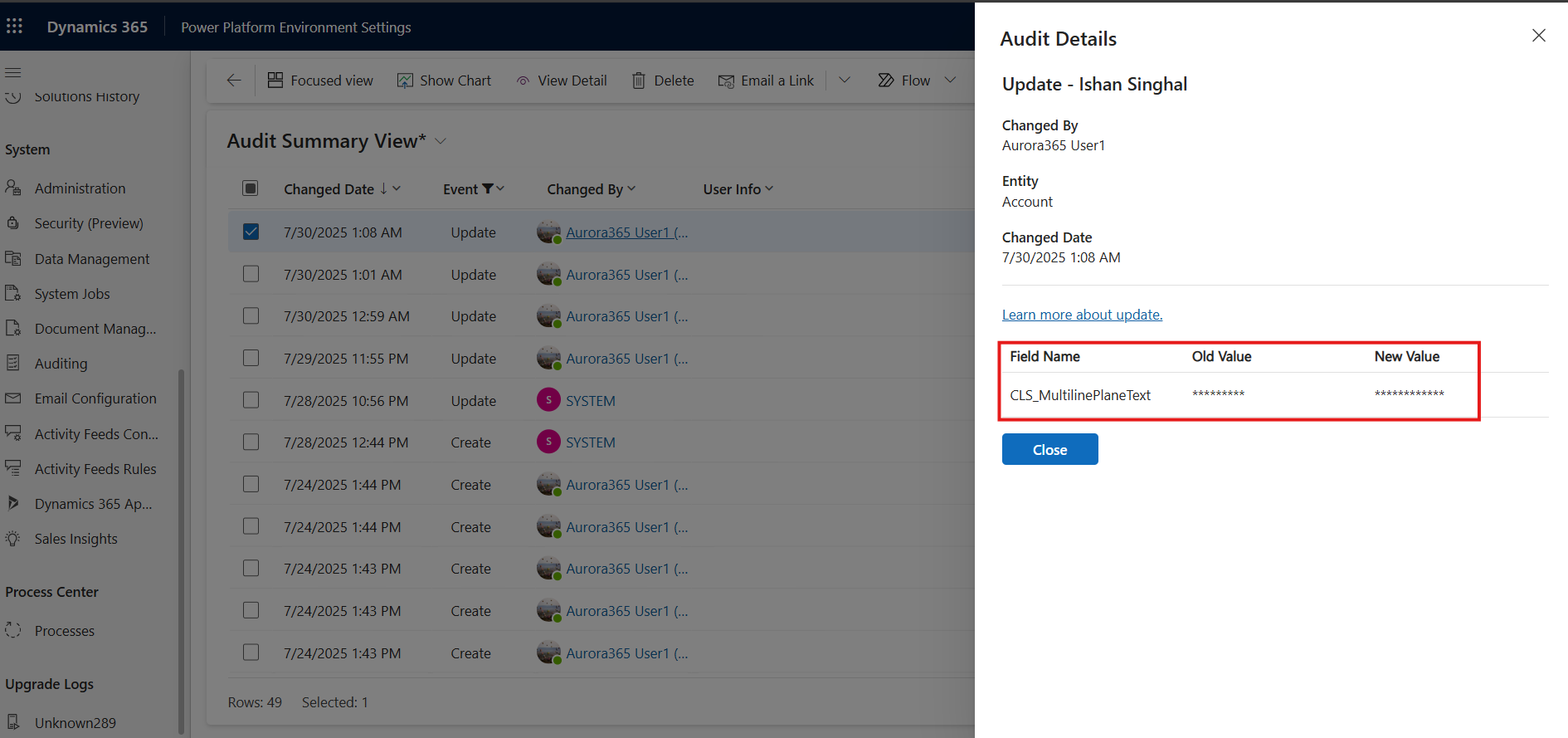
Citiți valoarea nemascată este, de asemenea, înregistrată.
Limitări cunoscute/Neacceptate
Crearea și actualizarea valorilor nemascate în formular
Când creați o înregistrare nouă, introduceți coloana sensibilă ca valori nemascate. După salvare, formularul se reîmprospătează automat, iar coloana sensibilă este mascată imediat. Puteți actualiza coloana, dar asigurați-vă că introduceți valorile nemascate.
Imagini încorporate în date text îmbogățit
Dacă utilizați formatul de text îmbogățit într-o zonă de text mare, cum ar fi corpul unui e-mail și acceptați imagini încorporate, regulile de mascare continuă să fie aplicate imaginii, făcând-o ilizibilă.
Formular cu componente adăugate
Când un formular este particularizat și o componentă, cum ar fi Controlul editor de text îmbogățit, este adăugată la o coloană mascată, întreaga coloană este mascată. Utilizatorii care au permisiuni de a citi și actualiza această coloană o pot demasca.