Notă
Accesul la această pagină necesită autorizare. Puteți încerca să vă conectați sau să modificați directoarele.
Accesul la această pagină necesită autorizare. Puteți încerca să modificați directoarele.
Clienții au cerințe de confidențialitate și conformitate a datelor pentru a-și securiza datele prin criptarea datelor stocate. Acest lucru protejează datele de expunere în cazul în care o copie a bazei de date este furată. Cu criptarea datelor în repaus, datele furate din baza de date sunt protejate împotriva restaurării pe un alt server fără cheia de criptare.
Toate datele clienților stocate în Power Platform sunt criptate în stare de repaus, în mod implicit, cu chei de criptare puternice gestionate de Microsoft. Microsoft stochează și gestionează cheia de criptare a bazei de date pentru toate datele dvs., astfel încât dvs. să nu fie nevoie să o faceți. Totuși, Power Platform oferă această cheie de criptare gestionată de client (CMK) pentru controlul suplimentar al protecției datelor, unde poți gestiona singur cheia de criptare a bazei de date asociată mediului tău Microsoft Dataverse. Acest lucru vă permite să rotiți sau să schimbați cheia de criptare la cerere și, de asemenea, vă permite să împiedicați accesul Microsoft la datele clienților dvs. atunci când revocați cheia de acces la serviciile noastre în orice moment.
Pentru a afla mai multe despre cheia gestionată de client în Power Platform, vizionați videoclipul despre cheia gestionată de client.
Aceste operațiuni cu cheile de criptare sunt disponibile cu cheia gestionată de client (CMK):
- Creează o cheie RSA (RSA-HSM) din seiful tău Azure de chei.
- Creați o politică de întreprindere pentru cheia dvs. Power Platform
- Acordați politicii companiei permisiunea de a accesa seiful de chei. Power Platform
- Permiteți administratorului serviciului să citească politica întreprinderii. Power Platform
- Aplicați cheia de criptare mediului dumneavoastră.
- Restabilește/eliminează criptarea CMK a mediului la cheia gestionată de Microsoft.
- Schimbați cheia prin crearea unei noi politici de întreprindere, eliminarea mediului din CMK și reaplicarea CMK cu noua politică de întreprindere.
- Blocați mediile CMK prin revocarea seifului de chei CMK și/sau a permisiunilor pentru chei.
- Aplică o cheie CMK.
În prezent, toate datele clienților dvs. stocate doar în următoarele aplicații și servicii pot fi criptate cu o cheie gestionată de client:
Cloud comercial
- Dataverse (Soluții personalizate și servicii Microsoft)
- Dataverse Copilot pentru aplicații bazate pe model
- Power Automate
- Chat pentru Dynamics 365
- Vânzări Dynamics 365
- Servicii Clienți Dynamics 365
- Dynamics 365 Customer Insights - Date
- Dynamics 365 Field Service
- Dynamics 365 Retail
- Dynamics 365 Finance (Finanțe și operațiuni)
- Dynamics 365 Intelligent Order Management (Finanțe și operațiuni)
- Dynamics 365 Project Operations (Finanțe și operațiuni)
- Dynamics 365 Supply Chain Management (Finanțe și operațiuni)
- Studioul Copilot
Cloud suveran - GCC High
- Dataverse (Soluții personalizate și servicii Microsoft)
- Dataverse Copilot pentru aplicații bazate pe model
- Chat pentru Dynamics 365
- Vânzări Dynamics 365
- Servicii Clienți Dynamics 365
- Dynamics 365 Customer Insights - Date
- Studioul Copilot
Notă
- Contactați un reprezentant pentru servicii care nu sunt enumerate mai sus pentru informații despre asistența pentru chei gestionate de client.
- Nuance IVR-ul conversațional și conținutul de bun venit al creatorilor sunt excluse din criptarea cu chei gestionată de client. ...
- Setările de conexiune pentru conectori continuă să fie criptate cu o cheie gestionată de Microsoft.
- Setările mediului Power Platform continuă să fie criptate cu o cheie gestionată de Microsoft.
- CMK-ul configurat nu criptează datele trimise de Copilot Studio ca parte a jurnalului de audit de securitate Agent 365.
- Numele de afișare, descrierile și metadatele conexiunii Power Apps continuă să fie criptate cu o cheie gestionată de Microsoft.
- Linkul rezultatelor descărcării și alte date produse de aplicarea verificatorului de soluții în timpul unei verificări a soluțiilor continuă să fie criptate cu o cheie gestionată de Microsoft.
Mediile cu aplicații financiare și operaționale unde integrarea este activată pot fi, de asemenea, criptate. Power Platform Mediile financiare și operaționale fără integrare continuă să utilizeze cheia implicită gestionată de Microsoft pentru criptarea datelor. Power Platform Aflați mai multe în Criptarea în aplicațiile financiare și operaționale.
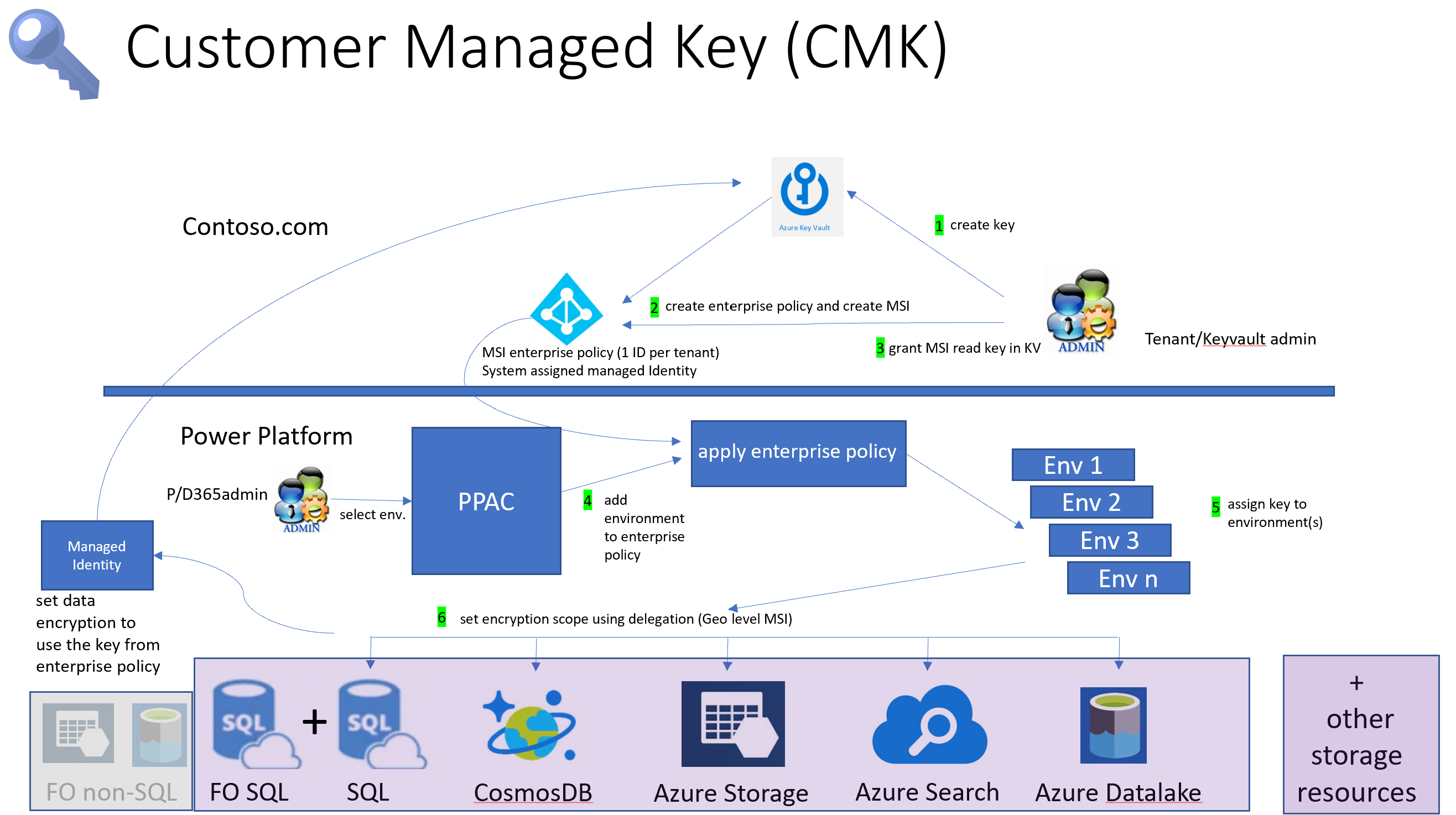
Introducere în cheia gestionată de client
Cu cheia gestionată de client, administratorii pot furniza propria cheie de criptare din propriul Azure Key Vault către serviciile de stocare Power Platform pentru a cripta datele clienților. Microsoft nu are acces direct la Azure Key Vault. Pentru ca serviciile Power Platform să poată accesa cheia de criptare din Azure Key Vault, administratorul creează o politică de întreprindere Power Platform, care face referire la cheia de criptare și acordă acestei politici de întreprindere acces pentru a citi cheia din Azure Key Vault.
Administratorul serviciului Power Platform poate apoi să adauge Dataverse medii la politica întreprinderii pentru a începe criptarea tuturor datelor clienților din mediu cu cheia dvs. de criptare. Administratorii pot modifica cheia de criptare a mediului creând o altă politică de întreprindere și adăugând mediul (după ce îl elimină) la noua politică de întreprindere. Dacă mediul nu mai trebuie criptat folosind cheia gestionată de client, administratorul poate elimina mediul din politica întreprinderii pentru a reveni la criptarea datelor la cheia gestionată de Microsoft. Dataverse
Administratorul poate bloca mediile cheie gestionate de client prin revocarea accesului la cheie din politica întreprinderii și poate debloca mediile prin restaurarea accesului la cheie. Mai multe informații: Blocarea mediilor prin revocarea accesului la seiful de chei și/sau a permisiunii de acces la cheie
Pentru a simplifica sarcinile cheie de management, acestea sunt împărțite în trei domenii principale:
- Creați cheia de criptare.
- Creați o politică de întreprindere și acordați acces.
- Gestionați criptarea mediului.
Avertisment
Când mediile sunt blocate, acestea nu pot fi accesate de nimeni, inclusiv de asistența Microsoft. Mediile blocate devin dezactivate și se pot produce pierderi de date.
Cerințe de licențiere pentru cheia gestionată de client
Politica de chei gestionată de client este aplicată doar în mediile activate pentru mediile gestionate. Mediile gestionate sunt incluse ca drepturi în licențele independente Power Apps, Power Automate, Microsoft Copilot Studio, Power Pages și Dynamics 365 care oferă drepturi de utilizare premium. Află mai multe despre licențierea mediilor gestionate, cu prezentarea generală a Licențierii pentru Microsoft Power Platform.
În plus, accesul la utilizarea cheii gestionate de client pentru Microsoft Power Platform și Dynamics 365 necesită ca utilizatorii din mediile în care politica cheii de criptare este aplicată să aibă unul dintre aceste abonamente:
- Microsoft 365 sau Office 365 A5/E5/G5
- Conformitatea Microsoft 365 A5/E5/F5/G5
- Microsoft 365 F5 Securitate & Conformitate
- Microsoft 365 A5/E5/F5/G5 Protecția și Guvernanța Informațiilor
- Microsoft 365 A5/E5/F5/G5 Managementul Riscurilor Interne
Aflați mai multe despre aceste licențe.
Înțelegeți riscul potențial atunci când vă gestionați cheia
Ca la orice aplicație vitală de business, personalul din organizație care are acces la nivel de administrator trebuie să fie de încredere. Înainte de a utiliza caracteristica de gestionare a cheilor, ar trebui să înțelegeți riscul asumat atunci când vă gestionați cheile de criptare ale bazei de date. Este posibil ca un administrator rău intenționat (o persoană căreia i se acordă sau a obținut acces la nivel de administrator cu intenția de a dăuna securității sau proceselor de afaceri ale unei organizații) care lucrează în cadrul organizației dvs. să utilizeze funcția de gestionare a cheilor pentru a crea o cheie și a o utiliza pentru a bloca mediile dvs. în entitatea găzduită.
Luați în considerare următoarea succesiune de evenimente.
Administratorul malițiosului de chei creează o cheie și o politică enterprise pe portalul Azure. Administratorul Azure Key Vault merge la centrul de administrare Power Platform și adaugă medii la politica întreprinderii. Administratorul rău intenționat revine apoi la portalul Azure și revocă accesul cheie la politica enterprise, blocând astfel toate mediile. Acest lucru provoacă întreruperi ale activității, deoarece toate mediile devin inaccesibile, iar dacă acest eveniment nu este rezolvat, adică accesul prin cheie nu este restabilit, datele mediului se pot pierde.
Notă
- Azure Key Vault are măsuri de siguranță integrate care ajută la restaurarea cheii, necesitând activarea setărilor Ștergere Soft și Purge key vault.
- O altă măsură de siguranță de luat în considerare este să te asiguri că există separare a sarcinilor acolo unde administratorul Azure Key Vault nu are acces la centrul de administrare Power Platform.
Separarea sarcinilor pentru atenuarea riscului
Această secțiune descrie sarcinile principale gestionate de client pentru care este responsabil fiecare rol de administrator. Separarea acestor sarcini ajută la atenuarea riscului implicat de cheile gestionate de client.
Azure Key Vault și Power Platform/Dynamics 365 service admin sarcini
Pentru a activa cheile gestionate de client, mai întâi administratorul seifului de chei creează o cheie în seiful de chei Azure și creează o politică de întreprindere Power Platform. Când politica enterprise este creată, se creează o identitate specială gestionată de Microsoft Entra ID. Apoi, administratorul seifului de chei se întoarce la seiful de chei Azure și acordă politicii întreprinderii/identității gestionate acces la cheia de criptare.
Administratorul seifului de chei acordă apoi administratorului de servicii Power Platform/Dynamics 365 acces la citire la politica enterprise. Odată ce permisiunea de citire este acordată, administratorul serviciilor Power Platform/Dynamics 365 poate merge la Power Platform Admin Center și poate adăuga medii la politica enterprise. Toate datele clienților din mediile adăugate sunt apoi criptate cu cheia gestionată de client, legată de această politică de întreprindere.
Cerințe preliminare
- Un abonament Azure care include module de securitate hardware gestionată Azure Key Vault sau Azure Key Vault.
- Un Microsoft Entra ID cu:
- Permisiune de contributor pentru abonamentul Microsoft Entra.
- Permisiunea de a crea un Azure Key Vault și o cheie.
- Acces pentru a crea un grup de resurse. Acest lucru este necesar pentru a configura seiful de chei.
Creează cheia și acordă accesul folosind Azure Key Vault
Administratorul Azure Key Vault efectuează aceste sarcini în Azure.
- Creează un abonament plătit Azure și Key Vault. Ignoră acest pas dacă ai deja un abonament care include Azure Key Vault.
- Mergi la serviciul Azure Key Vault și creează o cheie. Mai multe informații: Creați o cheie în seiful de chei
- Activează serviciul de politici enterprise Power Platform pentru abonamentul tău Azure. Fă asta o singură dată. Mai multe informații: Activează serviciul de politici enterprise Power Platform pentru abonamentul tău Azure
- Creați o politică de întreprindere. Power Platform Mai multe informații: Creați o politică de întreprindere
- Acordați permisiuni de politică de întreprindere pentru a accesa seiful de chei. Mai multe informații: Acordarea permisiunilor de acces la seiful de chei în baza politicii întreprinderii
- Acordați permisiunea administratorilor Power Platform și Dynamics 365 de a citi politica întreprinderii. Mai multe informații: Acordați privilegiului de administrator Power Platform de a citi politica întreprinderii
Power Platform/Dynamics 365 service admin sarcini Power Platform admin center
Cerință preliminară
Administratorul Power Platform trebuie să fie repartizat fie rolului de administrator Power Platform sau Dynamics 365 Service, Microsoft Entra.
Gestionați criptarea mediului în Centrul de administrare Power Platform
Administratorul Power Platform gestionează sarcinile cheie gestionate de client legate de mediu în Power Platform centrul de administrare.
- Adăugați mediile la politica întreprinderii pentru a cripta datele cu cheia gestionată de client. Power Platform Mai multe informații: Adăugați un mediu la politica întreprinderii pentru a cripta datele
- Eliminați mediile din politica de întreprindere pentru a readuce criptarea la cheia gestionată de Microsoft. Mai multe informații: Eliminați mediile din politică pentru a reveni la cheia gestionată de Microsoft
- Schimbați cheia eliminând mediile din vechea politică de întreprindere și adăugând medii la o nouă politică de întreprindere. Mai multe informații: Creați o cheie de criptare și acordați acces
- Dacă utilizați funcția anterioară de cheie de criptare autogestionată, puteți migra cheia către cheia gestionată de client. Aflați mai multe în Gestionați cheia de criptare gestionată de client.
Creați cheia de criptare și acordați acces
Creează un abonament plătit Azure și un seif de chei
În Azure, efectuați următorii pași:
Creează un abonament Pay-as-you-go sau echivalentul său Azure. Acest pas nu este necesar dacă chiriașul are deja un abonament.
Creați un grup de resurse. Mai multe informații: Creați grupuri de resurse
Notă
Creează sau folosește un grup de resurse care are o locație, de exemplu Central SUA, care să corespundă regiunii mediului Power Platform, cum ar fi United States.
Creați un seif de chei utilizând abonamentul plătit care include protecție împotriva ștergerii soft și a eliminării complete cu grupul de resurse creat în pasul anterior.
Important
Pentru a vă asigura că mediul dvs. este protejat de ștergerea accidentală a cheii de criptare, seiful de chei trebuie să aibă activată protecția împotriva ștergerii soft și a eliminării. Nu veți putea cripta mediul cu propria cheie fără a activa aceste setări. Mai multe informații: Azure Key Vault prezentare generală soft-delete Mai multe informații: Creează un seif de chei folosind portalul Azure
Creați o cheie în seiful de chei
- Asigurați-vă că ați îndeplinit cerințele preliminare.
- Mergi la portalul Azure>Key Vault și găsește key vault unde vrei să generezi o cheie de criptare.
- Verifică setările Azure Key Vault:
- Selectați Proprietăți sub Setări.
- Sub Ștergere soft, setați sau verificați dacă este setată la Ștergerea soft a fost activată pentru acest seif de chei .
- Sub Protecție împotriva eliminării, setați sau verificați dacă opțiunea Activați protecția împotriva eliminării (aplicați o perioadă obligatorie de păstrare pentru seifurile și obiectele seifului șterse) este activată.
- Dacă ați făcut modificări, selectați Salvare.
Creați chei RSA
Creați sau importați o cheie care are aceste proprietăți:
- Pe paginile de proprietăți Key Vault, selectați Keys.
- Selectați Generați/Importați.
- Pe ecranul Creați o cheie , setați următoarele valori, apoi selectați Creați.
- Opțiuni: Generează
- Nume: Furnizați un nume pentru cheie
- Tip cheie: RSA
- Dimensiunea cheii RSA: 2048 sau 3072
Important
Dacă setați o *dată de expirare* în cheie și cheia a expirat, toate mediile criptate cu această cheie vor fi nefuncționale. Setează an alertă pentru a monitoriza certificatele de expirare cu notificări prin email pentru administratorul local Power Platform și Azure cel al seifului de chei, ca reamintire pentru reînnoirea datei de expirare. Acest lucru este important pentru a preveni orice întrerupere neplanificată a sistemului.
Importul cheilor protejate pentru modulele de securitate hardware (HSM)
Puteți utiliza cheile protejate pentru modulele de securitate hardware (HSM) pentru a cripta mediile dumneavoastră. Power Platform Dataverse Cheile dvs. protejate prin HSM trebuie importate în seiful de chei pentru a putea fi creată o politică Enterprise. ... Pentru mai multe informații, consultați HSM-uri suportateImport chei protejate HSM către Key Vault (BYOK).
Creează o cheie în Azure Key Vault Managed HSM
Poți folosi o cheie de criptare creată din Azure Key Vault Managed HSM pentru a cripta datele din mediul tău. Aceasta vă oferă suport pentru FIPS 140-2 Nivelul 3.
Creați chei RSA-HSM
Asigurați-vă că ați îndeplinit cerințele preliminare.
Mergi la portalul Azure.
Creați un HSM gestionat:
Activați Protecția împotriva eliminării în HSM-ul gestionat.
Acordați rolul de *Utilizator criptografic HSM gestionat* persoanei care a creat seiful de chei HSM gestionat.
- Accesează seiful de chei HSM gestionat pe portalul Azure.
- Navigați la RBAC local și selectați + Adăugare.
- În lista derulantă Rol , selectați rolul Utilizator criptografic HSM gestionat pe pagina Atribuire rol .
- Selectați Toate cheile sub Domeniu de aplicare.
- Selectați Selectați principalul de securitate, apoi selectați administratorul pe pagina Adăugați principal .
- Selectați Creați.
Creați o cheie RSA-HSM:
- Opțiuni: Generează
- Nume: Furnizați un nume pentru cheie
- Tip cheie: RSA-HSM
- Dimensiunea cheii RSA: 2048
Notă
Dimensiuni de chei RSA-HSM acceptate: 2048 biți și 3072 biți.
Criptează-ți mediul cu cheia din Azure Key Vault cu legătură privată
Poți actualiza rețeaua Azure Key Vault activând un endpoint privat și poți folosi cheia din Key Vault pentru a-ți cripta mediile Power Platform.
Puteți fie să creați un seif de chei nou și să stabiliți o conexiune privată , fie stabiliți o conexiune privată la un seif de chei existent și să creați o cheie din acest seif de chei și să o utilizați pentru a cripta mediul. De asemenea, puteți stabili o conexiune privată la un seif de chei existent după ce ați creat deja o cheie și o puteți utiliza pentru a cripta mediul.
Criptați datele cu cheia din seiful de chei cu link privat
Creează un Azure Key Vault cu următoarele opțiuni:
- Activează Protecția împotriva eliminării
- Tip cheie: RSA
- Dimensiunea cheii: 2048 sau 3072
Copiați adresa URL a seifului de chei și adresa URL a cheii de criptare care vor fi utilizate pentru crearea politicii de întreprindere.
Notă
După ce ați adăugat un punct final privat în seiful de chei sau ați dezactivat rețeaua de acces public, nu veți putea vedea cheia decât dacă aveți permisiunea corespunzătoare.
Creați o rețea virtuală.
Întoarce-te la seiful tău de chei și adaugă conexiuni private endpoint la Azure Key Vault.
Notă
Trebuie să selectați opțiunea *Dezactivare acces public* la rețea și să activați excepția *Permiteți serviciilor Microsoft de încredere să ocolească acest firewall*.
Creați o politică de întreprindere. Power Platform Mai multe informații: Creați o politică de întreprindere
Acordați permisiuni de politică de întreprindere pentru a accesa seiful de chei. Mai multe informații: Acordarea permisiunilor de acces la seiful de chei în baza politicii întreprinderii
Acordați permisiunea administratorilor Power Platform și Dynamics 365 de a citi politica întreprinderii. Mai multe informații: Acordați privilegiului de administrator Power Platform de a citi politica întreprinderii
Administratorul centrului de administrare Power Platform selectează mediul pentru criptare și activarea mediului gestionat. Mai multe informații: Permiteți adăugarea unui mediu gestionat în politica întreprinderii
Administratorul centrului de administrare Power Platform adaugă mediul gestionat la politica întreprinderii. Mai multe informații: Adăugați un mediu la politica întreprinderii pentru a cripta datele
Activează serviciul de politici enterprise Power Platform pentru abonamentul tău Azure
Înregistrați-vă ca furnizor de resurse. Power Platform Trebuie să faci această sarcină o singură dată pentru fiecare abonament Azure unde se află seiful tău Azure Key. Trebuie să aveți drepturi de acces la abonament pentru a înregistra furnizorul de resurse.
- Conectează-te la portalul Azure și mergi la Abonament>Furnizori de resurse.
- În lista de Furnizori de resurse, căutați Microsoft.PowerPlatform și înregistrați-l .
Creați o politică de întreprindere
- Instalați PowerShell MSI. Mai multe informații: Instalează PowerShell pe Windows, Linux și macOS
- După ce MSI-ul PowerShell este instalat, întoarce-te la Implementează un șablon personalizat în Azure.
- Selectați linkul Creați-vă propriul șablon în editor .
- Copiați acest șablon JSON într-un editor de text precum Notepad. Mai multe informații: Șablon JSON pentru politica de întreprindere
- Înlocuiți valorile din șablonul JSON pentru: EnterprisePolicyName, llocația în care trebuie creată EnterprisePolicy , keyVaultId și key>. Mai multe informații: Definiții de câmpuri pentru șablonul JSON
- Copiază șablonul actualizat din editorul tău de text, apoi lipește-l în șablonul Edit din Custom deployment din Azure și selectează Save.
- Selectați un Abonament și Grup de resurse unde va fi creată politica de întreprindere.
- Selectați Revizuire + creare, apoi selectați Creare.
O implementare este pornită. Când este gata, politica întreprinderii este creată.
Șablon JSON pentru politica de întreprindere
 {
    "$schema": "https://schema.management.azure.com/schemas/2019-04-01/deploymentTemplate.json#",
    "contentVersion": "1.0.0.0",
    "parameters": {},
    "resources": [
        {
            "type": "Microsoft.PowerPlatform/enterprisePolicies",
            "apiVersion": "2020-10-30",
            "name": {EnterprisePolicyName},
            "location": {location where EnterprisePolicy needs to be created},
            "kind": "Encryption",
            "identity": {
                "type": "SystemAssigned"
            },
            "properties": {
                "lockbox": null,
                "encryption": {
                    "state": "Enabled",
                    "keyVault": {
                        "id": {keyVaultId},
                        "key": {
                            "name": {keyName}
                        }
                    }
                },
                "networkInjection": null
            }
        }
    ]
   }
Definiții de câmpuri pentru șablonul JSON
nume. Numele politicii întreprinderii. Acesta este numele politicii care apare în Centrul de administrare. Power Platform
locaţie. Unul dintre următoarele. Aceasta este locația politicii întreprinderii și trebuie să corespundă cu regiunea mediului Dataverse :
- Statele Unite
- „Africa de Sud”
- '"Regatul Unit"'
- '"Japonia"'
- '"India"'
- '"Franţa"'
- '"Europa"'
- '"Germania"'
- '"Elveţia"'
- '"Canada"'
- '"Brazilia"'
- '"Australia"'
- '"Asia"'
- Emiratele Arabe Unite
- '"Coreea"'
- '"Norvegia"'
- Singapore
- '"Suedia"'
Copiază aceste valori din proprietățile seifurii tale cheie din portalul Azure:
- keyVaultId: Accesați Seifuri de chei> selectați seiful de chei >Prezentare generală. Lângă Essentials selectați JSON View. Copiați ID-ul resursei în clipboard și lipiți întregul conținut în șablonul JSON.
- keyName: Accesați Seifuri de chei> selectați seiful de chei >Chei. Observați cheia Name și introduceți numele în șablonul JSON.
Acordarea permisiunilor de politică de întreprindere pentru a accesa seiful de chei
După ce politica de întreprindere este creată, administratorul seifului de chei acordă identității gestionate a politicii de întreprindere acces la cheia de criptare.
- Conectează-te la portalul Azure și mergi la Key vaults.
- Selectați seiful de chei unde cheia a fost atribuită politicii de întreprindere.
- Selectați fila Control acces (IAM) , apoi selectați + Adăugare.
- Selectați Adăugare atribuire rol din lista derulantă,
- Caută Key Vault Crypto Service Encryption User și selectează-l.
- Selectați Următorul.
- Selectați + Selectați membri.
- Căutați politica de întreprindere pe care ați creat-o.
- Selectați politica de întreprindere, apoi alegeți Selectare.
- Selectați Revizuire + atribuire.
Setarea de permisiuni de mai sus se bazează pe modelul Permisiune al Azure control de acces bazat pe rol. Dacă seiful de chei este setat la Politica de acces la seif, este recomandat să migrați la modelul bazat pe roluri. Pentru a acorda politicii dvs. de întreprindere acces la seiful de chei utilizând Politica de acces la seif, creați o politică de acces, selectați Obțineți activări Operațiuni de gestionare a cheilor și Despachetați cheia și Încapsulați cheia activări Operațiuni criptografice.
Notă
Pentru a preveni orice întreruperi neplanificate ale sistemului, este important ca politica întreprinderii să aibă acces la cheie. Asigurați-vă că:
- Seiful de chei este activ.
- Cheia este activă și nu a expirat.
- Cheia nu este ștearsă.
- Permisiunile cheie de mai sus nu sunt revocate.
Mediile care utilizează această cheie sunt dezactivate atunci când cheia de criptare nu este accesibilă.
Acordați privilegiului de administrator pentru a citi politica companiei Power Platform
Administratorii care dețin roluri de administrare în Dynamics 365 sau Power Platform pot accesa centrul de administrare Power Platform pentru a atribui medii politicilor întreprinderii. Pentru a accesa politicile întreprinderii, administratorul cu acces la Azure key vault este obligat să acorde rolul Reader administratorului Power Platform. Odată ce rolul Reader este acordat, administratorul Power Platform poate vizualiza politicile întreprinderii în centrul de administrare Power Platform.
Notă
Doar administratorii Power Platform și Dynamics 365 cărora li se acordă rolul de cititor la politica întreprinderii pot adăuga un mediu politicii. Alți administratori Power Platform sau Dynamics 365 pot vizualiza politica întreprinderii, dar primesc o eroare când încearcă să Adaugă mediul la politică.
Acordați rolul de cititor unui administrator Power Platform
- Conectează-te la portalul Azure.
- Copiază ID-ul obiectului administratorului Power Platform sau Dynamics 365. Pentru a face acest lucru:
- Mergi în zona Users din Azure.
- În lista Toți utilizatorii, găsește utilizatorul cu permisiuni de administrator Power Platform sau Dynamics 365 folosind Search users.
- Deschideți înregistrarea utilizatorului, în fila *Prezentare generală*, copiați *ID-ul obiectului* al utilizatorului. Lipiți acest text într-un editor de text, cum ar fi NotePad, pentru mai târziu.
- Copiați ID-ul resursei politicii întreprinderii. Pentru a face acest lucru:
- Mergi la Resource Graph Explorer în Azure.
- Introduceți
microsoft.powerplatform/enterprisepoliciesîn caseta Căutare , apoi selectați resursa microsoft.powerplatform/enterprisepolicies . - Selectați Executare interogare în bara de comenzi. Se afișează o listă cu toate politicile întreprinderii. Power Platform
- Localizați politica de întreprindere căreia doriți să acordați acces.
- Derulați la dreapta politicii întreprinderii și selectați Vezi detalii.
- Pe pagina Detalii , copiați id-ul.
- Pornește Azure Cloud Shell și rulează următoarea comandă care înlocuiește objId cu ID-ul obiectului utilizatorului și EP Resource Id cu ID-ul
enterprisepoliciescopiat în pașii anteriori:New-AzRoleAssignment -ObjectId { objId} -RoleDefinitionName Reader -Scope {EP Resource Id}
Gestionați criptarea mediului
Pentru a gestiona criptarea mediului, aveți nevoie de următoarele permisiuni:
- Utilizator activ Microsoft Entra care are un rol de securitate de administrator Power Platform și/sau Dynamics 365.
- Utilizator Microsoft Entra care are fie un rol de administrator de servicii Power Platform, fie Dynamics 365.
Administratorul seifului de chei notifică administratorul că au fost create o cheie de criptare și o politică de întreprindere și îi furnizează politica de întreprindere. Pentru a activa cheia gestionată de client, administratorul atribuie mediile sale politicii de întreprindere. Power Platform Power Platform Power Platform După ce mediul este atribuit și salvat, Dataverse inițiază procesul de criptare pentru a seta toate datele mediului și a le cripta cu cheia gestionată de client.
Permite adăugarea mediului gestionat la politica întreprinderii
- Conectați-vă la Centrul de administrare Power Platform.
- În panoul de navigare, selectați Gestionare.
- În panoul Gestionare , selectați Medii, apoi selectați un mediu din lista de medii disponibile.
- Selectați Activați mediile gestionate.
- Selectați Activare.
Adăugați un mediu la politica întreprinderii pentru a cripta datele
Important
Mediul este dezactivat atunci când este adăugat la politica întreprinderii pentru criptarea datelor. Durata perioadei de nefuncționare a sistemului depinde de dimensiunea bazei de date. Vă recomandăm să efectuați un test prin crearea unei copii a mediului țintă într-un mediu de testare pentru a determina timpul estimat de nefuncționare a sistemului. Timpul de nefuncționare a sistemului poate fi determinat prin verificarea stării de criptare a mediului . Timpul de nefuncționare a sistemului este între stările *Criptare în curs* și *Criptare - online*. Pentru a reduce timpul de nefuncționare a sistemului, schimbăm starea de criptare la Criptare - online după finalizarea tuturor pașilor de bază ai criptării care necesitau nefuncționarea sistemului. Sistemul poate fi folosit de utilizatorii dumneavoastră în timp ce celelalte servicii de stocare, precum search și Copilot index, continuă să cripteze datele cu cheia gestionată de client.
- Conectați-vă la Centrul de administrare Power Platform.
- În panoul de navigare, selectați Securitate.
- În panoul Securitate , selectați Date și confidențialitate sub Setări.
- Selectați Cheie de criptare gestionată de client pentru a accesa pagina Politici Enterprise.
- Selectați o politică, apoi selectați Editați politica.
- Selectați Adăugați medii, selectați mediul dorit, apoi selectați Continuați.
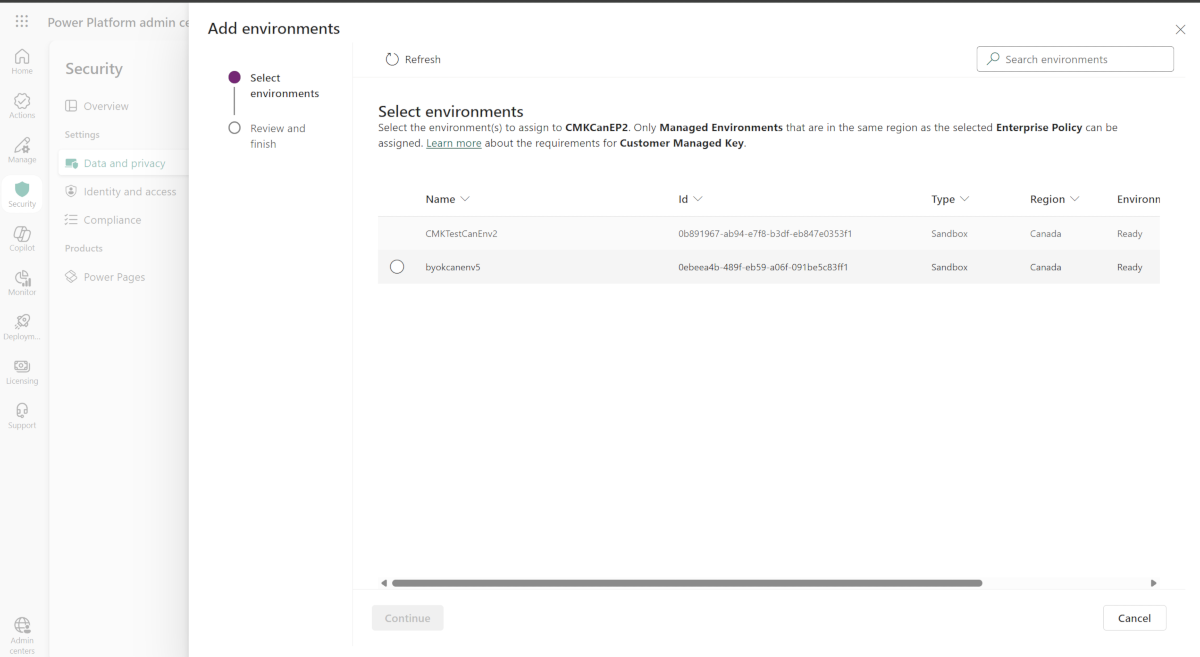
- Selectați Salvare, apoi selectați Confirmare.
Important
- Doar mediile care se află în aceeași regiune ca politica întreprinderii sunt afișate în lista Adăugare medii .
- Criptarea poate dura până la patru zile, dar mediul ar putea fi activat înainte de finalizarea operațiunii *Adăugare medii*.
- Operațiunea s-ar putea să nu se finalizeze și, dacă eșuează, datele dvs. continuă să fie criptate cu o cheie gestionată de Microsoft. Puteți rula din nou operațiunea *Adăugare medii*.
Notă
Poți adăuga doar medii care sunt activate ca medii gestionate. Tipurile de mediu Trial și Teams nu pot fi adăugate la politica de întreprindere.
Eliminați mediile din politică pentru a reveni la cheia gestionată de Microsoft
Urmați acești pași dacă doriți să reveniți la o cheie de criptare gestionată de Microsoft.
Important
Mediul este dezactivat atunci când este eliminat din politica de întreprindere pentru a returna criptarea datelor utilizând cheia gestionată de Microsoft.
- Conectați-vă la Centrul de administrare Power Platform.
- În panoul de navigare, selectați Securitate.
- În panoul Securitate , selectați Date și confidențialitate sub Setări.
- Selectați Cheie de criptare gestionată de client pentru a accesa pagina Politici Enterprise.
- Selectați fila Mediu cu politici , apoi găsiți mediul pe care doriți să îl eliminați din cheia gestionată de client.
- Selectați fila Toate politicile , selectați mediul pe care l-ați verificat la pasul 2, apoi selectați Editați politica în bara de comenzi.
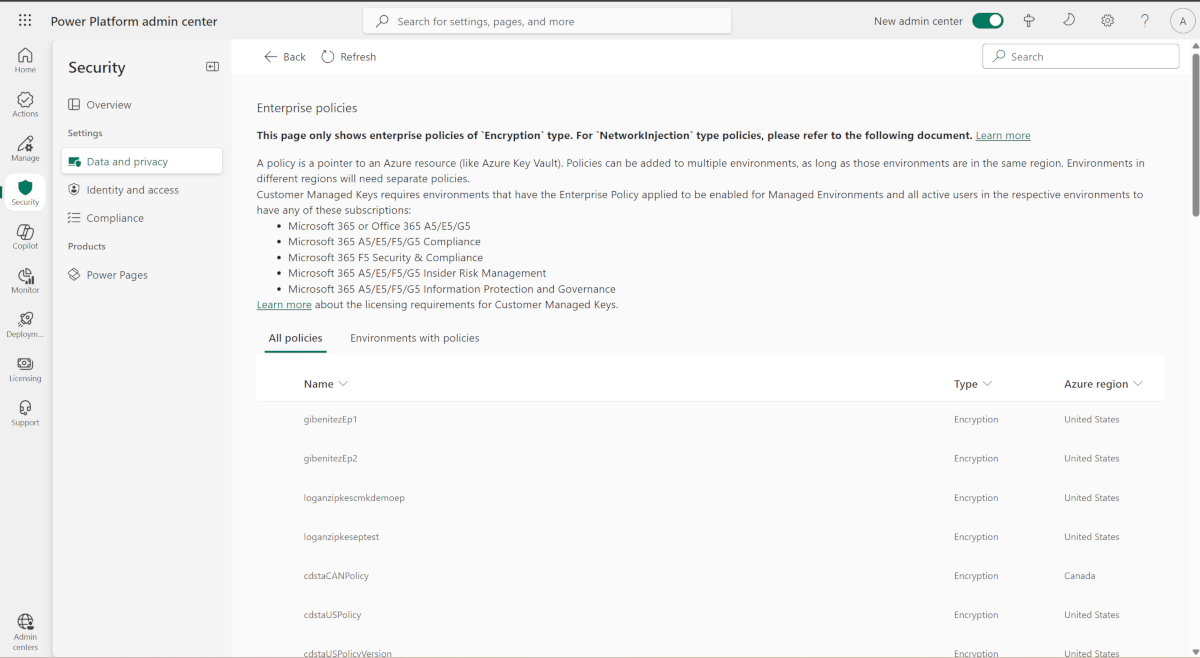
- Selectați Eliminare mediu în bara de comenzi, selectați mediul pe care doriți să îl eliminați, apoi selectați Continuare.
- Selectați Salvați.
Important
Mediul este dezactivat atunci când este eliminat din politica de întreprindere pentru a reveni la criptarea datelor la cheia gestionată de Microsoft. Nu ștergeți și nu dezactivați cheia, nu ștergeți și nu dezactivați seiful de chei și nu eliminați permisiunile politicii întreprinderii pentru seiful de chei. Accesul la cheie și la seiful de chei este necesar pentru a facilita restaurarea bazei de date. Puteți șterge și elimina permisiunile politicii întreprinderii după 30 de zile.
Verificați starea de criptare a mediului
Verificați starea criptării din politicile Enterprise
Conectați-vă la Centrul de administrare Power Platform.
În panoul de navigare, selectați Securitate.
În panoul Securitate , selectați Date și confidențialitate sub Setări.
Selectați Cheie de criptare gestionată de client pentru a accesa pagina Politici Enterprise.
Selectați o politică, apoi, în bara de comenzi, selectați Editați politica.
Verificați starea de criptare a mediului în secțiunea Medii cu această politică.
Notă
Starea de criptare a mediului poate fi:
Criptare - Procesul de criptare a cheii gestionate de client rulează, iar sistemul este dezactivat pentru utilizare online.
Criptare - online - Toate criptările serviciilor principale care au necesitat o întrerupere a sistemului sunt complete, iar sistemul este activat pentru utilizare online.
Criptat - Cheia de criptare a politicii întreprinderii este activă, iar mediul este criptat cu cheia dvs.
Revenirea la starea inițială - Cheia de criptare este modificată din cheie gestionată de client în cheie gestionată de Microsoft, iar sistemul este dezactivat pentru utilizare online.
Revenire - online - Toate criptările serviciilor principale care necesitau o nefuncționare a sistemului au restabilit cheia, iar sistemul este activat pentru utilizare online.
Cheie gestionată de Microsoft - Criptarea cheii gestionate de Microsoft este activă.
Eșuat - Cheia de criptare a politicii întreprinderii nu este utilizată de toate serviciile de stocare. Dataverse Acestea necesită mai mult timp pentru procesare și puteți rula din nou operațiunea *Adăugare mediu*. Contactați Asistența dacă operațiunea de reluare eșuează.
O stare de criptare eșuată nu are impact asupra datelor din mediul dvs. și asupra operațiunilor aferente. Aceasta înseamnă că unele dintre serviciile de stocare vă criptează datele cu cheia dvs., iar altele continuă să utilizeze cheia gestionată de Microsoft. Dataverse Nu se recomandă o revenire la starea inițială, deoarece atunci când rulați din nou operațiunea *Adăugare mediu*, serviciul se reia de unde a rămas.
Avertisment - Cheia de criptare a politicii de întreprindere este activă, iar unul dintre datele serviciului continuă să fie criptat cu cheia gestionată de Microsoft. Află mai multe în Power Automate mesaje de avertizare pentru aplicația CMK.
Verificați starea criptării din pagina Istoric mediu
Puteți vedea istoricul mediului.
Conectați-vă la Centrul de administrare Power Platform.
În panoul de navigare, selectați Gestionare.
În panoul Gestionare , selectați Medii, apoi selectați un mediu din lista de medii disponibile.
În bara de comenzi, selectați Istoric.
Găsiți istoricul pentru Actualizarea cheii gestionate de client.
Notă
Stare afișează Rulează când criptarea este în desfășurare. Arată Reușit când criptarea este completă. Starea este afișată Eșuat când există o problemă cu unul dintre servicii care nu poate aplica cheia de criptare.
O stare *Eșuat* poate fi un *avertisment* și nu este nevoie să rulați din nou opțiunea *Adăugare mediu*. Puteți confirma dacă este un avertisment.
Schimbați cheia de criptare a mediului cu o nouă politică și cheie de întreprindere
Pentru a schimba cheia de criptare, creați o cheie nouă și o politică de întreprindere nouă. Apoi, puteți modifica politica întreprinderii eliminând mediile și adăugându-le la noua politică a întreprinderii. Sistemul se întrerupe de două ori la trecerea la o nouă politică de întreprindere - 1) pentru a reveni la criptarea la cheia gestionată de Microsoft și 2) pentru a aplica noua politică de întreprindere.
Sfat
Pentru a roti cheia de criptare, vă recomandăm să utilizați Versiunea nouă din seifurile de chei sau să setați o Politică de rotație.
- În portalul Azure, creează o cheie nouă și o nouă politică de afaceri. Mai multe informații: Creați o cheie de criptare și acordați acces și Creați o politică de întreprindere
- Acordați noii politici enterprise acces la vechea cheie.
- După ce noua cheie și politica de întreprindere sunt create, conectați-vă la Power Platform centrul de administrare.
- În panoul de navigare, selectați Securitate.
- În panoul Securitate , selectați Date și confidențialitate sub Setări.
- Selectați Cheie de criptare gestionată de client pentru a accesa pagina Politici Enterprise.
- Selectați fila Mediu cu politici , apoi găsiți mediul pe care doriți să îl eliminați din cheia gestionată de client.
- Selectați fila Toate politicile , selectați mediul pe care l-ați verificat la pasul 2, apoi selectați Editați politica în bara de comenzi.
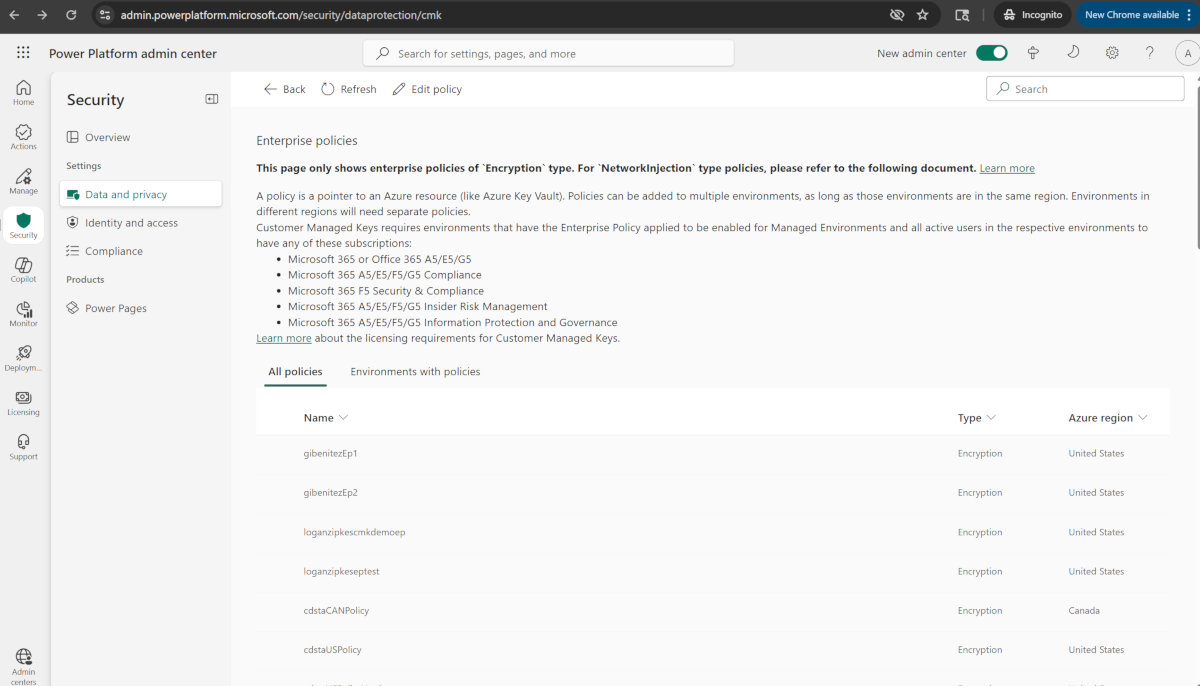
- Selectați Eliminare mediu în bara de comenzi, selectați mediul pe care doriți să îl eliminați, apoi selectați Continuare.
- Selectați Salvați.
- Repetați pașii 2-10 până când toate mediile din politica întreprinderii au fost eliminate.
Important
Mediul este dezactivat atunci când este eliminat din politica de întreprindere pentru a reveni la criptarea datelor la cheia gestionată de Microsoft. Nu ștergeți și nu dezactivați cheia, nu ștergeți și nu dezactivați seiful de chei și nu eliminați permisiunile politicii întreprinderii pentru seiful de chei. Acordați noua politică de întreprindere vechiului seif de chei. Accesul la cheie și la seiful de chei este necesar pentru a facilita restaurarea bazei de date. Puteți șterge și elimina permisiunile politicii întreprinderii după 30 de zile.
- După ce toate mediile sunt eliminate, din centrul de administrare, accesați Politicile Enterprise Power Platform .
- Selectați noua politică de întreprindere, apoi selectați Editați politica.
- Selectați Adăugați mediu, selectați mediile pe care doriți să le adăugați, apoi selectați Continuați.
Important
Mediul este dezactivat atunci când este adăugat la noua politică de întreprindere.
Rotiți cheia de criptare a mediului cu o nouă versiune de cheie
Puteți schimba cheia de criptare a mediului creând o nouă versiune de cheie. Când creați o nouă versiune de cheie, noua versiune de cheie este activată automat. Toate resursele de stocare detectează noua versiune a cheii și încep să o aplice pentru a cripta datele.
Când modificați cheia sau versiunea cheii, protecția cheii de criptare rădăcină se schimbă, dar datele din spațiul de stocare rămân întotdeauna criptate cu cheia dvs. Nu mai este nevoie de nicio altă acțiune din partea dumneavoastră pentru a vă asigura că datele dumneavoastră sunt protejate. Rotirea versiunii cheii nu afectează performanța. Nu există timp de nefuncționare asociat cu rotirea versiunii cheii. Poate dura 24 de ore pentru ca toți furnizorii de resurse să aplice noua versiune a cheii în fundal. Versiunea anterioară a cheii nu trebuie dezactivată deoarece este necesară pentru ca serviciul să o utilizeze pentru recriptare și pentru a sprijini restaurarea bazei de date.
Pentru a roti cheia de criptare prin crearea unei noi versiuni de cheie, urmați pașii următori.
- Mergi la portalul Azure>Key Vaults și localizează cheiful unde vrei să creezi o nouă versiune de chei.
- Navigați la Chei.
- Selectați tasta curentă, activată.
- Selectați + Versiune nouă.
- Setarea Activat este implicită la Da, ceea ce înseamnă că noua versiune a cheii este activată automat la creare.
- Selectați Creați.
Sfat
Pentru a respecta politica de rotație a cheilor, puteți roti cheia de criptare utilizând Politica de rotație. Puteți fie să configurați o politică de rotație, fie să rotiți, la cerere, invocând Rotire acum.
Important
Noua versiune de cheie este rotită automat în fundal și nu este necesară nicio acțiune din partea administratorului. Este important ca versiunea anterioară de cheie să nu fie dezactivată sau ștearsă timp de cel puțin 28 de zile pentru a facilita restaurarea bazei de date. Power Platform Dezactivarea sau ștergerea prea devreme a versiunii anterioare a cheii poate duce mediul dvs. offline.
Vizualizați lista mediilor criptate
- Conectați-vă la Centrul de administrare Power Platform.
- În panoul de navigare, selectați Securitate.
- În panoul Securitate , selectați Date și confidențialitate sub Setări.
- Selectați Cheie de criptare gestionată de client pentru a accesa pagina Politici Enterprise.
- Pe pagina Politici de întreprindere , selectați fila Medii cu politici . Se afișează lista mediilor care au fost adăugate la politicile de întreprindere.
Notă
Pot exista situații în care starea mediului sau starea criptării să afișeze starea Eșuat . Când se întâmplă acest lucru, poți încerca să rerulezi operațiunea Adaugă mediul sau poți trimite o cerere Microsoft Support de ajutor.
Operațiunile bazei de date de mediu
O entitate găzduită client poate avea medii criptate folosind cheia gestionată de Microsoft și medii criptate cu cheia gestionată de client. Pentru a menține integritatea și protecția datelor, următoarele controale sunt disponibile la gestionarea operațiunilor bazei de date de mediu.
Restaurare Mediul care va fi suprascris (mediul restaurat) este restricționat la același mediu din care a fost realizată copia de rezervă sau la un alt mediu criptat cu aceeași cheie gestionată de client.
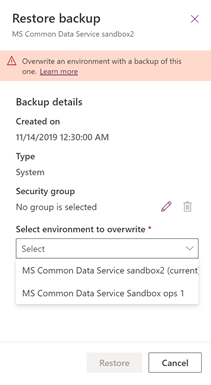
-
Mediul care va fi suprascris (mediul în care s-a copiat) este restricționat la un alt mediu criptat cu aceeași cheie gestionată de client.
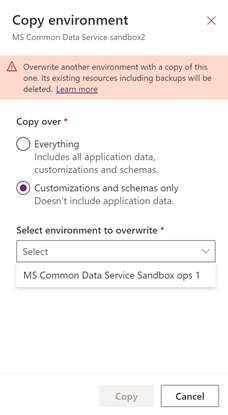
Notă
Dacă a fost creat un mediu de investigare a asistenței pentru a rezolva o problemă de asistență într-un mediu gestionat de client, cheia de criptare pentru mediul de investigare a asistenței trebuie modificată în cheie gestionată de client înainte de a putea fi efectuată operațiunea de copiere a mediului.
Resetare Datele criptate ale mediului sunt șterse, inclusiv copiile de rezervă. După resetarea mediului, criptarea mediului va reveni la cheia gestionată de Microsoft.