Notă
Accesul la această pagină necesită autorizare. Puteți încerca să vă conectați sau să modificați directoarele.
Accesul la această pagină necesită autorizare. Puteți încerca să modificați directoarele.
Acest articol prezintă diferitele niveluri și metode de ștergere a utilizatorilor în Microsoft Power Platform care implică următoarele componente: Microsoft 365 centrul de administrare, Microsoft Entra ID-ul și Power Platform centrul de administrare.
Urmăriți acest videoclip pentru o demonstrație detaliată a modului de ștergere a utilizatorilor din mediul dvs.:
Notă
Înainte de a șterge un utilizator dintr-un mediu, trebuie să îl ștergeți din Microsoft 365 centrul de administrare sau din Microsoft Entra ID.
Ștergeți utilizatorii din centrul de administrare Microsoft 365
Administratorii trebuie să utilizeze centrul de administrare pentru a șterge utilizatori: Microsoft 365
Conectați-vă la Microsoft 365 centrul de administrare.
Selectați pagina Utilizatori>Utilizatori activi .
Selectați numele utilizatorilor pe care doriți să îi ștergeți și apoi selectați Ștergere utilizator.
Deși ați șters contul utilizatorului, tot plătiți pentru licență. Pentru a opri plata licenței, urmați procedurile din Ștergerea unui utilizator din organizația dvs.. Sau, puteți atribui licența unui alt utilizator. Nu va fi atribuit nimănui automat.
Despre utilizatorii șterși
Când un utilizator este șters din centrul de administrare Microsoft 365, utilizatorul nu este eliminat din mediile în care este activ. În schimb, starea utilizatorului este setată la Dezactivat în Power Platform.
Următoarele listează scenariile când un utilizator este șters:
- Dacă utilizatorul se află în mediu și are starea Activat, starea este actualizată la Dezactivat.
- Dacă utilizatorul se află în mediu și are un statut de Dezactivat, starea rămâne la Dezactivat.
- Dacă utilizatorul nu este prezent în mediu, nu se iau măsuri.
Poate dura între 30 de minute și 6 ore pentru ca starea unui utilizator să fie actualizată într-un mediu după ce utilizatorul este șters din centrul de administrare. Microsoft 365 Dacă trebuie să actualizați imediat starea utilizatorului, puteți urma pașii din Diagnosticarea utilizatorului pentru a vedea ce trebuie făcut pentru a restabili utilizatorul.
Notă
Un utilizator șters din centrul de administrare este pus pe lista de utilizatori șterși pentru treizeci de zile și poate fi restaurat așa cum se menționează în secțiunea următoare. Microsoft 365
Restabiliți utilizatorii șterși
În centrul de administrare Microsoft 365, accesați pagina Utilizatori>Utilizatori șterși.
Selectați numele utilizatorului pe care doriți să îl reactivați, selectați Restabiliți utilizatorul, și apoi treceți prin diferite pagini.
Reatribuiți licențele după cum este nevoie către utilizator, din centrul de administrare Microsoft 365.
Notă
Puteți restaura utilizatorii șterse până la 30 de zile după ștergere. Când un utilizator șters este restaurat și o licență este reatribuită, starea utilizatorului este setată la Activat în mediile Power Platform respective în care utilizatorul a fost dezactivat.
Ștergeți definitiv utilizatorii din Microsoft Entra ID
După trecerea intervalului de treizeci de zile de la data la care ștergeți utilizatorii în centrul de administrare, contul de utilizator este șters definitiv printr-un proces automat de ștergere. Microsoft 365 Microsoft Entra
Dacă doriți să ștergeți manual utilizatorul definitiv, fără a aștepta treizeci de zile după ștergerea automată a contului de utilizator, puteți face acest lucru utilizând opțiunea Microsoft Entra din portalul Azure, urmând instrucțiunile de aici: Ștergerea definitivă a unui utilizator.
Activați funcția Ștergere utilizatori dezactivați
Important
Funcția *Ștergere utilizatori dezactivați* trebuie activată în mediul în care doriți să ștergeți utilizatorii.
- Conectați-vă la Power Platform centrul de administrare și apoi selectați un mediu.
- Selectați Gestionare în panoul de navigare.
- În panoul Gestionare , selectați Medii.
- Selectați un anumit mediu.
- Selectați Setări>Produs>Caracteristici.
- Derulați prin listă și găsiți zona *Ștergeți utilizatorii dezactivați*.
- Setați setarea Activați ștergerea utilizatorilor dezactivați la Activat.
- Selectați Salvare pentru a vă salva modificările.
Notă
Această funcție are rolul de a activa funcționalitatea *Ștergere utilizatori dezactivați* pentru mediul din centrul de administrare. Power Platform Nu este nevoie să activați această funcție dacă utilizați formularul de utilizator al clientului.
Ștergeți utilizatorii din Power Platform
Utilizatorii ștergați din Microsoft 365 centrul de administrare pot rămâne în Power Platform medii cu starea Dezactivat . Acești utilizatori pot fi șterși definitiv din medii. Power Platform Ștergerea utilizatorilor din medii Power Platform parcurge etape de ștergere similare cu cele din Microsoft Entra ID. Când ștergeți pentru prima dată utilizatorul din Power Platform mediu, utilizatorul dezactivat este mai întâi șters definitiv, apoi puteți șterge permanent utilizatorul.
Important
Nu toți utilizatorii cu starea *Dezactivat* pot fi șterși. Un utilizator poate fi în starea *Dezactivat* în *mediul* și poate fi în continuare activ în *ID*. Power Platform Microsoft Entra Utilizatorul se poate afla în această stare dezactivată atunci când licența a fost eliminată sau utilizatorul a fost eliminat din grupul de securitate al mediului. Utilizatorul poate fi dezactivat și prin actualizarea câmpului *Stare*. Este necesară personalizarea formularului de utilizator prin permiterea actualizării câmpului Stare.
Vizualizați lista de utilizatori dezactivați
Pentru a vizualiza lista utilizatorilor dezactivați dintr-un mediu, efectuați următorii pași:
- Conectați-vă la Power Platform centrul de administrare și apoi selectați un mediu.
- Selectați Gestionare în panoul de navigare.
- În panoul Gestionare , selectați Medii.
- Selectați un anumit mediu.
- Selectați Setări>Utilizatori + permisiuni>Utilizatori.
- În bara de comenzi, selectați Gestionați utilizatorii în Dynamics 365.
- Din meniul derulant, selectați Utilizatori dezactivați.
Etape pentru utilizatorii cu dizabilități Microsoft Entra
| Etapă | Centrul de administrare Microsoft 365 | Centrul de administrare Power Platform | ||||
|---|---|---|---|---|---|---|
| Acţiune | Stat/Județ/Provincie | Stare utilizator | Acţiune | Ștergere utilizator | Conținut | |
| 1a | Administratorul șterge utilizatorul | Șters soft | Persoane cu dizabilități | Procesul de gestionare a utilizatorilor dezactivează utilizatorul și actualizează UPN-ul, adresa de e-mail etc. | Nepermis - Butonul de ștergere este ascuns | Utilizatorul este șters temporar în Microsoft Entra și poate fi restaurat. Odată restaurat, utilizatorul este reactivat automat în Dataverse. |
| 1b | Administratorul restaurează utilizatorul | Active | Active | Procesul de gestionare a utilizatorilor activează utilizatorul și restaurează UPN-ul | Nepermis - Butonul de ștergere este ascuns | Nu se aplică |
| 2 | Administratorul șterge definitiv utilizatorul | Șters definitiv – utilizatorul nu mai există în Microsoft Entra ID | Dezactivat | Detaliile utilizatorului ar trebui să verifice dacă utilizatorul există în Microsoft Entra ID, iar dacă utilizatorul nu există, ștergerea este permisă. | Permis – Butonul de ștergere este vizibil | Utilizatorul este șters definitiv în Microsoft Entra și nu poate fi restaurat. Utilizatorul poate fi acum șters temporar în Dataverse. |
| 3 | Administratorul șterge definitiv utilizatorul | Șters definitiv – utilizatorul nu mai există în Microsoft Entra ID | Dezactivat | Dataverse administratorul șterge utilizatorul | Permis – Butonul de ștergere este vizibil | Utilizatorul este șters temporar în Dataverse. Utilizatorul poate fi acum șters definitiv în Dataverse. |
| 4 | Administratorul șterge definitiv utilizatorul | Șters definitiv – utilizatorul nu mai există în Microsoft Entra ID | Dezactivat | Dataverse administratorul șterge definitiv utilizatorul | Permis – Butonul Ștergere definitivă este vizibil | Utilizatorul este șters în Dataverse. Utilizatorul nu mai există în Dataverse, toate referințele la utilizator din Dataverse jurnalele de audit arată „Indisponibil”. |
Ștergerea ulterioară a utilizatorilor din Power Platform
În etapa de *ștergere soft*, utilizatorul nu poate fi șters în *deoarece poate fi restaurat din *centrul de administrare*. Microsoft Entra Power Platform Microsoft 365 Când utilizatorul este restaurat, acesta este restaurat automat în mediile cu starea Activat, iar câmpurile de mai sus sunt resetate la starea inițială. Power Platform
Pentru a șterge ulterioară un utilizator dintr-un mediu, utilizatorul trebuie mai întâi șters definitiv în ID. Power Platform Microsoft Entra Acest lucru se aplică utilizatorilor obișnuiți și nu utilizatorilor aplicației sau utilizatorilor stub. Utilizatorii ștersi din Microsoft 365 centrul de administrare sunt ștersi definitiv după 30 de zile sau pot fi ștersi definitiv manual.
Există două modalități de ștergere soft a utilizatorilor.
Opțiunea A: Ștergerea ulterioară a utilizatorilor din vizualizarea Utilizatori dezactivați
- Conectați-vă la Power Platform centrul de administrare și apoi selectați un mediu.
- Selectați Gestionare în panoul de navigare.
- În panoul Gestionare , selectați Medii.
- Selectați un anumit mediu.
- Selectați Setări>Utilizatori + permisiuni>Utilizatori.
- În bara de comenzi, selectați Gestionați utilizatorii în Dynamics 365.
- Din meniul derulant, selectați Utilizatori dezactivați.
- Selectați un utilizator din listă.
- În Formularul de utilizator, selectați butonul Ștergere .
- Confirmați ștergerea selectând Ștergere în caseta de dialog de confirmare.
Utilizatorul există încă în mediu ca fiind dezactivat și continuă să apară în lista Utilizatori dezactivați.
Pentru a șterge definitiv utilizatorul din mediu, accesați Ștergerea definitivă a utilizatorilor în Power Platform mai târziu în acest articol.
Pentru a șterge definitiv utilizatorul din Microsoft Entra ID, consultați Ștergerea definitivă a utilizatorilor din Microsoft Entra ID anterior în acest articol.
Opțiunea B: Vizualizați și ștergeți definitiv utilizatorii dezactivați care au fost șterși definitiv din Microsoft Entra ID
Conectați-vă la Power Platform centrul de administrare și apoi selectați un mediu.
Selectați Gestionare în panoul de navigare.
În panoul Gestionare , selectați Medii.
Selectați un anumit mediu.
Selectați Setări>Utilizatori + permisiuni>Utilizatori.
Din bara de comenzi, selectați Filtru.
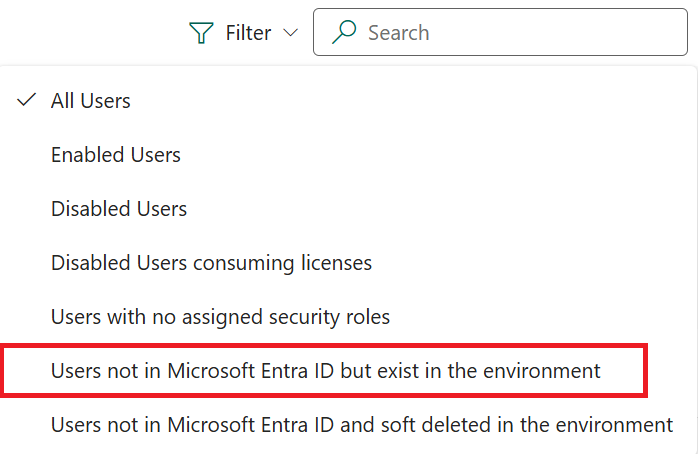
Din meniul derulant, selectați Utilizatori care nu se află în Microsoft Entra ID, dar există în mediu.
Selectați utilizatorul dezactivat pe care doriți să îl ștergeți.
În Formularul de utilizator, selectați Ștergere.
Selectați Actualizare listă pentru a actualiza lista și a confirma ștergerea.
Notă
Toate înregistrările deținute de utilizatorul șters soft trebuie mai întâi reatribuite unui alt utilizator înainte ca înregistrarea utilizatorului să poată fi ștearsă definitiv. Puteți reatribui înregistrările din același panou *Detalii utilizator*, din secțiunea *Manager*.
Ce se întâmplă când un utilizator este șters soft?
- Înregistrarea utilizatorului există încă în mediu și continuă să aibă starea *Dezactivat*.
- Utilizatorul nu poate fi restaurat.
- Rolul de securitate al utilizatorului nu este atribuit.
- Utilizatorul este eliminat din toate echipele.
- Coada, profilul, harta entității unității de business, înregistrările partajate (acces la obiectul principal), harta unității de business a entității principale și înregistrările principale ale utilizatorului de sistem sunt șterse.
Jurnal de audit după ștergerea ulterioară a utilizatorului
Numele utilizatorului șters continuă să apară în înregistrările jurnalului de audit în care utilizatorul a fost creatorul sau modificatorul înregistrării.
Ștergeți definitiv utilizatorii din Power Platform
Puteți șterge și elimina utilizatori cu starea dezactivată în Power Platform. Este posibil să doriți să ștergeți utilizatorii cu status dezactivat din următoarele motive:
- Nu mai sunt active în chiriaș
- S-au mutat din grupul de securitate al mediului
- Nu mai au licență pentru a utiliza aplicația
- Pentru a respecta reglementările, cum ar fi GDPR
Cerințe preliminare
- Utilizatorul trebuie să fi fost deja șters temporar. Consultați secțiunea *Ștergerea ulterioară a utilizatorilor* din secțiunea *Anterior în acest articol*. Power Platform
- Toate înregistrările deținute de utilizator trebuie reatribuite unui alt utilizator. Înregistrările utilizatorilor pot fi reatribuite din pagina Setări utilizator.
- Trebuie să fi activat setarea funcției Ștergere utilizatori dezactivați>Activare ștergere utilizatori dezactivați pentru mediul dvs. utilizând centrul de administrare. Power Platform Aflați mai multe: Gestionați setările funcțiilor
Ștergeți definitiv utilizatorii
Conectați-vă la Power Platform centrul de administrare și apoi selectați un mediu.
Selectați Gestionare în panoul de navigare.
În panoul Gestionare , selectați Medii.
Selectați un anumit mediu.
Selectați Setări>Utilizatori + permisiuni>Utilizatori.
Din bara de comenzi, selectați Filtru.
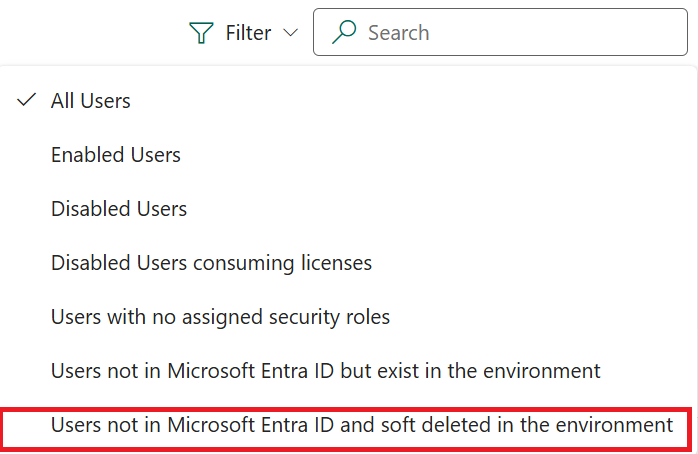
Din meniul derulant, selectați Utilizatori care nu se află în Microsoft Entra ID și ștersi soft din mediu.
Selectați un utilizator șters temporar pentru a-l șterge definitiv din mediu. Power Platform Doar utilizatorii care au fost șterși temporar pot fi ștersi definitiv.
În formularul de utilizator, selectați Ștergere.
Selectați Actualizare listă pentru a actualiza lista și a confirma ștergerea.
Notă
După ce utilizatorii sunt ștersi definitiv în Entra ID, orice înregistrare de utilizator nouă creată cu detaliile unui utilizator șters este un obiect de utilizator nou în Entra ID. Astfel de ID-uri de utilizator nu pot fi actualizate pentru a obține acces la înregistrările de utilizatori șterse din Dataverse. Puteți reatribui înregistrări de la utilizatorul șters noului utilizator.
Jurnal de audit după ce utilizatorul este șters definitiv
Odată șters definitiv, numele utilizatorului șters nu mai apare în înregistrările jurnalului de audit atunci când utilizatorul era proprietarul, creatorul sau modificatorul înregistrării. Pentru proprietarul înregistrării, numele este înlocuit cu Înregistrare indisponibilă în aceste înregistrări de audit. Pentru creatorul sau modificatorul înregistrării, numele este înlocuit cu Fără nume în aceste înregistrări de audit.
Creat și modificat de nume
După ștergerea definitivă, numele utilizatorului șters nu mai apare în câmpurile Creat de și Modificat de pentru înregistrările create de utilizatorul șters și pentru înregistrările modificate ultima dată de utilizatorul șters. Aceste câmpuri vor afișa Fără nume și, dacă ați făcut clic pe ele, veți vedea un mesaj că „Înregistrarea nu este disponibilă”. ID-ul de sistem al utilizatorului șters se află încă în aceste înregistrări.
Ștergere în bloc a utilizatorilor din Power Platform
Utilizatorii cu status dezactivat pot fi șterși în bloc, folosind articolul Eliminați o cantitate mare de date specifice, direcționate prin ștergere în bloc . Puteți crea sarcini de ștergere în bloc pentru a șterge definitiv utilizatori. ...
Notă
În videoclip, vă arată cum să utilizați ștergerea în bloc prin procesul de ștergere în bloc. Aceasta este înlocuită de o acțiune de *ștergere în bloc* pe pagina *Setări* Utilizatori + permisiuni*. >>
Ștergerea ulterioară a utilizatorilor în bloc Power Platform
- Conectați-vă la Centrul de administrare Power Platform.
- Selectați Gestionare în panoul de navigare.
- În panoul Gestionare , selectați Medii. Apoi selectați un mediu.
- Selectați Setări>Utilizatori + permisiuni>Utilizatori.
- Selectați Ștergere în bloc din bara de acțiuni.
- Se deschide panoul Definire criterii de căutare. În câmpul Utilizați vizualizarea salvată , selectați Utilizatori ștersi în chiriaș, dar există în vizualizarea de mediu .
- Selectați Următorul.
- Verificați lista de utilizatori și selectați Următorul.
- Introduceți un nume pentru job și selectați o dată și o oră pentru a programa jobul de sistem de ștergere. Selectați Următorul.
- Bifați caseta de selectare pentru notificare prin e-mail dacă doriți să fiți notificat când lucrarea se finalizează. Selectați Următorul.
- Verificați interogarea și numărul de înregistrări care vor fi șterse, apoi selectați Executare ștergere în bloc.
Notă
Puteți crea propria vizualizare echivalentă pentru a respecta politica de păstrare a înregistrărilor. De exemplu, puteți adăuga alte condiții de filtrare, cum ar fi data Șters Azure la și specificați Mai vechi de X luni cu o valoare de 3 luni pentru a șterge soft orice utilizatori care au fost ștersi din entitatea găzduită cu mai mult de trei luni în urmă. Rețineți că această *dată Azure Deleted On* este o coloană mai nouă, creată în 2022, ceea ce înseamnă că valoarea este *null* pentru utilizatorii ștersi din entitatea găzduită înainte de 2022.
Vă recomandăm să programați ștergerea temporară a utilizatorilor, setând frecvența lucrărilor la 90 de zile. Economisești majoritatea costurilor de stocare prin ștergerea ulterioară frecventă a utilizatorilor cu status dezactivat.
Ștergeți definitiv utilizatorii în bloc Power Platform
Conectați-vă la Centrul de administrare Power Platform.
Selectați Gestionare în panoul de navigare.
În panoul Gestionare , selectați Medii. Apoi selectați un mediu.
Selectați Setări>Utilizatori + permisiuni>Utilizatori.
Selectați Ștergere în bloc din bara de acțiuni.
Se deschide panoul Definire criterii de căutare. În câmpul Utilizați vizualizarea salvată , selectați vizualizarea Utilizatori ștersi temporar .
Notă
Puteți crea propria vizualizare echivalentă pentru a respecta politica de păstrare a înregistrărilor.
Selectați Următorul și examinați lista de înregistrări care vor fi șterse definitiv.
Selectați din nou Următorul .
Introduceți un nume de job și selectați o dată și o oră pentru a programa jobul de sistem de ștergere. Selectați Următorul.
Bifați caseta de selectare pentru notificare prin e-mail dacă doriți să fiți notificat când lucrarea se finalizează. Selectați Următorul.
Verificați interogarea și numărul de înregistrări care vor fi șterse, apoi selectați Executare ștergere în bloc.
Notă
Vă recomandăm să stabiliți un program prin setarea frecvenței lucrărilor în funcție de politica dumneavoastră de păstrare a înregistrărilor.
Verificați starea lucrării de ștergere în bloc
- Conectați-vă la Power Platform centrul de administrare și apoi selectați un mediu.
- Selectați Gestionare în panoul de navigare.
- În panoul Gestionare , selectați Medii.
- Selectați un anumit mediu.
- Selectați Setări > Audit și jurnale > Lucrări de sistem.
- Selectați jobul de ștergere în bloc și examinați rezultatele. Rezultatele afișează înregistrări în rândul *Succesuri* care ar trebui să corespundă cu numărul de înregistrări din jobul anterior de sistem care conținea ștergere soft. Verificați un utilizator șters în jurnalul de audit.
Dacă ați activat auditarea în mediu și în tabelul Utilizatori, puteți vedea lista utilizatorilor ștersi în vizualizarea Rezumat audit. Dataverse
Consultați și
Ștergerea utilizatorilor temporari dintr-un mediuȘtergerea membrilor grupului fără licență sau eliminați Microsoft Entra Ștergerea unui utilizator din organizația dvs.
Depanare: Probleme frecvente de acces al utilizatorilor