Notă
Accesul la această pagină necesită autorizare. Puteți încerca să vă conectați sau să modificați directoarele.
Accesul la această pagină necesită autorizare. Puteți încerca să modificați directoarele.
După ce creezi și imporți șabloane Office Word în aplicații de implicare a clienților (Dynamics 365 Sales, Dynamics 365 Customer Service, Dynamics 365 Field Service, Dynamics 365 Marketing și Dynamics 365 Project Service Automation), utilizatorii selectează un singur buton pentru a genera documente standardizate completate automat cu date. Această funcție are câteva aspecte speciale pe care trebuie să le cunoști pentru a crea cu succes șabloane Word.
Avertisment
Există o problemă cunoscută când creezi șabloane în Word. Pentru a preveni interacțiunile care ar putea destabiliza Word, revizuiți și urmați recomandările din secțiunea Evitați o problemă cunoscută atunci când creați șabloane din acest articol.
Versiuni suportate ale Word
| Suprafață | Versiunea Word |
|---|---|
| Crearea unui șablon Word | 2013, 2016 |
| Folosirea unui document Word generat în aplicațiile de implicare a clienților | 2010, 2013, 2016 |
Notă
Documentele Word cu macrocomenzi (.docm) nu sunt suportate.
Urmează pașii din acest articol pentru a crea și folosi cu succes șabloane Word în aplicațiile de implicare a clienților.
Pasul 1: Creează un șablon Word
Poți crea un șablon Word din centrul de administrare Power Platform sau dintr-o înregistrare din aplicațiile de implicare a clienților. Crearea unui șablon din centrul de administrare îl face disponibil tuturor utilizatorilor din organizația ta, în timp ce crearea unui șablon dintr-o înregistrare creează un șablon personal disponibil doar pentru tine.
Creează un șablon Word din centrul de administrare Power Platform
Accesul necesită permisiuni suficiente, cum ar fi rolul de Administrator de Sistem sau Personalizator de Sistem. Pentru a verifica rolul de securitate, consultați Vizualizați profilul de utilizator. Dacă nu aveți permisiunile corecte, contactați administratorul de sistem.
- Conectați-vă la Centrul de administrare Power Platform.
- În panoul de navigare, selectați Gestionare.
- În panoul Gestionare , selectați Medii.
- Pe pagina Medii, selectează un mediu și apoi selectează Setări în bara de comenzi.
- Extinde Șabloane, apoi selectează Șabloane de document.
- În pagina Vizualizarea Șabloanelor Disponibile, mergi la bara de comenzi și selectează Șablon Nou>Descarcă Word.
- În fișierul Download pentru a crea un formular de dialog, selectează entitatea pentru care vrei să creezi șablonul.
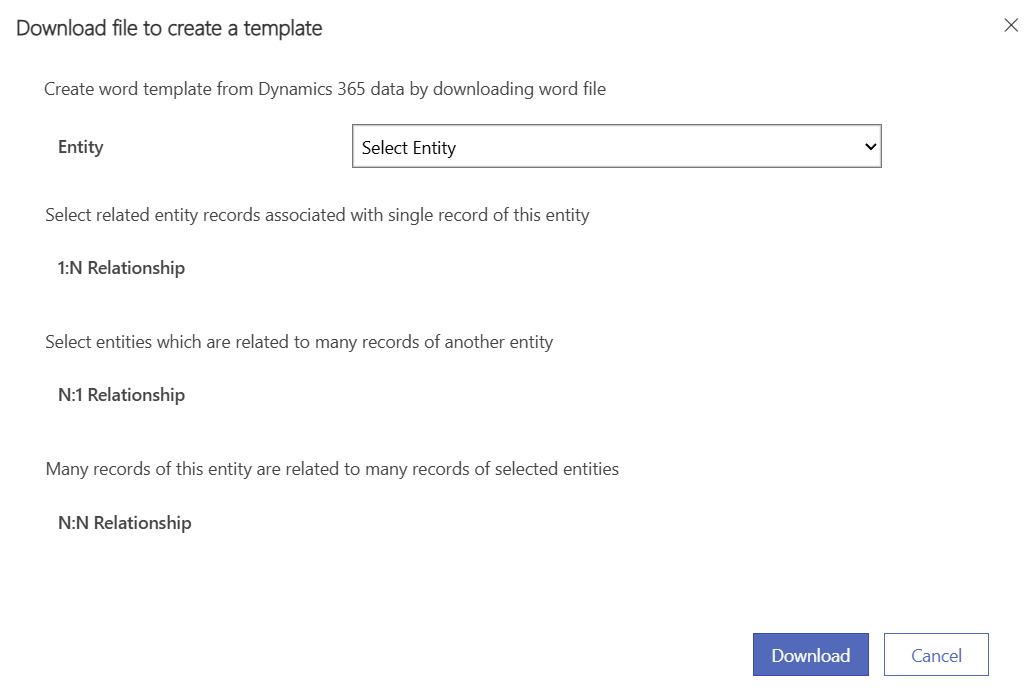
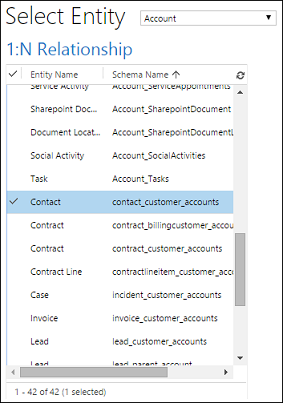
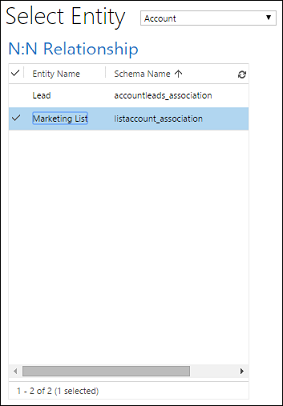
- Specifică relațiile entității pe care vrei să le folosești în șablon. De exemplu, dacă selectați entitatea contului, puteți specifica o relație 1:N către entitatea de contact pentru a include informațiile de contact în șablon. Află mai multe despre relații în Ce sunt relațiile 1:N, N:1 și N:N?
Notă
- Relațiile pe care le selectați pe acest ecran determină ce entități și câmpuri sunt disponibile mai târziu, când definiți șablonul Word.
- Selectează doar relațiile de care ai nevoie pentru a adăuga date în șablonul Word.
- Selectați Descărcare pentru a descărca un fișier Word pe calculatorul local, cu entitatea exportată inclusă ca date XML.
Important
Puteți utiliza un șablon de document numai în mediul în care l-ați descărcat. Migrarea de la mediu la mediu pentru șabloane Word sau Excel nu este suportată.
Creează un șablon personal Word dintr-o înregistrare
Ca utilizator Dynamics 365, poți crea un șablon Word personal pe care îl poți folosi pentru propriile tale documente de vânzări. Aceste șabloane sunt disponibile doar pentru tine. Pașii următori sunt pentru Dynamics 365 Sales, dar procesul este similar și în alte aplicații de implicare a clienților.
- conectați-vă la aplicația Sales Hub .
- Selectează entitatea pentru care vrei să creezi șablonul. De exemplu, dacă vrei să creezi un șablon pentru conturi de client, selectează Conturi.
- Deschide orice dosar. Pe bara de comenzi, selectează Șabloane>Word Download Template.
Entitatea este selectată implicit în funcție de înregistrarea pe care ai deschis-o.
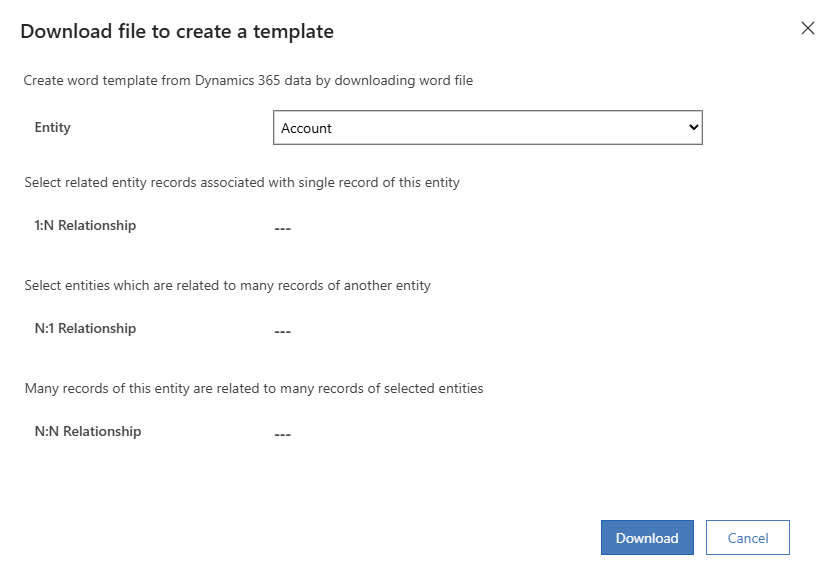
- Specifică relațiile entității pe care vrei să le folosești în șablon. De exemplu, dacă selectați entitatea Contului, puteți specifica relația 1:N cu entitatea de contact pentru a include informațiile de contact în șablon. Află mai multe despre relații în Ce sunt relațiile 1:N, N:1 și N:N?
Notă
- Relațiile pe care le selectați pe acest ecran determină ce entități și câmpuri sunt disponibile mai târziu, când definiți șablonul Word.
- Selectează doar relațiile de care ai nevoie pentru a adăuga date în șablonul Word.
- Selectați Descărcare pentru a descărca un fișier Word pe calculatorul local, cu entitatea exportată inclusă ca date XML.
Important
Puteți utiliza un șablon de document numai în mediul în care l-ați descărcat. Migrarea de la mediu la mediu pentru șabloane Word sau Excel nu este suportată.
Ce sunt relațiile 1:N, N:1 și N:N?
Acest ecran necesită o înțelegere a structurii de date din aplicațiile customer engagement. Administratorul sau persoana care particularizează poate furniza informații despre relațiile de entitate. Pentru conținut pentru administratori, consultați: Prezentare generală a relațiilor dintre entități.
Iată câteva exemple de relații pentru entitatea Cont.
| Rudenie | Descriere |
|---|---|
|
Un cont poate avea mai multe persoane de contact. |
|
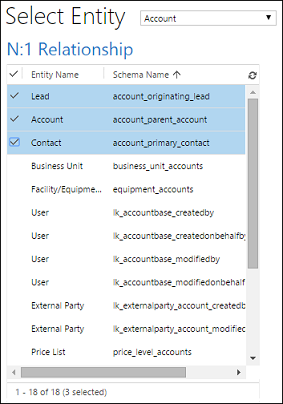
Un client potențial, un cont sau o persoană de contact pot avea mai multe conturi. |
|
Un cont poate avea mai multe liste de marketing. O listă de marketing poate avea mai multe conturi. |
Notă
Pentru a vă asigura că documentele se descarcă rapid, returnați doar până la 100 de înregistrări asociate pentru fiecare relație. De exemplu, dacă exporti un șablon pentru un cont și vrei să incluzi o listă cu contactele sale, documentul returnează cel mult 100 de contacte ale contului.
Pasul 2: Activați fila Dezvoltator
Deschide fișierul șablon Word. În acest moment, documentul pare să fie gol.
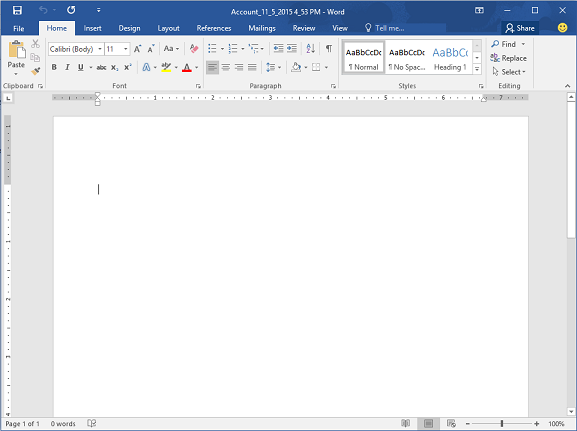
Pentru a vedea și adăuga date XML ale aplicațiilor de implicare a clienților, trebuie să activezi fila Word Developer.
Mergeți la Fișier>Opțiuni>Particularizați panglica, apoi activați Dezvoltator.
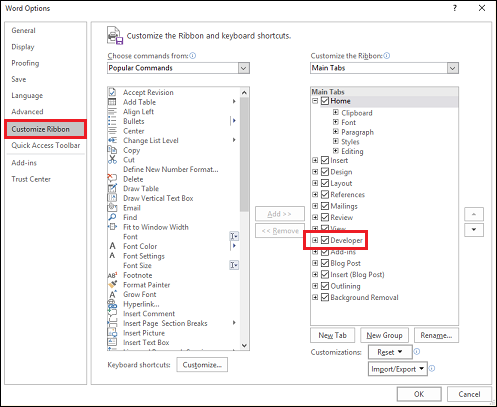
Selectați OK.
Developer apare acum în panglica Word.
Developer pe Word Ribbon. Developer tool pe Word Ribbon
Evitați o problemă cunoscută atunci când creați șabloane
Există o problemă cunoscută cu șabloanele Word generate de aplicațiile de implicare a clienților și cu Office Word. Urmează ghidurile din această secțiune pentru a preveni problemele cu câmpurile de control înainte de a trece la pas trei unde adaugi câmpuri de control al conținutului XML în șablonul Word.
Avertisment
Câteva lucruri pot face ca Word să se blocheze, necesitând să folosești Task Manager pentru a opri Word:
- Inserați un control conținut diferit de Imagine sau Text simplu.
- Faceți o schimbare textuală, cum ar fi schimbarea scrierii cu majuscule sau adăugarea de text la un control de conținut. Aceste modificări pot apărea prin Corectare automată sau prin editările de utilizator. În mod implicit, Microsoft Word AutoCorrect scrie cu majuscule propozițiile. Când adaugi un câmp de control al conținutului, Word îl vede ca pe o propoziție nouă și o scrie cu majusculă când focusul se mută de la câmp.
Adăugați câmpuri doar ca Text simplu sau Imagine
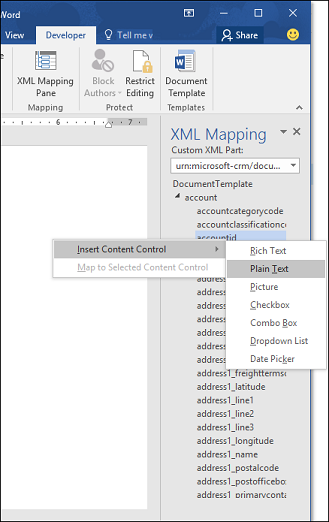
Folosești panoul de mapare XML pentru a adăuga câmpuri de entitate în șablonul tău Word. Aveți grijă să adăugați doar câmpuri ca Text simplu sau Imagine.
Nu faceți modificări textuale la controlul de conținut adăugat
Poți formata câmpurile de control al conținutului, cum ar fi să le faci îngroșate sau să schimbi culoarea fontului. Totuși, nu faceți modificări textuale câmpurilor de control al conținutului, inclusiv modificări de majuscule.
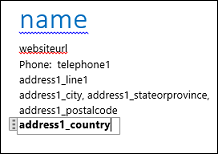
Dacă experimentezi înghețare Word sau degradare a performanței, încearcă să dezactivezi AutoCorrect.
Dezactivați Corectarea automată
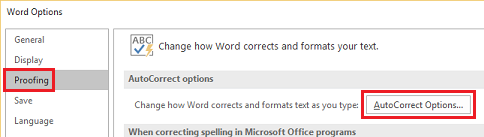
Cu fișierul șablon deschis în Word, mergi la File>Options>Proofing>AutoCorrect Options.
Clar : Scrie cu majusculă prima literă a propoziției și folosește automat sugestiile de la verificatorul de ortografie.
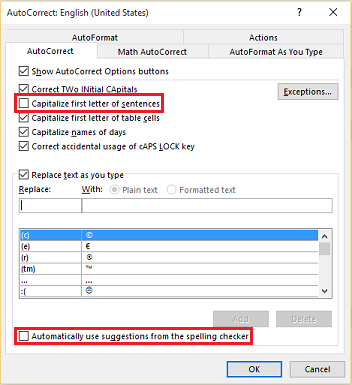
Șterge cratimele (--) cu linie (-) pe filele AutoFormat și AutoFormat pe măsură ce tastezi .
Selectați OK.
Pasul 3: Definiți șablonul
Folosește panoul de mapare XML pentru a defini șablonul Word cu câmpuri de entitate.
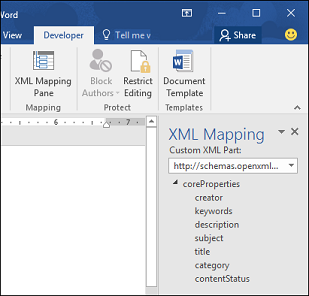
În șablonul Word, selectează Developer>XML Mapping Pane pentru a selecta schema XML implicită.
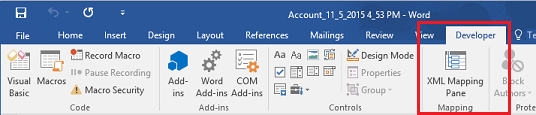
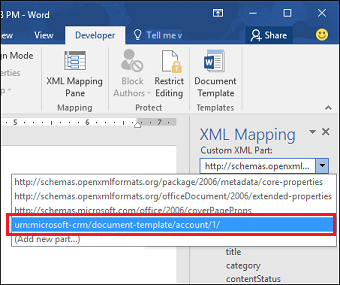
Selectați schema XML. Totul începe cu "urn:microsoft-crm/document-template/".
Important
Dacă ai editări accidentale frecvente care cauzează blocarea Word sau degradarea performanței, asigură-te că dezactivezi opțiunile de AutoCorectare conform secțiunii Evită o problemă cunoscută la crearea șabloanelor.
Extindeți entitatea, faceți clic cu butonul din dreapta pe câmpul de entitate, apoi selectați Inseraretext simplu>.
Câmpul entității este adăugat în șablonul Word.
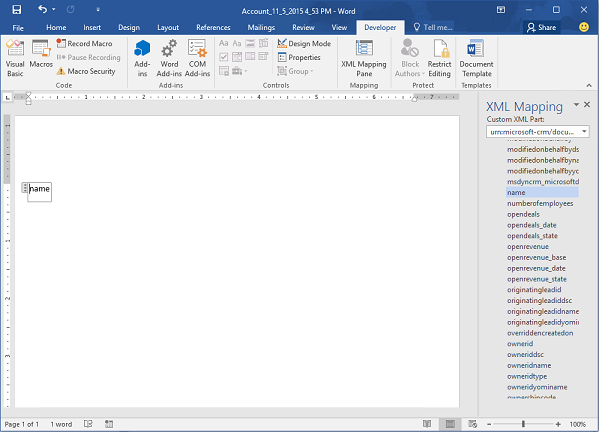
Adăugați câmpuri suplimentare de entitate, adăugați etichete și text descriptiv și formatați documentul.
Un șablon completat poate arăta astfel:
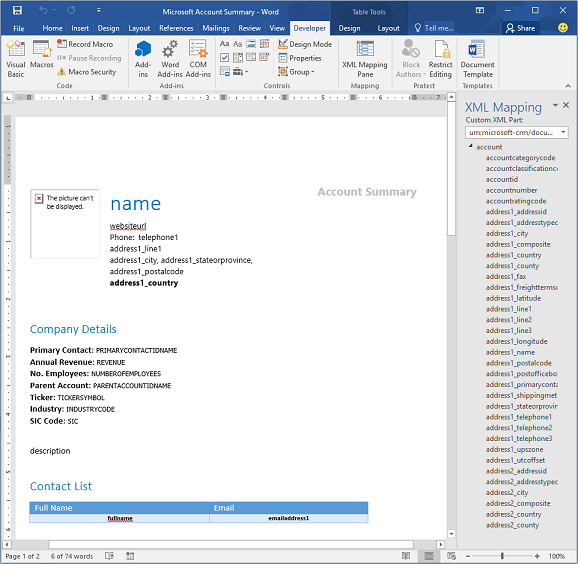
Unele câmpuri de control conținut introduse au probabil mai multe linii de date. De exemplu, conturile au mai multe persoane de contact. Pentru a include toate datele în șablonul tău Word, setează câmpul de control al conținutului pe repeat.
Setați câmpurile de control conținut să se repete
Puneți câmpurile cu date care se repetă într-un rând de tabel.
Selectați întregul rând de tabel în șablon.

În panoul de mapare XML, faceți clic dreapta pe relația care conține câmpurile de control al conținutului, apoi selectați Repeating.
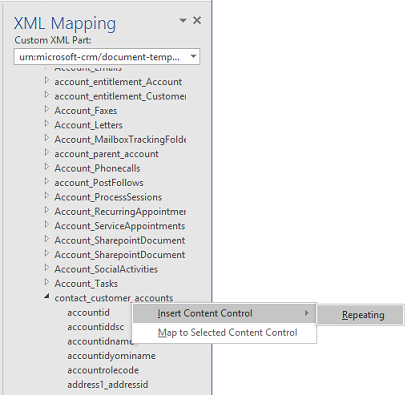
Când folosești șablonul Word în aplicațiile de implicare a clienților pentru a crea un document, tabelul se umple cu mai multe rânduri de date.
Când șablonul are câmpurile și formatarea dorite, salvați-l și încărcați-l în aplicațiile customer engagement.
Pasul 4: Încarcă șablonul Word înapoi în aplicațiile de implicare a clienților
Când ai șablonul Word construit așa cum vrei, salvează-l ca să-l poți încărca în aplicațiile de implicare a clienților.
Accesul la noul șablon Word creat depinde de modul în care l-ai încărcat și de accesul acordat rolului de securitate. Nu uitați să consultați Utilizați rolurile de securitate pentru a controla accesul la șabloane.
Administratorii pot folosi pagina de Setări pentru a încărca șablonul Word în aplicațiile de implicare a clienților. Toți utilizatorii din organizația ta pot folosi un șablon încărcat în Setări.
Încarcă șablonul Word din centrul de administrare Power Platform
Conectați-vă la Centrul de administrare Power Platform.
În panoul de navigare, selectați Gestionare.
În panoul Gestionare , selectați Medii.
Pe pagina Medii, selectează un mediu și apoi selectează Setări în bara de comenzi.
Selectează șabloane>de documente.
Pe pagina Vizualizarea șabloanelor disponibile, selectați Încărcare șablon>Încarcă șablon Încarcă șablon Word în bara de comenzi.
Răsfoiește până la fișierul șablon pe care vrei să-l încarci.
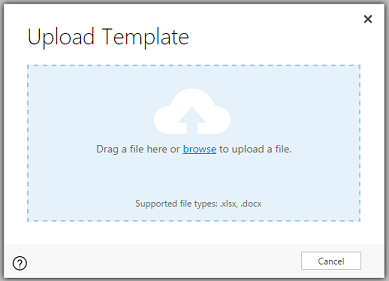
Selectați Încărcați.
Utilizatorii care nu sunt administratori pot încărca un șablon pentru uz propriu dintr-o listă de înregistrări.
Încarcă șablonul personal de Word dintr-o înregistrare
Deschide o înregistrare pentru tipul de entitate care corespunde șablonului creat. De exemplu, deschide un cont client în Sales dacă ai creat un șablon de cont.
Pe bara de comenzi, selectează Șabloane>Word Upload Template.
Răsfoiește fișierul și selectează Upload.
Pasul 5: Generează un document din șablonul Word
Pentru a folosi șablonul Word creat de tine, parcurge următorii pași.
Deschide o înregistrare care să corespundă tipului de entitate al șablonului creat. De exemplu, deschide un cont client în Sales dacă ai creat un șablon de cont.
Pe bara de comenzi, selectează Șabloane Word, apoi la Șabloane Word selectează șablonul creat.
Dacă nu vezi șablonul creat, există două posibilități:
Ai selectat un tip de înregistrare (entitate) care nu corespunde șablonului. Sistemul afișează doar șabloane construite pentru tipul de înregistrare selectat. De exemplu, dacă deschizi un istoric de oportunitate, nu vei vedea un șablon creat cu entitatea Contului.
Trebuie să reîmprospătați aplicațiile de customer engagement pentru a vedea șablonul. Reîmprospătați browserul sau închideți și redeschideți aplicațiile de customer engagement.
Sistemul generează un document Word cu datele din înregistrarea pe care ai deschis-o și le descarcă pe calculatorul tău. Deschide documentul pentru a vedea datele și șablonul în acțiune.
Încearcă șabloanele de exemplu pentru Word
Aplicațiile de implicare a clienților includ cinci șabloane Word de exemplu.
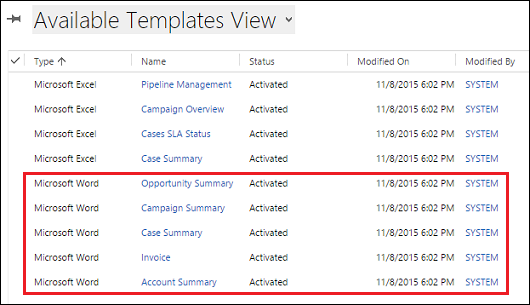
Șabloanele Word de exemplu sunt concepute pentru un anumit tip de înregistrare (entitate). Poți aplica șablonul doar la înregistrări de același tip de înregistrare.
| Nume | Entitate |
|---|---|
| Rezumat oportunitate | Oportunitate (Zonă de vânzări) |
| Rezumat campanie | Campanie (Zonă de marketing) |
| Rezumat caz | Caz (Zonă Serviciu) |
| Factura | Factură (Zonă de vânzări) |
| Rezumat cont | Cont_client (zonele Vânzări, Serviciu și Marketing) |
Pentru a aplica un șablon Word exemplu
Deschide o înregistrare cu informații care folosesc tipul entității care corespunde șablonului de probă. De exemplu, deschideți o înregistrare cont de client în Vânzări pentru a aplica șablonul Rezumat cont.
În bara de comenzi, selectați Șabloane Word, iar apoi, la Șabloane Word , selectați șablonul de exemplu.
Sistemul generează un document Word cu datele din înregistrarea pe care ai deschis-o și le descarcă pe calculatorul tău. Deschide documentul pentru a vedea datele și șablonul în acțiune.
Notă
Șabloanele de exemplu sunt menite să fie un punct de plecare pentru a-ți crea propriile șabloane. Nu le poți edita.
Considerații suplimentare
Utilizați rolurile de securitate pentru a controla accesul la șabloane
Administratorii pot controla accesul la șabloanele Word cu o anumită granularitate. De exemplu, poți oferi vânzătorilor acces pentru Citire, dar nu Scriere, la un șablon Word.
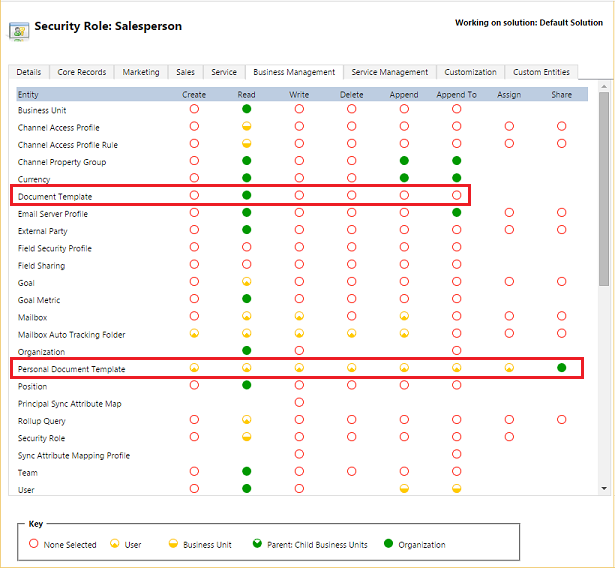
Selectați Setări>Securitate>Roluri de securitate.
Selectează un rol, apoi selectează fila Business Management .
Selectați Șablon de document pentru a seta accesul la șabloanele disponibile pentru întreaga organizație. Selectați Șablon de document personal pentru șabloanele partajate cu utilizatorii individuali.
Selectați cercurile pentru a ajusta nivelul de acces.
Listele din documentele create nu sunt în aceeași ordine ca înregistrările
Listele de înregistrări create dintr-un șablon personalizat s-ar putea să nu apară în aceeași ordine în documentele Word ca și în aplicațiile de implicare a clienților. Aplicația listează înregistrările în ordinea datei și orei în care au fost create.
Problemă cu limbile care se scriu de la dreapta la stânga
Conținutul din limbile de la dreapta la stânga (RTL) poate avea unele probleme de formatare în fișierul Word după crearea documentului.